
Como fazer backup e restaurar o Registro do Windows
Oct 30, 2018
O registro do Windows armazena configurações críticas do sistema e de aplicativos, e a corrupção pode causar instabilidade ou falhas. Backups regulares protegem contra falhas e permitem a recuperação usando ferramentas como Regedit, Prompt de Comando ou Restauração do Sistema. Administradores também podem restaurar através do Modo Seguro, Reparo Automático, DISM ou reset do sistema se necessário. Práticas consistentes de backup do registro e monitoramento de mudanças garantem uma recuperação confiável e minimizam o tempo de inatividade após erros do sistema ou danos causados por malware.
O registro do Windows é um banco de dados que contém configurações importantes e específicas da máquina e informações sobre quase tudo no seu computador — preferências, aplicativos, usuários, dispositivos conectados e assim por diante. O registro contém dois elementos básicos: chaves e valores. O sistema operacional Windows está constantemente se referindo ao registro; por exemplo, para abrir um programa, instalar um novo software ou alterar seu hardware, o Windows deve verificar os valores de certas chaves.
Um arquivo de registro pode ser corrompido devido a malware ou problemas, o que pode levar a um desempenho ruim ou até mesmo à falha do sistema operacional. Para garantir que você possa se recuperar de corrupções, você deve fazer backup dos seus arquivos de registro regularmente. Então, vamos descobrir como fazer um backup completo do registro e restaurar o registro no Windows.
Baixe o guia gratuito:
Fazendo um backup do Registro do Windows
Faça backup do Registro do Windows usando o Regedit
Faça backup do seu registro regularmente e também antes de tentar alterar, criar ou remover configurações ou hives do registro, ou instalar novos drivers de sistema, para que você possa reverter para uma versão conhecida como boa se algo der errado. Siga estes passos para criar um backup:
- Pressione o botão Windows e o botão R simultaneamente para abrir a janela Executar.
- Digite “regedit” para abrir o editor de registro e pressione Enter.
- Clique em File > Export.
- Na caixa de diálogo, insira um nome para o arquivo de backup (por exemplo, “rgbkp2018”), selecione o local onde deseja exportar o arquivo de registro e clique em Salvar para criar e salvar o backup.

Fazendo backup do Registro do Windows Usando o Prompt de Comando
Você pode exportar registros do registro digitando reg export e uma determinada chave raiz do registro no prompt de comando. Para exportar várias chaves, você pode usar um script como o seguinte:
      reg export HKCR C:RegBackHKCR.Reg /y

reg export HKCU C:RegBackHKCU.Reg /y

reg export HKLM C:RegBackHKLM.Reg /y

reg export HKU C:RegBackHKU.Reg /y

reg export HKCC C:RegBackHKCC.Reg /y
Você também pode fazer backup do seu registro automaticamente com softwares de limpeza de registro de terceiros como CCleaner Registry Cleaner; você pode encontrar mais sobre as melhores ferramentas gratuitas no artigo “Como Realizar Reparo no Registro do Windows.”
Restaurando o Registro do Windows
Você pode restaurar seu registro de várias maneiras diferentes. Aqui estão os métodos mais comuns:
- Do Modo Seguro
- Do prompt de comando
- Usando a Restauração do Sistema
- Usando o Reparo Automático
- Usando o System File Checker
- Ao redefinir o PC
- Usando o comando DISM
- Ao reinstalar o Windows do zero
Como restaurar um backup do Registro a partir do Modo Seguro
Este é o método mais básico. Primeiro, inicie o Windows em Modo Seguro pressionando o botão F8 enquanto liga o seu computador. Quando você inicia em Modo Seguro, o Windows carrega um ambiente mínimo que ajuda a garantir um sistema estável e protege arquivos vitais e drivers contra corrupção. Uma vez que tenha iniciado em Modo Seguro, execute os seguintes comandos:
- Pressione o botão Windows e o botão R simultaneamente para abrir a janela Executar.
- Digite “regedit” e pressione Enter.
- Clique em Arquivo > Importar para importar um arquivo de registro.
- Na caixa de diálogo Importar Registro, navegue até o local onde você salvou o arquivo do seu backup e clique em Open.
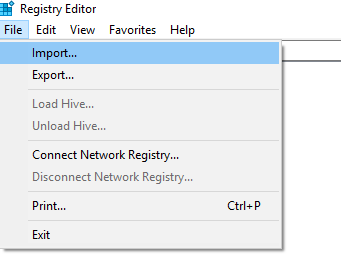
Alternativamente, um método um pouco mais rápido é navegar até o local com o backup, clicar com o botão direito do mouse no arquivo e selecionar Merge. O arquivo será automaticamente importado para o seu registro.

Como restaurar o Registro a partir do Prompt de Comando
Em algumas situações, o sistema Windows não inicializará no Modo Seguro, então você precisa restaurar manualmente o seu registro a partir do prompt de comando. Para fazer isso, você precisará do seu disco original do sistema operacional Windows ou de uma imagem ISO em um pendrive inicializável com o seu sistema operacional Windows.
Toque no botão F8 antes de o Windows iniciar e escolha Repair My Computer. Se o F8 não funcionar, inicie a partir do seu CD ou pen drive selecionando seu CD-ROM ou pen drive como dispositivo de inicialização primário na BIOS e entre no modo de reparo do Windows a partir daí. Após iniciar a configuração do sistema operacional Windows, vá para a Recuperação do Sistema e selecione o prompt de comando.
Vamos assumir que o seu diretório do Windows está localizado no drive C. Insira estes comandos para alterar o seu diretório de trabalho para o diretório com o seu backup:
      Cd /d C:windowsSystem32config

xcopy *.* C:RegBack

cd RegBack

dir
Em seguida, substitua as configurações atuais do registro pelas do backup usando estes comandos:
      copy /y software ..

copy /y system ..

copy /y sam ..
Note que os dois pontos fazem parte do comando.
Após a conclusão deste processo, reinicie o seu computador.
Como restaurar o Registro do Windows com o System Restore
Você também pode restaurar o registro do seu computador usando um ponto de restauração do sistema Windows. Se o seu computador tiver o System Restore ativado, pontos de restauração serão criados automaticamente quando mudanças significativas forem feitas no sistema, como a instalação de novos drivers. Você também pode criar pontos de restauração manualmente.
- Para abrir a janela do Restauração do Sistema, clique no menu Iniciar e digite “restore” na caixa de pesquisa.
- Selecione System Restore da lista de resultados.
- Selecione um ponto de restauração. O Windows selecionará o ponto de restauração mais recente. Se a corrupção do registro existe há algum tempo, clique em Show more restore points para ver os anteriores. Cada ponto de restauração terá uma marcação de tempo, bem como uma breve descrição do motivo pelo qual o ponto de restauração foi criado.
- Clique em Scan for affected programs para ver todos os programas e drivers que serão deletados do computador e todos os programas que provavelmente não funcionarão corretamente se você prosseguir com a restauração. Uma restauração do sistema não afetará nenhum dos seus arquivos pessoais.
- Clique em Next e depois em Finish para iniciar o processo de restauração. Isso pode levar alguns minutos. Seu computador será reiniciado após a conclusão da restauração.
TechTrend: Revelando as Melhores Ferramentas Windows para Sysadmins
Saiba MaisComo restaurar o Registro com o Reparo Automático
Versões mais recentes do Microsoft Windows, a partir do Windows XP, incluem um recurso de reparo automático. Quando você executa o Reparo Automático, ele tentará corrigir chaves de registro corrompidas e reparar chaves inválidas. No Windows 10, siga estes passos (note que no Windows XP, Windows Vista e Windows 7, os passos podem ser diferentes):
- Abra as Configurações
- Vá para a seção Update & Security e clique
- No painel Advanced Startup, clique em Reiniciar agora.
- Após o reinício do computador, na tela de Choose an option, clique em Troubleshoot.
- On the Advanced Options screen, click Automated Repair.
- Escolha uma conta e faça login quando solicitado.
- O reparo automático será iniciado. Seu computador pode reiniciar durante esse processo.
Como restaurar o Registro com o Verificador de Arquivos do Sistema
Outra maneira de corrigir um registro corrompido é executar o Verificador de Arquivos do Sistema:
- Execute o cmd.exe com direitos de administrador.
- Na janela de comando, digite “sfc /scannow” e pressione Enter.
- Aguarde até que a varredura esteja completa e então reinicie se necessário.
Como restaurar o Registro ao redefinir o PC
O Windows 10 permite que você redefina seu computador e mantenha todos os seus arquivos intactos. Esta opção atualiza completamente os arquivos do sistema e pode ajudar na restauração do registro após uma falha do sistema. Aqui estão os passos a seguir:
- Vá para Settings e clique em Update and Security.
- Selecionar
- Na seção Reset This PC, clique em Iniciar e depois em Manter Meus Arquivos.
- Clique em Next duas vezes e depois clique em Finish.
Realize uma restauração do Registro com o comando DISM
- Run cmd.exe with administrator rights.
- Execute o seguinte comando: DISM /Online /Cleanup-Image /ScanHealth
- Aguarde até que o processo de varredura seja concluído.
Reinstalando o Windows do zero
Se esses métodos não resolveram os problemas do seu registro, então provavelmente você terá que reinstalar o Windows do zero, o que vai redefinir o registro para as configurações de fábrica.
Conclusão
Você deve fazer backup do seu registro regularmente e antes de qualquer mudança significativa para poder restaurá-lo caso a instalação de um programa, driver ou dispositivo cause problemas. Também é importante acompanhar as alterações nas entradas do registro para identificar rapidamente a corrupção do registro. Em particular, malwares frequentemente alteram as chaves de inicialização do registro para que sejam iniciados automaticamente após cada reinicialização. Você pode aprender mais sobre o monitoramento de alterações no registro do Windows Server neste guia sobre detectar modificações nos itens de inicialização no registro do Windows.
Solicite uma avaliação gratuita do Netwrix Auditor for Windows Server
FAQ
Como você faz backup do registro do Windows antes de instalar um software?
Faça sempre backup do seu registro antes de fazer alterações no sistema ou instalar novos softwares – é a sua rede de segurança quando as coisas dão errado. O método mais rápido é usar o Editor de Registro: pressione Windows + R, digite “regedit” e vá em Arquivo > Exportar. Escolha “Todos” para fazer backup de todo o registro, selecione um local seguro como a pasta Documentos e dê um nome descritivo com a data.
Para ambientes empresariais, o PowerShell oferece mais controle. Use estes comandos:
      # Backup entire Local Machine hive
reg export HKLM backup-filename.reg

# Export specific software key
reg export "HKEY_LOCAL_MACHINE\SOFTWARE\YourSoftware" backup-specific.reg
A chave é a consistência – estabeleça uma convenção de nomes e um local de armazenamento que sua equipe compreenda.
Lembre-se de que os backups do registro são instantâneos no tempo. Eles capturam o estado atual do seu sistema, incluindo todo o software instalado, configurações de usuário e configurações do sistema. Um backup feito antes de instalar um software problemático oferece um ponto de restauração limpo, mas não incluirá quaisquer alterações legítimas feitas após o backup. Planeje adequadamente e faça backup regularmente, não apenas antes de mudanças importantes.
O que você deve fazer quando o backup do registro falhar?
Falhas no backup do registro geralmente ocorrem devido a problemas de permissões, seções de registro corrompidas ou espaço insuficiente em disco. Primeiro, execute o Editor de Registro como administrador – clique com o botão direito no botão Iniciar, selecione “Windows Terminal (Admin)” ou “Prompt de Comando (Admin),” e digite “regedit.” Privilégios administrativos são essenciais para acessar todas as seções do registro.
Se o backup ainda falhar, tente exportar ramos específicos do registro em vez do registro inteiro. Comece com HKEY_CURRENT_USER e HKEY_LOCAL_MACHINE separadamente. Registros grandes podem esgotar o tempo durante a exportação, então dividi-los em partes menores aumenta as taxas de sucesso. Verifique o espaço disponível no disco de destino – os backups de registro podem ocupar várias centenas de megabytes.
Para falhas persistentes, utilize o Verificador de Arquivos de Sistema integrado do Windows:
sfc /scannow
Se o SFC encontrar problemas, faça o seguinte:
DISM /Online /Cleanup-Image /RestoreHealth
Uma vez que o sistema esteja limpo, o backup do registro deve funcionar normalmente. Não ignore falhas de backup – elas frequentemente indicam problemas subjacentes no sistema que precisam de atenção.
Como você restaura o registro quando o Windows não inicializa?
Quando o Windows não inicializa devido a problemas no registro, você precisa acessar as opções de recuperação antes que o sistema operacional seja completamente carregado. Reinicie o computador e pressione F8 durante a inicialização para acessar o menu de Opções de Inicialização Avançadas. Selecione “Modo Seguro” primeiro – muitos problemas de registro não impedem o carregamento do Modo Seguro, e você pode restaurar a partir daí usando o Editor de Registro.
Se o Modo Seguro não funcionar, use o Ambiente de Recuperação do Windows. No Windows 10 e 11, interrompa o processo de inicialização três vezes para ativar automaticamente o modo de recuperação, ou inicialize a partir de uma mídia de instalação do Windows e selecione “Reparar o seu computador”. A partir do ambiente de recuperação, abra o Prompt de Comando e navegue até o local do backup do registro.
Utilize o comando reg import para restaurar o seu backup:
reg import C:\path\to\your\backup.reg
Se você não tem um backup recente, a Restauração do Sistema pode ajudar:
rstrui.exe
Isso inicia o Restauração do Sistema onde você pode escolher um ponto de restauração de antes do problema ter começado. Lembre-se de que a Restauração do Sistema afeta as configurações do registro, programas instalados e arquivos do sistema, mas preserva os dados pessoais.
Qual é o melhor local para armazenar arquivos de backup do registro?
Armazene backups do registro em vários locais para proteger contra falhas de disco e ataques de malware. Seu backup principal deve ser enviado para uma pasta dedicada no seu disco do sistema – crie “C:\RegistryBackups” para fácil acesso durante cenários de recuperação. Este local é acessível a partir do Modo Seguro e ambientes de recuperação quando outros discos podem não estar disponíveis.
Backups secundários devem ser armazenados em mídias externas ou unidades de rede que não estejam constantemente conectadas ao seu sistema. Drives USB, discos rígidos externos ou armazenamento em nuvem oferecem proteção contra falhas locais do sistema e malware. Muitas variantes de malware criptografam unidades de rede, portanto evite unidades mapeadas para backups críticos a menos que estejam devidamente isoladas fisicamente.
Para ambientes empresariais, integre backups do registro à sua infraestrutura de backup existente. Armazene-os junto com imagens do sistema e backups de configuração, com políticas de retenção adequadas e versionamento. Documente os locais de backup nos seus procedimentos de recuperação de desastres – backups do registro são inúteis se sua equipe não puder encontrá-los durante uma emergência. Considere scripts de backup automatizados que rotacionam arquivos antigos e mantêm múltiplas versões.
Com que frequência você deve fazer backup do registro do Windows?
A frequência do backup do registro depende de quão frequentemente você faz alterações no sistema e da sua tolerância para perda de dados. Para estações de trabalho empresariais típicas, backups automáticos semanais oferecem uma boa proteção sem sobrecarregar o armazenamento. Sistemas que raramente mudam podem fazer backup mensalmente, enquanto máquinas de desenvolvimento ou servidores atualizados frequentemente precisam de backups diários.
A chave é fazer backup antes de mudanças significativas. Sempre faça backup antes de instalar novos softwares, aplicar atualizações do Windows, fazer alterações em group policy ou modificar configurações do sistema. Essas atividades têm o maior risco de corrupção do registro ou consequências não intencionais. Scripts automatizados podem lidar com backups de rotina, mas backups manuais antes de mudanças importantes oferecem pontos de restauração precisos.
Considere também seus objetivos de tempo de recuperação. Backups recentes significam uma recuperação mais rápida e menos trabalho perdido, mas também consomem mais espaço de armazenamento. Um bom compromisso é manter backups diários da última semana, backups semanais do último mês e backups mensais do último ano. Essa abordagem oferece opções recentes granulares enquanto mantém pontos de recuperação de longo prazo para rastrear quando os problemas apareceram pela primeira vez.
Compartilhar em
Saiba Mais
Sobre o autor

Jeff Melnick
Diretor de Engenharia de Sistemas
Jeff é um ex-Diretor de Engenharia de Soluções Globais na Netwrix. Ele é um blogueiro, palestrante e apresentador da Netwrix há muito tempo. No blog da Netwrix, Jeff compartilha lifehacks, dicas e truques que podem melhorar drasticamente sua experiência em administração de sistemas.
Saiba mais sobre este assunto
Proteção de CUI: Manipulação segura de informações controladas não classificadas
Gerenciamento de configuração para controle seguro de endpoint
Como criar, alterar e testar senhas usando PowerShell
Como criar, excluir, renomear, desativar e ingressar computadores no AD usando PowerShell
Dez comandos PowerShell mais úteis do Office 365