
Como instalar e usar o Active Directory Users and Computers (ADUC)?
Oct 1, 2024
Active Directory Usuários e Computadores (ADUC) é um snap-in do MMC usado para gerenciar objetos do AD como usuários, grupos, OUs e computadores. No Windows Server, ele é instalado através do Gerenciador de Servidores; no Windows 10/11, faz parte do RSAT (habilitado por meio de Recursos Opcionais). Uma vez instalado, os administradores podem criar OUs, redefinir senhas, mover usuários, delegar controle e executar consultas salvas. Para um gerenciamento mais simples, baseado na web e delegação baseada em funções, ferramentas como Netwrix Directory Manager estendem as capacidades do ADUC de forma segura.
ADUC é um snap-in do Microsoft Management Console (MMC) que permite aos administradores gerenciar objetos do Active Directory e seus atributos. Por exemplo, eles podem:
- Altere as senhas.
- Redefina as contas de usuário.
- Adicione usuários a grupos de segurança.
- Criar e excluir unidades organizacionais (OUs)
- Atribua funções FSMO como RID Master, PDC Emulator e Infrastructure Master aos controladores de domínio.
- Crie e gerencie computadores, grupos e usuários e seus atributos
- Delegue o controle dos objetos.
- Defina segurança avançada e auditoria no AD.
You can find more information about Active Directory in our AD tutorial for beginners. Majorly, Active Directory domain controllers will have ADUC installed by default in Windows. However,in some instances it may not be present, which would require you to opt for different ways you may add them in your current version of windows.
A seguir estão as maneiras que permitem adicionar Usuários e Computadores do Active Directory na versão atual do windows.
Adicionando ADUC por meio do Remote Server Administration Tools (RSAT)
Na versão atual do Windows, as Ferramentas de Administração de Servidor Remoto incluem o ADUC. Portanto, para habilitar o ADUC na versão atual do Windows, instale as Ferramentas de Administração de Servidor Remoto (RSAT).
Nota: O RSAT só pode ser instalado em computadores que estejam executando as versões Professional ou Enterprise do Windows.
O RSAT permite que administradores executem snap-ins e ferramentas para controlar recursos, funções e serviços de função em um servidor remoto ou outro computador. O RSAT vem incluído com o sistema operacional a partir do Windows Server 2008 R2. Para versões anteriores do Windows Server, bem como Windows 7 e Windows 8, o RSAT está disponível como um pacote para download com instruções de instalação.
As ferramentas de administração remota incluídas no pacote RSAT incluem o seguinte:
- Active Directory Users and Computers (ADUC) — Amplamente utilizado por administradores de sistema para criar e gerenciar objetos do Active Directory
- Active Directory Administrative Center — Usado para gerenciar a lixeira do AD e as password policies e para exibir o seu histórico do PowerShell
- Módulo do Active Directory para Windows PowerShell — Fornece cmdlets do PowerShell para administração do AD
- Domínios do Active Directory e Confianças — Permite gerenciar o nível funcional, o nível funcional da floresta e os nomes de usuário principal (UPNs), bem como as confianças entre florestas e domínios
- Active Directory Sites and Services — Permite visualizar e gerenciar seus sites e serviços
- ADSI Edit — Oferece alguma funcionalidade para gerenciar objetos AD, embora a maioria dos especialistas recomende o uso do ADUC
Como corrigir erros do RSAT no Windows 10
O RSAT pode travar por diversos motivos, incluindo uma atualização falha, um arquivo de instalação corrompido ou incompatibilidade com o sistema operacional. Além disso, problemas podem ocorrer se um administrador de servidor tentar modificar qualquer uma de suas ferramentas de administração, especialmente o componente Active Directory Administrative Center (ADAC) do RSAT. Aqui estão algumas dicas de solução de problemas:
Primeiro, certifique-se de que você tem a versão correta do RSAT para o seu sistema operacional. Se não, desinstale o RSAT e instale a versão correta.
Se você receber um erro de instalação do RSAT error 0x800f0954:
- Clique com o botão direito no botão Start > Escolha Run > Digite msc > Clique em OK.
- No editor de group policy local, navegue até Computer Configuration > Administrative Templates > System.
- Clique com o botão direito do mouse em Especifique as configurações para instalação de componentes opcionais e reparo de componentes política > Defina como Habilitado e marque a caixa Baixar conteúdo de reparo e recursos opcionais diretamente do Windows Updates em vez de Windows Server Updates Services (WSUS).
- Clique em Aplicar > Clique em OK.
- Clique com o botão direito do mouse no botão Start > Escolha Run > Digite gpupdate > Clique em OK.
A instalação do RSAT erro 0x80070003 geralmente está relacionada à instalação de um local incomum. Copie os arquivos de instalação para o disco local da máquina de destino e prossiga.
Como instalar o ADUC em um servidor membro do Windows
Para instalar o ADUC, utilize o assistente no Server Manager, uma ferramenta de gerenciamento inclusa com o Windows Server, da seguinte forma:
1. Inicie o Gerenciador de Servidores de uma das seguintes maneiras:
- Clique no ícone do Server Manager na barra de tarefas, conforme mostrado abaixo:
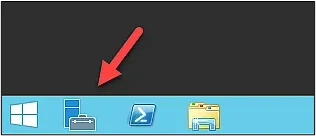
- Clique no botão Start do Windows e digite Server Manager na caixa de pesquisa. Em seguida, clique no ícone do Server Manager.
2. Para abrir o assistente, clique em Add roles and features.
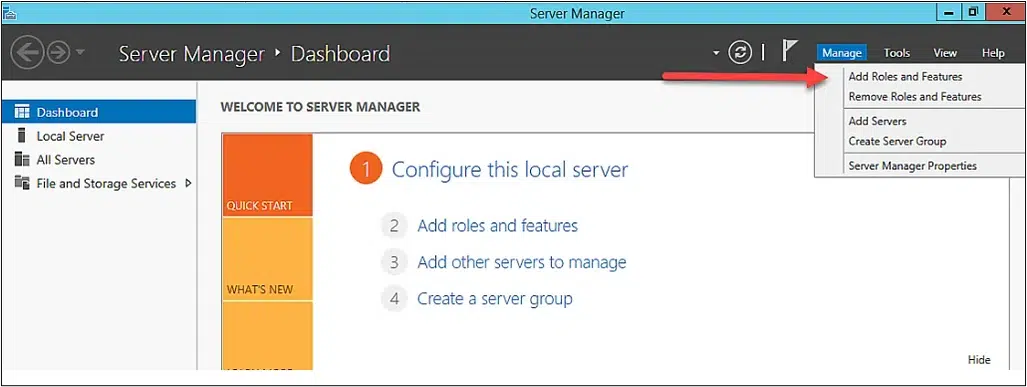
3. A primeira página descreve o que você pode fazer com o assistente e os pré-requisitos para utilizá-lo. Clique em Next para prosseguir.
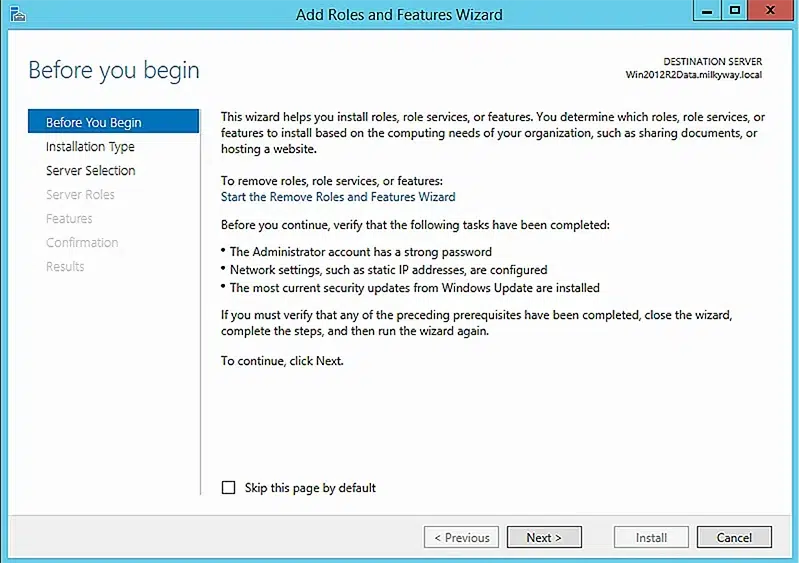
4. Na próxima página, selecione a opção Role-based or feature-based installation e clique em Próximo.
5. Selecione um servidor do pool de servidores ou um disco rígido virtual. Clique em Próximo.
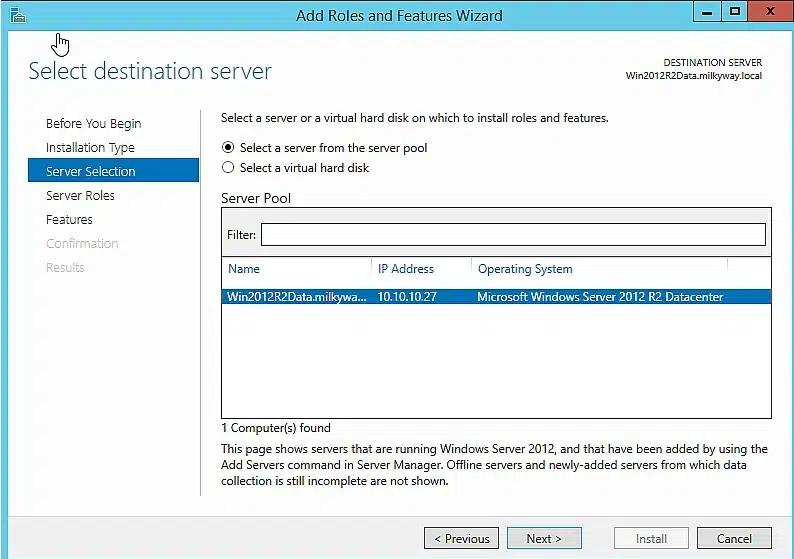
6. A próxima página lista os papéis que você poderia instalar. Vamos ignorar isso e simplesmente clicar em Next.
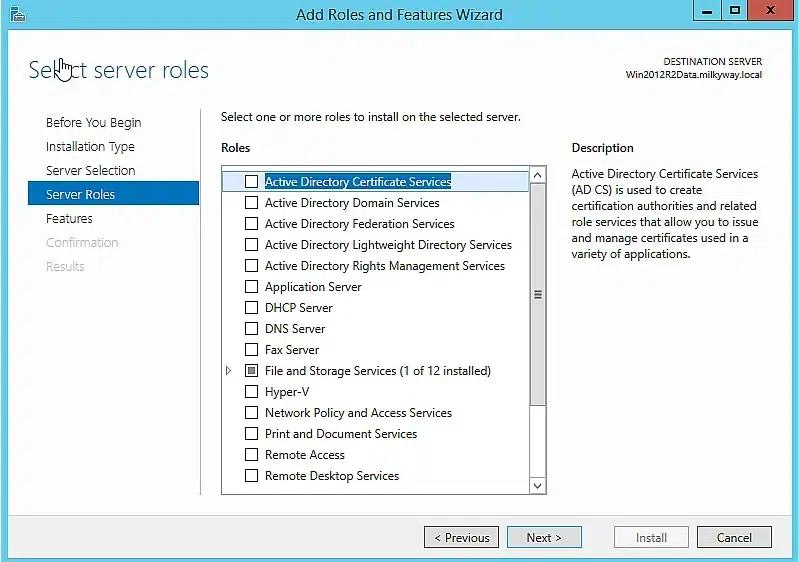
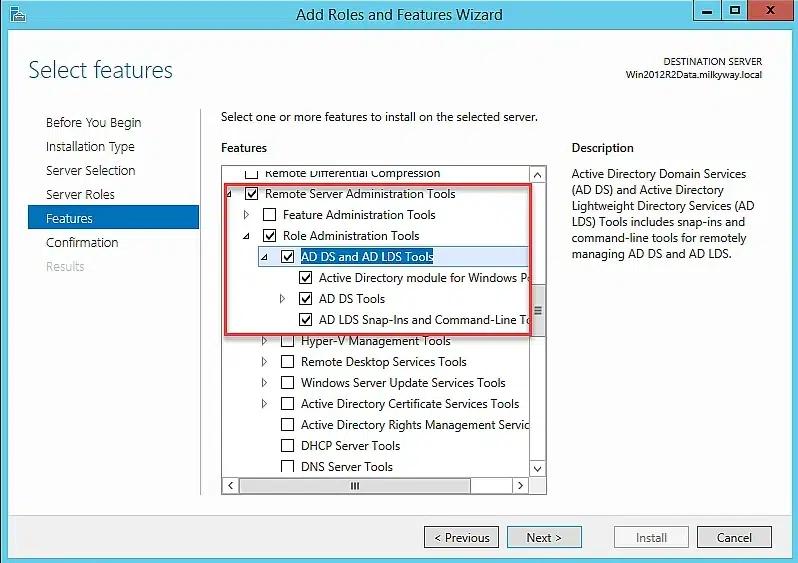
7. Na próxima página, selecione Remote Server Administration Tools e AD DS and AD LDS Tools, o que selecionará automaticamente as outras Active Directory management tools. Clique em Próximo.
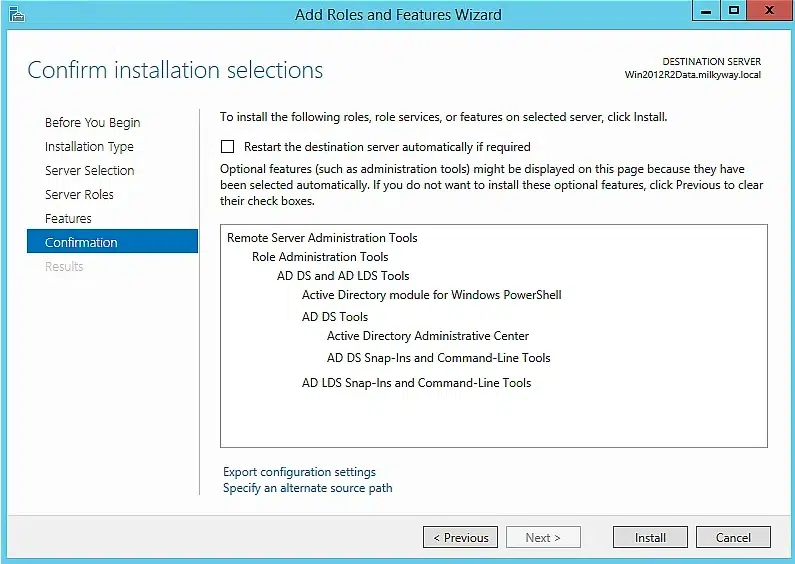
8. A próxima página exibe um resumo das ferramentas que estão sendo instaladas. Selecione a caixa de seleção Restart the destination server automatically if required porque alguns dos papéis e recursos exigem um reinício do servidor. Clique em Install para iniciar a instalação.
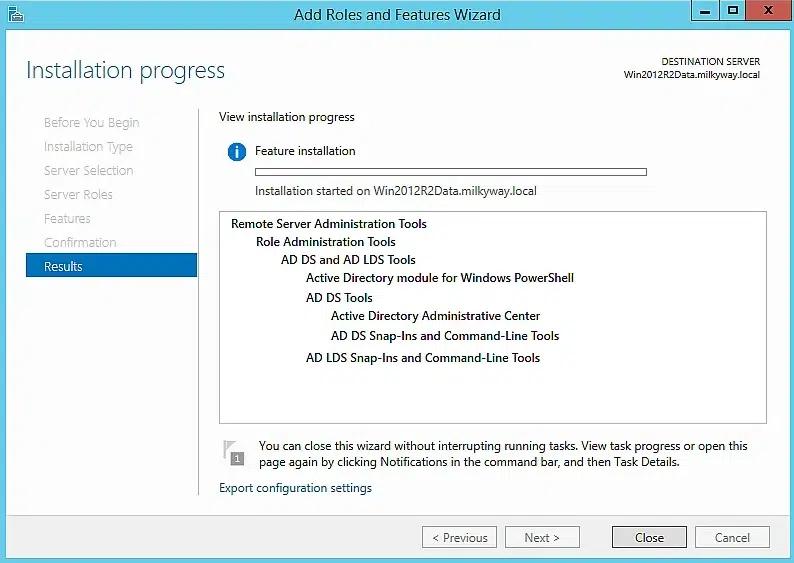
9. Na página seguinte, você pode visualizar o progresso da instalação. Clique em Close a qualquer momento para fechar o assistente; a instalação continuará como uma tarefa em execução.
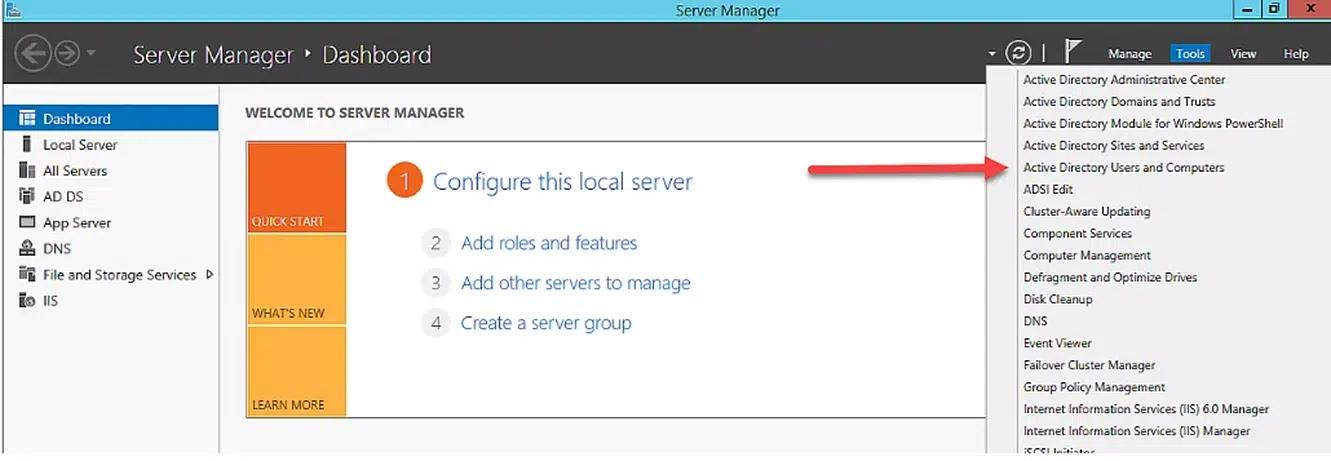
10. Após a instalação ser bem-sucedida, abra o Gerenciador de Servidores e clique no menu Ferramentas para ver as ferramentas instaladas. A captura de tela a seguir mostra Usuários e Computadores do Active Directory junto com outras ferramentas de gerenciamento:
Como encontrar a versão do Windows antes de instalar o ADUC
Você pode determinar a versão do Windows seguindo qualquer um dos passos abaixo.
- No painel de navegação à esquerda, clique em Start > Settings > System > About. Você verá informações sobre a edição, versão e compilação do sistema operacional, como a seguir:
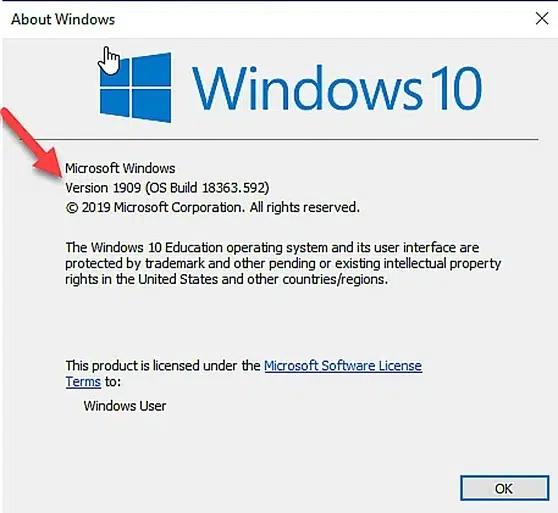
Clique com o botão direito do mouse no menu Start e depois clique em System. Você verá informações como edição, versão e compilação do sistema operacional a seguir:
Veja Netwrix Directory Manager em Ação
Crie e edite usuários e grupos sem um administrador
Instale o ADUC no Windows 10 versão 1809 ou superior
A seguir estão os passos para instalar o ADUC no Windows 10 versão 1809 e superiores:
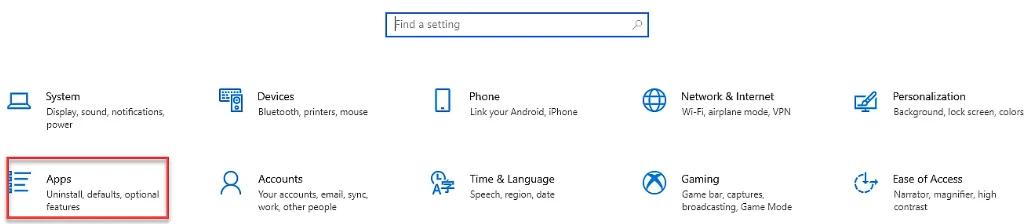
1.Clique no menu Start e depois clique em Settings > Apps.
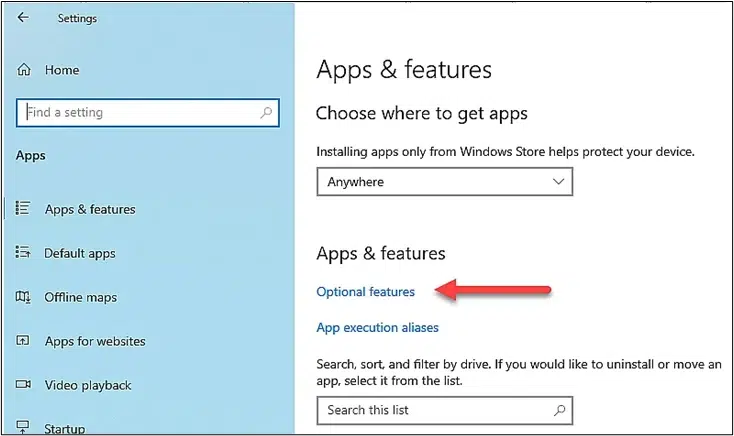
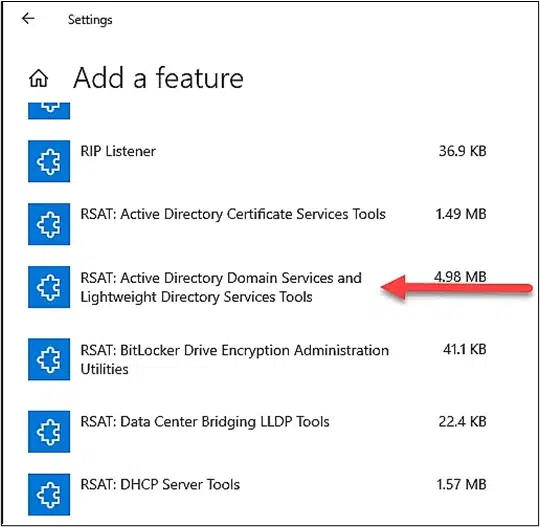
2. Clique em Optional Features, e depois clique em Adicionar um recurso.
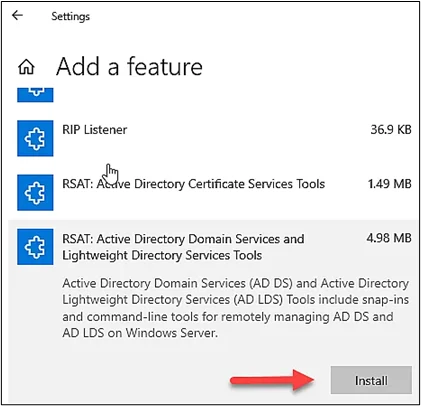
3. Clique em RSAT: Active Directory Domain Services and Lightweight Directory Services Tools.
4. Clique em Install.
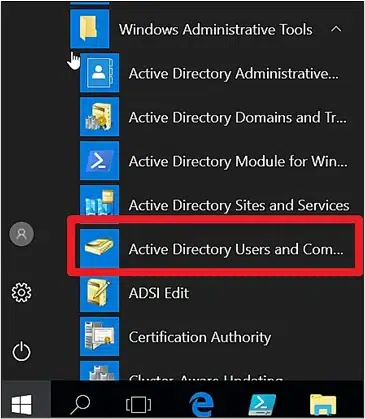
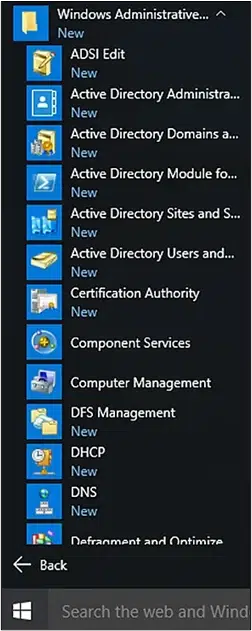
Quando a instalação for concluída, você verá um novo item no menu Start sob Ferramentas Administrativas do Windows.
Instale o ADUC usando a linha de comando
Alternativamente, se você estiver usando o Windows 10 versão 1809 ou posterior, pode instalar o ADUC a partir da linha de comando da seguinte forma:
- Clique em Iniciar (ou pressione Win+R). Digite cmd e clique em Enter.
- Execute os seguintes comandos:
dism /online /enable-feature /featurename:RSATClient-Roles-AD
dism /online /enable-feature /featurename:RSATClient-Roles-AD-DS
dism /online /enable-feature /featurename:RSATClient-Roles-AD-DS-SnapIn
Instale o ADUC no Windows 8 ou na versão do Windows 10 1803 e inferiores
- Baixe as Ferramentas de Administrador de Servidor Remoto para a versão 1803 do Windows 10 e anteriores a partir do Microsoft Download Center e instale-as.
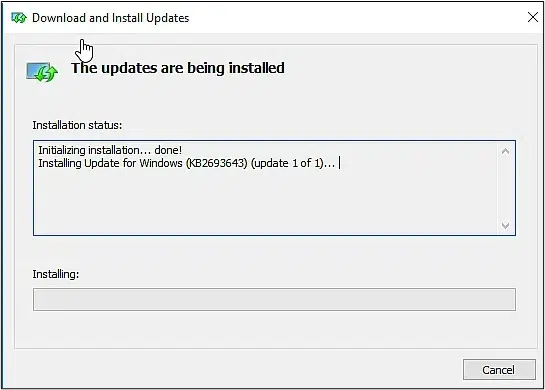
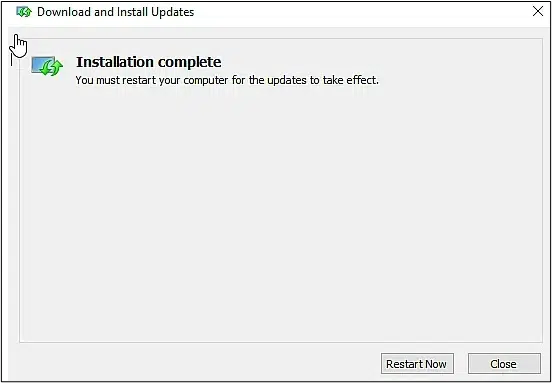
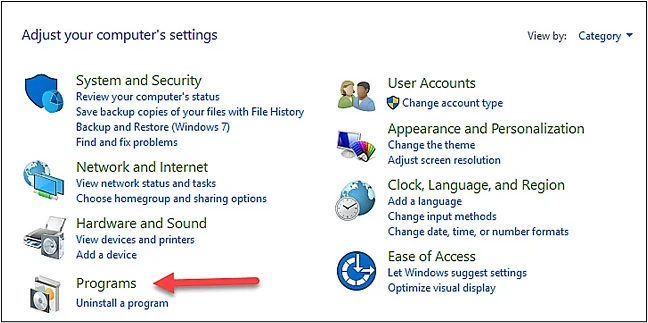
2. Clique no botão Start do Windows e depois clique em Painel de Controle > Programas. Em Programas e Recursos, clique em Ativar ou desativar recursos do Windows.
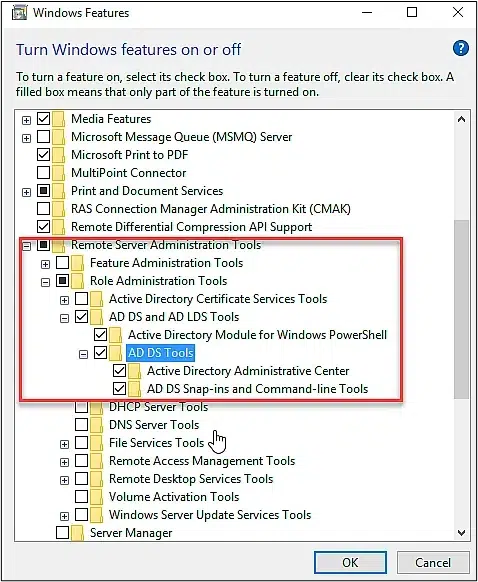
3. Desça na lista de recursos e expanda Role Administration Tools -> AD DS and AD LDS Tools. Marque AD DS Tools. Então clique em OK.
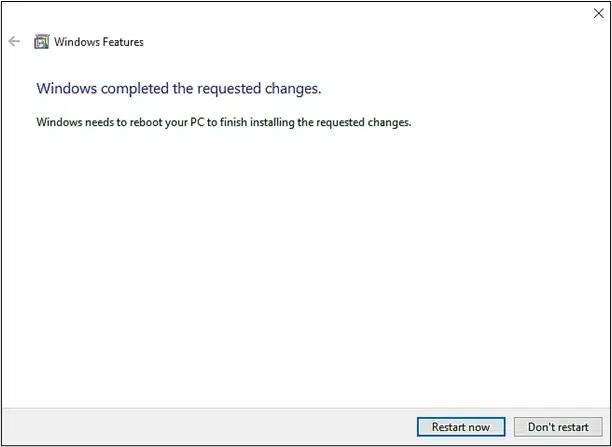
4. Uma vez que o sistema tenha instalado as ferramentas, clique em Restart agora.
Quando a instalação for concluída, a pasta Windows Administrative Tools aparecerá no menu Start, e o ADUC estará nesta pasta.
Instale o ADUC em versões mais antigas do Windows
Se você tem uma versão mais antiga do Windows, pode baixar o pacote RSAT apropriado e depois usar Adicionar recursos do Windows no Painel de Controle para adicionar os snap-ins MMC necessários.
Observe que se você instalar o RSAT em um computador com Windows 7, deverá habilitar as ferramentas manualmente após a instalação do RSAT.
Vá até Iniciar > Painel de Controle > Programas e Recursos e utilize Ativar ou Desativar Recursos do Windows.
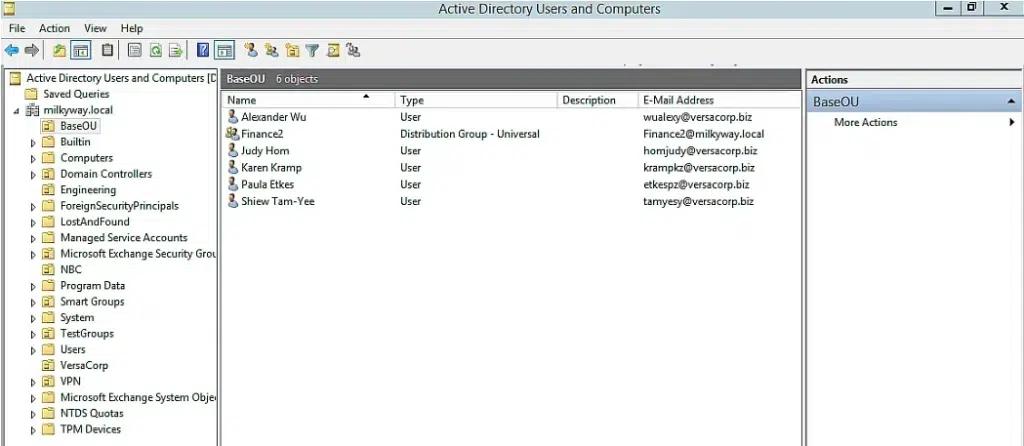
Componentes do console ADUC
O console de Active Directory Users and Computers possui alguns componentes-chave que facilitam para os administradores de sistema gerenciar objetos:
- Barra de menu: Contém os menus Arquivo, Ações, Exibir e Ajuda
- Barra de ferramentas: Contém botões para realizar ações rápidas, como criar um novo usuário ou grupo e mostrar/ocultar os painéis de Directory e Action
- Painel de Diretório (Árvore de Console): Mostra a hierarquia do domínio ao qual você está conectado, bem como uma lista dos contêineres e UOs disponíveis
- Painel de Objetos: Exiba os objetos e seus atributos; você pode editar as colunas usando o menu Visualizar
- Painel de Ações: Mostra os detalhes do objeto selecionado e oferece uma opção Mais Ações
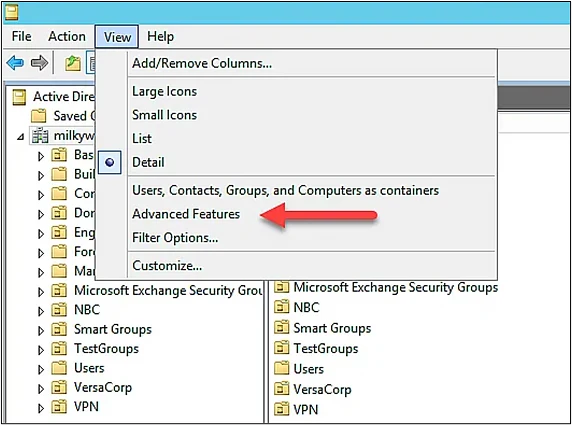
Configurações avançadas do ADUC
Por padrão, o ADUC mostra algumas UOs e outros contêineres. Para trabalhar em outros contêineres, clique no menu View e clique em Advanced Features.
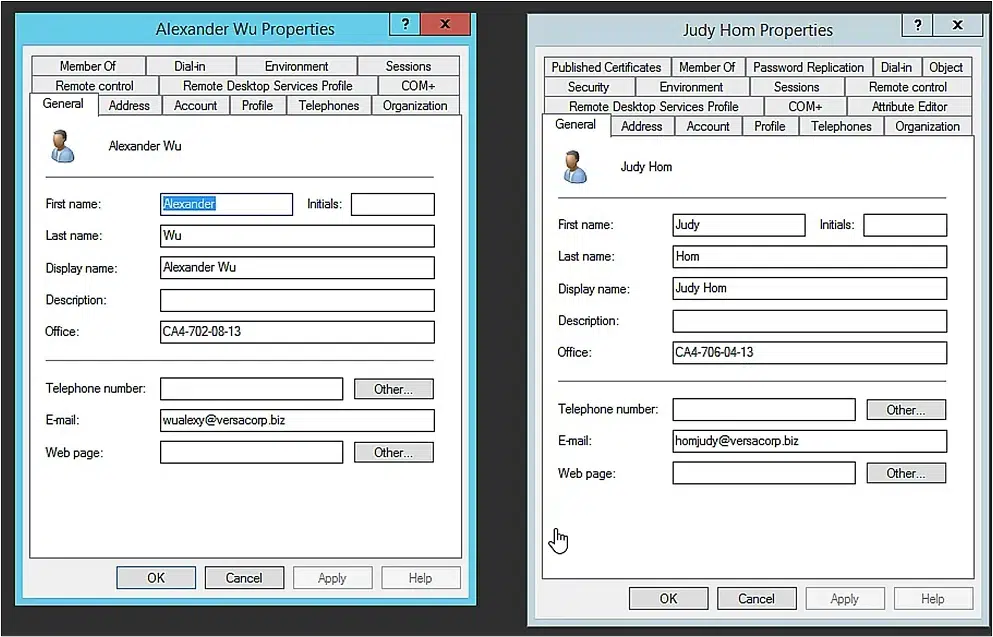
Então você verá propriedades adicionais. Abaixo, você pode comparar as abas disponíveis na visualização normal (à esquerda) com as da visualização avançada (à direita):
Netwrix Directory Manager para gerenciamento de AD
Veja como o Netwrix Directory Manager simplifica o gerenciamento de usuários e grupos do AD para economizar tempo e aumentar a segurança
Como usar o Active Directory Users and Computers (ADUC)
Crie uma unidade organizacional (OU)
Siga estes passos para criar uma unidade organizacional:
- Clique com o botão direito do mouse no domínio ou na UO sob a qual você deseja criar a UO desejada; em seguida, clique em Novo > Unidade Organizacional.
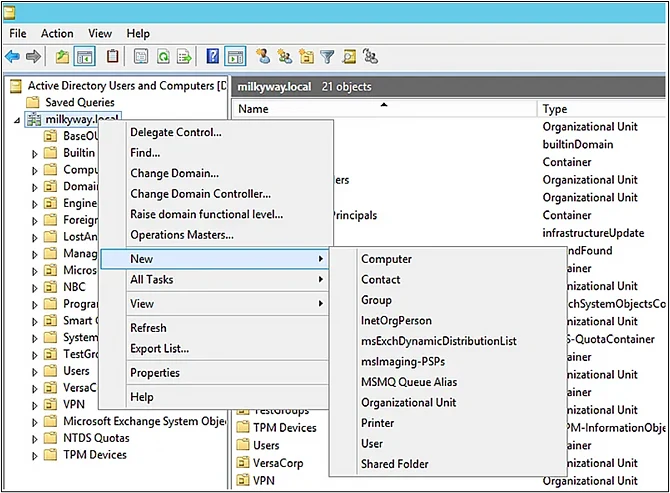
2. Digite um nome para a nova OU no campo Nome e especifique se deseja proteger a OU contra exclusão acidental. Clique em OK para criar a unidade organizacional.
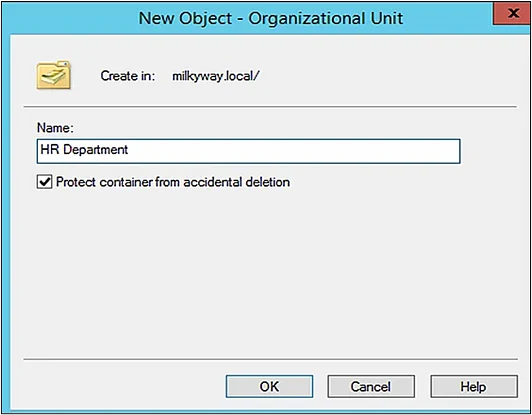
Adicionar uma conta de usuário
- Selecione o domínio onde deseja adicionar o usuário e, em seguida, expanda seu conteúdo.
- Clique com o botão direito do mouse no contêiner em que deseja adicionar um usuário (geralmente Usuários), selecione Novo e depois clique em Usuário.
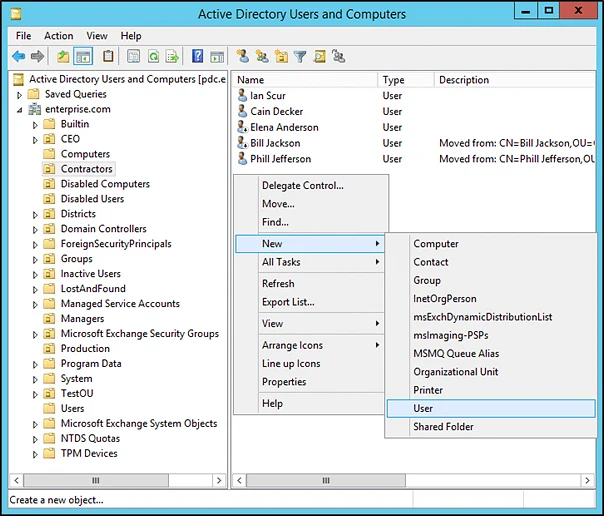
3. Digite o primeiro nome, sobrenome e nome de usuário do novo usuário. Em seguida, clique em Next.
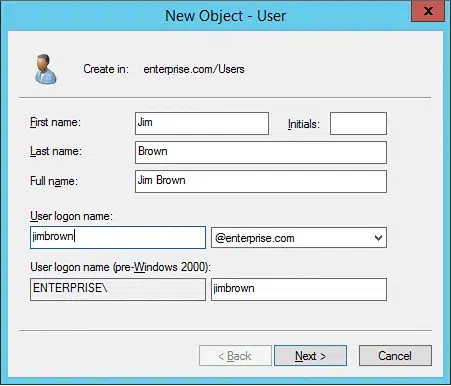
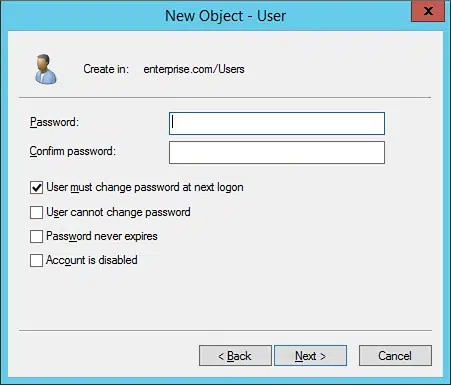
4. Digite e confirme uma nova senha para o usuário. Certifique-se de habilitar uma das seguintes opções para controlar como o usuário deve gerenciar sua senha:
- O usuário deve alterar a senha no próximo login
- O usuário não pode alterar a senha
- A senha nunca expira
- Conta está desativada
Clique em Próximo.
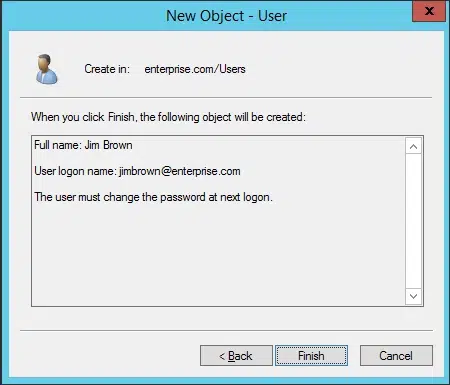
5. Certifique-se de que tudo o que você digitou está correto e então clique em Finish.
Ativar e desativar contas de usuário
Você pode facilmente desativar ou ativar uma conta de usuário usando o menu de contexto no ADUC.
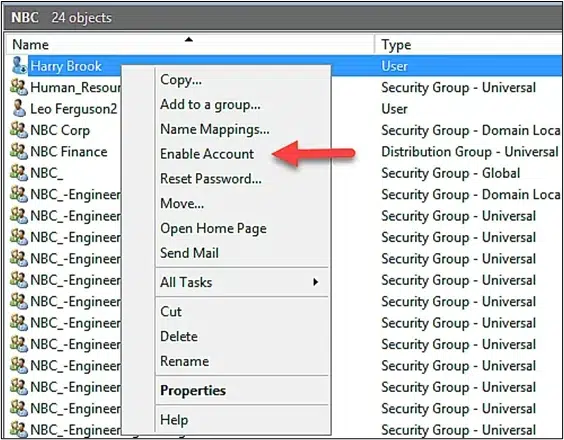
Para habilitar uma conta de usuário:
- Clique com o botão direito em um usuário desativado e clique em Ativar Conta.
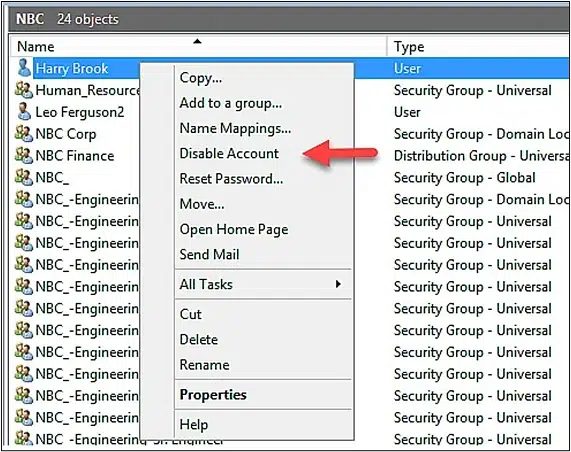
Para desativar uma conta de usuário:
- Clique com o botão direito do mouse no objeto de usuário que deseja desativar e clique em Desativar Conta.
Crie um objeto de grupo
Siga estes passos para criar um grupo usando ADUC:
- Clique com o botão direito do mouse no domínio ou na OU sob o qual você deseja criar o novo grupo.
- Especifique o seguinte:
- Um nome e um nome pré-Windows 2000 para o grupo
- O tipo de grupo: distribuição ou segurança
- O escopo do grupo: local de domínio, global ou universal
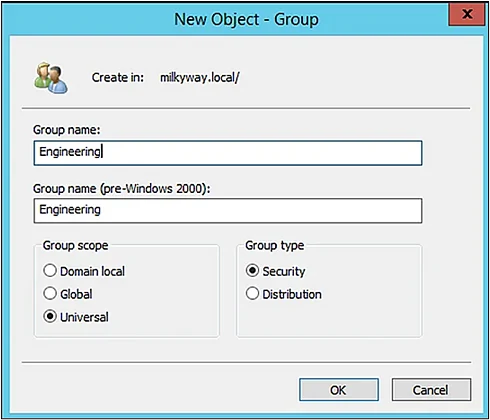
3. Clique em OK para criar o grupo.
Adicione um usuário a um grupo
- Clique com o botão direito do mouse no domínio em que deseja adicionar um usuário a um grupo e, em seguida, selecione Find.
- Selecione Users, Contacts, and Groups no menu suspenso Find .
- Digite o nome do grupo ao qual deseja adicionar o usuário, clique em Find Now, selecione o grupo desejado nos resultados da pesquisa e clique em OK.
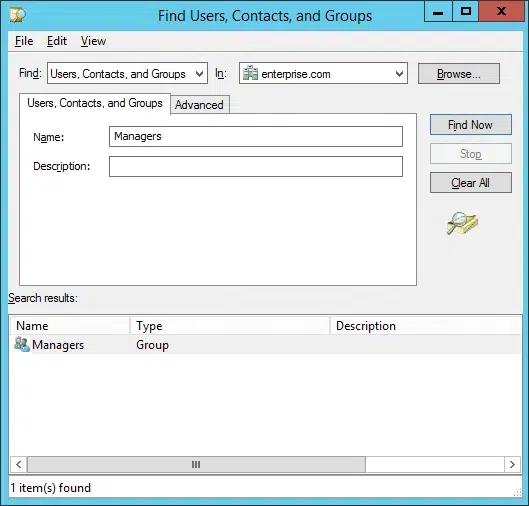
4. Acesse Ação > Propriedades e clique na aba Membros. Clique em Adicionar.
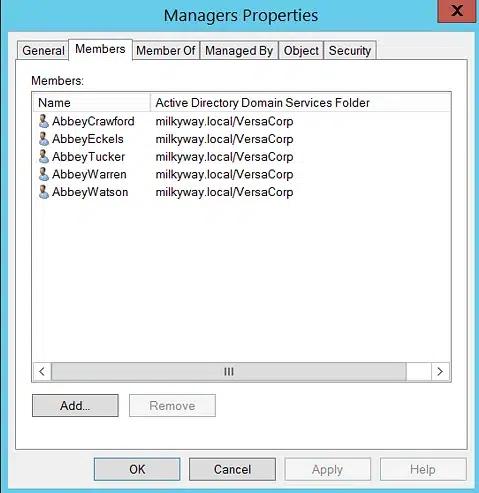
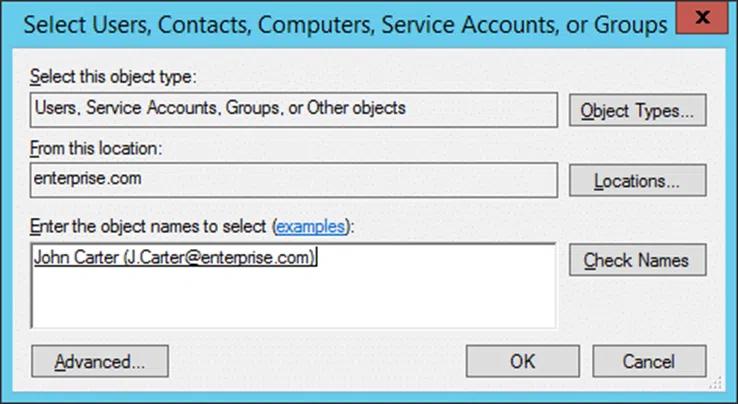
5. Digite o nome do usuário que deseja adicionar e clique em Verificar Nomes. (Alternativamente, você pode usar o botão Avançado para procurar os usuários um por um. Se você especificar vários usuários, separe seus nomes usando ponto e vírgula.) Em seguida, clique em OK para confirmar a adição.
Remover um usuário de um grupo
- Clique com o botão direito do mouse no domínio do qual deseja remover o usuário e selecione Find.
- Selecione Usuários, Contatos e Grupos no menu suspenso Buscar.
- Digite o nome do grupo do qual você deseja remover o usuário e clique em Find Now.
- Clique com o botão direito no grupo desejado e selecione Properties.
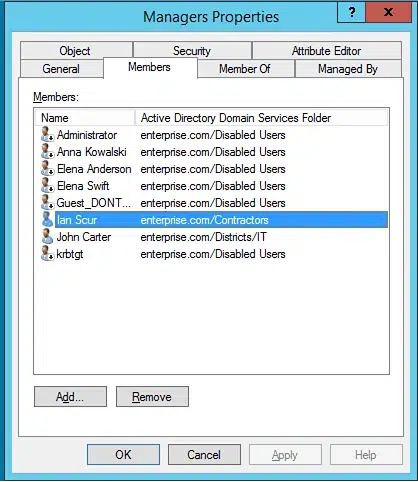
- Vá para a aba Members , destaque o usuário e clique em Remove.
Redefinir a senha de um usuário
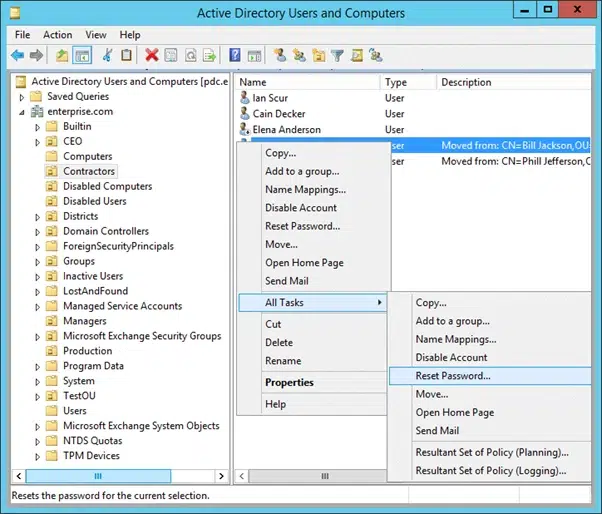
- Navegue até a pasta Users do domínio do usuário.
- Clique com o botão direito do mouse no nome do usuário, escolha Todas as Tarefas e selecione Redefinir Senha.
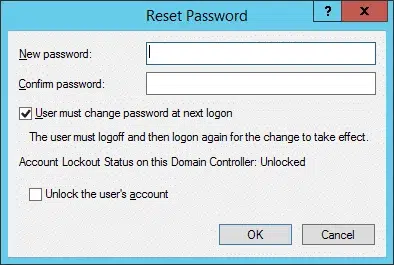
3. Digite uma nova senha, digite-a novamente no campo Confirm password e clique em OK.
Mova um usuário para outra OU
- Clique com o botão direito do mouse em Active Directory Users and Computers e selecione Conectar ao Domínio.
- Insira o nome do domínio do usuário e clique em OK.
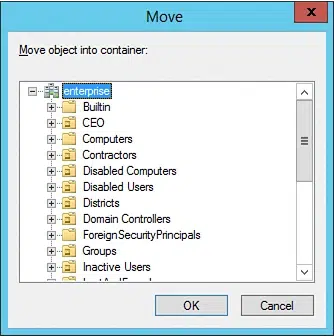
- Clique com o botão direito no usuário e selecione Move.
- Escolha o contêiner para o qual deseja mover o usuário e depois clique em OK.
Alterar os dados de um usuário
- Clique com o botão direito do mouse em Active Directory Users and Computers e selecione Connect to Domain.
- Insira o nome do domínio do usuário e clique em OK.
- Clique com o botão direito no usuário e selecione Properties.
- Navegue até a aba que contém os dados que deseja alterar, faça suas edições e clique em OK.
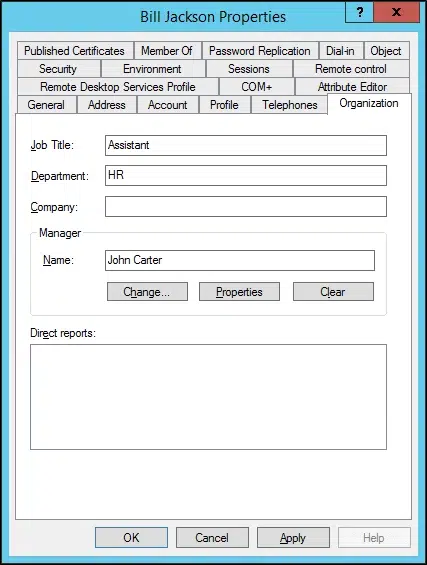
Alterar o tipo e o escopo de um grupo
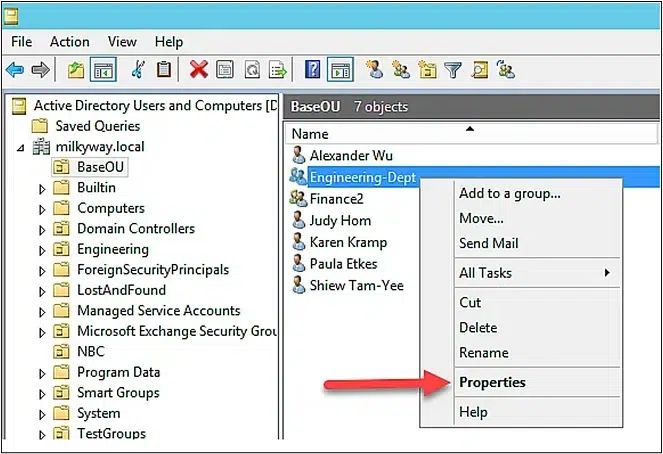
Para alterar o tipo ou escopo de um grupo, siga estes passos:
- Clique com o botão direito no grupo desejado e selecione Propriedades.
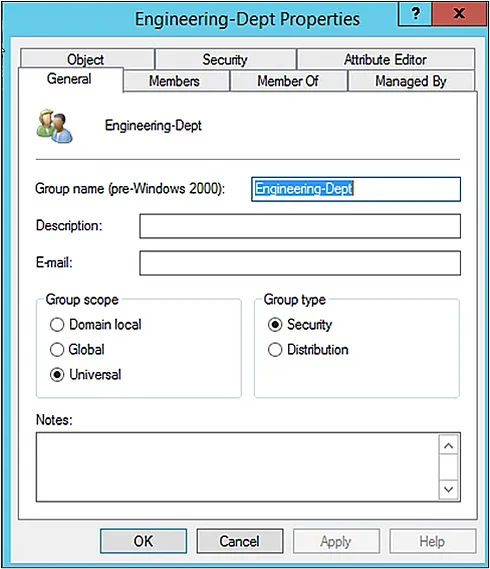
Na aba Geral, especifique o novo tipo de grupo e/ou escopo. Em seguida, clique em OK.
Encontre objetos no diretório
O ADUC oferece uma pesquisa poderosa para encontrar objetos em todo o diretório. Você pode encontrar usuários, contatos, grupos e UOs usando a caixa de diálogo Localizar:
- Clique com o botão direito do mouse no domínio ou em uma OU e clique em Find.
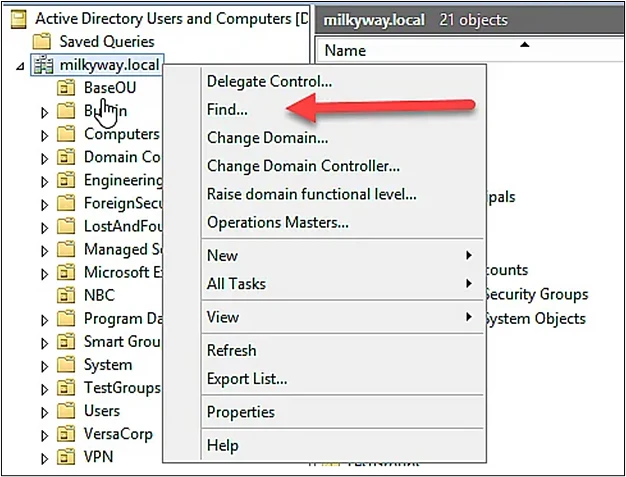
2. Na caixa de diálogo Localizar, especifique o seguinte:
- No menu suspenso Find, selecione Usuários, Contatos e Grupos.
- Utilizando o In menu suspenso, selecione onde pesquisar: em um domínio ou em todo o diretório.
- Para restringir sua busca, use o botão Browse para selecionar uma OU específica.
- No campo Name digite o primeiro ou o nome completo do usuário ou o nome do grupo que deseja encontrar.
Clique em Find Now.
3. Revise os resultados da pesquisa. Você pode clicar duas vezes em um objeto para visualizar suas propriedades.
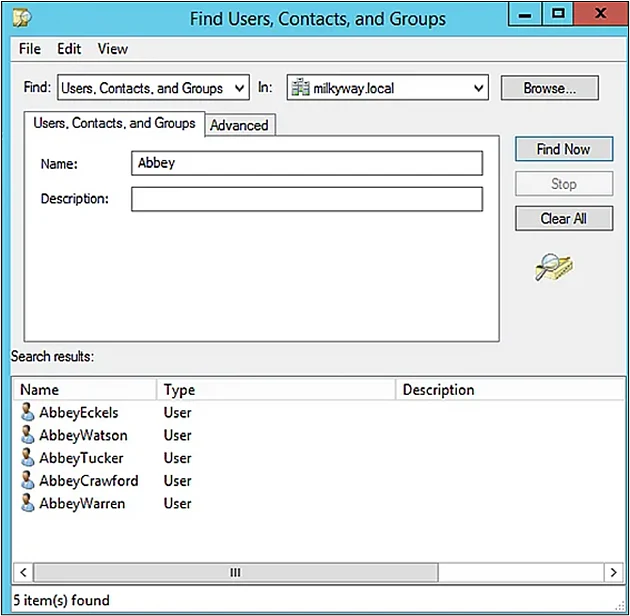
Delegar controle para usuários
Usando o assistente de Delegação do Active Directory, você pode permitir que um usuário ou grupo execute tarefas específicas, como criar objetos de usuário ou gerenciar controladores de domínio específicos.
Siga os passos a seguir para delegar permissões a um usuário específico:
- Clique com o botão direito do mouse no domínio ou na OU onde deseja atribuir permissões a um objeto. Clique em Delegate Control para iniciar o assistente de Delegação de Controle.
2. A página de boas-vindas descreve o que você pode fazer com este assistente. Clique em Next.
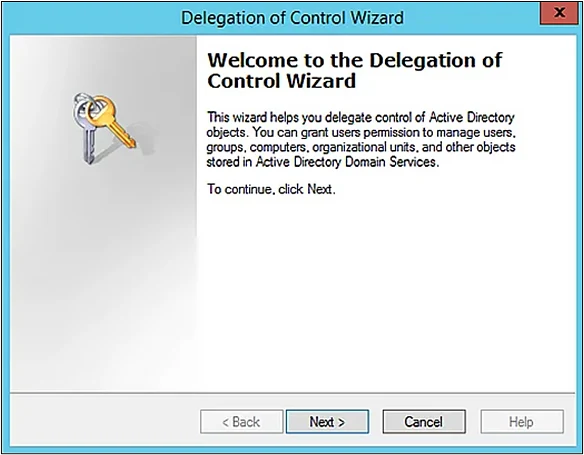
3. Na próxima página, clique em Add para procurar o objeto de usuário ou grupo ao qual deseja aplicar permissões.
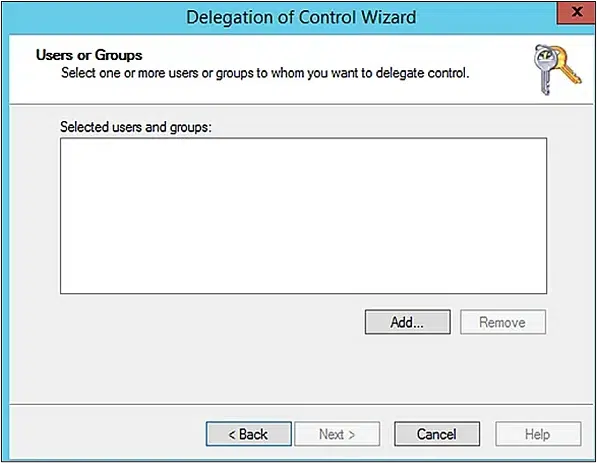
4. Digite o nome do usuário ou grupo para o qual deseja delegar e clique em Check Names. Da lista de objetos correspondentes, selecione o usuário desejado e clique em OK.
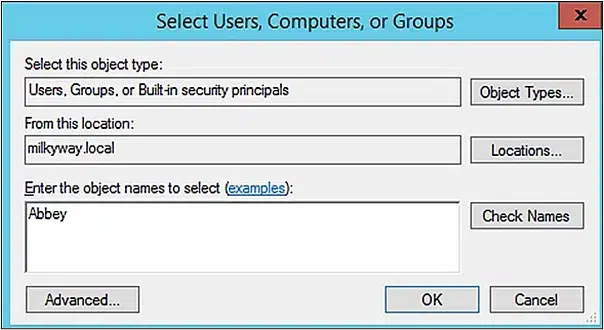
5. Agora você verá o objeto no campo Selected users and groups. Clique em Next.
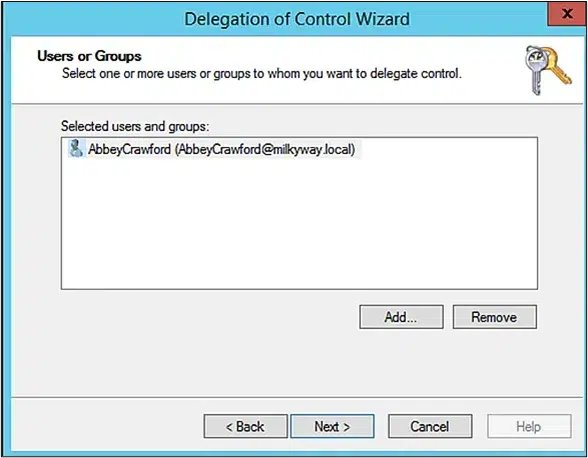
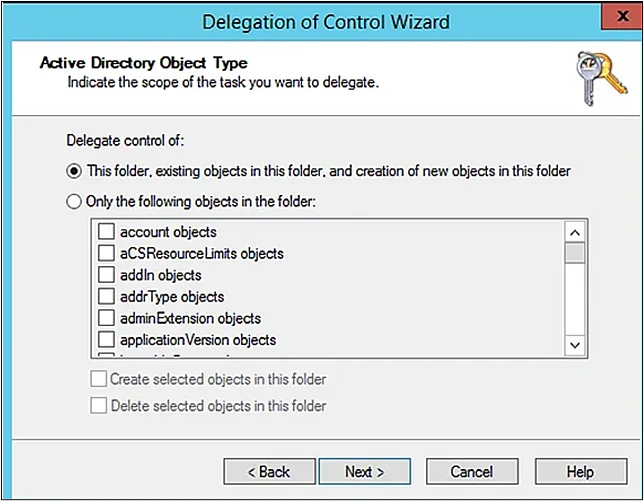
7. Selecione o escopo da delegação:
- Escolhendo Esta pasta, objetos existentes nesta pasta e a criação de novos objetos nesta pasta concederá todas as permissões ao objeto na pasta ou OU selecionada.
- Selecionar Apenas os seguintes objetos na pasta permite que você delegue permissões apenas para os objetos na pasta que você especificar.
Clique em Próximo.
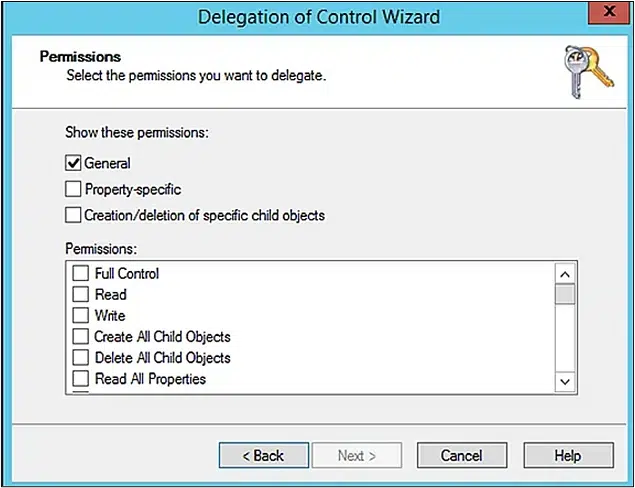
8. Selecione as permissões que deseja delegar e clique em Next.
9. Revise suas alterações e clique em Finish.
Crie e salve consultas
Você pode construir consultas LDAP complexas usando o recurso de Consultas Salvas no console do ADUC. Você pode salvar essas consultas e usá-las para:
- Encontre rapidamente objetos AD.
- Complete rapidamente atividades rotineiras de gerenciamento de objetos AD, como selecionar todos os funcionários de uma empresa com caixas de correio em um servidor Exchange específico ou exibir uma lista de todas as contas desativadas em um domínio.
- Realize atividades com objetos de diferentes OUs do Active Directory.
- Realize atividades em massa de bloqueio/desbloqueio, ativação/desativação, movimentação, remoção e renomeação.
- Ignore a hierarquia de OU do Active Directory e reúna todos os objetos necessários em uma visualização de tabela plana.
Siga os passos a seguir para criar uma consulta para uma operação:
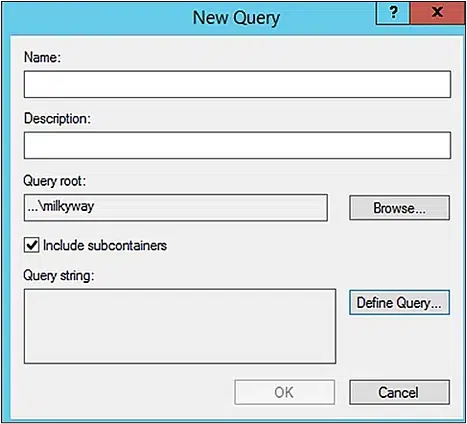
- Clique com o botão direito do mouse no domínio ou na OU onde deseja realizar a operação de pesquisa e selecione Novo -> Consulta.
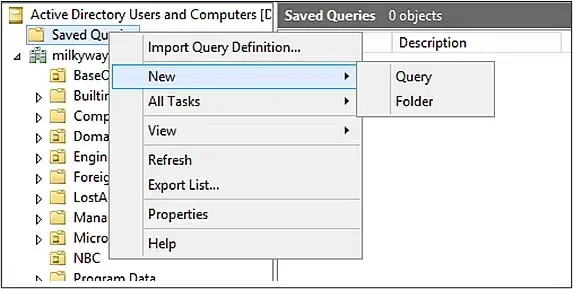
2. Forneça um nome e descrição para a consulta. (Se desejar selecionar uma OU diferente, clique em Browse.) Em seguida, abra outra caixa de diálogo para definir a consulta clicando em Define Query.
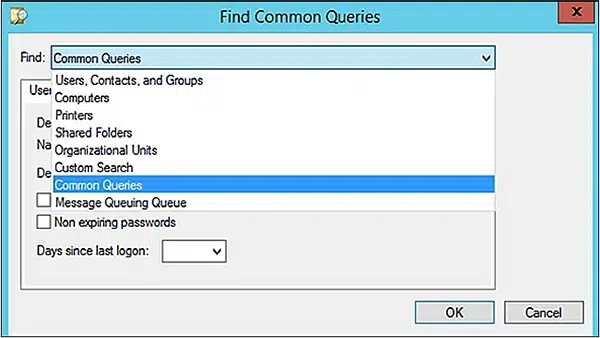
3. Utilize o menu suspenso Find para selecionar uma consulta comum, como:
- Usuários, Contatos e Grupos
- Computadores
- Impressoras
- Pastas Compartilhadas
- Unidades Organizacionais
- Pesquisa Personalizada
- Consultas Comuns
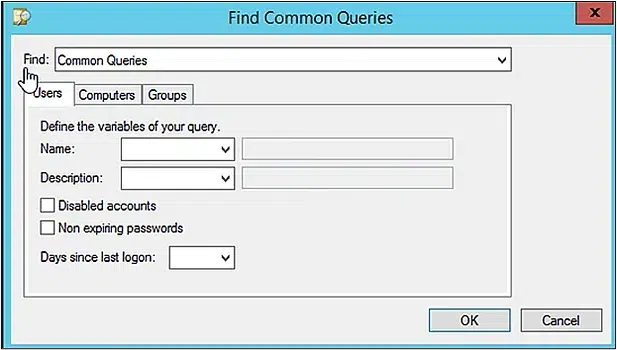
4. Utilize a aba Users, Computers ou Groups para definir sua consulta. Na aba Users, por exemplo, você tem opções para limitar sua consulta por:
- Contas desativadas
- Senhas que não expiram
- Dias desde o último acesso do usuário ao domínio
Clique em OK para criar sua consulta.
Execute outras ações usando o menu de contexto
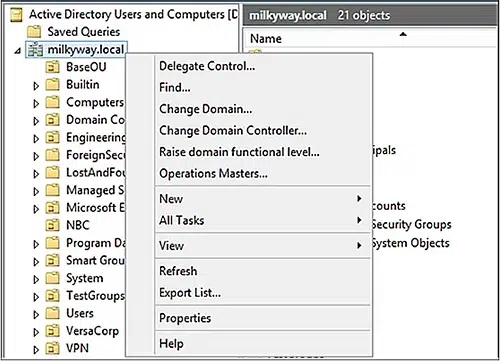
O menu de contexto no ADUC aparece quando você clica em um objeto ou clica no painel central em um espaço vazio. Este menu exibe comandos e opções comuns para o tipo de objeto que você selecionou. Aqui estão exemplos do menu de contexto para diferentes tipos de objetos:
Domínio
OU
Usuário
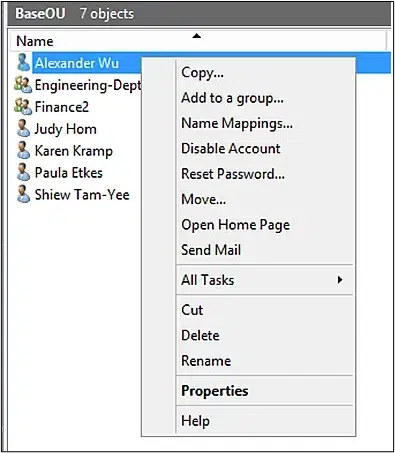
Grupo
Computador
Contato
Como a Netwrix pode ajudar
Embora o ADUC possa ser uma ferramenta valiosa para administradores, pode ser difícil para técnicos de helpdesk e usuários de negócios acessarem, quanto mais usarem. Netwrix Directory Manager permite que você crie facilmente portais baseados na web que facilitam a realização de tarefas como criar e editar grupos e usuários, sem qualquer assistência de um administrador.
Você pode controlar o que cada usuário pode visualizar e alterar com base em seu papel. Para garantir a integridade dos dados, você pode definir fluxos de trabalho para verificar as informações fornecidas antes que as alterações sejam aplicadas.
Um Guia Completo para Gerenciamento de Direitos de Usuário
Saiba maisFAQs sobre ADUC
Compartilhar em
Saiba Mais
Sobre o autor

Tyler Reese
VP de Gestão de Produto, CISSP
Com mais de duas décadas na indústria de segurança de software, Tyler Reese tem um conhecimento íntimo dos desafios de identidade e segurança que evoluem rapidamente e com os quais as empresas se deparam hoje. Atualmente, ele atua como diretor de produto para o portfólio de Netwrix Identity and Access Management, onde suas responsabilidades incluem avaliar tendências de mercado, definir a direção para a linha de produtos IAM e, em última análise, atender às necessidades dos usuários finais. Sua experiência profissional varia desde consultoria em IAM para empresas Fortune 500 até atuar como arquiteto empresarial de uma grande empresa de venda direta ao consumidor. Atualmente, ele possui a certificação CISSP.
Saiba mais sobre este assunto
As 7 melhores alternativas ao Omada para equipes IAM de mercado médio em 2026
Proteção de CUI: Manipulação segura de informações controladas não classificadas
Criar usuários do AD em massa e enviar suas credenciais por e-mail usando PowerShell
Como criar, alterar e testar senhas usando PowerShell
Como adicionar e remover grupos AD e objetos nos grupos com PowerShell