
Comandos Essenciais do PowerShell: Um Guia de Consulta Rápida para Iniciantes
Jan 16, 2025
PowerShell é um shell de linha de comando e linguagem de script para automatizar a administração do Windows e gerenciar sistemas em diferentes plataformas. Iniciantes devem dominar cmdlets como Get-Help, Get-ChildItem, Get-Process, Set-Location, New-Item, e Export-Csv. O PowerShell suporta pipelines baseados em objetos, aliases para eficiência, sessões remotas e políticas de execução para segurança. Com prática, esses comandos formam a base para automação, gerenciamento de sistema e scripts seguros.
Introdução ao PowerShell
O que é PowerShell?
O PowerShell é um shell de linha de comando poderoso que suporta linguagens de script e fornece ferramentas para gerenciar recursos do computador local e remotamente.
Benefícios do PowerShell para Administração do Windows
Os comandos do Windows PowerShell permitem a automação de tarefas repetitivas, como gerenciar usuários, serviços, arquivos ou scripts. O PowerShell também pode ser usado para gerenciar sistemas, administração remota e integrar sistemas como Active Directory, Entra ID e Exchange.
Conteúdo relacionado selecionado:
Diferenças entre PowerShell e Command Prompt
O PowerShell e a linha de comando diferem em funcionalidade, design e capacidades. Para escolher a opção certa para a tarefa em questão, considere o seguinte:
- | Linha de comando | PowerShell |
|---|---|---|
|
Sintaxe do comando |
Simples e limitado a tarefas básicas |
Comandos complexos no formato verbo-substantivo |
|
Scripting |
Capacidades limitadas de script |
Capacidades avançadas de script |
|
Output |
Texto simples |
Podem ser objetos estruturados como tabelas e listas |
|
Extensibilidade |
Extensibilidade limitada |
Altamente extensível por meio de módulos e bibliotecas .Net, cmdlets personalizados e funções |
|
Pipelines |
Suporta o encaminhamento de texto simples de um comando para outro |
Suporta o encaminhamento de objetos com propriedades |
Componentes Principais dos Comandos PowerShell
Cmdlets do PowerShell: Estrutura Verbo-Substantivo
Os comandos do PowerShell utilizam uma sintaxe de verbo-substantivo. A parte do verbo especifica a ação a ser realizada, e a parte do substantivo do comando define o objeto no qual a ação será executada. Exemplos incluem Get-process, New-item, Set-Date e Remove-Item.
Verbos comuns incluem:
- Obter: Recupera dados
- Set: Modifica as propriedades de um objeto
- Adicionar: Adiciona um item a uma coleção
- Parar: Interrompe um processo ou serviço
- Iniciar: Inicia um processo ou serviço
- Clear: Remove todos os itens de uma coleção
Aliases do PowerShell: Atalhos e Suporte a Legado
Aliases são nomes curtos para cmdlets, funções e scripts. Aliases são usados para eficiência de digitação e para suportar versões antigas. Você pode ver todos os aliases definidos na sessão atual do PowerShell inserindo o comando Get-Alias.
Aqui estão alguns aliases comumente utilizados:
- Ls —Alias para Get-ChildItem
- Gci — Outro alias para Get-ChildItem
- Gc —Alias para Get-Content
- Rm — Alias para Remove-Item
- Cd —Alias para Set-Location
- Cls — Alias para Clear-Host
- Dir — Alias para Get-ChildItem
Compreendendo parâmetros em comandos PowerShell
Os parâmetros são usados para passar valores ou opções para comandos, funções e scripts a fim de modificar suas ações. Para ver detalhes sobre os parâmetros de um cmdlet, execute Get-Help.
Os tipos básicos de parâmetros são os seguintes:
- Parâmetros posicionais são passados em uma ordem específica sem nomeá-los explicitamente, conforme mostrado neste exemplo:
Copy-Item "C:\File1.txt" "D:\Backup\"
- Parâmetros nomeados são especificados com o prefixo – e podem ser fornecidos em qualquer ordem.
Get-Process -Name "notepad" -Id 1234
- Os parâmetros do tipo switch não requerem um valor porque funcionam como indicadores booleanos: a presença do switch ativa um recurso e a ausência o desativa.
Remove-Item "C:\temp\file.txt" -Confirm
- Parâmetros obrigatórios devem ser fornecidos; se um for omitido, o PowerShell solicitará um valor.
Get-MyProcess -ProcessName "chrome"
Comandos essenciais do PowerShell para iniciantes
Comandos Básicos para Começar
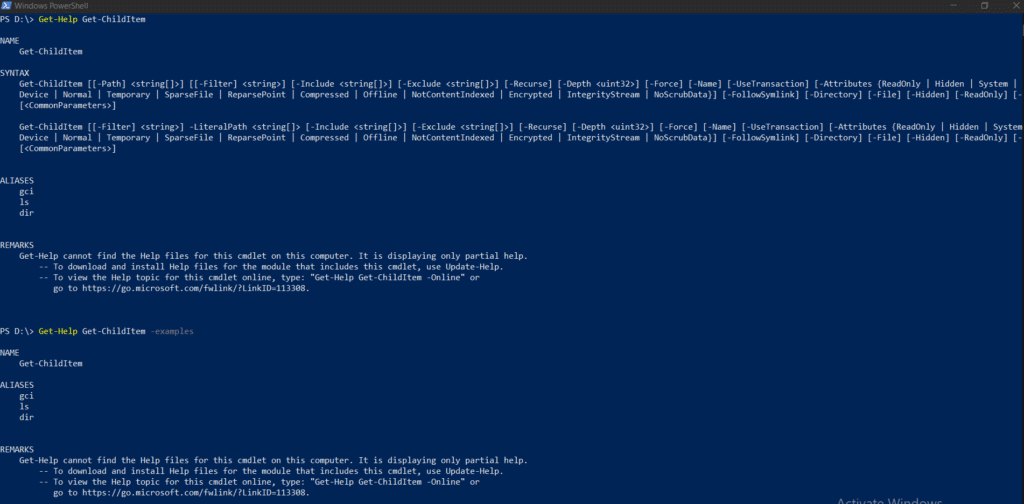
Um dos comandos básicos do PowerShell para se familiarizar é Get-Help, que exibirá informações sobre um cmdlet que você deseja aprender a usar. Adicionar o parâmetro -examples também fornecerá exemplos.
Por exemplo, para saber mais sobre o Get-ChildItem cmdlet, você poderia digitar Get-Help Get-ChildItem ou Get-Help Get-ChildItem -examples, conforme ilustrado abaixo.
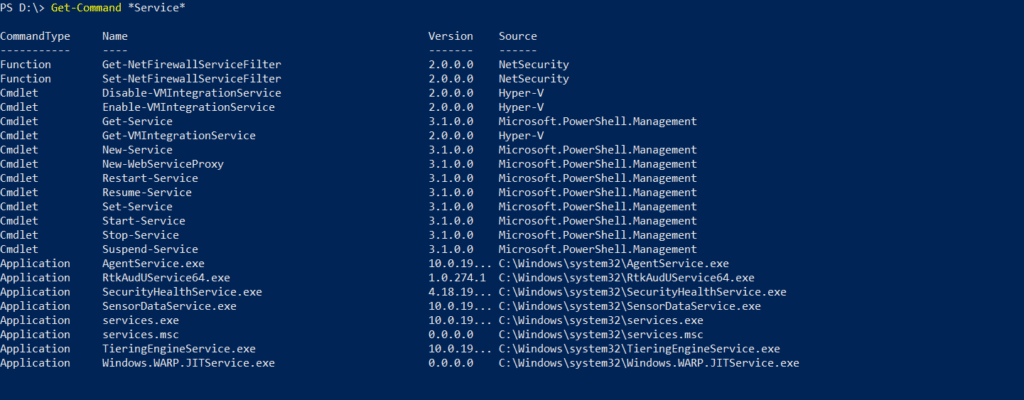
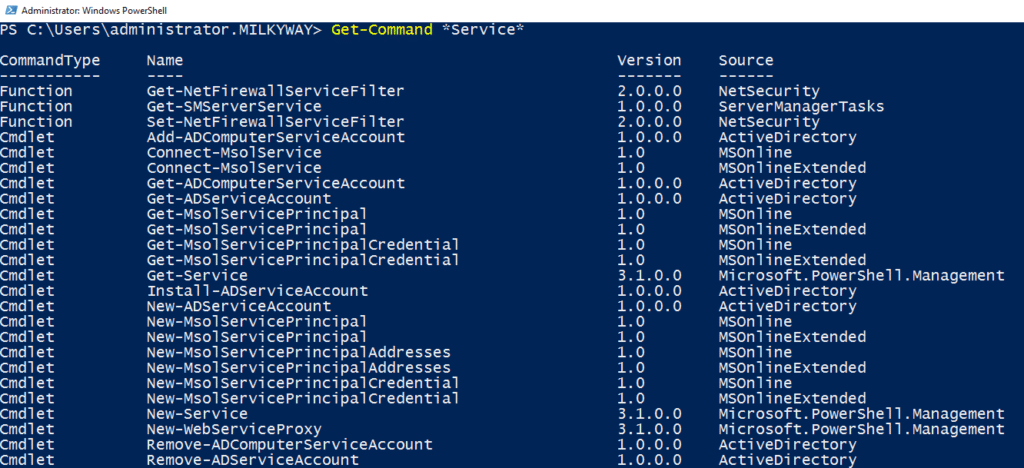
Outro cmdlet útil é Get-Command. Por exemplo, ao digitar Get-Command *Service* serão listados todos os comandos que contêm “Service” no nome.
Exibindo o conteúdo do sistema de arquivos
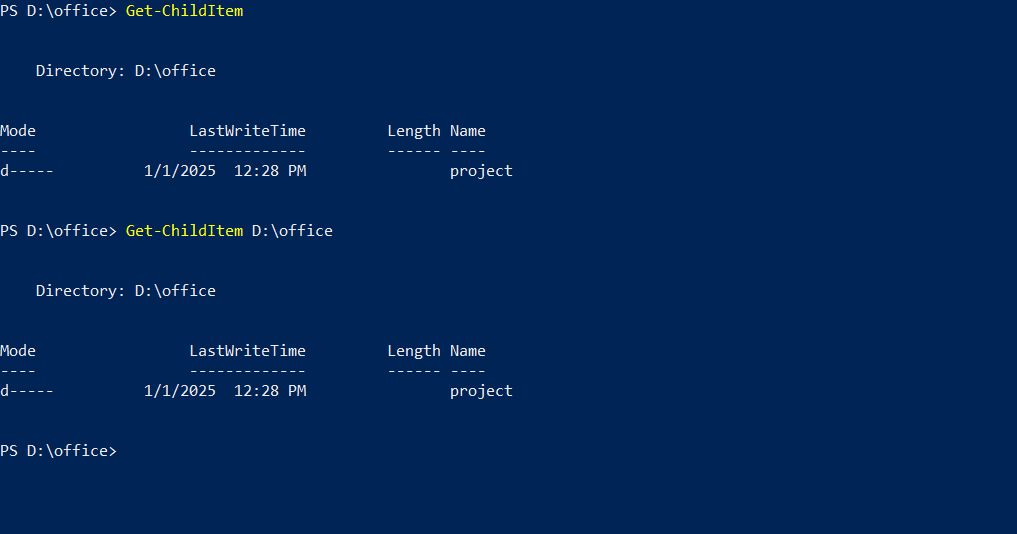
Este comando exibe os itens no diretório atual:
Get-ChildItem
E este exibe os itens no diretório Office :
Get-ChildItem D:\Office
Trabalhando com Objetos
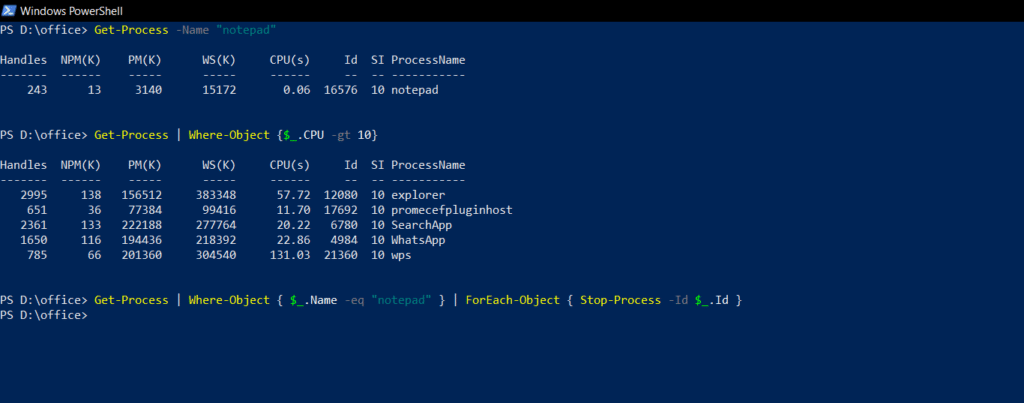
O seguinte cmdlet obterá o processo do aplicativo Notepad no computador local:
Get-Process -Name "notepad"
E este irá buscar processos que estão utilizando mais de 10% da RAM:
Get-Process | Where-Object {$_.CPU -gt 10}
O comando abaixo irá obter cada instância do Notepad e interromper o processo pelo ID.
Get-Process | Where-Object { $_.Name -eq "notepad" } | ForEach-Object { Stop-Process -Id $_.Id }
Verificando Informações Básicas do Sistema
O comando abaixo irá buscar serviços do Windows com o status de running:
Get-Service | Where-Object { $_.Status -eq 'Running' }
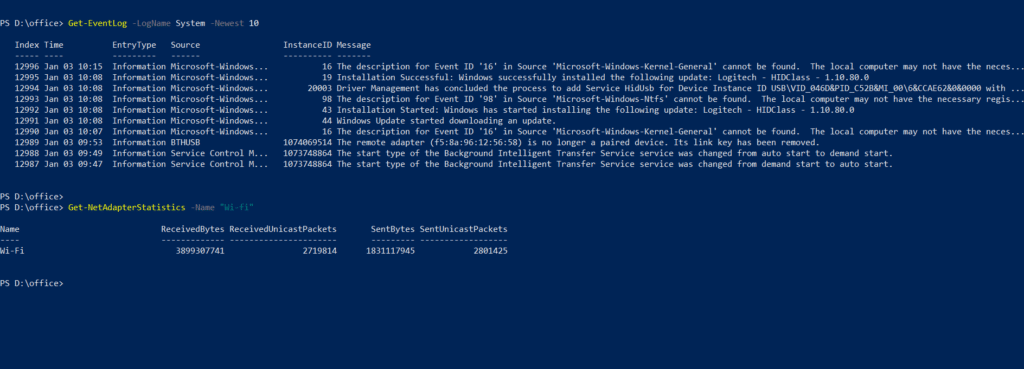
Este comando irá buscar os primeiros 10 registros de eventos:
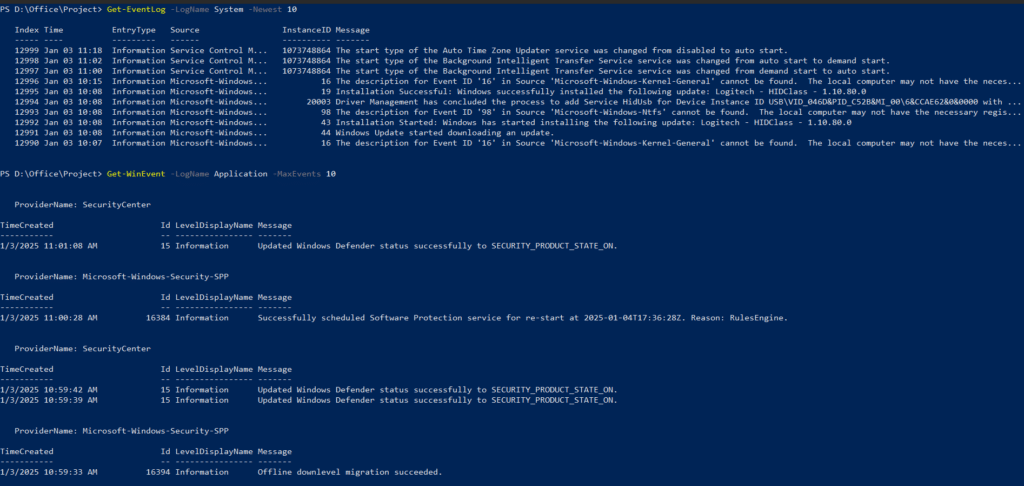
Get-EventLog -LogName System -Newest 10
E este comando irá obter as estatísticas do adaptador de rede chamado “Wi-fi”:
Get-NetAdapterStatistics -Name "Wi-fi"
Comandos PowerShell para Gerenciamento de Arquivos e Pastas
Navegando pelos Diretórios: Set-Location e Get-ChildItem
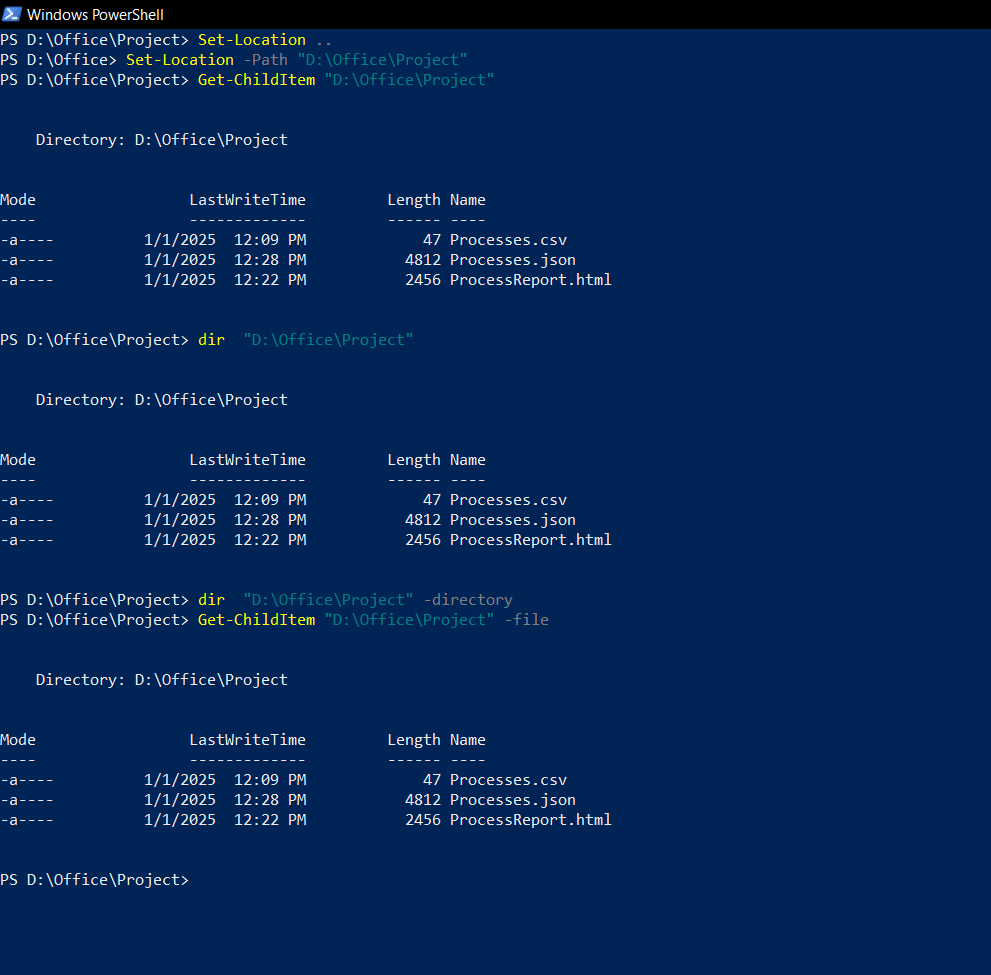
Este cmdlet definirá o local atual do PowerShell para D:\Office\Project:
Set-Location -Path "D:\Office\Project"
Para obter o conteúdo de um diretório, use este comando:
Get-ChildItem, dir, ls
Para mostrar os arquivos e pastas no diretório Project, use este código:
Get-ChildItem "D:\Office\Project"dir "D:\Office\Project"
Este comando irá listar os arquivos no diretório Project:
Get-ChildItem "D:\Office\Project" -file
Este comando irá listar as pastas no diretório Project:
dir "D:\Office\Project" -directory
Criando, Copiando e Excluindo Arquivos: New-Item, Copy-Item, Remove-Item
Este comando irá criar o arquivo de texto myfile na pasta Project:
New-Item -Path "D:\Office \Project\myfile.txt" -ItemType File
Este comando irá copiar myfile.txt da pasta Project para a pasta startup:
Copy-Item -Path "D:\Office \Project\myfile.txt" -Destination "D:\Office \Project\startup\myfile.txt"
Este comando irá deletar myfile.txt da pasta Project:
Remove-Item -Path "D:\Office \Project\myfile.txt"
O comando abaixo irá deletar a pasta Project, incluindo todo o seu conteúdo:
Remove-Item -Path "D:\Office \Project" -Recurse
Verificando o conteúdo da pasta e pesquisando: Get-ChildItem, Select-String
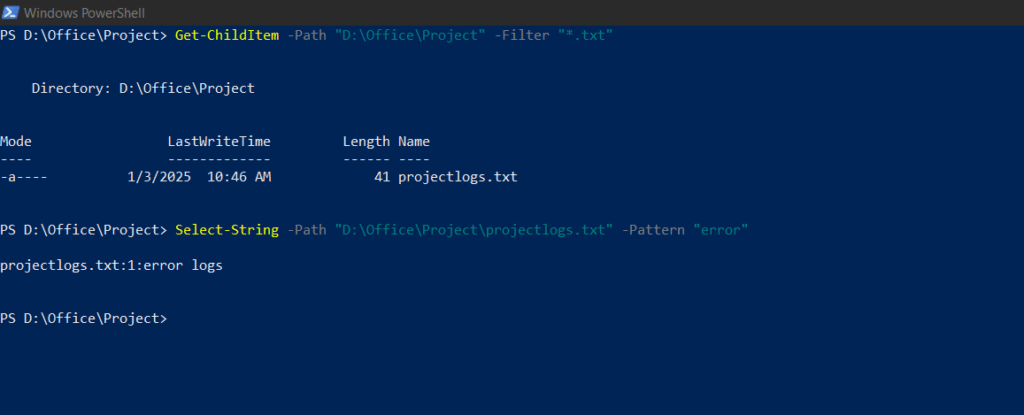
Este comando irá listar todos os arquivos do tipo .txt:
Get-ChildItem -Path "D:\Office\Project" -Filter "*.txt"
O seguinte comando irá listar todos os arquivos ocultos:
Get-ChildItem -Path "D:\Office\Project" -Hidden
Este comando irá procurar pela string error no arquivo Projectlogs.txt:
Select-String -Path "D:\Office\Project\projectlogs.txt" -Pattern "error"
Gestão de Sistemas e Processos
Gerenciamento de Serviços do Sistema: Get-Service, Start-Service, Stop-Service
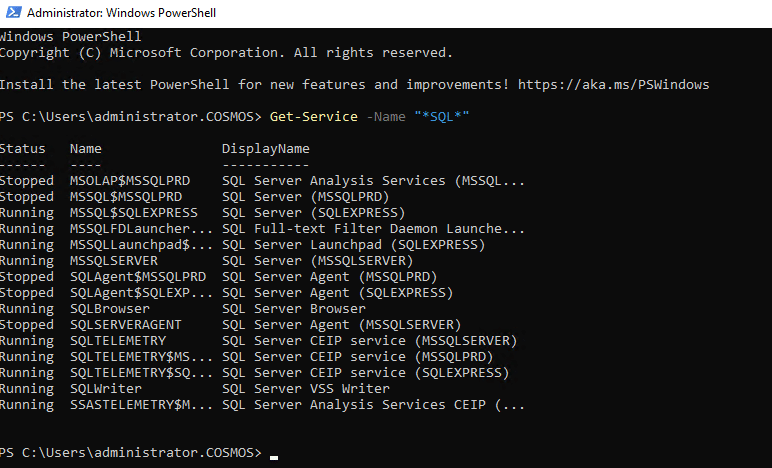
Este comando irá obter todos os serviços com a string SQL no nome deles:
Get-Service -Name "*SQL*"
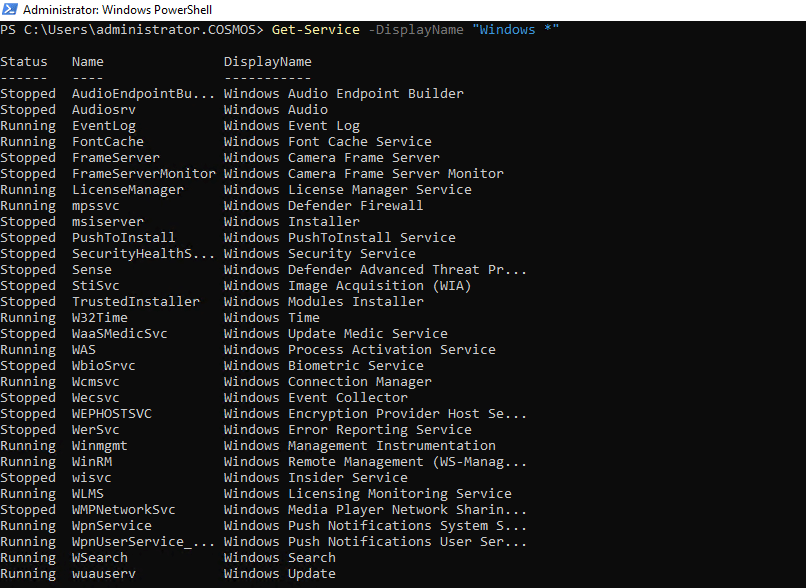
Este comando irá obter todos os serviços com nomes que começam com a string Windows:
Get-Service -DisplayName "Windows *"
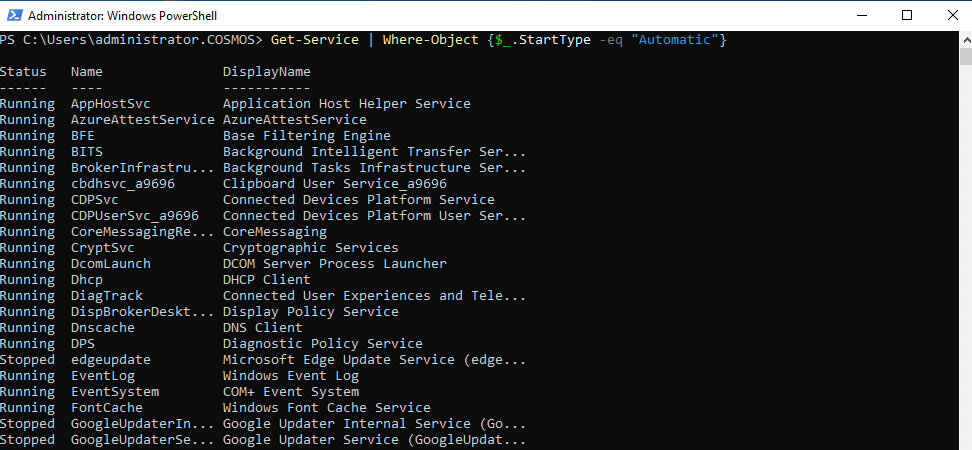
Use o cmdlet abaixo para obter todos os serviços configurados para iniciar automaticamente:
Get-Service | Where-Object {$_.StartType -eq "Automatic"}
O nome de exibição de um serviço pode ser diferente do seu nome de serviço real. Certifique-se de fornecer o nome do serviço com os comandos abaixo.
Para iniciar um serviço, use um comando como este:
Start-Service -Name "spooler"
Para parar um serviço, use um comando como este:
Stop-Service -Name "autotimesvc"
Trabalhando com Processos: Get-Process, Start-Process, Stop-Process
Você pode obter um processo usando o parâmetro -Name, conforme mostrado aqui:
Get-Process -Name notepad
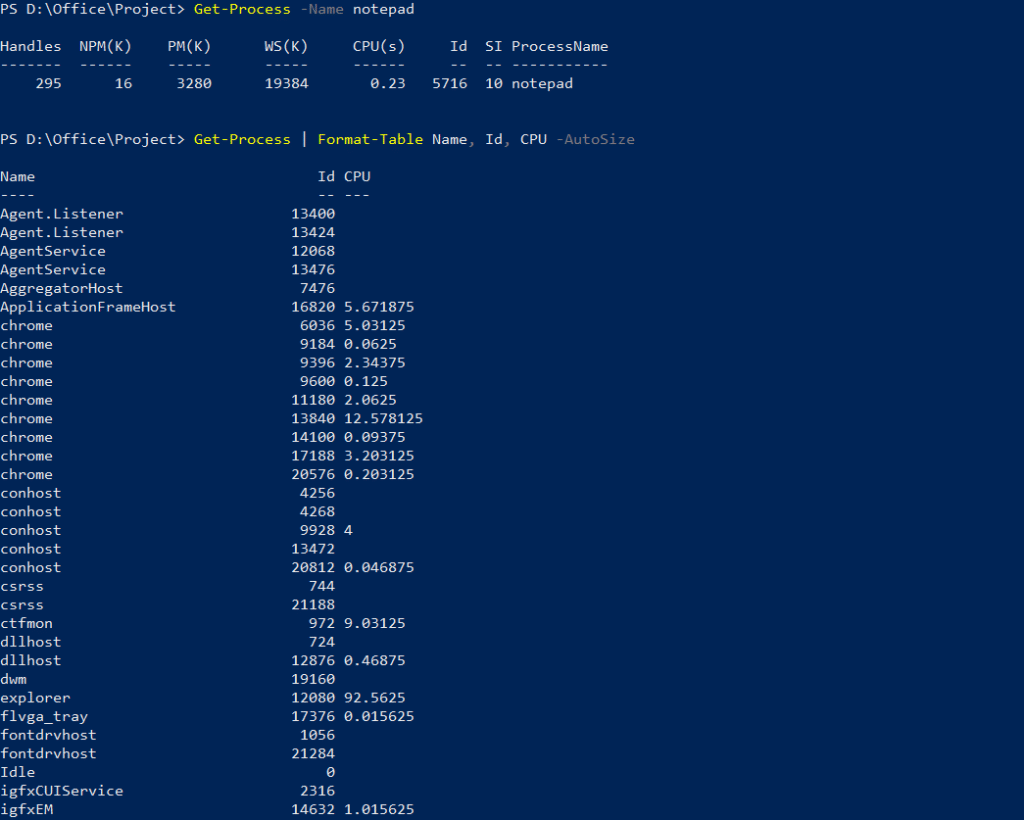
O comando abaixo obtém processos e os encaminha para obter os resultados em uma tabela que mostra o nome, ID e uso da CPU:
Get-Process | Format-Table Name, Id, CPU -AutoSize
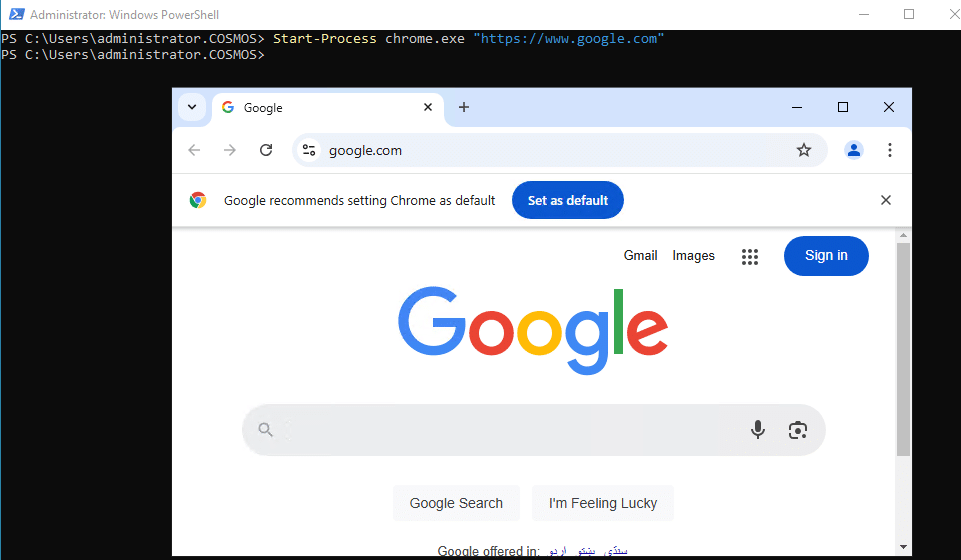
Este cmdlet iniciará o chrome.exe e abrirá o site especificado:
Start-Process chrome.exe "https://www.google.com"
Aqui está como iniciar o Bloco de Notas:
Start-Process -FilePath "notepad.exe"
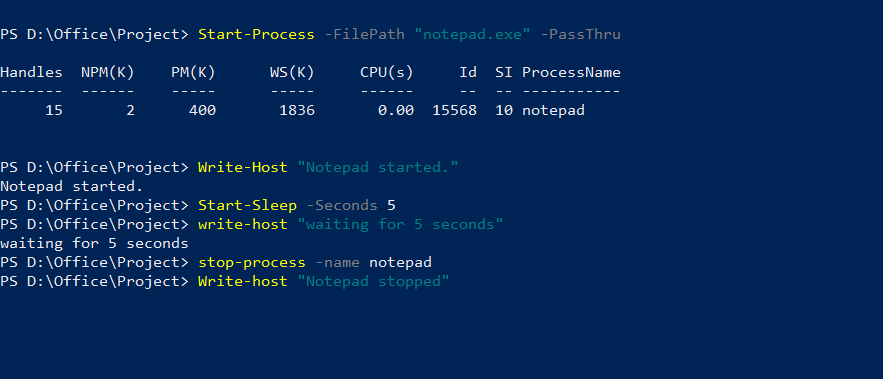
O seguinte script iniciará o Notepad, aguardará por 5 segundos e, em seguida, encerrará todos os processos do Notepad:
Start-Process -FilePath "notepad.exe" -PassThruWrite-Host "Notepad started."Start-Sleep -Seconds 5write-host "waiting for 5 seconds"stop-process -name notepadWrite-host "Notepad stopped"
Para interromper um único processo, use um comando como este:
Stop-Process -Name notepad
Para interromper múltiplos processos, liste-os conforme mostrado aqui:
Stop-Process -Name notepad, chrome
Acessando e Monitorando Logs de Sistema: Get-EventLog, Get-WinEvent
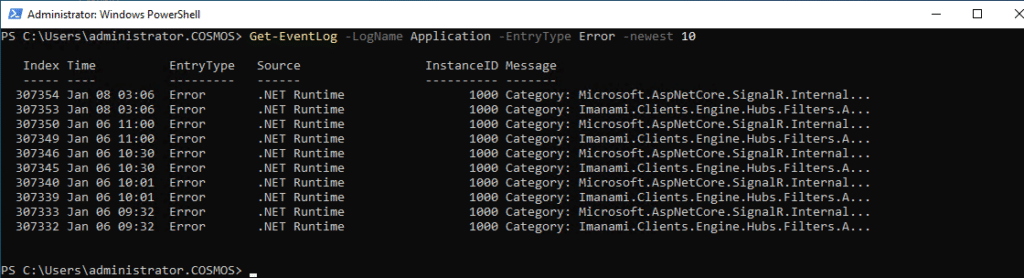
Para obter entradas do registro de eventos, você pode usar o cmdlet mais antigo Get-EventLog. Por exemplo, aqui está como obter as últimas 10 entradas de erro do registro de eventos de aplicativos:
Get-EventLog -LogName Application -EntryType Error -newest 10
Alternativamente, você pode usar o cmdlet mais moderno Get-WinEvent. Aqui está como obter as 10 entradas mais recentes no log de aplicação:
Get-WinEvent -LogName Application -MaxEvents 10
Comandos de Manipulação de Dados e Conteúdo
Leitura e escrita de arquivos: Get-Content, Set-Content, Out-File
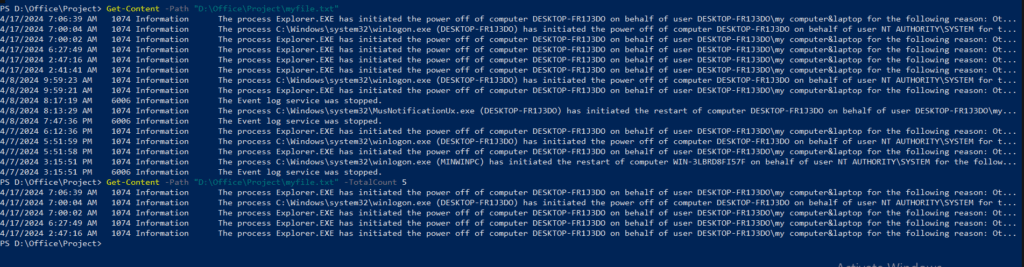
Para ler o conteúdo do arquivo myfile.txt na pasta do Projeto, use este comando:
Get-Content -Path "D:\Office\Project\myfile.txt"
Para ler apenas as primeiras cinco linhas, altere o comando conforme mostrado aqui:
Get-Content -Path "D:\Office\Project\myfile.txt" -TotalCount 5
Para escrever texto no myfile.txt, você pode usar o cmdlet Set-Content:
Set-Content -Path "D:\Office\Project\myfile.txt"" -Value "Welcome to PowerShell blog"
Alternativamente, você poderia usar Add-Content, assim:
Add-Content -Path "D:\Office\Project\myfile.txt" -Value "Are you new to PowerShell?"
O cmdlet Out-File envia a saída para um arquivo; é comumente usado para saída formatada. O cmdlet abaixo escreve Hello, World! em myfile.txt:
"Hello, World!" | Out-File -FilePath "D:\Office\Project\myfile.txt "
Tutorial de Scripting do Windows PowerShell (PDF) para Iniciantes
Saiba maisExportação e Importação de Dados: Export-Csv, Import-Csv
Este comando irá obter informações sobre o processo notepad para os parâmetros especificados e exportá-los para o arquivo processes.csv:
Get-Process -Name notepad | Select-Object Name, Id, CPU | Export-Csv -Path "D:\Office\Project\Processes.csv" -NoTypeInformation
Para importar um arquivo csv, use Import-Csv. Este comando importa o arquivo CVS que acabamos de criar para outro cmdlet, que itera pelos objetos e obtém o processo pela coluna Id:
Import-Csv -Path "D:\Office\Project\Processes.csv" | ForEach-Object { Get-Process -Id $_.Id }

Gerenciamento e Conversão de Formatos de Dados: ConvertTo-Html, ConvertTo-Json
O seguinte comando irá obter informações sobre dois processos em execução e convertê-las para o formato HTML:
Get-Process -Name "notepad" , "chrome" | Select-Object Name, Id, CPU | ConvertTo-Html -Property Name, Id, CPU -Title "Process Report" | Out-File "D:\Office\Project\ProcessReport.html"
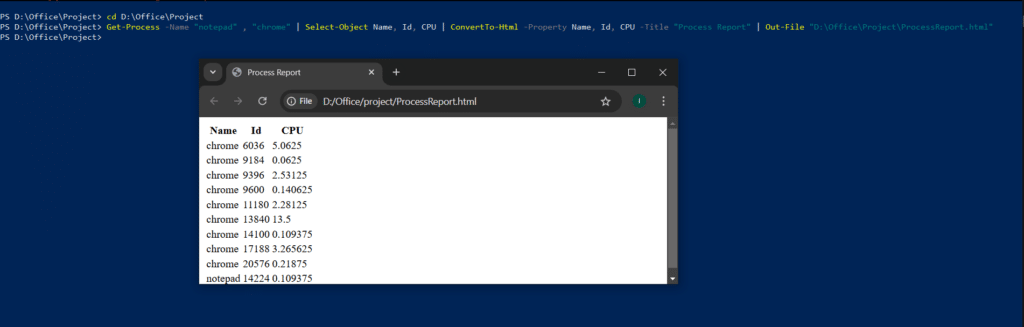
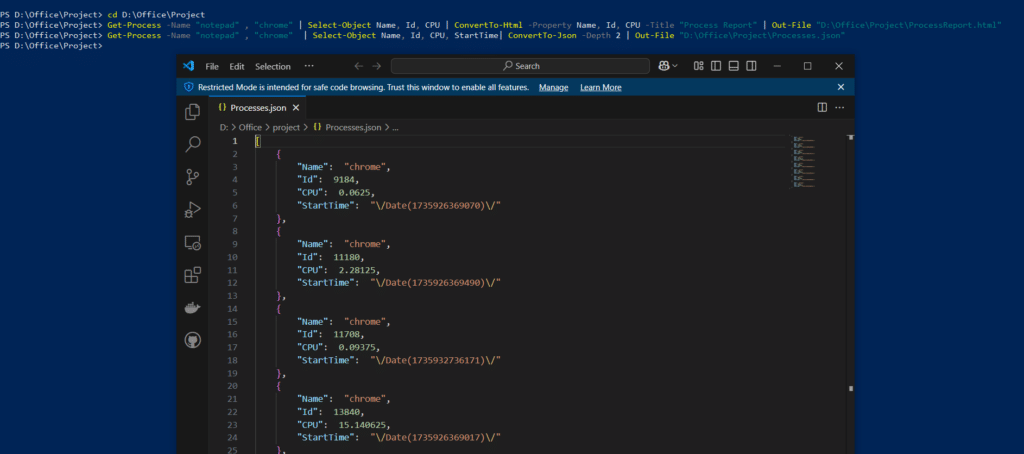
Da mesma forma, os seguintes comandos exportarão as informações no formato JSON:
Get-Process -Name "notepad" , "chrome" | Select-Object Name, Id, CPU, StartTime| ConvertTo-Json -Depth 2 | Out-File "D:\Office\Project\Processes.json"
Gerenciamento de Rede e Remoto
Verificando Conectividade: Test-Connection, Resolve-DnsName
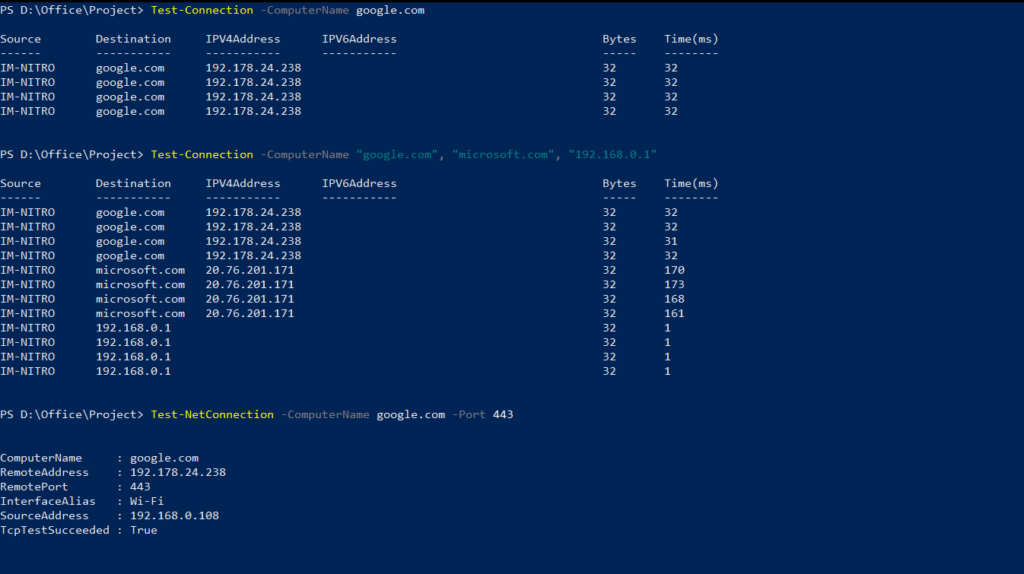
O comando Test-Connection envia uma solicitação de eco ICMP (ping) para o host remoto definido e verifica se ele está acessível.
Por exemplo, este comando tenta estabelecer uma conexão com o google.com pela internet:
Test-Connection -ComputerName google.com
E este comando verifica a conectividade com dois hosts especificados pelo nome e um especificado pelo seu endereço IP:
Test-Connection -ComputerName "google.com" , "microsoft.com" , "192.168.0.1"
Para verificar portas TCP específicas, use o parâmetro -Port:
Test-NetConnection -ComputerName google.com -Port 443
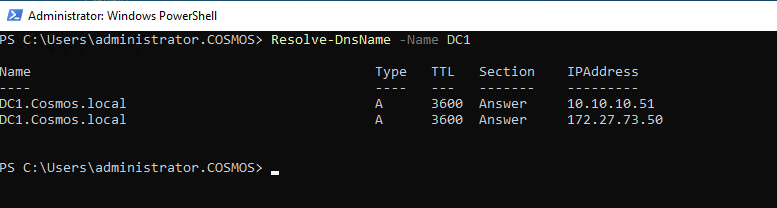
Este comando testará a resolução de nome de um computador para verificar se um computador específico existe em nossa rede:
Resolve-DnsName -Name DC1
Alternativamente, podemos especificar um dispositivo pelo seu endereço IP:
Resolve-DnsName -Name 192.168.0.108
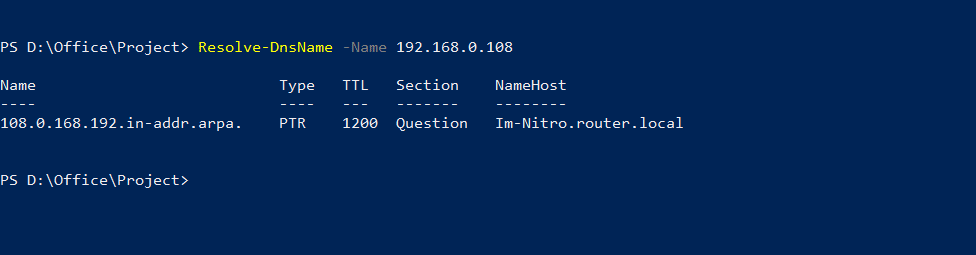
Para consultar um tipo específico de registros, adicione o parâmetro -Type com um valor como A (endereço), AAAA (IPv6), CNAME ou MX (Troca de Correio).
Trabalhando com Sessões Remotas: Enter-PSSession, Exit-PSSession
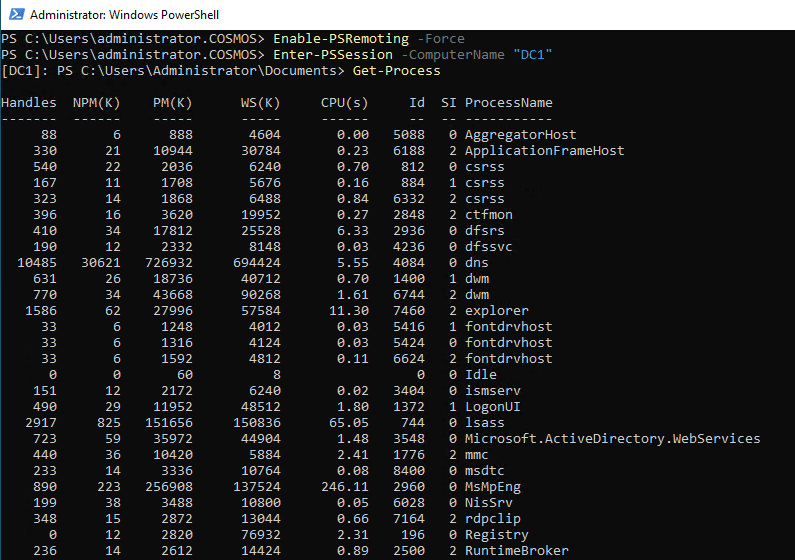
O PowerShell pode ser usado para gerenciar hosts remotamente, desde que o remoting do PowerShell esteja habilitado no host. Para habilitar o remoting do PowerShell em um host, execute o seguinte comando com privilégios administrativos:
Enable-PSRemoting -Force
Para se conectar ao host remoto, use o seguinte comando:
Enter-PSSession -ComputerName "DC1"
Se você não estiver executando o PowerShell em um contexto de usuário privilegiado, será solicitado a fornecer credenciais para o contexto de usuário da sessão remota.
Após estabelecer uma sessão remota de PowerShell, você pode executar comandos e scripts no host alvo conforme permitido pelos seus privilégios naquele servidor. Por exemplo, executar Get-Process irá buscar informações do computador remoto:
Para sair da sessão, basta usar o seguinte comando.
Exit-PSSession.
Gerenciamento de Comandos Remotos: Invoke-Command, New-PSSession
Para executar um comando de forma não interativa em um host remoto, use o cmdlet Invoke-Command. Por exemplo, para obter o processo do Bloco de Notas no host alvo DC1, execute este cmdlet:
Invoke-Command -ComputerName DC1 -ScriptBlock { Get-Process -Name Notpad }
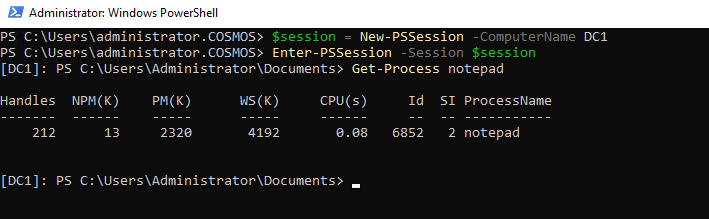
Se você deseja estabelecer uma sessão persistente para operações repetidas, use New-PSSession. Aqui está como estabelecer uma nova sessão PS e armazená-la em uma variável:
$session = New-PSSession -ComputerName DC1
Em seguida, execute este comando para entrar na sessão remota do PowerShell:
Enter-PSSession -Session $session
Depois disso, podemos executar comandos no host de destino como se estivéssemos executando comandos nativamente em nosso host local, conforme mostrado aqui:
Get-Process notepad
Políticas de Segurança e Execução
Política de Execução do PowerShell: Get-ExecutionPolicy, Set-ExecutionPolicy
A política de execução do PowerShell ajuda a prevenir a execução de scripts não autorizados ou maliciosos. Existem diferentes tipos de políticas e escopos.
Tipos de Política de Execução
- Restrito — Nenhum script pode ser executado; apenas comandos interativos podem ser realizados. Este é o padrão para novas instalações do Windows.
- AllSigned — Apenas scripts assinados por um editor confiável podem ser executados. O sistema solicita ao usuário que confirme o editor de um script, mesmo que ele já tenha sido confiável anteriormente.
- RemoteSigned — Scripts criados localmente podem ser executados sem assinatura. Um editor confiável deve assinar scripts baixados da internet.
- Sem restrições — Todos os scripts podem ser executados sem restrições. Solicita confirmação ao executar scripts baixados da internet.
- Bypass — Sem restrições ou avisos; todos os scripts podem ser executados independentemente da origem.
- Indefinido — Nenhuma política de execução está definida no escopo atual. O sistema herda a política de execução de um escopo mais amplo, por exemplo, LocalMachine.
Escopos para Política de Execução
- CurrentUser — Afeta o usuário atualmente conectado e persiste para futuras sessões desse usuário.
- LocalMachine — Aplica-se a todos os usuários e sessões no computador. Requer privilégios administrativos para modificar.
- Processo — Afeta apenas a sessão atual do PowerShell. Não persiste após o término da sessão.
Verificando e Modificando a Política de Execução
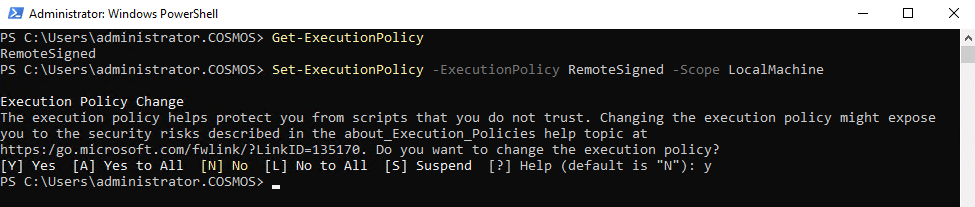
Para verificar a política de execução efetiva, digite este comando:
Get-ExecutionPolicy
Para definir a política de execução, use o comando abaixo, especificando o nome da política. Se desejar, você pode especificar o escopo usando o parâmetro -Scope.
Set-ExecutionPolicy -ExecutionPolicy RemoteSigned -Scope LocalMachine
Gerenciamento de Permissões e Funções: Get-ACL, Set-ACL
Uma lista de controle de acesso (ACL) controla as permissões de usuários e grupos em arquivos, pastas e outros objetos. As permissões básicas de ACL são ler, escrever, executar, deletar e modificar.
Para obter a ACL de um arquivo, use o cmdlet Get-ACL e forneça o caminho para o arquivo:
Get-Acl -Path "D:\Office\Project\Processes.csv"
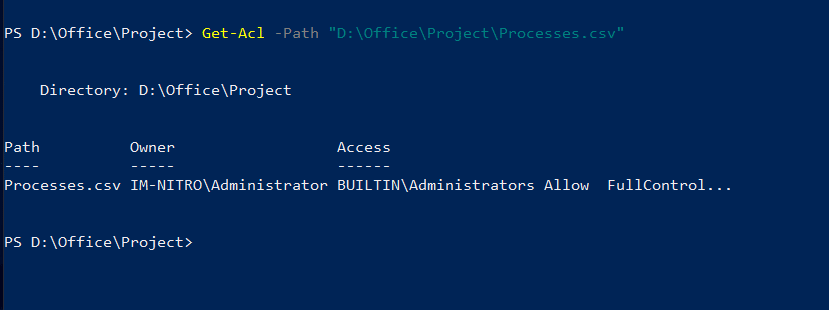
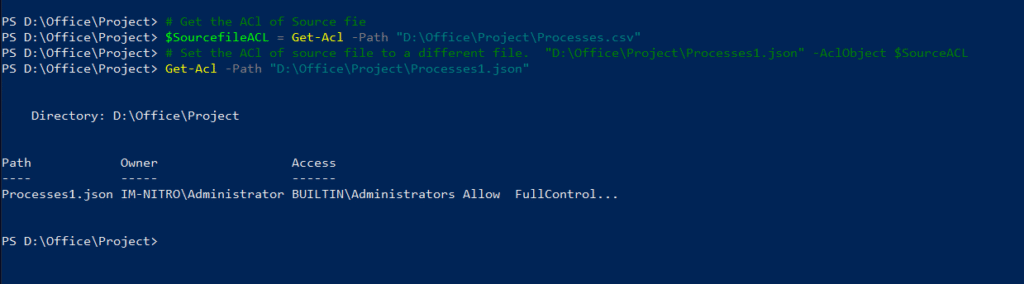
Para copiar a ACL de um arquivo e aplicá-la a outro arquivo, siga os seguintes passos:
- Obtenha o ACL do arquivo de origem e armazene-o em uma variável:
$SourcefileACL = Get-Acl -Path "D:\Office\Project\Processes.csv"
- Defina o ACL armazenado para o arquivo desejado:
Set-ACL -Path "D:\Office\Project\Processes1.json" -AclObject $SourceACL
Para verificar se o ACL foi definido corretamente, use o seguinte comando:
Get-Acl -Path "D:\Office\Project\Processes1.json"
Assegurando Scripts com Certificados: Set-AuthenticodeSignature, ConvertTo-SecureString
Criando e Aplicando Certificados
Utilize o cmdlet Set-AuthenticodeSignature para aplicar uma assinatura digital a um script ou arquivo. Esta assinatura garante aos usuários que o script provém de uma fonte confiável e não foi modificado desde que foi assinado.
Você pode usar um certificado emitido por uma Autoridade Certificadora (CA) confiável ou criar um certificado autoassinado para uso interno. Abaixo está um exemplo de criação de um certificado autoassinado:
New-SelfSignedCertificate -Type CodeSigningCert -Subject "CN=MyCert" -CertStoreLocation Cert:\CurrentUser\My

Localize o certificado no repositório de certificados e salve-o em uma variável para ser usado mais tarde na assinatura dos arquivos:
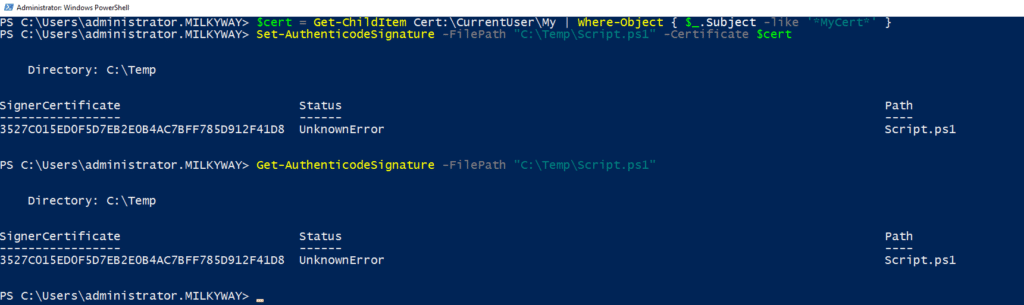
$cert = Get-ChildItem Cert:\CurrentUser\My | Where-Object { $_.Subject -like '*MyCert*' }
Em seguida, use Set-AuthenticodeSignature para assinar o seu script:
Set-AuthenticodeSignature -FilePath "C:\Temp\Script.ps1" -Certificate $cert
Após assinar, verifique a assinatura usando este comando:
Get-AuthenticodeSignature -FilePath "C:\Temp\Script.ps1"
Convertendo dados em uma Secure String
ConvertTo-SecureString cria uma string segura para senhas ou dados sensíveis e armazena em um arquivo. Por exemplo, você pode converter uma senha em texto simples para uma string segura usando este comando:
$securePsw = ConvertTo-SecureString "MyPassword123" -AsPlainText -Force
Então você pode salvar a string segura em um arquivo usando este cmdlet:
$securePsw | ConvertFrom-SecureString | Out-File "D:\Office\Project\EncryptedPassword.txt"
PowerShell para Configuração do Sistema Windows
Recuperação de Informações do Sistema: Get-ComputerInfo, Get-Host, Get-WmiObject
Get-ComputerInfo
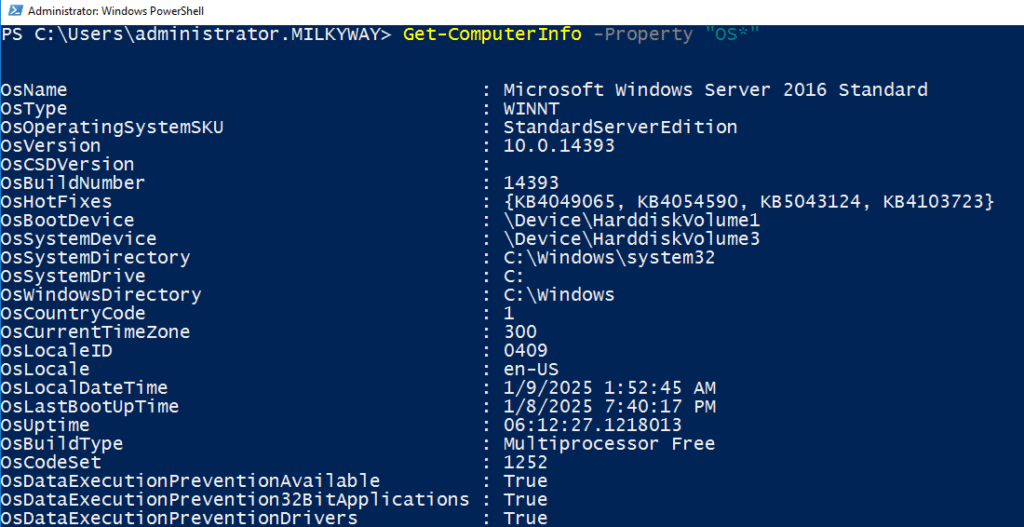
Este cmdlet recupera informações detalhadas sobre o hardware do computador, sistema operacional e configuração:
Get-ComputerInfo
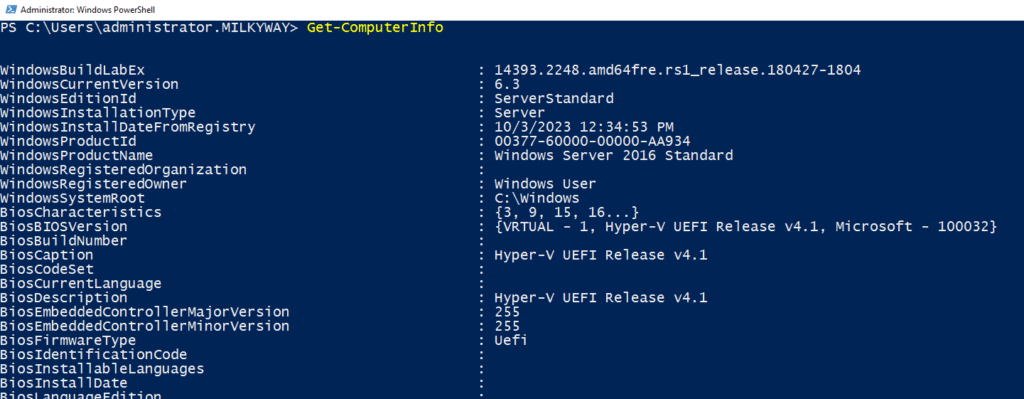
Para limitar a saída a propriedades específicas, use um cmdlet como este:
Get-ComputerInfo | Select-Object CsName, WindowsVersion, WindowsBuildLabEx, OsArchitecture

Você pode recuperar informações usando o coringa com o parâmetro -Property, conforme mostrado abaixo:
Get-ComputerInfo -Property "OS*"
Get-Host
Este cmdlet fornece informações sobre o ambiente atual do host do PowerShell, o que é útil para depuração e outros propósitos:
Get-Host
Para recuperar propriedades específicas, use um comando como um dos seguintes:
(Get-Host).Version(Get-Host).Name

Get-WmiObject
Get-WmiObject é um cmdlet poderoso para consultar objetos do Windows Management Instrumentation (WMI). Ele fornece informações detalhadas sobre diferentes componentes do sistema e serviços.
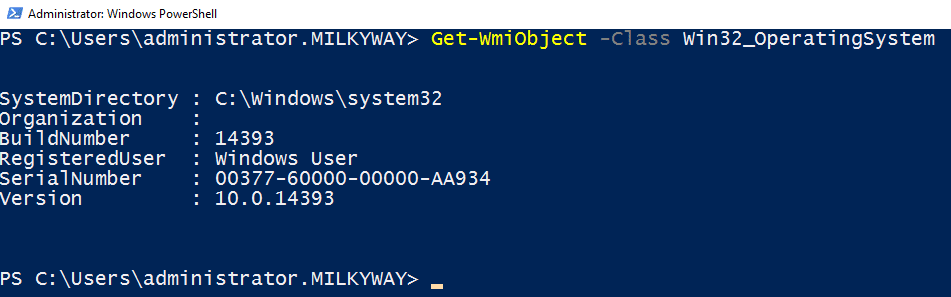
Este cmdlet irá recuperar informações do sistema operacional:
Get-WmiObject -Class Win32_OperatingSystem
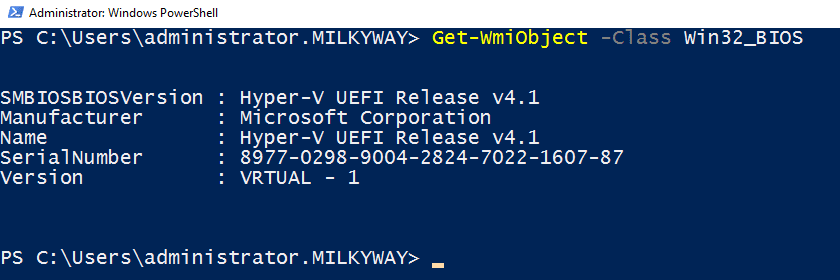
E este irá recuperar informações do BIOS:
Get-WmiObject -Class Win32_BIOS
Para recuperar informações do processador, use este comando:
Get-WmiObject -Class Win32_Processor | Select-Object Name, NumberOfCores, MaxClockSpeed

Dicas úteis para usuários do PowerShell
Usando Get-Help e Get-Command para Referência de Comandos
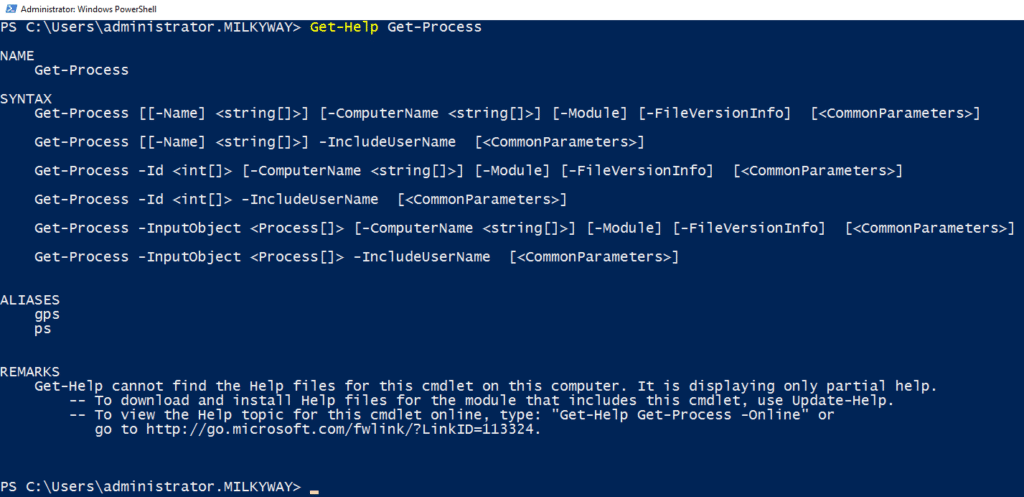
O comando Get-Help é útil para consultar a sintaxe de outros comandos:
Get-Help Get-Process
Get-Command pode ser usado para obter comandos, funções, aliases, scripts e módulos do PowerShell. Ele mostra seus tipos, nome, versão e detalhes da fonte.
Get-Command Get-Process

Você pode usar curingas (*) para explorar comandos com base em nomes parciais. Por exemplo, aqui está como visualizar todos os cmdlets e funções com Service em seus nomes:
Get-Command *Service*
Explorando Propriedades de Objetos com Get-Member
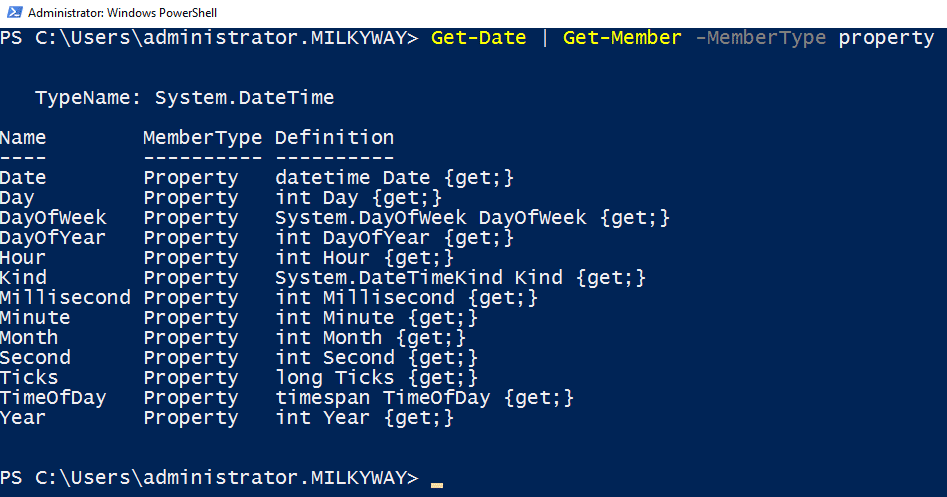
O comando Get-Member é principalmente utilizado para entender a estrutura e capacidades de objetos explorando suas propriedades e métodos. Por exemplo, o seguinte comando irá listar todas as propriedades do comando Get-Date:
Get-Date | Get-Member -MemberType property
Criando Aliases e Funções Personalizadas para Eficiência
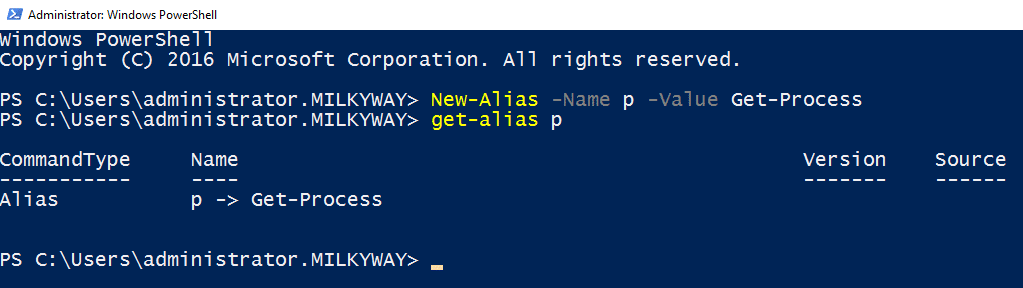
Você pode criar novos aliases e funções para tornar o PowerShell mais fácil de usar e automatizar tarefas frequentes. Por exemplo, o seguinte comando criará o alias p para o comando Get-process:
New-Alias -Name p -Value Get-Process
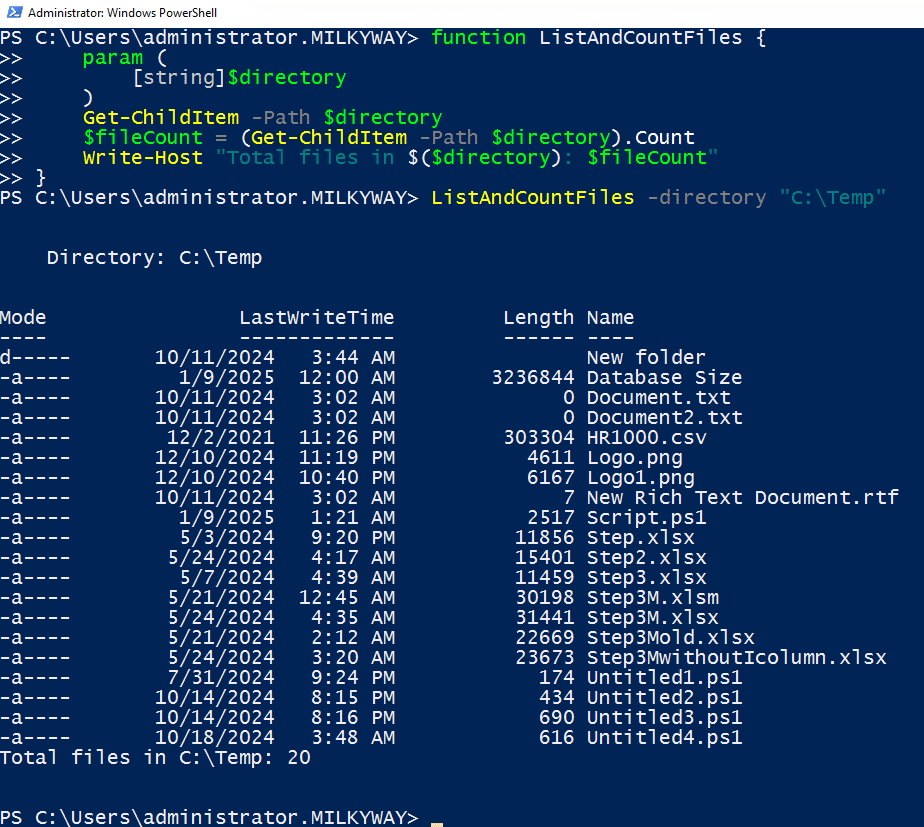
As funções permitem agrupar vários comandos em um bloco reutilizável. O script abaixo cria uma função simples para listar e contar os arquivos em um diretório:
function ListAndCountFiles { param ( [string]$directory ) Get-ChildItem -Path $directory $fileCount = (Get-ChildItem -Path $directory).Count Write-Host "Total files in $($directory): $fileCount"}
Para usar esta função mais tarde, basta usar este comando:
ListAndCountFiles -directory "C:\Temp"
Conclusão
A prática é essencial para ganhar expertise em PowerShell. Para começar, use Get-Help para ver detalhes sobre outros cmdlets, navegue pelo seu sistema de arquivos usando Get-ChildItem e Set-Location, e obtenha informações do sistema usando Get-ComputerInfo, Get-Host e Get-WmiObject. Em seguida, avance para tarefas mais complexas como manipular dados, assinar scripts, iniciar e parar serviços e gerenciar objetos. Se precisar gerenciar hosts remotamente, certifique-se de revisar o material sobre políticas de execução remota e sessões.
Certifique-se de baixar ou marcar este blog para que você possa revisar rapidamente os cmdlets necessários para usar o PowerShell efetivamente.
Netwrix Directory Manager
FAQ
Quantos comandos PowerShell existem?
O número de comandos do PowerShell disponíveis depende da versão do PowerShell e dos módulos que você instalou. Para obter o número total de comandos, use o seguinte comando:
Get-Command | Measure-Object
Quais comandos são usados no PowerShell?
Os comandos do PowerShell oferecem uma ampla gama de funcionalidades, como manipulação de dados, gerenciamento de arquivos e pastas, e administração do sistema. Alguns comandos importantes incluem Get-Help, Get-ChildItem, Set-Location, Get-Process e Export-Csv.
Como obtenho uma lista de comandos do PowerShell?
Para ver todos os comandos disponíveis, execute este cmdlet:
Get-Command
Quais coisas legais você pode fazer com PowerShell?
O PowerShell permite que os usuários automatizem tarefas repetitivas, gerenciem servidores remotamente, trabalhem com serviços web e APIs, analisem recursos do sistema e gerenciem recursos na nuvem.
Como eu uso o Windows PowerShell?
Para iniciar o PowerShell a partir do menu Iniciar do Windows, basta inserir o comando PowerShell.
O que são PowerShell e comandos básicos?
O PowerShell é um shell de linha de comando e linguagem de script. Alguns comandos básicos incluem:
- Get-Help
- Get-Service
- Set-location
- New-Item
What is PowerShell for beginners?
PowerShell can be fun for beginners. Its verb-noun structure is easy to use. With dedication and tool like this blog, one can easily master basic tasks and become an intermediate or advanced practitioner in weeks.
Compartilhar em
Saiba Mais
Sobre o autor

Jonathan Blackwell
Chefe de Desenvolvimento de Software
Desde 2012, Jonathan Blackwell, um engenheiro e inovador, tem fornecido liderança em engenharia que colocou o Netwrix GroupID na vanguarda da gestão de grupos e usuários para ambientes Active Directory e Azure AD. Sua experiência em desenvolvimento, marketing e vendas permite que Jonathan compreenda totalmente o mercado de Identity Management e como os compradores pensam.