
Guia Completo de Comentários no PowerShell
Aug 25, 2025
Comentários eficazes no PowerShell melhoram a legibilidade do script, colaboração e manutenibilidade a longo prazo. O PowerShell suporta comentários de linha única (#) e de bloco (<# … #>), juntamente com técnicas avançadas como notas em linha, ajuda baseada em comentários e regiões para organização. As melhores práticas incluem explicar a lógica e a intenção em vez da sintaxe, atualizar os comentários junto com as alterações no código e evitar notas vagas, desatualizadas ou excessivas. Comentários estruturados tornam os scripts mais claros, seguros e fáceis de depurar.
Introdução
Se você escreve scripts do Windows PowerShell, é importante entender como usar comentários no PowerShell de forma eficaz. Este artigo pode ajudar. Ele explica as principais maneiras de incluir comentários em seus scripts e fornece orientações sobre quando usar cada método. Também explica casos de uso populares para comentários e oferece melhores práticas a seguir e erros comuns a evitar.
Entendendo Comentários no PowerShell
Comentários no PowerShell têm uma variedade de usos valiosos. São essenciais para tornar os scripts mais fáceis de entender e manter. Usar comentários para detalhar o propósito, a lógica ou a funcionalidade de um script ou de uma seção específica do código é muito útil para qualquer pessoa que precise usar, modificar ou solucionar problemas do script. Comentários também facilitam a colaboração com outros membros da equipe e reduzem a necessidade de explicações verbais. Eles também ajudam aqueles com menos experiência em PowerShell a seguir o script e aprimorar seu nível de habilidade.
Os comentários também ajudam as equipes de desenvolvimento e teste a desativar temporariamente uma ou mais linhas de código. Os comentários são ignorados pelo interpretador do PowerShell, então você pode desativar o código simplesmente transformando-o em um comentário. Como o código foi comentado em vez de excluído, ele pode ser facilmente restaurado mais tarde. Comentários detalhados também evitam confusão durante atualizações e resolução de problemas, fornecendo contexto para o porquê de certas decisões terem sido tomadas.
Conteúdo relacionado selecionado:
Tipos de Comentários no PowerShell
Como comentar no PowerShell
Os dois tipos básicos de comentários no PowerShell são comentários de uma linha e comentários de múltiplas linhas (bloco).
Comentários de uma única linha
Para criar um comentário de uma única linha no PowerShell, basta usar o símbolo de cerquilha (#) — qualquer texto após o símbolo de cerquilha será ignorado pelo interpretador do PowerShell. Aqui está um exemplo de um comentário de uma linha:
      # The following script narrow down the users who having logged in for 90 days.

$InactiveUsers = Get-ADUser -Filter {LastLogonDate -lt (Get-Date).AddDays(-90)}
      # This is another example of a single-line comment.

Get-Process -Name Notepad
Quando usar comentários de linha única
Aqui estão alguns dos principais casos de uso para comentários de uma única linha:
- Descreva o propósito de uma linha ou bloco de código que a segue, como uma função:
      # Calculate the factorial of a number using recursion.

function Get-Factorial {

    param ([int]$number)

    if ($number -le 1) {

        return 1

    }

return $number * (Get-Factorial -number ($number - 1))

}
- Documente o propósito de uma variável:
      # Store the list of server names to be checked for connectivity

$servers = @("Server1", "Server2", "Server3")
- Explique por que o código foi temporariamente adicionado ou comentado:
      # Debugging: Output the current value of the counter

# Write-Output "Counter value is $counter"
Comentários de Múltiplas Linhas (Bloco)
Um bloco de comentário no PowerShell permite que você adicione notas explicativas que abrangem várias linhas. Os comentários em bloco começam com a tag <# e terminam com a tag #>; todo o texto entre essas tags é ignorado pelo interpretador do PowerShell.
Aqui está um exemplo de um comentário multilinha no PowerShell que fornece informações detalhadas sobre um script:
      <#

This script performs the following tasks:

1. Retrieves the list of all running processes on the system.

2. Filters the processes to include only those consuming more than 100 MB of memory.

3. Outputs the filtered list to the console for review.

Author: Admin

Date: 2025-01-07

#>

# Retrieve all running processes

$processes = Get-Process

# Filter processes using more than 100 MB of memory

$highMemoryProcesses = $processes | Where-Object { $_.WS -gt 100MB }

# Output the filtered processes

$highMemoryProcesses | Format-Table -AutoSize
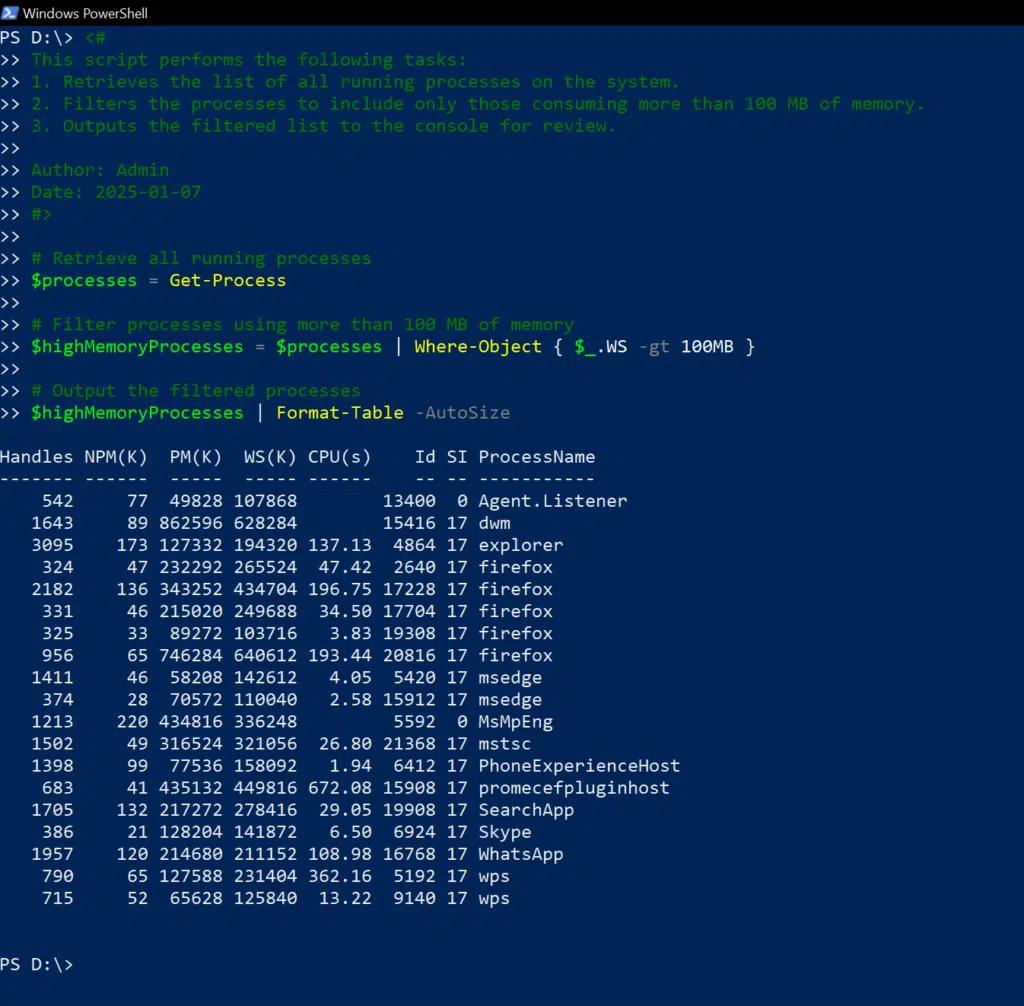
Quando usar comentários de bloco
Os comentários em bloco do PowerShell são ideais quando você precisa fornecer explicações longas e detalhadas. Embora você possa iniciar cada declaração com o símbolo de cerquilha, usar um comentário em bloco mantém o script mais limpo e legível.
Aqui estão alguns dos principais usos para comentários de múltiplas linhas:
- Forneça metadados sobre um script:
      <#

Script Name: Cleanup-TempFiles.ps1

Author: Jon Mill

Description: This script deletes temporary files older than 30 days

             from specified directories to free up disk space.

Last Modified: 2025-01-07

#>
- Explique a lógica complexa ou forneça contexto sobre uma seção do código:
      <#

The following block of code checks the connectivity status of multiple servers.

If a server is unreachable, it logs the error and skips to the next one,

ensuring the script doesn't terminate unexpectedly.

#>

foreach ($server in $servers) {

    if (-Not (Test-Connection -ComputerName $server -Count 1 -Quiet)) {

        Write-Output "$server is unreachable" >> error.log

        continue

    }

    # Proceed with the next task

}
- Desative temporariamente uma grande seção do código durante a depuração ou teste usando tags de comentário:
      <#

# Commented out the block below for debugging purposes

Write-Output "Starting debugging session"

$debugVar = $true

#>
Técnicas Avançadas de Comentários
Técnicas avançadas de comentários, como comentários em linha, ajuda baseada em comentários e cabeçalhos de seção tornam os scripts mais profissionais e fáceis de usar.
Comentários Inline
Você pode incluir um comentário na mesma linha de um trecho de código iniciando-o com o símbolo de cerquilha. Tudo após o # símbolo é tratado como comentário.
Comentários inline são mais adequados para explicações breves da lógica ou outros detalhes para ajudar outros a compreender rapidamente um ponto chave sem interromper o fluxo do script. Aqui está um exemplo simples:
      for ($i = 0; $i -lt 5; $i++) { # Loop from 0 to 4

Write-Output "Iteration $i" }
Ajuda Baseada em Comentários para Scripts e Funções
A ajuda baseada em comentários oferece uma maneira estruturada de documentar scripts dentro do código. Ao usar tags de comentário especiais em comentários de várias linhas, você pode especificar as informações a serem fornecidas sobre o script usando o cmdlet Get-Help. Por exemplo, a descrição que você fornece usando a tag .SYNOPSIS será exibida quando um usuário executar Get-Help na sua função ou script. Essa abordagem resulta em código auto-documentado que reduz a necessidade de documentação separada.
As tags predefinidas incluem as seguintes:
- .SYNOPSIS — Utilize esta tag para fornecer um resumo conciso do que o script ou a função realiza:
      .SYNOPSIS

Copies files from one directory to another.
- .DESCRIPTION — Utilize esta tag para fornecer uma explicação detalhada da funcionalidade do script e quaisquer considerações importantes para o seu uso:
      .DESCRIPTION

This function copies files from a source directory to a destination directory.

It allows users to copy files recursively and optionally overwrite existing files.
- .PARAMETER — Utilize esta tag para definir cada parâmetro aceito pelo script, incluindo sua função, tipo e quaisquer regras específicas sobre como deve ser utilizado:
      .PARAMETER Source

The path of the source directory from which the files will be copied. The source must be a valid directory path.

.PARAMETER Destination

    The path to the destination directory where the files will be copied to.

    The destination must be a valid directory path.

.PARAMETER Overwrite

    A switch to determine whether existing files at the destination should be overwritten.

If not specified, existing files will not be overwritten.
- .EXAMPLE — Utilize esta tag para fornecer exemplos detalhados do script ou função para ajudar os usuários a entender como chamá-lo e os resultados esperados:
      .EXAMPLE

    Copy-Files -Source "C:\Data" -Destination "D:\Backup" -Overwrite

    Copies files from C:\Data to D:\Backup, overwriting existing files at the destination.
Exemplo real de integração do Get-Help
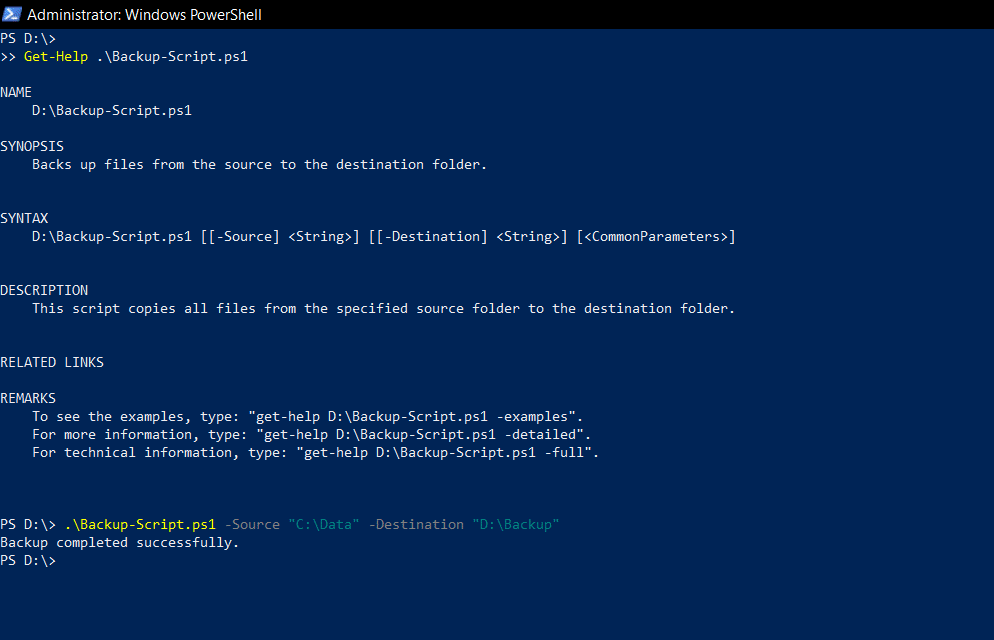
O script a seguir é projetado para fazer backup de arquivos. Os comentários do script PowerShell no início usam as tags detalhadas acima.
      <#

.SYNOPSIS

Backs up files from the source to the destination folder.

.DESCRIPTION

This script copies all files from the specified source folder to the destination folder.

.PARAMETER Source

Specifies the path to the source folder.

.PARAMETER Destination

Specifies the path to the destination folder.

.EXAMPLE

.\Backup-Script.ps1 -Source "C:\Data" -Destination "D:\Backup"

Copies all files from C:\Data to D:\Backup.

#>

param (

    [string]$Source,

    [string]$Destination

)

if (-Not (Test-Path -Path $Source)) {

    Write-Error "Source path does not exist."

    exit

}

if (-Not (Test-Path -Path $Destination)) {

    Write-Host "Destination path does not exist. Creating it..."

    New-Item -ItemType Directory -Path $Destination

}

Copy-Item -Path "$Source\*" -Destination $Destination -Recurse

Write-Host "Backup completed successfully."
A captura de tela abaixo mostra como as tags permitem que um usuário recupere rapidamente informações de uso com o comando Get-Help:
Melhores práticas de comentários no PowerShell
Para tornar o código mais legível e fácil de entender para nós mesmos e para os outros, é vital usar comentários de forma eficaz. Aqui estão as melhores práticas a seguir.
Adicione comentários onde necessário sem sobrecarregar o código
Os comentários devem ser usados frequentemente ao longo do código para explicar o propósito das funções, a lógica por trás de algoritmos complexos, o significado das variáveis e quaisquer suposições ou limitações do código.
No entanto, é importante encontrar um equilíbrio entre fornecer um contexto útil e evitar o excesso de informações desnecessárias. Considere estas diretrizes:
- Use comentários inline ou de linha única para notas breves.
- Use comentários multilinha do PowerShell para explicações mais longas.
- Evite fornecer comentários para operações simples ou óbvias.
- Comente sobre o propósito, não a sintaxe.
- Utilize comentários para esclarecer a lógica ou intenção, especialmente para códigos complexos.
- Use comentários para destacar suposições, requisitos e problemas conhecidos do script.
- Siga a formatação e o estilo para manter os comentários consistentes e organizados.
- Adicione descrições detalhadas para funções e scripts usando a ajuda baseada em comentários integrada.
Aqui está um exemplo de comentários claros e concisos que agregam valor sem sobrecarregar o leitor:
      # Get-Service returns all running services.

Get-Service

# Filter the results to include only services

# related to the World Wide Web.

Get-Service | Where-Object {$_.DisplayName -like "*WWW*"}

# Stop the selected WWW services.

Get-Service | Where-Object {$_.DisplayName -like "*WWW*"} | Stop-Service
Evite o uso excessivo e insuficiente de comentários
Comentar cada linha de código pode torná-lo difícil de ler e compreender, especialmente se o próprio código já for autoexplicativo. Abaixo está um exemplo do excesso de comentários:
      # Assign the value 10 to the variable $number

$number = 10

# Add 5 to the variable $number

$number = $number + 5
Ao mesmo tempo, não fornecer comentários suficientes pode tornar difícil entender a lógica e o propósito do código, especialmente códigos complexos. Por exemplo, o seguinte código é projetado para habilitar todos os usuários desativados no Active Directory, mas a falta de comentários torna difícil saber disso:
      $users = Get-ADUser -Filter * | Where-Object {$_.Enabled -eq $false}

$users | ForEach-Object {

    Set-ADUser -Identity $_.SamAccountName -Enabled $true

}
Use Comentários Temporários para Depuração
Comentar o código é uma técnica valiosa para depuração e resolução de problemas. Pode ajudar a isolar problemas e entender o comportamento de execução. Certifique-se de usar um comentário para explicar por que o código foi desativado, conforme ilustrado nos exemplos a seguir:
      # Log the value of the Source variable for debugging

Write-Host "Debug: Source path is $Source"

# Temporarily disable file copying to test directory creation

# Copy-Item -Path "$Source\*" -Destination $Destination -Recurse
Use vários comentários para código complexo
Para explicar uma lógica complexa, divida o código em partes menores e forneça um comentário para explicar cada parte. Aqui está um exemplo:
      # Calculate the factorial of a number

function Calculate-Factorial {

    param(

        [int]$Number

)

# Base case: Factorial of 0 is 1

    if ($Number -eq 0) {

        return 1

    }

# Recursive case: Factorial of N is N * Factorial(N-1)

    else {

        return $Number * (Calculate-Factorial ($Number - 1))

    }

}
Explique o Porquê, Não Apenas o Que
Usar comentários para explicar o raciocínio por trás de um script aumentará a manutenibilidade do código, fornecendo contexto para futuras modificações e esforços de depuração.
      # Retry the operation up to 3 times to handle intermittent network failures

# This prevents the script from failing on occasional, recoverable issues

for ($i = 0; $i -lt 3; $i++) {

    try {

        # Attempt the operation

        Copy-Item -Path $Source -Destination $Destination

        break  # Exit the loop if the operation is successful

    }

    catch {

        if ($i -eq 2) { throw "Failed after 3 attempts" }

        Start-Sleep -Seconds 2  # Wait before retrying

    }

}
Formate Comentários para Melhorar a Legibilidade
A formatação eficaz dos comentários melhora a legibilidade do código. Preste muita atenção à indentação e alinhamento, bem como ao posicionamento dos comentários, como colocá-los consistentemente antes do código que descrevem. Este código ilustra como uma boa formatação torna os comentários mais eficazes:
      # This function retrieves a list of all running processes.

function Get-RunningProcesses {

    # Get all running processes

    Get-Process |

        # Select only the process name and ID

        Select-Object ProcessName, ID

}
Casos de Uso Especiais para Comentários no PowerShell
Usando Comentários para Controle de Versão
Para melhorar o controle de versão, use comentários do PowerShell para documentar as alterações feitas no script ao longo do tempo. Utilize um formato consistente que inclua detalhes como a data, autor e motivo da mudança. Este registro histórico ajuda os desenvolvedores a entenderem o contexto por trás de cada atualização.
      # Version 2.0 - 2025-01-10

# Added a new parameter for logging options and enhanced error handling.

# Updated the file backup logic to support incremental backups.

param (

    [string]$Source,

    [string]$Destination,

    [switch]$EnableLogging  # New parameter to enable logging

)

# Check if source exists

if (-Not (Test-Path -Path $Source)) {

    Write-Error "Source path does not exist."

    exit

}

# Log file creation if logging is enabled

if ($EnableLogging) {

    $logPath = "$Destination\backup_log.txt"

    "Backup started at $(Get-Date)" | Out-File -Append $logPath

}

# Backup files (incremental logic added in Version 2.0)

if (-Not (Test-Path -Path $Destination)) {

    New-Item -ItemType Directory -Path $Destination

}

Copy-Item -Path "$Source\*" -Destination $Destination -Recurse

# Log completion if logging is enabled

if ($EnableLogging) {

"Backup completed at $(Get-Date)" | Out-File -Append $logPath

}
Usando Regiões para Organizar o Código
As tags <#region e <#endregion podem ser usadas para identificar seções lógicas do código. Por exemplo, você pode marcar partes de um script que realizam tarefas como processamento de dados, configuração ou registro. Essa abordagem facilita a navegação e compreensão de scripts complexos. Por exemplo, desenvolvedores podem recolher seções nas quais não estão trabalhando no momento para reduzir a desordem visual e melhorar o foco.
O seguinte script está dividido em três regiões: Data Import Functions, Data Processing Functions, e Output Functions. Blocos de comentários de região são usados para descrever o propósito deles.
      <#region Introduction

    This script retrieves a list of all running processes.

    It then filters the list to include only processes

    that match a specific criterion.

#>

# Get all running processes

$Processes = Get-Process

<#region Filtering

    Filter processes based on criteria

    (e.g., process name, CPU usage).

#>

$FilteredProcesses = $Processes | Where-Object {$_.ProcessName -eq "notepad"}

<#endregion Filtering

<#region Output

    Display the filtered processes.

#>

$FilteredProcesses | Format-List

<#endregion Output

<#endregion Introduction
Solução de problemas e depuração com comentários do PowerShell
Comentando para Isolar Bugs
Os comentários podem ser usados para inserir informações para depuração, como valores de variáveis, áreas potenciais de problema ou passos para resolução de problemas.
Desativando Código com Comentários
Podemos identificar a fonte dos erros comentando temporariamente seções do código em vez de excluí-las.
Documentando Erros com Comentários
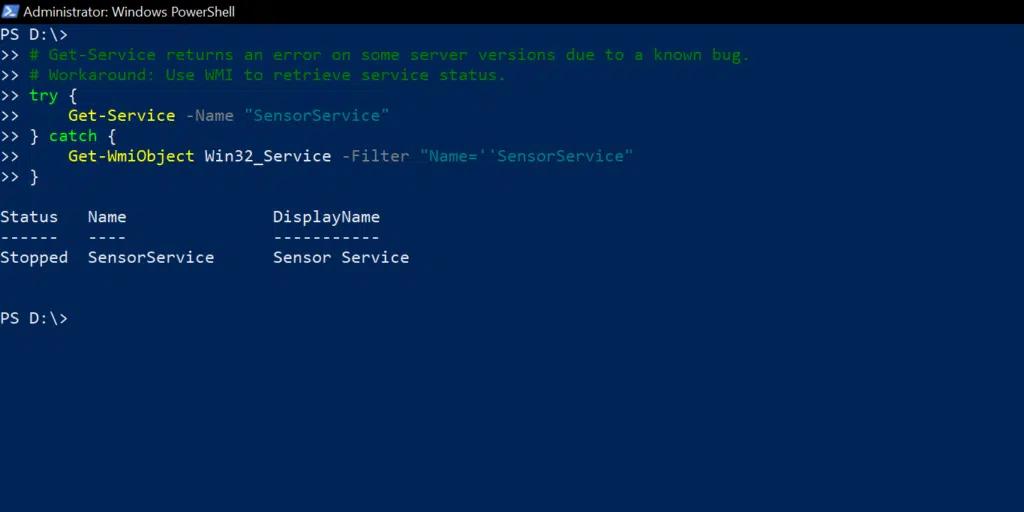
Os comentários são uma ótima maneira de documentar problemas conhecidos ou dicas de solução de problemas, especialmente para códigos que são suscetíveis a erros em condições específicas. Ao adicionar comentários com soluções potenciais ou esclarecimentos, você ajuda tanto a si mesmo quanto a outros a resolver rapidamente problemas quando eles surgirem.
      # Get-Service returns an error on some server versions due to a known bug.

# Workaround: Use WMI to retrieve service status.

try {

    Get-Service -Name "SensorService"

} catch {

    Get-WmiObject Win32_Service -Filter "Name=''SensorService"

}
Comentários no PowerShell para Colaboração
Comentários melhoram a colaboração ao tornar os scripts mais fáceis de ler, entender e manter. Também podem acelerar a integração de novos colaboradores.
Documentando Scripts para Uso da Equipe
Usar comentários para explicar o propósito de um script, a lógica por trás de cada região do código e as possíveis armadilhas melhora o compartilhamento de conhecimento entre os membros da equipe e reduz o tempo de depuração e erros.
Por exemplo, o comentário de bloco no topo dos seguintes scripts descreve seu propósito, pré-requisitos e parâmetros:
      <#

Script Name: Create-ADUserAccounts.ps1

Description: Automates the creation of Active Directory user accounts from a CSV file.

Prerequisites:

  - Active Directory module installed.

  - A valid CSV file with columns: FirstName, LastName, UserName, and Email.

Parameters:

  -CSVPath: Path to the input CSV file.

  -OU: Organizational Unit where accounts will be created.

Usage:

  .\Create-ADUserAccounts.ps1 -CSVPath "C:\Users.csv" -OU "OU=Users,DC=Domain,DC=Com"

#>
Compartilhando Conhecimento Através de Comentários
Os comentários ajudam todos os membros da equipe a entender a lógica por trás de um script, o propósito de cada região, por que abordagens específicas foram escolhidas e desafios potenciais. Esse entendimento compartilhado facilita a resolução de problemas, depuração e melhorias futuras. Por exemplo, se um script inclui uma solução alternativa para uma limitação conhecida de software, os comentários podem documentar o problema e justificar a solução para que outros não precisem duplicar a pesquisa.
Aqui está um exemplo de como usar comentários efetivamente para compartilhar informações sobre um script para reiniciar um serviço se ele não estiver em execução:
      <#

Script Name: Ensure-ServiceRunning.ps1

Description: Checks if a specified service is running and restarts it if necessary.

Purpose:

  - Ensures critical services stay operational without manual intervention.

Decisions:

  - Used “Get-Service” for simplicity and compatibility.

  - Restart logic avoids redundancy by checking the current status first.

Usage:

  .\Ensure-ServiceRunning.ps1 -ServiceName "Spooler"

#>

param (

    [Parameter(Mandatory)]

    [string]$ServiceName  # Name of the service to check

)

# Check the current status of the service

$service = Get-Service -Name $ServiceName -ErrorAction Stop

if ($service.Status -ne "Running") {

    # Log and attempt to restart the service if not running

    Write-Host "Service '$ServiceName' is not running. Attempting to restart..."

    try {

        Restart-Service -Name $ServiceName -Force

        Write-Host "Service '$ServiceName' has been restarted successfully."

    } catch {

        Write-Error "Failed to restart the service '$ServiceName': $_"

    }

} else {

    Write-Host "Service '$ServiceName' is already running."

}
Exemplos e Cenários de Comentários em PowerShell
O seguinte script monitora o uso do disco e envia um alerta por e-mail se o espaço livre estiver baixo:
      <#

Script Name: Monitor-DiskUsage.ps1

Description: Checks each logical drive and sends an alert if free space is below the defined threshold.

Purpose:

  - Prevents system issues caused by insufficient storage.

Usage:

  .\Monitor-DiskUsage.ps1 -Threshold 10 -Email "admin@Netwrix.com"

#>

param (

    [Parameter(Mandatory)]

    [int]$Threshold,       # Minimum free space in GB to trigger an alert

    [Parameter(Mandatory)]

    [string]$Email         # Email address for the alert

)

# Retrieve disk information

$drives = Get-PSDrive -PSProvider FileSystem

foreach ($drive in $drives) {

    if ($drive.Free -gt 0) {

        $freeSpaceGB = [math]::Round($drive.Free / 1GB, 2)

        if ($freeSpaceGB -lt $Threshold) {

            Write-Warning "Drive $($drive.Name) has low space: $freeSpaceGB GB remaining."

            # Send an alert email (replace with real SMTP details)

            try {

                Send-MailMessage -From "alerts@netwrix.com" -To $Email -Subject "Low Disk Space Alert" `

                    -Body "Drive $($drive.Name) has only $freeSpaceGB GB remaining." `

                    -SmtpServer "smtp.domain.com"

            } catch {

                Write-Error "Failed to send alert email: $_"

            }

        }

    }

}
O script abaixo limpa contas de usuário no Active Directory desativando contas inativas e movendo-as para uma OU específica:
      <#

Script Name: Cleanup-ADUsers.ps1

Description: Disables and moves inactive user accounts to a specified OU.

Purpose:

  - Helps maintain a clean and secure Active Directory environment.

Usage:

  .\Cleanup-ADUsers.ps1 -OU "OU=Inactive,DC=Netwrix,DC=Com" -DaysInactive 90

#>

param (

    [Parameter(Mandatory)]

    [string]$OU,           # Target OU for inactive users

    [Parameter(Mandatory)]

    [int]$DaysInactive     # Number of days since last logon

)

# Get the current date and calculate the inactivity threshold

$thresholdDate = (Get-Date).AddDays(-$DaysInactive)

# Find inactive user accounts

$inactiveUsers = Get-ADUser -Filter {LastLogonDate -lt $thresholdDate -and Enabled -eq $true}

foreach ($user in $inactiveUsers) {

    Write-Host "Disabling and moving user: $($user.SamAccountName)"

    # Disable the account

    Disable-ADAccount -Identity $user.SamAccountName

    # Move the account to the specified OU

    Move-ADObject -Identity $user.DistinguishedName -TargetPath $OU

}
Erros Comuns ao Comentar
Alguns comentários em scripts adicionam mais confusão do que clareza. Aqui estão alguns dos erros mais frequentes ao usar comentários no PowerShell e como evitá-los.
Comentários Vagos ou Óbvios
Um dos erros mais comuns é escrever comentários que são muito vagos ou óbvios, como este:
      # Set the variable to 5

$number = 5
Em vez disso, concentre-se em explicar por que uma decisão específica foi tomada ou por que uma operação complexa está sendo realizada, especialmente se o código puder ser confuso ou houver várias abordagens possíveis.
      # Assign the default retry count to handle intermittent failures

$retryCount = 5
Comentários imprecisos ou desatualizados
Às vezes, os comentários não são atualizados quando o código muda, levando a informações imprecisas ou enganosas. Por exemplo, aqui o caminho de backup foi alterado, mas o comentário não foi atualizado, o que pode induzir o leitor ao erro:
      # This script backs up data to a network drive

Backup-Data -Path "C:\Data"
Certifique-se de que os comentários sejam atualizados sempre que o código mudar. Revise e refatore regularmente seus comentários como parte da manutenção do seu código para garantir que eles permaneçam relevantes.
Uso excessivo de Comentários
Algum código está repleto de comentários desnecessários para cada linha ou operação simples.
      # Initialize the variable

$number = 10

# Increment the variable by 1

$number++
Adicione comentários apenas onde eles agreguem valor, tipicamente para lógicas complexas, soluções incomuns ou decisões que podem não ser imediatamente óbvias para outro desenvolvedor.
Não usar comentários para explicar código complexo
Se o seu script contém uma seção de código que é complexa ou não intuitiva, certifique-se de explicá-la. Por exemplo, sem um comentário, não fica claro por que esses cálculos específicos estão sendo feitos ou o que 1.15 representa:
$finalPrice = $basePrice * (1 - $discountPercentage) * 1.15
Para códigos complexos ou enigmáticos, forneça contexto sobre por que certas fórmulas, cálculos ou algoritmos são utilizados.
      # Calculate the final price including a 15% tax and applying the discount

$finalPrice = $basePrice * (1 - $discountPercentage) * 1.15
Comentando o código em vez de removê-lo
Os desenvolvedores às vezes deixam código comentado que é um resquício de testes ou que de outra forma não é mais necessário. Isso polui o script e causa confusão sobre se o código deve ser reativado.
      # $oldValue = Get-Item "C:\OldFile.txt"

# $oldValue.Delete()
Remova o código morto do script em vez de apenas comentá-lo. Se precisar manter o código para referência futura, documente claramente esse propósito.
Conclusão
Os comentários são críticos para scripts PowerShell profissionais e sustentáveis. Quando usados corretamente, tornam o código mais fácil de entender, depurar, solucionar problemas, manter e aprimorar. Comentar efetivamente inclui documentar o propósito do script, decisões, suposições e possíveis problemas. Os desenvolvedores devem ter o cuidado de não usar comentários em excesso nem de menos, e adotar padrões de formatação para garantir a legibilidade.
Comentar eficazmente não é uma tarefa única, mas um processo contínuo. Revisar e atualizar os comentários sempre que o código for modificado ajuda a garantir que os comentários reflitam com precisão o estado atual do script, evitando confusão e erros.
FAQ
Os comentários podem afetar o desempenho dos scripts do PowerShell?
Os comentários não são processados pelo interpretador do PowerShell durante a execução, portanto, eles não impactam o desempenho dos scripts em tempo de execução. No entanto, é uma boa prática manter os comentários concisos e relevantes para que eles ofereçam o maior valor.
Com que frequência devo atualizar os comentários nos meus scripts?
Os comentários devem ser revisados e atualizados sempre que mudanças significativas forem feitas no código, como quando novas funcionalidades são adicionadas, funcionalidades existentes são modificadas ou erros são corrigidos. Os comentários devem sempre refletir o estado atual do script.
Como posso comentar várias linhas rapidamente no PowerShell?
Você pode rapidamente comentar várias linhas no PowerShell usando a sintaxe de comentário de bloco. Simplesmente envolva as linhas de código entre <# no início e #> no final.
Qual é a diferença entre comentários em linha e comentários em bloco?
Comentários inline começam com o símbolo # e aparecem na mesma linha do código ao qual se referem. São mais adequados para explicações breves.
Os comentários em bloco podem abranger várias linhas, delimitados pelos símbolos <# e #>. São particularmente úteis para fornecer explicações detalhadas, documentar lógicas complexas ou desativar temporariamente uma seção do código.
Compartilhar em
Saiba Mais
Sobre o autor

Jonathan Blackwell
Chefe de Desenvolvimento de Software
Desde 2012, Jonathan Blackwell, um engenheiro e inovador, tem fornecido liderança em engenharia que colocou o Netwrix GroupID na vanguarda da gestão de grupos e usuários para ambientes Active Directory e Azure AD. Sua experiência em desenvolvimento, marketing e vendas permite que Jonathan compreenda totalmente o mercado de Identity Management e como os compradores pensam.