
Tutorial de Criação de Arquivo com PowerShell: Um Guia Passo a Passo
Sep 5, 2024
Os administradores de sistema realizam uma variedade de operações padrão em seus servidores Windows todos os dias, incluindo criar, deletar e mover arquivos e pastas. Ao se tornar fluente no conjunto principal de comandos do Active Directory (AD) PowerShell fornecidos neste post do blog, você pode reduzir drasticamente o trabalho manual envolvido para criar um arquivo no PowerShell.
Antes de começar, certifique-se de que a política do sistema permite a execução de scripts do PowerShell, conforme descrito em “Windows PowerShell Scripting Tutorial for Beginners.” No artigo abaixo, você aprenderá o comando do PowerShell para criar um arquivo, excluí-lo, copiá-lo e acrescentar conteúdo a ele.
Criação Básica de Arquivo com o Cmdlet New-Item
Use o cmdlet do PowerShell New-Item para criar um objeto, como um diretório, arquivo ou chave de registro. O parâmetro -Path especifica o local onde o novo item será criado, e o -ItemType especifica o tipo de item a ser criado. Parâmetros adicionais, como -Name e -Value, podem ser usados para especificar o nome do novo item e seu conteúdo. Agora, vamos mostrar como criar um arquivo no PowerShell.
Guia passo a passo: Criando arquivos e pastas vazios
Crie uma pasta
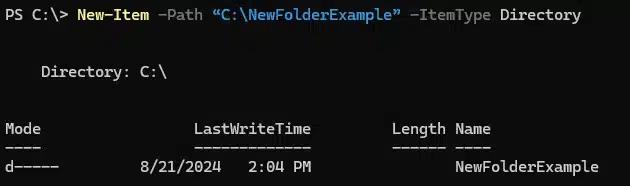
New-Item -Path “c:\NewFolderExample” -ItemType Directory
Abaixo está um exemplo usando o comando do PowerShell para criar arquivo:
Crie um arquivo
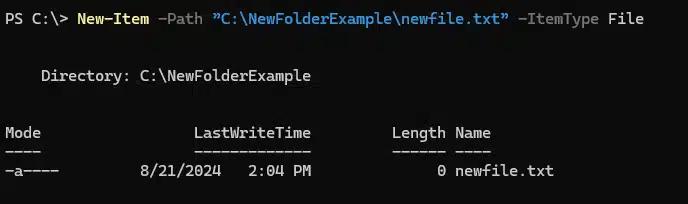
A seguir, vamos mostrar como criar um arquivo no PowerShell, conforme visto abaixo:
New-Item -Path ”c:\NewFolderExample\newfile.txt” -ItemType File
Explicação dos Parâmetros
Vamos analisar os componentes do código do cmdlet New-Item:
- -Path: Este parâmetro especifica onde o novo arquivo será criado. No exemplo acima, o arquivo foi criado na pasta recém-criada. Você pode alterar este caminho para qualquer diretório onde deseja que o arquivo seja criado.
- -ItemType: Este parâmetro define o tipo de item a ser criado. Nos exemplos acima, especificamos Directory e File.
No PowerShell, um caminho de item refere-se à localização de um item (como um arquivo ou diretório) dentro do sistema de arquivos ou outros namespaces de provedores. No exemplo acima, usamos um caminho de item totalmente qualificado, que incluiu todos os elementos (provedor, unidade, contêineres, nome do item). Você também pode usar caminhos relativos. Em um caminho relativo, a barra invertida no início não se refere à raiz da unidade. Em vez disso, é tratada como parte do nome da pasta. A localização real depende do seu diretório de trabalho atual no PowerShell. Abaixo, mostramos como criar um arquivo de texto no PowerShell usando um caminho de arquivo relativo:
New-Item -Path '\NewExampleFolder\newfile.txt' -ItemType File
Exemplos
Criando arquivos em diferentes diretórios
Você pode criar um arquivo no PowerShell em vários diretórios alterando o parâmetro -Path. Por exemplo:
New-Item -Path "c:\projects\myfile.txt" -ItemType File
Este comando do PowerShell para criar arquivo cria um arquivo vazio chamado myfile.txt no diretório D:\projects.
Criando arquivos com extensões específicas
Você pode usar o comando do Windows PowerShell para criar arquivos para gerar arquivos com extensões específicas. Por exemplo:
New-Item -Path "c:\NewFolderExample\mydocument.docx" -ItemType File
Este comando cria um arquivo vazio chamado mydocument.docx no diretório c:\NewFolderExample. Você pode especificar qualquer extensão de arquivo, como .docx, .txt ou .csv, dependendo do tipo de arquivo que deseja criar.
Adicionando Conteúdo aos Arquivos
Usando Set Content
O cmdlet Set Content no PowerShell é usado para escrever ou substituir o conteúdo de um arquivo. Esse cmdlet é útil ao criar ou sobrescrever texto em um arquivo com conteúdo específico. O comando Set-Content é ideal para escrever texto simples em um arquivo e pode ser usado com scripts automatizados para gerar arquivos de configuração ou logs com conteúdo predefinido. Ele substitui diretamente o conteúdo do arquivo sem anexar. powershell create file with content.
Set-Content -Path "c:\NewFolderExample\greetings.txt" -Value "Hello, World!"
Usando Out-File
Você também pode criar um arquivo e escrever dados usando o cmdlet Out-File , conforme mostrado abaixo:
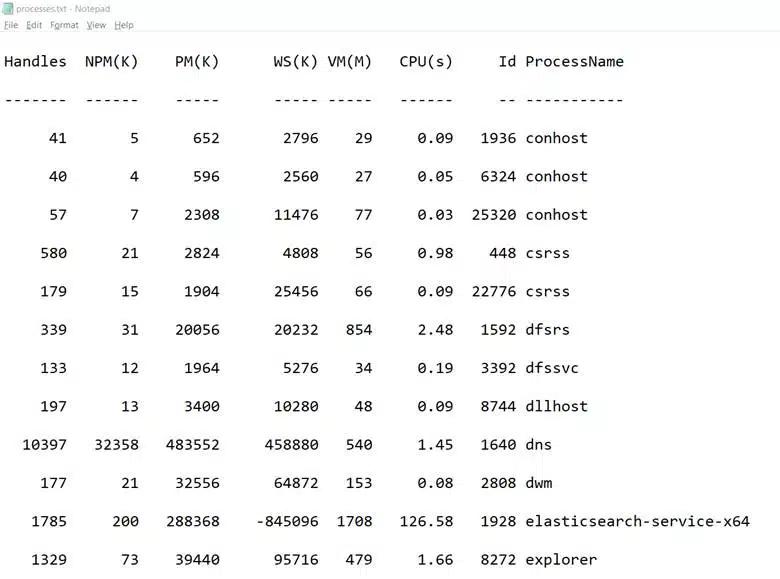
Get-Process -Name * | Out-File -FilePath c:\ NewFolderExample \processes.txt
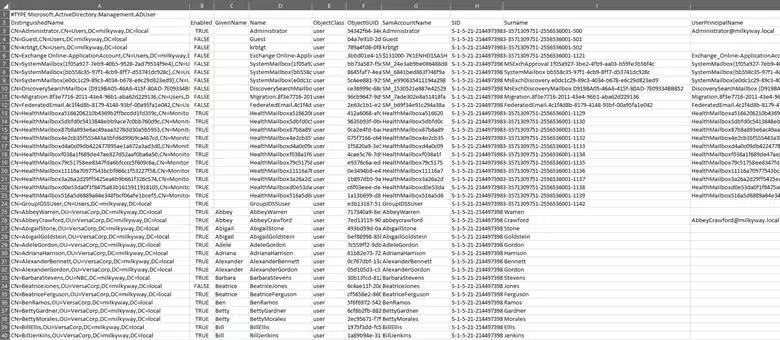
Outra opção é encaminhar a saída de um cmdlet, como Get -ADuser, para Export-Csv, que cria um arquivo que pode ser aberto no Excel:
Get-ADuser -Filter * | Export-Csv -Path c:\dataADusers.csv
Out-File é comumente utilizado para capturar a saída de comandos, como Get-Process, e salvar em um arquivo. Isso é útil para fins de registro e relatórios. Out-File é mais adequado para lidar com grandes quantidades de saída do que o Set-Content cmdlet, pois ele transmite os dados para o arquivo em vez de carregá-los na memória primeiro. Ao contrário de Set-Content, Out-File pode adicionar a um arquivo existente com a opção -Append.
Visualize os objetos em um diretório
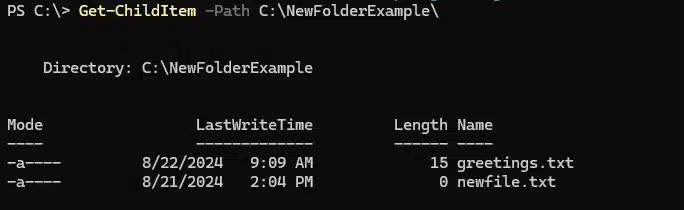
Para visualizar o conteúdo de um diretório em um servidor de arquivos Windows, incluindo todos os arquivos e subdiretórios, utilize o cmdlet Get-ChildItem. A saída inclui o nome, tamanho e data da última modificação de cada item. É semelhante ao comando dir ou ls no Windows.
Get-ChildItem -Path C:\NewFolderExample\
Mostrar objetos ocultos
O comando abaixo mostra todos os objetos raiz, incluindo os ocultos, na pasta NewFolderExample:
Get-ChildItem -Path "c:\NewFolderExample -Force
Mostrar todas as subpastas e o seu conteúdo
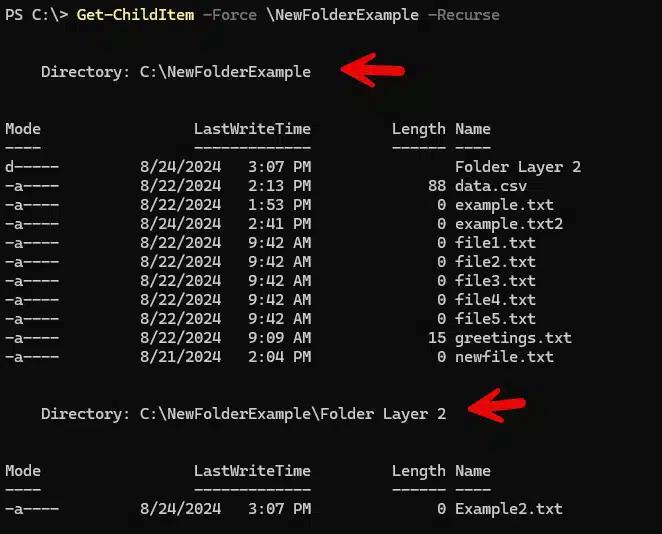
O seguinte comando utiliza o parâmetro -Recurse para expandir a saída de modo a incluir todas as subpastas e seu conteúdo. Cada subpasta será exibida separadamente. Por exemplo:
Get-ChildItem -Force \ NewFolderExample -Recurse
O exemplo abaixo mostra o conteúdo de uma segunda pasta dentro de NewFolderExample.
Filtrar a saída
Você pode filtrar a saída usando os parâmetros -Filter, -Exclude, -Include e -Path.
Para filtragem avançada de objetos, utilize o operador pipe (|) para passar dados do cmdlet Get ChildItem para o cmdlet Where-Object. Por exemplo, o script abaixo procura por todos os arquivos executáveis na pasta fsShared e subpastas modificados após 18 de julho de 2024.
Get-ChildItem -Path C:\NewFolderExample -Recurse -Include *.csv | Where-Object -FilterScript {($_.LastWriteTime -gt '20
Técnicas Avançadas de Criação de Arquivos
Criando múltiplos arquivos
Criar múltiplos arquivos de forma eficiente no PowerShell pode ser alcançado utilizando laços. Este método é vantajoso ao criar arquivos com nomes similares ou em diretórios diferentes.
Usando um laço para criar múltiplos arquivos
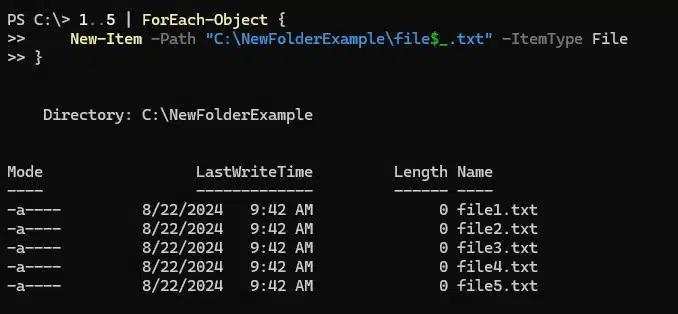
Aqui está um exemplo de como usar um loop para criar vários arquivos:
      1..5 | ForEach-Object {

    New-Item -Path "C:\ C:\NewFolderExample\file$_.txt" -ItemType File

}
Explicação dos Parâmetros:
- 1..5: Isso cria uma sequência de números de 1 a 5.
- ForEach-Object: Este cmdlet itera por cada número no intervalo.
- New-Item: Este cmdlet cria um novo arquivo para cada iteração dentro do loop.
- -Path “C:\temp\file$_.txt”: O caminho onde cada arquivo será criado. $_ representa o número atual na iteração.
Este script criará cinco arquivos chamados file1.txt, file2.txt, file3.txt, etc., conforme mostrado abaixo:
Você pode usar laços para fazer coisas como criar um arquivo de modelo em vários diretórios de projetos, inicializar arquivos de log em diversos diretórios de aplicativos ou distribuir um arquivo de configuração padrão para vários diretórios de usuários.
Usando Curingas
Você pode usar curingas no PowerShell para realizar operações em vários arquivos ou diretórios simultaneamente. Curingas podem criar arquivos em vários diretórios em um único comando quando usados com o cmdlet New-Item:
New-Item -Path " C:\NewFolderExample\*\example.txt" -ItemType File
Explicação dos Parâmetros:
- Este comando tenta criar um arquivo chamado example.txt em todos os subdiretórios imediatos de C:\temp.
- O * no caminho funciona como um curinga, correspondendo a qualquer nome de diretório.
- O PowerShell irá iterar por todos os subdiretórios em C:\temp e criar um example.txt em cada um deles.
- Se example.txt já existir em um subdiretório, ele não será sobrescrito a menos que você adicione o parâmetro -Force.
Excluir Arquivos e Pastas
Até agora, nos concentramos em criar arquivos, mas você também pode usar o PowerShell para excluí-los. Use o cmdlet Remove-Item do PowerShell para excluir um arquivo, diretório ou outro objeto. Por exemplo, o seguinte comando excluirá a pasta especificada e todos os subdiretórios e arquivos. Observe que, como a pasta não está vazia, será solicitada a confirmação da operação:
Remove-Item -Path '\NewFolderExample’

Se você já se certificou de que cada objeto dentro da pasta deve ser excluído, pode usar o -Recurse para pular a etapa de confirmação:
Remove-Item -Path '\NewFolderExample' -Recurse
Excluir um arquivo
O seguinte comando irá deletar o arquivo chamado newfile.txt da pasta NewFolderExample:
Remove-Item -Path “C:\NewFolderExample\newfile.txt”
Excluir arquivos com mais de x dias
Para limpar arquivos antigos de um diretório, use um script como este:
Get-ChildItem -Path "C:\ NewFolderExample " -Recurse | Where-Object {($_.LastWriteTime -lt (Get-Date).AddDays(-30))} | Remove-Item
Excluir pastas vazias
O seguinte script irá identificar pastas vazias e excluí-las sem solicitar confirmação:
      $Folder = "C:\ NewFolderExample "

#Delete empty folders and subfolders

Get-ChildItem $Folder -Recurse -Force -ea 0 |

? {$_.PsIsContainer -eq $True} |

? {$_.getfiles().count -eq 0} |

ForEach-Object {

    $_ | del -Force -Recurse

    $_.FullName | Out-File C:\deletedfolders.txt -Append

}
Exclua arquivos após verificar que eles existem
Eis como verificar se um arquivo chamado datalog.txt existe e excluí-lo se ele existir:
      $FileName = 'C:\datalog.txt'

If (Test-Path $FileName){

   Remove-Item $FileName

}
Monitore as atividades de gerenciamento de arquivos com o Netwrix Change Tracker
Sobrescrevendo e Acrescentando a Arquivos
Anteriormente, discutimos o uso do cmdlet Set-Content para escrever ou substituir um arquivo. Aqui estão algumas outras maneiras de fazer o mesmo.
Usando o parâmetro -Force
Aqui está outro parâmetro do comando PowerShell para criar arquivo que sobrescreve o conteúdo existente:
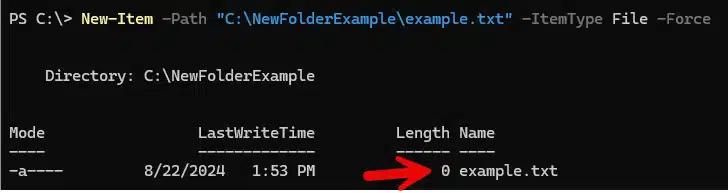
New-Item -Path "C:\NewFolderExample\example.txt" -ItemType File -Force
O parâmetro -Force no PowerShell é usado para substituir restrições que impedem você de fazer alterações, como atributos somente leitura ou a existência de um item com o mesmo nome. Este comando adiciona “Linha adicional” ao final de “example.txt”. Se o arquivo não existir, ele o cria.
Antes de executar o comando, observe o tamanho do arquivo example.txt abaixo:
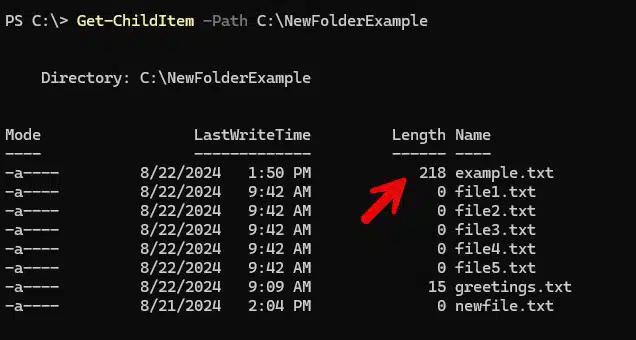
Veja agora como usar o cmdlet de criação de arquivo do Windows PowerShell com o parâmetro -Force elimina o conteúdo anterior.
Explicação dos Parâmetros:
- Se “example.txt” já existir, este comando irá sobrescrevê-lo sem solicitar confirmação.
- Se o arquivo for somente leitura, -Force irá substituir esse atributo e substituir o arquivo.
- É útil para scripts nos quais você deseja garantir a criação de um arquivo novo a cada vez, independentemente do conteúdo existente
Anexando Conteúdo
Você pode usar o cmdlet Add-Content para acrescentar dados a um arquivo existente ou criar um novo arquivo se ele não existir. Por exemplo:
Add-Content -Path "C:\temp\example.txt" -Value "Additional line"
Este comando adiciona “Linha adicional” ao final de “example.txt”. Se o arquivo não existir, ele o cria.
Comparação com Set-Content e Out-File:
Principais Diferenças:
- Add-Content é para acrescentar, Set-Content é para substituir, e Out-File é para redirecionamento flexível de saída.
- Add-Content preserva e adiciona, Set-Content substitui, e Out-File pode fazer ambos.
Criando Tipos de Arquivos Especiais
Arquivos CSV
Os arquivos CSV (Valores Separados por Vírgula) são amplamente utilizados para armazenar dados tabulares. O cmdlet Export-CSV do PowerShell permite criar e manipular arquivos CSV. Ele converte objetos em uma série de strings de valores separados por vírgula (CSV) e os salva em um arquivo CSV, conforme visto abaixo:
$data | Export-CSV -Path "C:\ NewFolderExample\data.csv" -NoTypeInformation
No exemplo abaixo, $data é uma variável que contém objetos que você deseja exportar:

Explicação dos Parâmetros:
- -NoTypeInformation: Omite o tipo de informação do arquivo CSV. Isso geralmente cria arquivos CSV mais limpos sem os dados de tipo específicos do PowerShell.
- Export-CSV: Este cmdlet converte os objetos para o formato CSV.
Arquivos JSON
Arquivos JSON (JavaScript Object Notation) são arquivos de texto que armazenam dados em um formato estruturado e de fácil leitura. No PowerShell, arquivos JSON são frequentemente utilizados para armazenar dados de configuração, definições de aplicativos ou outros dados representados como pares de chave-valor.
A combinação de ConvertTo-Json e Out-File permite que você converta objetos do PowerShell para o formato JSON e os salve em um arquivo.
$data | ConvertTo-Json | Out-File -FilePath "C:\NewFolderExample\data.json"
Alguns usos para arquivos JSON com PowerShell incluem exportar dados de configuração de um script PowerShell para uso em uma aplicação web, criar um arquivo de configurações para uma aplicação baseada em PowerShell ou preparar dados para enviar a uma API RESTful ou armazenar respostas de API.
Tutorial de scripts do Windows PowerShell para iniciantes
Saiba maisGerenciamento de Arquivos Existentes
Ao trabalhar com arquivos no PowerShell, você pode querer verificar se um arquivo existe antes de realizar operações para prevenir possíveis erros.
Verificando se o arquivo existe
O cmdlet Test-Path é comumente usado para verificar a existência de arquivos ou diretórios. Veja como verificar se um arquivo chamado datalog.txt existe e excluí-lo se ele existir:
      $FileName = 'C:\datalog.txt'

If (Test-Path $FileName){

   Remove-Item $FileName

}
Explicação dos parâmetros:
- Test-Path -Path “C:\temp\example.txt”: Verifica se o arquivo existe.
- -not: Nega o resultado, então a condição é adequada se o arquivo não existir.
- Se o arquivo não existir, New-Item o cria.
No exemplo abaixo, newfile.txt só será criado se o diretório ‘NewFolderExample’ existir
      If (Test-Path -Path "C:\NewFolderExample") {

    New-Item -Path "'C:\NewFolderExample \newfile.txt" -ItemType File

} else {

    Write-Warning "Directory C:\ ''C:\NewFolderExample does not exist"

}
Um caso de uso aplicável seria criar um arquivo de configuração padrão apenas se ele não existir, evitando sobrescrever configurações personalizadas existentes.
Copiar e manipular arquivos e pastas
Copie arquivos e pastas
Se você está procurando copiar itens, como arquivos e diretórios, de um local para outro, use o cmdlet do PowerShell Copy-Item. É semelhante a emitir o comando copy do prompt de comando do Windows.
Para copiar um arquivo entre duas pastas no mesmo computador, use este comando:
Copy-Item -Path '\Shared\ITUsers.txt' -Destination '\Backup'
Copie apenas certos tipos de arquivos
Utilize o parâmetro -Filter para copiar apenas determinados arquivos da fonte para o destino. Por exemplo, o seguinte comando copia apenas arquivos de texto de uma pasta para outra:
Copy-Item -Filter *.txt -Path \Shared\* -Recurse -Destination \Backup
Renomear um arquivo ou pasta
O cmdlet Rename-Item permite que você altere o nome de um objeto, como um arquivo ou diretório, mantendo seu conteúdo intacto. É semelhante ao comando do Windows ren.
O parâmetro -Path especifica a localização do arquivo ou diretório, e o parâmetro –NewName fornece o novo nome do arquivo ou pasta.
Por exemplo, o seguinte comando PowerShell para criar arquivo de texto renomeia um arquivo de texto para um nome semelhante com um caractere de sublinhado adicionado:
Rename-Item -Path "\Shared\ITUsers.txt" -NewName "IT_Users.txt"
Alterar extensões de arquivo
Você também pode usar Rename-Item para alterar as extensões de arquivo.
Se você deseja alterar as extensões de vários arquivos de uma só vez, use o seguinte comando PowerShell para alterar extensão de arquivo, que mudará todas as extensões de arquivo txt para bak. O caractere curinga (*) garante que todos os arquivos de texto sejam incluídos.
Get-ChildItem \Shared\*.txt | Rename-Item -NewName { $_.name -Replace '.txt','.bak' }
Resolução de Problemas Comuns
Problemas de permissão
Privilégios insuficientes são um problema comum quando se trabalha com PowerShell. Uma mensagem de erro típica é “O processo não tem direitos de acesso a este objeto.” As soluções para esse problema são:
- Execute o PowerShell como administrador para operações no nível do sistema.
- Modifique as ACLs (Listas de Controle de Acesso) para conceder as permissões necessárias.
- Use credenciais alternativas
Para executar o PowerShell com privilégios elevados:
- Clique com o botão direito do mouse no ícone do PowerShell.
- Selecione “Executar como administrador.”
- Confirme o prompt de Controle de Conta de Usuário.
Erros de digitação
É fácil escrever incorretamente os nomes dos parâmetros, mas fazer isso resultará em um erro. Ao digitar comandos longos, você pode usar a conclusão com a tecla Tab ou verificar a ajuda do cmdlet (Get-Help nome-do-cmdlet -Detailed).
O arquivo já existe
Dependendo do que você está tentando fazer, um nome de arquivo existente pode causar um erro. Uma maneira de evitar isso é usar um comando condicional, como foi abordado anteriormente.
      If (-not(Test-Path -Path "C:\temp\example.txt")) {

    New-Item -Path "C:\temp\example.txt" -ItemType File

}
Aplicações do Mundo Real
Exemplos de Scripts
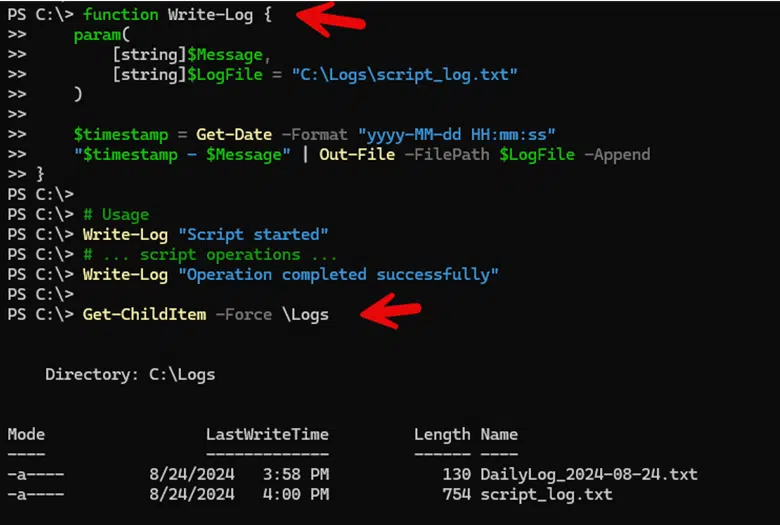
Você pode usar o PowerShell para criar arquivos de log. O registro é essencial para rastrear atividades do sistema, erros e comportamento de aplicativos. O PowerShell pode automatizar a criação de arquivos de log, facilitando o monitoramento dos sistemas. O exemplo abaixo mostra uma função que permite registrar mensagens facilmente com carimbos de data/hora, o que é necessário para auditoria. Em seguida, usamos o cmdlet Get-ChildItem para confirmar a criação do arquivo de log.
Você pode usar o PowerShell para criar scripts que automatizam e simplificam diversas tarefas. Por exemplo, você pode criar scripts para fazer backup de arquivos, verificar o espaço disponível em disco em um servidor ou monitorar serviços críticos do sistema.
Usando Visual Studio Code
Você pode potencializar o PowerShell com o Visual Studio Code (VS Code). O VS Code é um editor de código versátil que oferece um ambiente excelente para a criação de scripts e desenvolvimento em PowerShell. Instale o VS Code e a extensão do PowerShell para ter acesso a recursos como realce de sintaxe, IntelliSense para cmdlets e variáveis, trechos de código e depuração integrada. O editor oferece uma interface personalizável com um terminal integrado, permitindo que você escreva, teste e execute scripts PowerShell de maneira contínua.
Instalando o Visual Studio Code
- Faça o download e instale o Visual Studio Code do site oficial: Visual Studio Code.
- Uma vez instalado, abra o VS Code e navegue até a visualização de Extensões clicando no ícone quadrado na barra lateral ou pressionando Ctrl+Shift+X.
- Procure pela extensão “PowerShell” na visualização de Extensões e clique em “Instalar”. Esta extensão oferece um suporte avançado para a linguagem PowerShell, incluindo realce de sintaxe, IntelliSense, navegação de código e depuração.
Conclusão
O PowerShell é uma ferramenta poderosa para gerenciamento de arquivos e sistemas. Oferece vários cmdlets e técnicas para criar, modificar e gerenciar arquivos e diretórios. Você pode usar o cmdlet New-Item para criar arquivos essenciais. Em seguida, pode usar scripts mais avançados para criar múltiplos arquivos, procurar os existentes e movê-los ou excluí-los. Também é possível usar scripts do PowerShell para automatizar tarefas rotineiras e liberar tempo para o seu pessoal de TI. Como o PowerShell é amplamente utilizado hoje em dia, uma grande quantidade de recursos está disponível online para ajudar a orientá-lo em seu aprendizado e exploração.
FAQ
Como corrigir a permissão negada do PowerShell ao criar arquivos?
Erros de permissão negada no PowerShell ocorrem quando a política de execução bloqueia operações de arquivo ou quando você não possui permissões de escrita para o diretório alvo. Primeiro, verifique sua política de execução:
Get-ExecutionPolicy
Defina como RemoteSigned ou Unrestricted se necessário:
Set-ExecutionPolicy RemoteSigned
Para problemas de permissão de diretório, execute o PowerShell como Administrador ou crie arquivos em diretórios onde você tem acesso de escrita, como sua pasta de perfil de usuário. Use Test-Path para verificar a existência do diretório antes de criar arquivos:
      if (Test-Path "C:\MyFolder") {
    New-Item -Path "C:\MyFolder\file.txt" -ItemType File
}
Implemente um tratamento de erros adequado com blocos try-catch para gerenciar falhas de permissão de forma elegante. Ao trabalhar com diretórios de sistema, considere usar locais alternativos ou solicitar privilégios elevados. Para ambientes empresariais, garanta que suas contas de script tenham as permissões apropriadas e sigam os princípios de menor privilégio ao conceder acesso à criação de arquivos. Lembre-se de que problemas de permissão muitas vezes refletem políticas de segurança projetadas para proteger a integridade do sistema.
Quais são os diferentes métodos para criar arquivos no PowerShell?
O PowerShell oferece vários métodos de criação de arquivos, cada um otimizado para diferentes cenários:
      # Create empty files
New-Item -Path "file.txt" -ItemType File

# Redirect command output to files
Get-Process | Out-File "processes.txt"

# Write data to files
Set-Content -Path "data.txt" -Value "Hello World"

# Append data to files
Add-Content -Path "log.txt" -Value "New entry"

# .NET method for performance-critical operations
[System.IO.File]::WriteAllText("C:\file.txt", "Content")
Export-CSV cria arquivos de dados estruturados a partir de objetos PowerShell. Cada método possui casos de uso específicos – New-Item para operações no sistema de arquivos, Out-File para captura de saída de comandos, Set-Content para substituição de dados e Add-Content para cenários de registro. Escolha o método que melhor corresponde às suas necessidades específicas de criação de arquivos e manipulação de dados.
Como criar arquivos no PowerShell com tratamento de erro adequado?
Um tratamento adequado de erros na criação de arquivos PowerShell previne falhas no script e fornece um feedback significativo quando as operações falham. Envolver comandos de criação de arquivos em blocos try-catch:
      try {
    New-Item -Path "C:\MyFolder\file.txt" -ItemType File -ErrorAction Stop
    Write-Host "File created successfully"
} catch {
    Write-Error "Failed to create file: $($_.Exception.Message)"
}
Verifique a existência do diretório e crie diretórios ausentes:
      if (-not (Test-Path "C:\MyFolder")) {
    New-Item -ItemType Directory -Path "C:\MyFolder" -Force
}
Implemente tratamento de erros específico para problemas comuns como permissão negada, arquivo já existe ou limitações de espaço em disco. Inclua mecanismos de registro que capturem tanto operações bem-sucedidas quanto falhas para fins de auditoria. Use Write-Error para erros não terminais e lance exceções para falhas críticas que devem interromper a execução do script. Valide os parâmetros de entrada antes de tentar operações com arquivos e forneça mensagens de erro claras que ajudem os usuários a entender o que deu errado. Para scripts em produção, considere implementar lógica de nova tentativa para falhas transitórias e registro abrangente para fins de conformidade e solução de problemas.
Como criar arquivos PowerShell com permissões seguras?
Criar arquivos com permissões seguras requer a definição de controles de acesso apropriados durante ou imediatamente após a criação do arquivo. Crie o arquivo e aplique as configurações de segurança:
      # Create file
New-Item -Path "C:\secure-file.txt" -ItemType File

# Get current ACL
$acl = Get-Acl "C:\secure-file.txt"

# Modify permissions
$accessRule = New-Object System.Security.AccessControl.FileSystemAccessRule("Domain\User", "FullControl", "Allow")
$acl.SetAccessRule($accessRule)

# Apply ACL
Set-Acl -Path "C:\secure-file.txt" -AclObject $acl
Para arquivos sensíveis, remova explicitamente permissões herdadas e conceda acesso apenas a usuários ou grupos específicos que necessitem dele. Considere usar os cmdlets de segurança do PowerShell para implementar o least privilege access, garantindo que os arquivos sejam legíveis apenas por pessoal autorizado. Ao criar arquivos temporários, coloque-os em locais seguros com acesso restrito e implemente procedimentos de limpeza para removê-los após o uso. Para ambientes sensíveis à conformidade, inclua configurações de auditoria em suas listas de controle de acesso para rastrear tentativas de acesso a arquivos. Lembre-se de que a segurança de arquivos começa com o entendimento de quem precisa de acesso a quais dados e implementando controles que reforcem esses requisitos enquanto mantêm a usabilidade.
A criação de arquivo no PowerShell falha – quais são as causas comuns e soluções?
Falhas na criação de arquivos PowerShell geralmente ocorrem devido a problemas de permissão, caminhos inválidos ou restrições de política de execução. Verifique se o diretório de destino existe e crie-o se necessário:
      if (-not (Test-Path "C:\TargetFolder")) {
    New-Item -ItemType Directory -Path "C:\TargetFolder"
}
Verifique se você tem permissões de escrita para a pasta de destino e execute o PowerShell como Administrador se estiver trabalhando com diretórios do sistema. Certifique-se de que os caminhos dos arquivos não contenham caracteres inválidos, como pipes, pontos de interrogação ou aspas, que o Windows não suporta em nomes de arquivos. Verifique o espaço disponível em disco, pois unidades cheias impedem a criação de arquivos. Revise sua política de execução do PowerShell:
      Get-ExecutionPolicy
# Adjust if needed
Set-ExecutionPolicy RemoteSigned -Scope CurrentUser
Para caminhos de rede, verifique a conectividade e autenticação antes de tentar a criação de arquivos. Use tratamento de erros específico para identificar se as falhas são devido a permissões, caminhos ou recursos do sistema. Ao solucionar problemas, teste primeiro com comandos simples de criação de arquivos e, em seguida, adicione complexidade gradualmente para isolar a causa específica das falhas.
Compartilhar em
Saiba Mais
Sobre o autor

Kevin Horvatin
Arquiteto Chefe de Software
Kevin Horvatin é um Arquiteto de Software Líder na Netwrix e responsável pelo Netwrix Privilege Secure. Desenvolvedor de software há mais de 20 anos, ele trabalha com PowerShell e C# desde que foram lançados.