
PowerShell Criar Chave de Registro: Guia Completo para Administradores
Sep 10, 2024
O PowerShell oferece uma alternativa mais segura e eficiente ao regedit e reg.exe para criar, editar e excluir chaves e valores do registro.
Cmdlets como New-Item, Set-ItemProperty, Remove-Item e Rename-ItemProperty permitem automação, gerenciamento remoto e tratamento de erros. Os administradores devem fazer backup do registro, executar o PowerShell com privilégios elevados e usar Test-Path e try/catch para evitar configurações incorretas. Com as proteções adequadas, o PowerShell simplifica o gerenciamento do registro, tanto local quanto remoto.
Os administradores podem realizar todas as operações típicas do registro do Windows usando a interface clássica do regedit ou a ferramenta reg.exe.
Mas existe outra opção — PowerShell. O PowerShell pode simplificar significativamente o trabalho de gerenciamento do registro, tanto na máquina local quanto remotamente.
Neste artigo, detalharemos como criar, gerenciar e excluir chaves e seus valores com o PowerShell, além de explicar operações avançadas, como usar o PowerShell para gerenciar o registro em um computador remoto.
O que é o Registro do Windows?
O Registro do Windows é um banco de dados hierárquico que armazena configurações e outras informações críticas para o sistema operacional Microsoft Windows e seus aplicativos. Por exemplo, quando um programa é instalado, ele pode criar novas subchaves e valores no registro para armazenar suas configurações e estado, e também pode modificar entradas existentes para se integrar mais profundamente ao Windows.
O kernel, os drivers de dispositivos, os serviços e o Security Accounts Manager podem usar o registro. As configurações específicas do usuário, como preferências da área de trabalho, associações de arquivos e preferências de aplicativos, são armazenadas no registro para fornecer uma experiência personalizada para cada conta de usuário em um computador Windows. O registro também permite o acesso a contadores usados para avaliar o desempenho do sistema.
Estrutura do Registro
O registro do Windows possui uma estrutura hierárquica composta por chaves raiz, subchaves e valores.
Chaves Raiz (Hives)
As chaves raiz são as categorias principais sob as quais todas as subchaves e valores estão organizados. Incluem:
- HKEY_CLASSES_ROOT (HKCR) — Contém informações sobre aplicativos registrados, como associações de arquivos e IDs de classe de objetos OLE.
- HKEY_CURRENT_USER (HKCU) — Armazena configurações específicas do usuário atualmente conectado, como preferências da área de trabalho e configurações de aplicativos.
- HKEY_LOCAL_MACHINE (HKLM) — Contém informações de configuração específicas do computador, válidas para todos os usuários. Inclui configurações de hardware, software instalado e políticas de segurança.
- HKEY_USERS (HKU) — Contém todos os perfis de usuário carregados ativamente no computador. O HKCU é, na verdade, uma subchave do HKU, apontando para o usuário atualmente conectado.
- HKEY_CURRENT_CONFIG (HKCC) — Faz referência às configurações do perfil de hardware atual, detalhando dispositivos e configurações frequentemente acessadas.
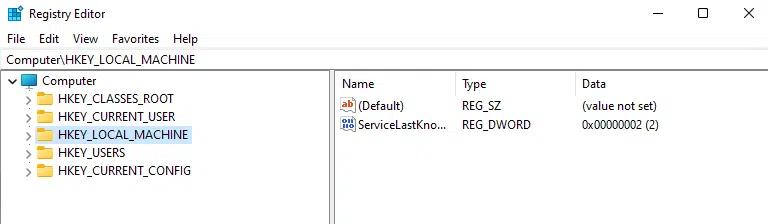
Subchaves
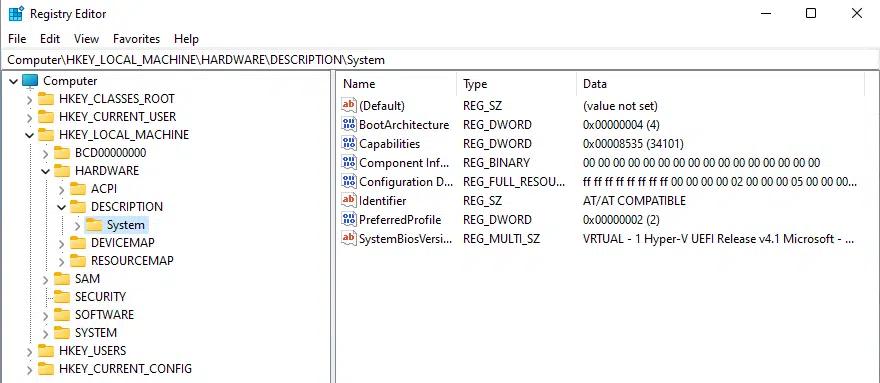
Cada chave raiz contém várias subchaves, que por sua vez podem conter mais subchaves, criando uma estrutura em forma de árvore. As subchaves funcionam de forma semelhante às pastas de um sistema de arquivos, organizando configurações relacionadas em grupos.
Cada subchave tem um tipo associado que determina os valores (dados) que podem ser atribuídos a ela. Os tipos disponíveis incluem REG_SZ (cadeia de caracteres), REG_BINARY (valor binário) e REG_DWORD (número de 32 bits).
Atenção: Faça backup do registro antes de fazer qualquer alteração
O registro do Windows contém configurações essenciais para o funcionamento do sistema operacional e dos aplicativos. Uma modificação incorreta pode causar instabilidade no sistema, erros de aplicativos ou até impedir que o Windows inicialize.
Portanto, antes de editar o registro com o PowerShell ou qualquer outra ferramenta, crie um backup ou um ponto de restauração do sistema. Essa rede de segurança permite restaurar o sistema para um estado anterior se algo der errado. As etapas para fazer backup e restaurar o registro são fornecidas mais adiante neste guia.
PowerShell e o Registro do Windows
O PowerShell fornece um conjunto robusto de cmdlets para gerir o Registro do Windows, oferecendo uma abordagem mais detalhada e poderosa em comparação com métodos tradicionais como o Regedit. Pode-se usar o PowerShell para criar chaves e valores de registro, bem como modificá-los e eliminá-los. Gerir o registro através do PowerShell é particularmente útil para administradores de sistema e utilizadores avançados que precisam de gerir configurações do sistema ou aplicar alterações em várias máquinas de forma eficiente.
Vantagens do PowerShell
O PowerShell é uma linguagem de script desenvolvida pela Microsoft para facilitar a administração de sistemas, a gestão de configurações e a automatização de tarefas. O PowerShell é construído sobre a estrutura .NET, o que lhe permite trabalhar com objetos e funções .NET. Os principais benefícios do PowerShell incluem:
- Automação e scripts — O PowerShell permite a automatização de tarefas repetitivas através de scripts, tornando-se uma ferramenta poderosa para administradores de sistemas que precisam de gerir numerosos sistemas de forma eficiente.
- Coleção abrangente de cmdlets — O PowerShell oferece uma coleção extensa de cmdlets predefinidos para realizar tarefas comuns de gestão de sistemas, desde operações com ficheiros até à gestão de processos e do registro.
- Suporte para pipeline — Os utilizadores podem passar a saída de um comando como entrada para outro, facilitando operações complexas com um código mínimo.
- Funcionalidade abrangente — A linguagem de script PowerShell suporta variáveis, ciclos, condições e funções avançadas como tratamento de erros e processamento paralelo.
- Gestão local e remota — O PowerShell pode aceder a Windows Management Instrumentation (WMI) e a objetos COM (Component Object Model), permitindo aos utilizadores executar uma ampla variedade de tarefas administrativas tanto em sistemas locais como remotos.
- Interface extensível — Os utilizadores e fornecedores de terceiros podem expandir as capacidades do PowerShell desenvolvendo cmdlets, módulos, funções e scripts personalizados.Role of PowerShell Providers in Registry Management
Função dos fornecedores (providers) do PowerShell na gestão do registro
Os fornecedores do PowerShell permitem que os utilizadores acedam e gerem o Registro do Windows e outros repositórios de dados (como o sistema de ficheiros e o armazenamento de certificados) de forma uniforme. Eles tornam os dados armazenados em diferentes formatos acessíveis de maneira consistente usando comandos padrão do PowerShell.
Os fornecedores permitem percorrer a estrutura hierárquica do registro, de forma semelhante à navegação entre diretórios e ficheiros num sistema de ficheiros. Pode-se entrar e sair de chaves do registro como se fossem pastas, tornando intuitiva a exploração e a gestão das definições do registro.
Cmdlets para gestão do Registro no PowerShell
O PowerShell fornece um conjunto de cmdlets concebidos para gerir o Registro do Windows. Por exemplo, é possível criar uma chave de registro no PowerShell utilizando o cmdlet New-Item. Abaixo encontra-se uma visão geral de alguns dos principais cmdlets usados na gestão do registro:
- Get-Item — Obtém as chaves de registro numa localização especificada.
- Set-Item — Modifica o valor de uma chave de registro.
- New-Item — Adiciona uma nova chave de registro com o PowerShell.
- Remove-Item — Elimina chaves de registro e os seus valores.
- Get-ItemProperty — Obtém as propriedades (valores) de uma chave de registro.
- Remove-ItemProperty — Elimina um valor de uma chave de registro.
- Set-ItemProperty — Altera o valor de uma chave de registro existente.
- Get-ChildItem — Lista as subchaves e os valores de uma chave de registro.
Configurar o PowerShell para a gestão do registro
Executar o PowerShell como Administrador
Em muitos casos, modificar o registro requer privilégios elevados, por isso deve-se executar o PowerShell em modo elevado. Isto também é conhecido como “executar como administrador”. Por exemplo, privilégios administrativos são necessários para modificar ficheiros de sistema, definições do registro ou configurações que afetam todos os utilizadores de um computador, bem como para tarefas de configuração de rede como definir regras de firewall ou configurar endereços IP. Os direitos de administrador também são frequentemente necessários para alterar políticas de execução de scripts e para instalar, atualizar ou remover software em sistemas Windows.
Para abrir o PowerShell em modo elevado, siga os passos abaixo. Se for exibido um aviso do Controlo de Conta de Utilizador (UAC), clique em Sim para continuar.
Windows 10 e Windows 11
- Clique no menu Iniciar (ícone do Windows) e escreva PowerShell na barra de pesquisa.
- Clique com o botão direito sobre Windows PowerShell ou Windows Terminal (dependendo da sua configuração) nos resultados da pesquisa.
- Selecione Executar como administrador no menu de contexto.
Windows Server
- Abra o menu Iniciar e navegue até Windows PowerShell ou Windows Terminal na lista de programas.
- Clique com o botão direito sobre Windows PowerShell ou Windows Terminal.
- Selecione Executar como administrador.
Obter informações sobre fornecedores e unidades
Para obter informações sobre os fornecedores e unidades disponíveis na sessão atual do PowerShell, pode usar os cmdlets Get-PSProvider e Get-PSDrive.
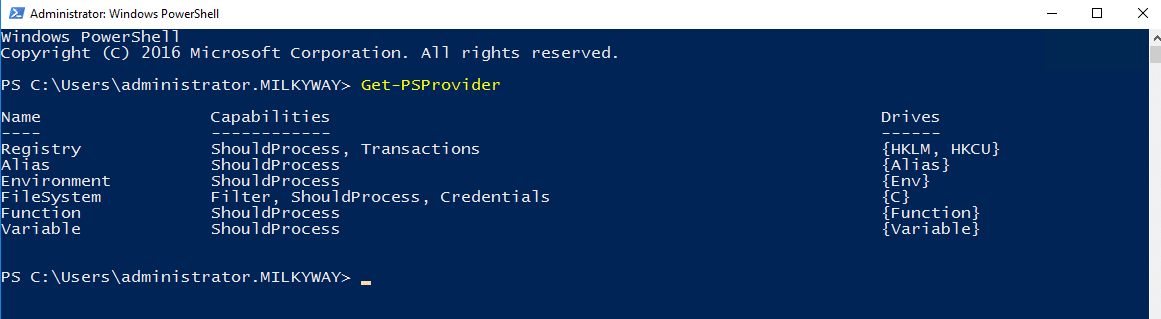
Obter informações sobre fornecedores disponíveis (Get-PSProvider)
Para obter informações sobre os fornecedores do PowerShell disponíveis, incluindo detalhes sobre as capacidades que suportam e as unidades a que estão associados, use o seguinte cmdlet:
Get-PSProvider
Obter informações sobre unidades disponíveis (Get-PSDrive)
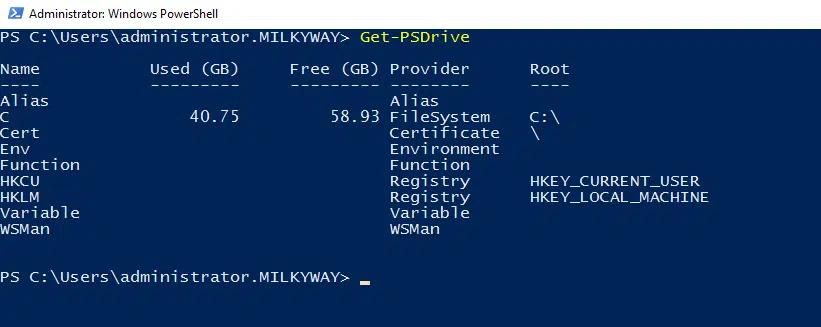
As unidades no PowerShell são representações lógicas de diferentes repositórios de dados, como sistemas de ficheiros, chaves do registro, certificados e variáveis de ambiente. Para obter informações sobre as unidades disponíveis na sessão atual do PowerShell, use o cmdlet Get-PSDrive. Para unidades que representam armazenamento (como unidades de sistema de ficheiros), o comando também mostra o espaço utilizado e o espaço livre.
Get-PSDrive
Criar, gerir e editar chaves do registro com PowerShell
Criar novas chaves de registro (New-Item)
Pode-se usar o cmdlet New-Item no PowerShell para criar chaves de registro.
New-Item -Path "HKCU:\Software\MyNewApplication"
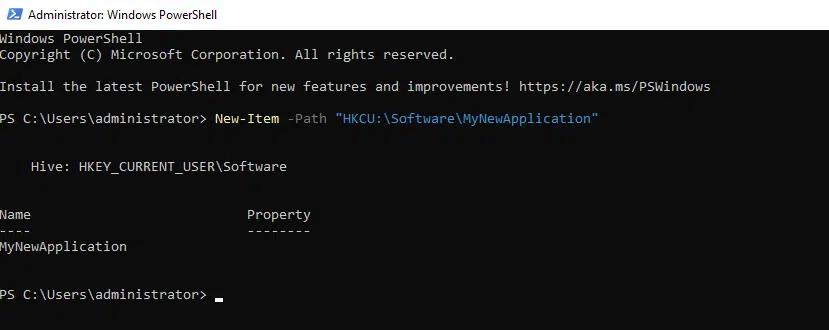
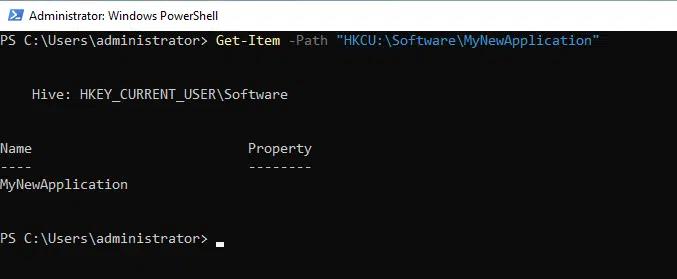
Depois de criar uma chave de registro com o PowerShell, pode verificar o sucesso da operação usando Get-Item.
Get-Item -Path "HKCU:\Software\MyNewApplication"
Verificar se uma chave de registro existe (Test-Path)
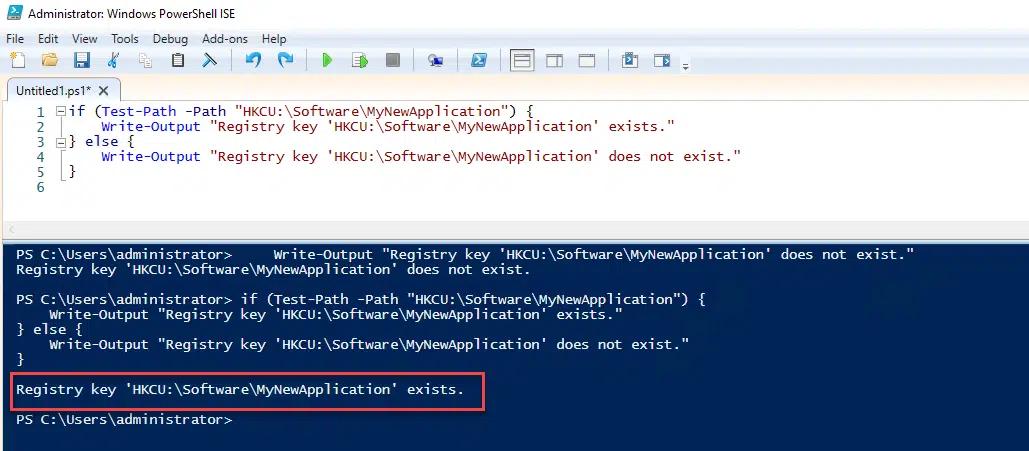
Para evitar erros e resultados indesejados, é boa prática executar Test-Path para verificar a existência de chaves de registro, ficheiros e outros itens antes de executar comandos que os afetam. Aqui está um exemplo simples:
Test-Path -Path "HKCU:\Software\MyNewApplication"

E aqui está um script mais complexo que fornece uma saída mais detalhada:
      # Check if HKCU\Software\MyNewApplication exists

if (Test-Path -Path “HKCU:\Software\MyNewApplication”) {

    Write-Output "Registry key 'HKCU:\Software\MyNewApplication' exists."

} else {

    Write-Output "Registry key 'HKCU:\Software\MyNewApplication' does not exist."

}
Lidar com erros comuns
Ao gerir o Registro do Windows com o PowerShell, pode encontrar erros. Aqui estão alguns dos problemas mais comuns e como resolvê-los:
- Access denied (Acesso negado) — Este erro ocorre geralmente porque tentou modificar o registro sem permissões suficientes. Quando realizar operações que exigem privilégios elevados, clique com o botão direito em PowerShell e selecione Executar como administrador.
- Incorrect path (Caminho incorreto) — Erros de digitação ou caminhos incorretos podem causar falhas. Verifique sempre o caminho do registro cuidadosamente.
- Cmdlet not recognized (Cmdlet não reconhecido) — Indica que está a usar uma versão desatualizada do PowerShell. Atualize-o para a versão mais recente.
- Script execution disabled (Execução de scripts desativada) — O PowerShell pode estar configurado para impedir a execução de scripts. Para alterar isto, execute Set-ExecutionPolicy RemoteSigned. Seja cauteloso — alterar políticas de execução pode expor o sistema a riscos.
- Data type errors (Erros de tipo de dados) — Certifique-se de usar o tipo de dados correto ao criar ou modificar chaves.
- Item does not exist (O item não existe) — Verifique se o caminho do registro existe com Test-Path antes de tentar modificá-lo.
- Improper use of wildcards (Uso incorreto de caracteres universais) — O uso inadequado pode causar alterações amplas e indesejadas. Use o parâmetro -WhatIf para pré-visualizar as alterações antes da execução.
Adicionar e atualizar chaves e valores do registro com PowerShell
Adicionar novas chaves e valores (New-ItemProperty)
Pode usar o PowerShell para adicionar chaves de registro e atribuir-lhes valores utilizando o cmdlet New-ItemProperty.
New-ItemProperty -Path "HKCU:\Software\MyNewApplication" -Name "Setting_Name" -Value "Setting_Value" -PropertyType "String"
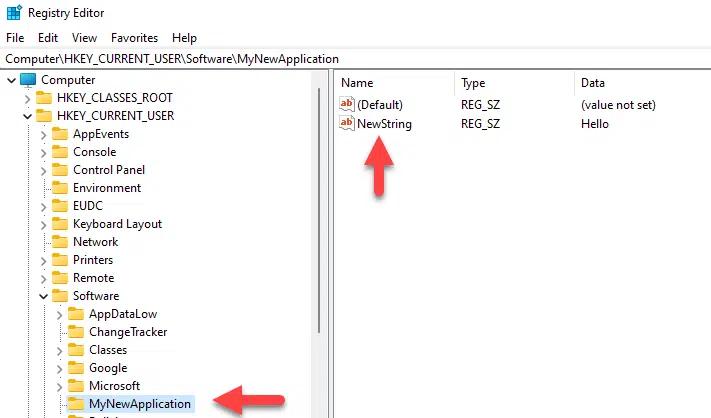
Por exemplo, o comando abaixo cria uma nova chave chamada NewString e atribui-lhe o valor Hello.
New-ItemProperty -Path "HKCU:\Software\MyNewApplication" -Name "NewString" -PropertyType String -Value "Hello"
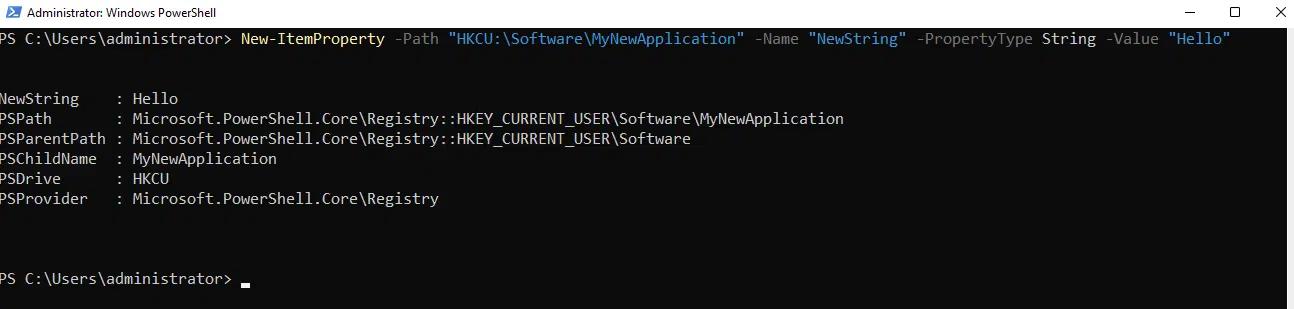
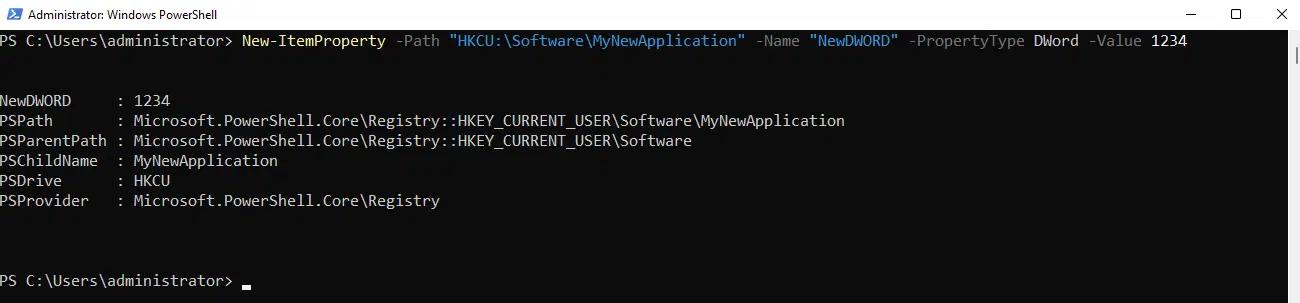
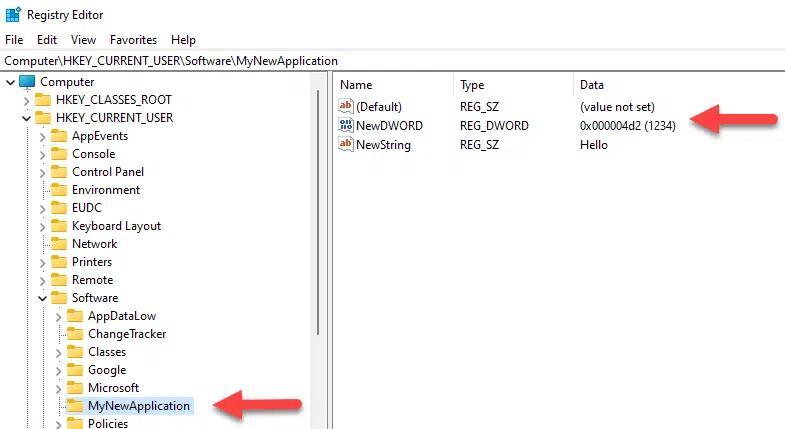
De forma semelhante, para criar uma subchave chamada NewDWORD com o valor 1234, use o mesmo cmdlet.
New-ItemProperty -Path "HKCU:\Software\MyNewApplication" -Name "NewDWORD" -PropertyType DWord -Value 1234
Atualizar valores do registro (Set-ItemProperty)
Para editar uma chave de registro, use o cmdlet Set-ItemProperty.
Set-ItemProperty -Path "HKCU:\Software\MyApplication" -Name "Setting_Name" -Value "New_Value"
Pode também alterar valores existentes. Por exemplo, para atualizar um valor de configuração de uma aplicação armazenado no registro, use um comando como este.
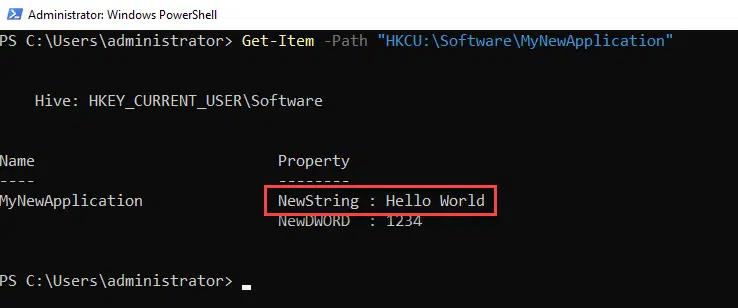
Set-ItemProperty -Path "HKCU:\Software\MyNewApplication" -Name "NewString" -Value "Hello World"
Embora Set-ItemProperty seja eficaz, o cmdlet não gera saída. Para confirmar as alterações, use Get-Item.
Get-Item -Path "HKCU:\Software\MyNewApplication"
Também pode verificar as alterações no Editor do Registro.
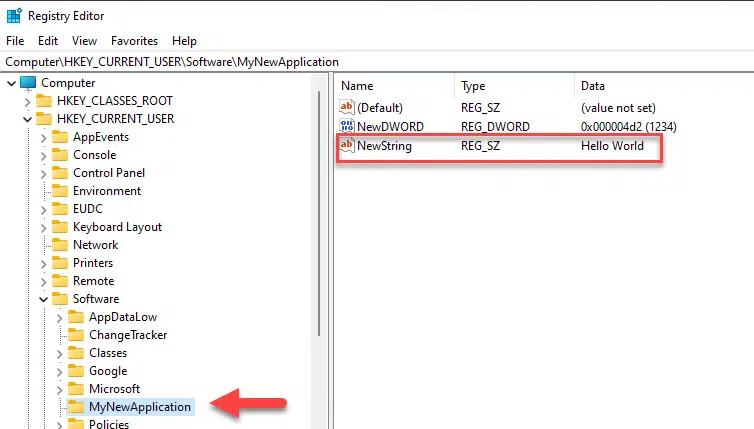
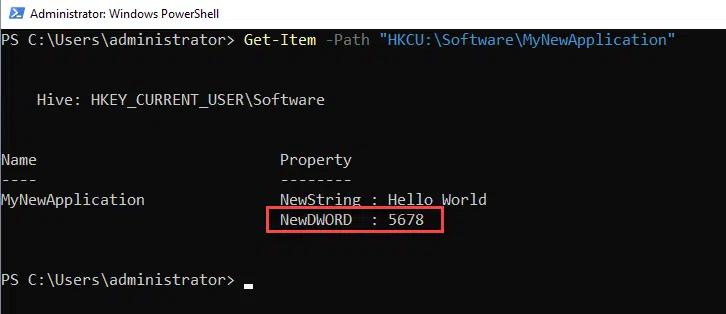
Por exemplo, se quiser alterar o valor de uma subchave chamada NewDWORD para 5678, use este cmdlet.
Set-ItemProperty -Path "HKCU:\Software\MyNewApplication" -Name "NewDWORD" -Value 5678
Para confirmar as alterações, utilize Get-Item novamente.
Get-Item -Path "HKCU:\Software\MyNewApplication"
Excluindo um valor do Registro (Remove-ItemProperty)
Para excluir um valor do registro, você pode usar o cmdlet Remove-ItemProperty:
Remove-ItemProperty -Path "HKCU:dummyNetwrixKey" -Name "NetwrixParam"
Eliminar uma chave de registro (Remove-Item)
Para eliminar uma chave de registro, use Remove-Item. O parâmetro –Recurse elimina todas as subchaves sem pedir confirmação.
Remove-Item -Path "HKCU:dummyNetwrixKey" -Recurse
Para apagar todas as subchaves dentro da chave especificada sem eliminar a própria chave, adicione o símbolo * ao final do caminho.
Remove-Item -Path "HKCU:dummyNetwrixKey*" -Recurse
Renomear um valor de registro (Rename-ItemProperty)
Para renomear um valor de uma chave do registro, use o cmdlet Rename-ItemProperty.
Rename-ItemProperty -Path "HKCU:dummyNetwrixKey" -Name "NetwrixParam" -NewName "NetwrixNewParam"
Renomear uma chave de registro (Rename-Item)
Para renomear uma chave de registro, use o cmdlet Rename-Item.
Rename-Item -Path "HKCU:dummyNetwrixKey" NetwrixNewKey
Operações avançadas no Registro com PowerShell
As operações avançadas no registro incluem o uso do PowerShell App Deployment Toolkit (PSADT) e a gestão remota do registro através do PowerShell.
Usando o PowerShell App Deployment Toolkit (PSADT)
O PSADT é um conjunto de scripts e ferramentas para implantação e gestão de aplicações. É amplamente utilizado para implantar aplicações complexas ou personalizadas que exigem configurações específicas ou interação do utilizador. Também pode ser usado para atualizar ou corrigir aplicações, modificando os scripts de implantação para acomodar novas versões ou alterações. As organizações usam o PSADT para apresentar mensagens informativas, avisos e feedback aos utilizadores durante o processo de implantação, melhorando a comunicação e a cooperação.
Principais características e benefícios:
- Scripts de implantação — Permitem definir e personalizar o processo de instalação das aplicações, gerindo tarefas como verificação de pré-requisitos, instalação de software, configuração de definições e limpeza pós-instalação.
- Interface de utilizador personalizável — Exibe prompts, notificações e barras de progresso durante a implantação, ajudando na comunicação com o utilizador.
- Capacidades de registo (logging) — Registar atividades e erros é essencial para resolução de problemas e auditorias.
- Tarefas pré e pós-instalação — Permitem preparar o sistema antes da instalação e realizar configurações ou limpezas adicionais após.
- Configurações dinâmicas de aplicações — Aplicam definições de forma adaptável durante o processo, ajustando-se a diferentes ambientes.
- Instalação silenciosa — Permite implantações sem interação do utilizador, quando necessário.
Gestão remota do registro (Enter-PSSession e Invoke-Command)
Os administradores podem usar o PowerShell para aceder, navegar e modificar o registro de computadores remotos numa rede.
Tenha cuidado ao editar o registro remotamente com o PowerShell, pois alterações incorretas podem causar instabilidade ou vulnerabilidades de segurança.
Certifique-se de que tem privilégios administrativos e que as configurações de firewall permitem o acesso remoto.
Comandos principais para gestão remota do registro:
- Enter-PSSession — Estabelece uma sessão interativa com um computador remoto. Exit-PSSession encerra a sessão.
- Invoke-Command — Envia um comando ou bloco de script para um ou mais computadores remotos. Pode ser usado para aplicar a mesma alteração do registro em vários sistemas.
Enter-PSSession e Exit-PSSession
Enter-PSSession é usado para iniciar uma sessão interativa com um computador remoto. É especialmente útil quando precisa executar uma série de comandos de forma interativa. Uma vez conectado, pode realizar operações no registro como se estivesse diretamente no sistema remoto. Passos:
Antes de usar Enter-PSSession, ative o PowerShell Remoting na máquina remota com:
Enable-PSRemoting
Para iniciar uma sessão interativa:
Enter-PSSession -ComputerName Windows11 -Credential Get-Credential
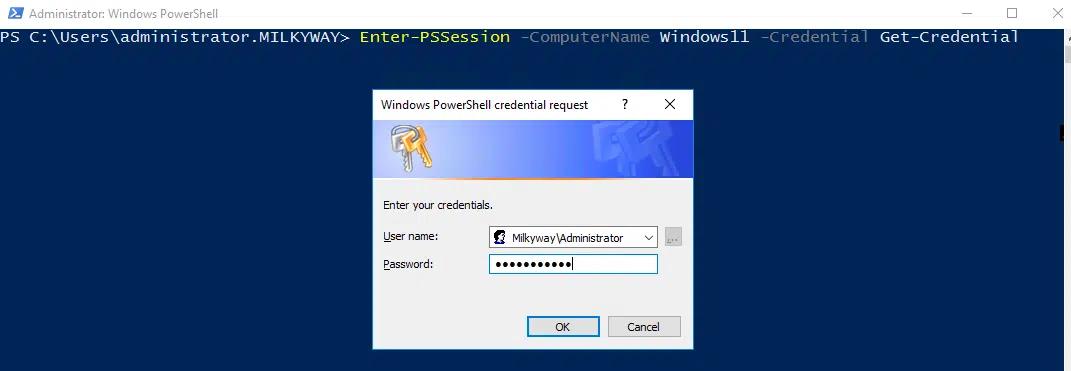
Para verificar a conexão, veja o nome do computador remoto antes do prompt.

Uma vez conectado, pode usar cmdlets padrão do PowerShell para gerir o registro de forma interativa. Por exemplo, para obter um valor do registro remoto:
Get-ItemProperty -Path "HKLM:\SOFTWARE\Microsoft\Windows\CurrentVersion\BitLocker"

Para sair e voltar ao prompt local:
Invoke-Command
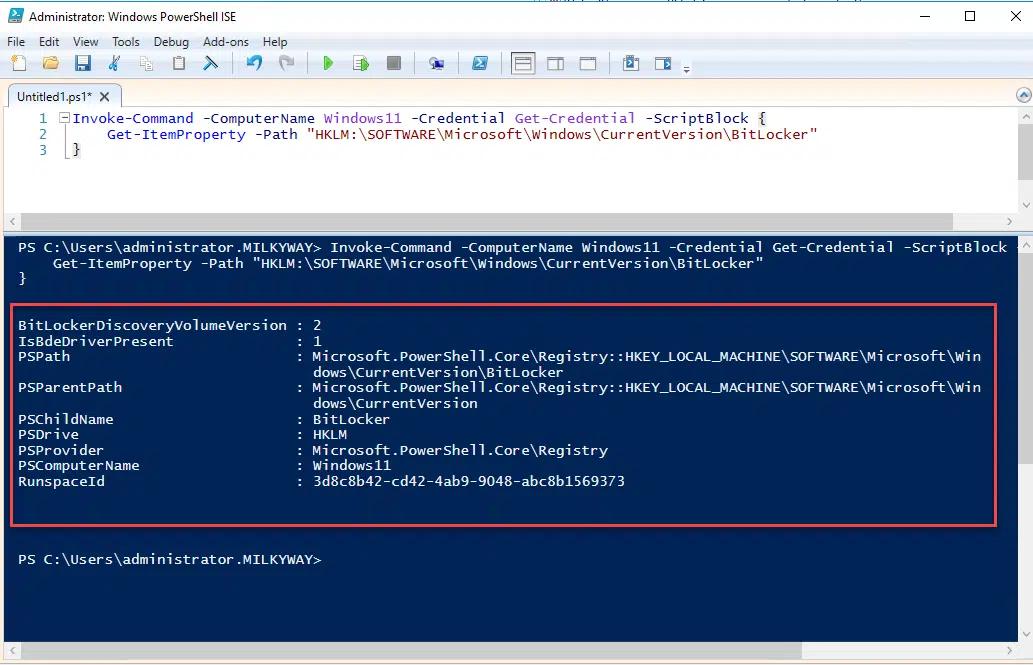
Invoke-Command permite executar comandos em um ou vários computadores remotos. É útil para tarefas não interativas ou scripts automatizados. Por exemplo, para obter um valor do registro remoto:
      Invoke-Command -ComputerName Windows11 -Credential Get-Credential -ScriptBlock {

    Get-ItemProperty -Path "HKLM:\SOFTWARE\Microsoft\Windows\CurrentVersion\BitLocker"

}

You can specify multiple computers as follows:

-ComputerName 'Computer1', 'Computer2'
Quando executar o comando, será solicitado que insira as credenciais do computador remoto.
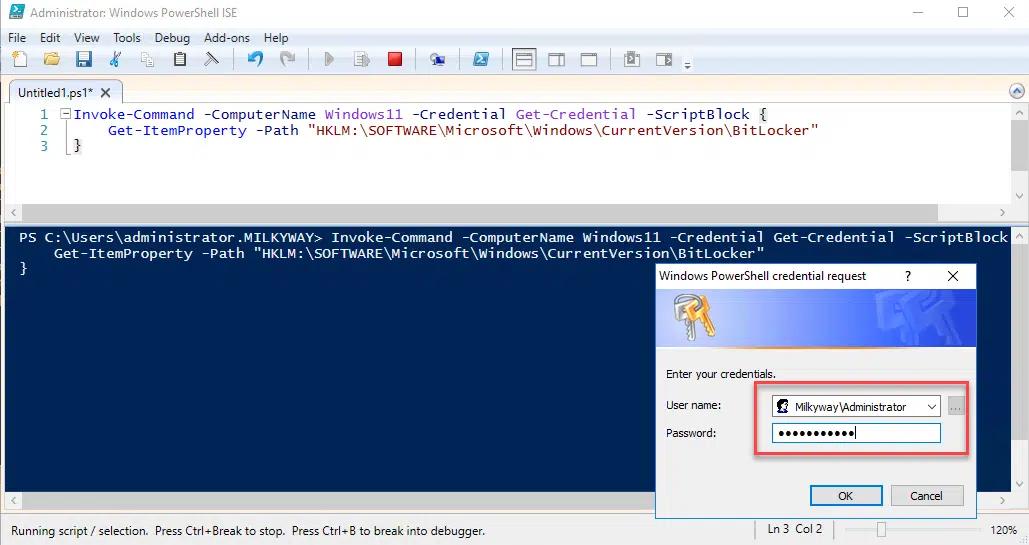
Após a autenticação bem-sucedida, o resultado do script será exibido no console.
Considerações de segurança na gestão remota do registro
- Utilize métodos de autenticação seguros.
- Certifique-se de que todas as comunicações estão encriptadas usando o parâmetro -UseSSL.
- Restrinja o PowerShell Remoting apenas a hosts confiáveis.
- Conceda apenas as permissões mínimas necessárias.
- Defina uma política de execução restritiva para impedir scripts não autorizados.
- Use Just Enough Administration (JEA) para limitar privilégios administrativos.
- Configure regras de firewall para restringir o acesso (portas 5985 e 5986).
Boas práticas para gestão do registro
- Compreenda a estrutura do registro. Familiarize-se com HKEY_LOCAL_MACHINE e HKEY_CURRENT_USER.
- Faça backup antes de fazer alterações.
- Execute o PowerShell como administrador.
- Tenha cuidado ao excluir chaves.
- Use tratamento de erros (try/catch).
- Evite codificar caminhos fixos.
- Teste as alterações num ambiente seguro.
- Documente todas as modificações.
- Use -UseTransaction quando suportado.
- Siga as melhores práticas de cibersegurança.
Como fazer backup e restaurar o registro
Pode fazer backup e restaurar as definições do registro usando PowerShell ou regedit.
Usando PowerShell:
Para fazer backup:
reg export HKCU\Software\MyNewApplication C:\registry_backup.reg

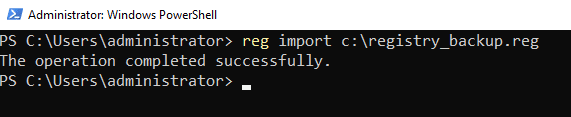
Para restaurar:
reg import c:\registry_backup.reg
Usando o Editor do Registro (regedit)
Para fazer backup de uma seção do registro usando o Editor do Registro, siga as etapas abaixo:
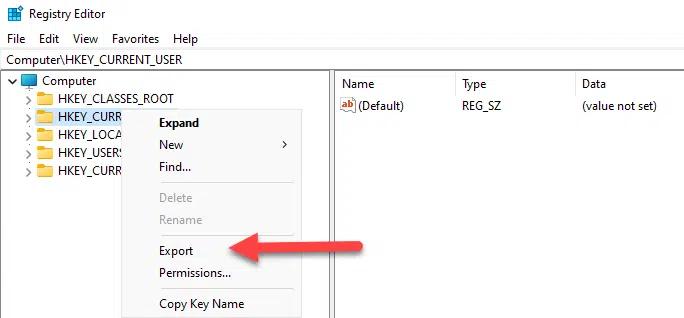
- Abra o Editor do Registro. Uma maneira é pressionar Win + R, digitar regedit e pressionar Enter. Outra opção é procurar por Editor do Registro no menu Iniciar e abri-lo.
- Clique com o botão direito na seção do registro que você deseja fazer backup e selecione Exportar.
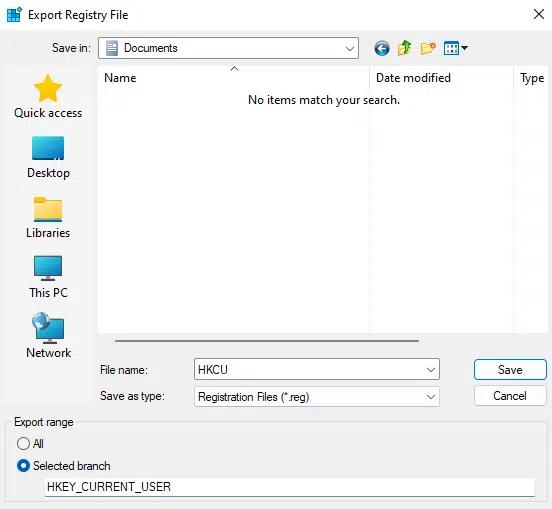
- Escolha um local para salvar o arquivo de backup, dê ao arquivo um nome significativo e certifique-se de que o intervalo de exportação esteja definido como Tudo (All).
- Clique em Salvar para criar o arquivo .reg contendo as configurações do registro exportadas.
Para restaurar a partir de um backup do registro, siga estas etapas:
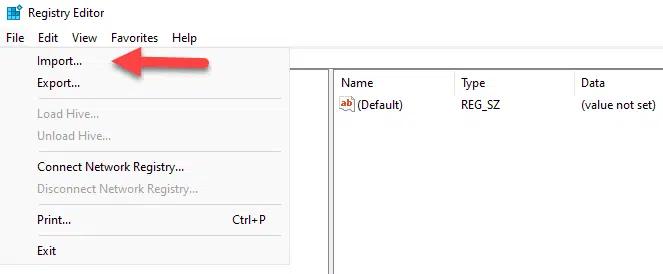
- No Editor do Registro, clique em Arquivo > Importar.
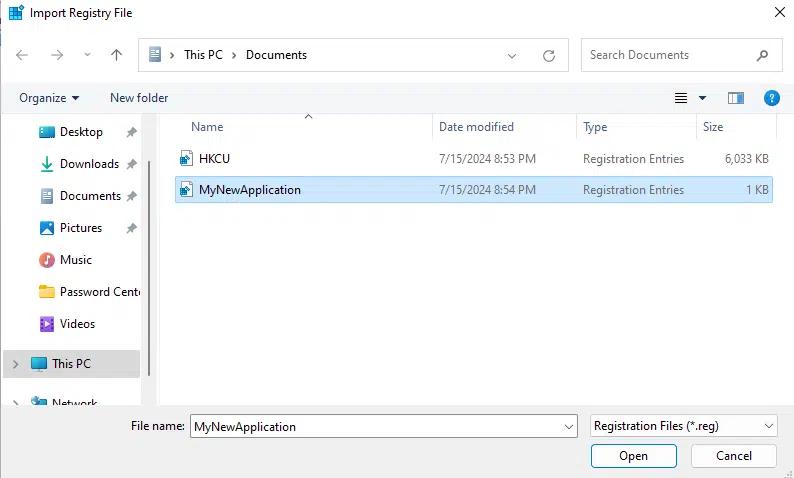
- Navegue até o local onde você salvou o arquivo de backup .reg, selecione-o e clique em Abrir.
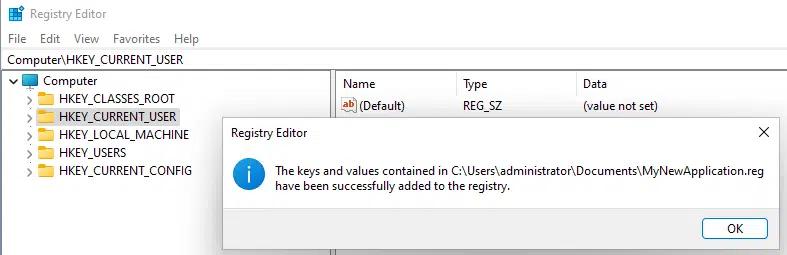
- Quando a mensagem de confirmação aparecer, clique em OK para retornar ao Editor do Registro.
Conclusão
Com o PowerShell, os profissionais de TI podem simplificar uma ampla gama de tarefas de gestão do registro. Mas lembre-se: uma única alteração incorreta pode levar o sistema operacional à tela azul da morte. Portanto, antes de fazer qualquer alteração no registro, você deve ter 100% de certeza do que está modificando e possuir um backup atualizado. Você também deve acompanhar cuidadosamente todas as alterações feitas. O Netwrix Auditor for Windows Server pode ajudar — ele rastreia, gera relatórios e alerta sobre mudanças no registro do Windows.
FAQ
Como posso adicionar uma chave de registro usando o PowerShell para desativar os Serviços de Área de Trabalho Remota (RDS)?
Para desativar o RDS, defina o valor de fDenyTSConnections como 1. Aqui está um exemplo do comando a ser usado:
Set-ItemProperty -Path "HKLM:\System\CurrentControlSet\Control\Terminal Server" -Name fDenyTSConnections -Value 1
Por que recebo um prompt “Type:” ao tentar adicionar uma chave de registro com o PowerShell?
O prompt Type: geralmente ocorre porque um cmdlet do PowerShell foi executado sem todos os parâmetros obrigatórios ou há um erro de sintaxe no comando.
O que devo fazer se o caminho do registro não existir ao adicionar um novo item no PowerShell?
Se o caminho desejado não existir, você pode criá-lo com o cmdlet New-Item.
New-Item -Path "HKCU:\Software\MyNewApplication"
Para evitar esse problema, antes de adicionar um novo item com o PowerShell, use Test-Path para verificar se o caminho do registro que você está tentando acessar existe.
Test-Path -Path "HKCU:\Software\MyNewApplication"
Como posso criar ou atualizar um valor de registro no PowerShell, garantindo que a chave seja criada se não existir?
O script a seguir usa os cmdlets Test-Path, New-Item e Set-ItemProperty para verificar se um caminho do registro existe e, se não existir, criá-lo antes de definir ou atualizar o valor especificado.
      # Define registry path, key name, and value

$Path = "HKCU:\Software\MyNewApplication"

$propertyName = "Version"

$propertyValue = "829"

# Check if the registry path exists, create if not

if (-Not (Test-Path $Path)) {

    Write-Output "Registry path does not exist. Creating it"

    New-Item -Path $Path -Force | Out-Null

}

# Set registry value

Set-ItemProperty -Path $Path -Name $propertyName -Value $propertyValue
Qual é o comando equivalente ao “reg add” no PowerShell para adicionar ou atualizar uma chave e um valor do registro?
Para criar ou atualizar uma chave e um valor do registro no PowerShell, você pode usar o cmdlet Set-ItemProperty.
Set-ItemProperty -Path "HKCU:\Software\MyNewApplication" –Name “Version” -Value “839”
Por que devo ter cautela ao usar -Force com New-Item no PowerShell?
Usar o parâmetro -Force com New-Item pode ser arriscado, pois pode causar substituições não intencionais de itens existentes e outros efeitos inesperados.
A melhor prática é verificar a existência dos itens antes de usar New-Item, especialmente ao usar -Force.
Qual comando devo usar para adicionar uma chave de registro a um caminho específico em HKCU usando o PowerShell?
Para adicionar uma chave de registro a um caminho específico em HKCU (HKEY_CURRENT_USER) usando o PowerShell, você pode usar o cmdlet New-Item conforme mostrado aqui.
New-Item -Path "HKCU:\Software\MyNewApplication"
Seu tutorial gratuito do Registro do Windows
Saiba maisCompartilhar em
Saiba Mais
Sobre o autor

Tyler Reese
VP de Gestão de Produto, CISSP
Com mais de duas décadas na indústria de segurança de software, Tyler Reese tem um conhecimento íntimo dos desafios de identidade e segurança que evoluem rapidamente e com os quais as empresas se deparam hoje. Atualmente, ele atua como diretor de produto para o portfólio de Netwrix Identity and Access Management, onde suas responsabilidades incluem avaliar tendências de mercado, definir a direção para a linha de produtos IAM e, em última análise, atender às necessidades dos usuários finais. Sua experiência profissional varia desde consultoria em IAM para empresas Fortune 500 até atuar como arquiteto empresarial de uma grande empresa de venda direta ao consumidor. Atualmente, ele possui a certificação CISSP.
Saiba mais sobre este assunto
As 7 melhores alternativas ao Omada para equipes IAM de mercado médio em 2026
Alternativas ao ManageEngine: Ferramentas de Gestão e Segurança de AD
Criar usuários do AD em massa e enviar suas credenciais por e-mail usando PowerShell
Como criar, alterar e testar senhas usando PowerShell
Como adicionar e remover grupos AD e objetos nos grupos com PowerShell