
Excluir chaves do Registro usando PowerShell
Nov 5, 2024
O PowerShell permite a exclusão segura e automatizada de chaves e valores do Registro do Windows usando cmdlets como Remove-Item para chaves e Remove-ItemProperty para valores. Antes da exclusão, sempre faça backup das chaves com o Editor de Registro ou PowerShell e verifique a existência delas com Test-Path. Use -WhatIf, -Confirm, ou tratamento de erros para segurança. Privilégios de administrador são necessários, e as melhores práticas incluem minimizar -Recurse, documentar mudanças e testar em ambientes não produtivos para prevenir instabilidade.
Introdução
Na administração de sistemas Windows, uma das tarefas mais avançadas, porém importantes, que podem ser realizadas usando o PowerShell é a exclusão de chaves e valores do registro. Esta operação requer manuseio cuidadoso para evitar consequências não intencionais. Chaves e valores do registro no Windows são componentes críticos que armazenam configurações para o sistema operacional e aplicativos instalados. Modificar o registro pode levar à instabilidade do sistema ou até mesmo falha se não for feito corretamente.
Importância de gerenciar e excluir chaves do Registro do Windows
O Registro do Windows desempenha um papel significativo no funcionamento do sistema operacional Windows, afetando tudo, desde o desempenho do sistema até as preferências do usuário e o comportamento do software instalado. No entanto, por mais essencial que seja o Registro, ele também pode ficar sobrecarregado com entradas obsoletas, redundantes ou até mesmo maliciosas ao longo do tempo. Esse acúmulo pode desacelerar o sistema, causar comportamento errático ou, nos piores casos, comprometer a segurança do sistema. Às vezes, o software pode não funcionar corretamente devido a entradas conflitantes ou errôneas no Registro. Gerenciar essas entradas pode resolver conflitos e garantir que os aplicativos funcionem sem problemas. Softwares maliciosos frequentemente criam entradas no Registro para permitir persistência no sistema ou sequestrar certas funcionalidades. Identificar e remover essas entradas é importante no processo de remoção de malware e recuperação do sistema. Ao desinstalar softwares, podem restar resquícios no registro, causando conflitos ou erros. Excluir essas chaves órfãs pode resolver problemas e liberar recursos do sistema.
Tutorial do Registro do Windows
Saiba maisBenefícios de usar o PowerShell para exclusão de chaves de registro
Usar o PowerShell para a exclusão de chaves do registro oferece vários benefícios que o tornam uma opção atraente para administradores de sistemas e usuários avançados.
- O PowerShell permite a automação da exclusão de chaves do registro. Isso significa que operações repetitivas ou complexas podem ser scriptadas, economizando tempo e reduzindo o erro humano.
- Scripts PowerShell podem gerenciar operações em lote, permitindo a exclusão de múltiplas chaves ou valores do registro em uma única operação. Este recurso é particularmente útil ao limpar após desinstalações de software ou configurações do sistema.
- O PowerShell inclui recursos de segurança, como a capacidade de simular alterações (cenários what-if) e confirmações antes de executar comandos potencialmente disruptivos. Esses recursos fornecem uma camada adicional de segurança, ajudando a prevenir exclusões acidentais que poderiam afetar a estabilidade do sistema.
- O PowerShell pode fornecer capacidades de pesquisa para localizar chaves e valores do registro com base em vários critérios. Isso é especialmente útil ao lidar com entradas desconhecidas ou ocultas, como as deixadas por malware.
- O PowerShell está integrado de forma estreita com o ambiente Windows como uma ferramenta nativa. Isso garante que comandos e scripts sejam executados de maneira eficiente e com total compatibilidade.
- O PowerShell inclui opções de tratamento de erros, ajudando os usuários a gerenciar e responder a problemas de forma eficaz durante a execução.
- O PowerShell permite o gerenciamento remoto do registro, facilitando a administração em várias máquinas em um ambiente em rede.
Compreendendo o Registro do Windows
Estrutura do Registro do Windows
O Registro do Windows é um banco de dados centralizado que armazena configurações e opções. Compreender sua estrutura é importante para qualquer pessoa que deseje modificar ou manter seu sistema por meio de edições no registro. O registro é organizado em chaves e subchaves, como a estrutura de pastas e arquivos em um sistema de arquivos.
Chaves Raiz ou Hives
No topo da hierarquia estão as chaves raiz, também conhecidas como hives. Essas chaves raiz são os principais ramos dos quais se ramificam subchaves e valores. Existem várias chaves raiz, cada uma com um propósito específico.
- HKEY_LOCAL_MACHINE (HKLM): Contém configurações para a máquina local, afetando todos os usuários.
- HKEY_CURRENT_USER (HKCU): Contém configurações específicas para o usuário atualmente logado.
- HKEY_CLASSES_ROOT (HKCR): Armazena informações sobre aplicações registradas e associações de arquivos.
- HKEY_USERS (HKU): Contém subchaves para cada perfil de usuário no sistema.
- HKEY_CURRENT_CONFIG (HKCC): Contém informações sobre a configuração atual do hardware.
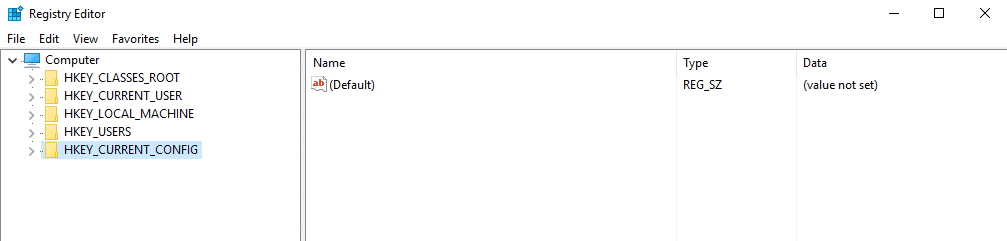
Abaixo dessas chaves raiz encontram-se chaves e subchaves, que podem ser consideradas como pastas e subpastas. As chaves podem conter valores ou mais subchaves.
Chaves
As chaves são os componentes primários do registro, atuando como pastas que podem conter subchaves e valores. Cada chave possui um nome único dentro de sua seção principal e pode representar várias configurações, opções ou ajustes.
Subkeys
Subkeys são chaves aninhadas dentro de outras chaves. Elas permitem uma maneira mais organizada e estruturada de categorizar configurações. Por exemplo, em HKLM\Software, você pode encontrar subkeys para aplicações individuais ou componentes do sistema.
Valores
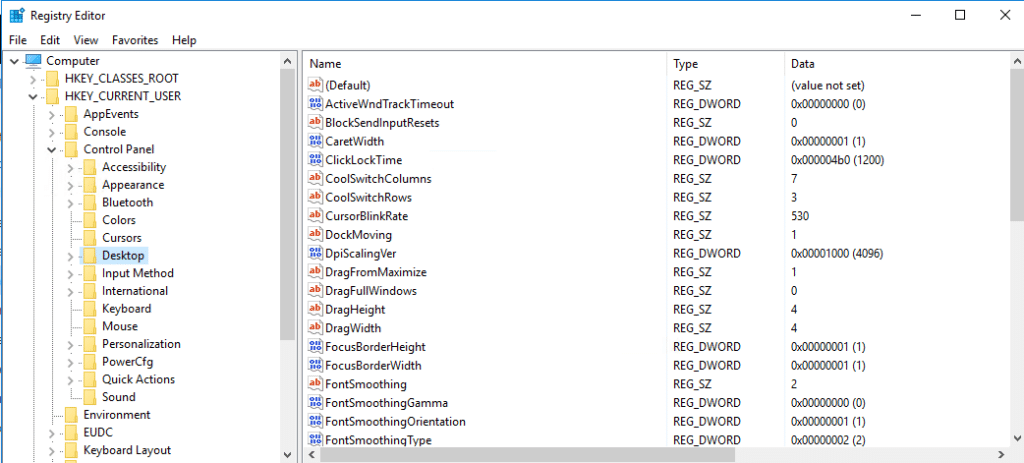
Cada chave ou subchave pode conter um ou mais valores. Os valores são as entradas de dados reais que armazenam as configurações. Cada valor possui um nome, um tipo e dados. O tipo define o tipo de dados armazenados no valor, abaixo estão alguns tipos de valores comuns.
- String Value (REG_SZ): Armazena cadeias de texto.
- Valor DWORD (REG_DWORD): Armazena inteiros de 32 bits.
- Valor QWORD (REG_QWORD): Armazena inteiros de 64 bits.
- Valor Binário (REG_BINARY): Armazena dados binários.
- Valor Multi-String (REG_MULTI_SZ): Armazena várias strings.
- Valor de String Expansível (REG_EXPAND_SZ): Armazena strings que podem conter variáveis de ambiente.
Precauções de Segurança
Riscos envolvidos na exclusão de chaves do registro
Excluir chaves do registro no Windows é uma ação poderosa que pode ter efeitos significativos na operação e estabilidade do seu sistema. Embora a edição do registro possa ser usada para solução de problemas, personalização e melhoria do desempenho do sistema, ela vem com riscos substanciais que não devem ser subestimados. Abaixo estão algumas considerações-chave sobre os riscos envolvidos na exclusão de chaves do registro.
- Excluir chaves ou valores sem entender completamente seu propósito pode levar à instabilidade do sistema, causando travamentos, congelamentos ou uma variedade de comportamentos imprevisíveis.
- Certas chaves de registro são responsáveis por funcionalidades e características específicas dentro do sistema operacional e dos aplicativos instalados. A remoção dessas chaves pode resultar na perda de funcionalidade, tornando algumas aplicações ou recursos do sistema inoperantes.
- A exclusão de chaves críticas do registro pode impedir que o Windows inicialize completamente. Esse tipo de falha do sistema requer solução de problemas avançada, como inicializar a partir de mídia externa para acessar ferramentas de recuperação do sistema.
- Algumas aplicações armazenam dados de configuração e preferências do usuário no registro. Excluir essas chaves pode levar à perda de configurações personalizadas e dados, afetando potencialmente a usabilidade da aplicação e necessitando reconfiguração.
- O registro também contém configurações de segurança e políticas para o sistema operacional. Modificar ou excluir incorretamente chaves relacionadas à segurança pode enfraquecer a segurança do sistema, expondo-o a vulnerabilidades ou contornando políticas de segurança estabelecidas.
- Ao contrário de excluir arquivos do sistema de arquivos, onde a Lixeira oferece uma segurança permitindo que os arquivos sejam restaurados, as alterações feitas no registro são imediatas e permanentes.
Fazendo backup do registro antes de fazer alterações
Fazer backup do Registro do Windows é um passo importante antes de realizar quaisquer alterações nele. Como o registro contém dados de configuração vitais para o seu sistema operacional e aplicativos instalados, modificá-lo sem ter um backup pode levar à instabilidade do sistema ou até mesmo impedir a inicialização do Windows. Abaixo estão as diretrizes para fazer backup do registro com segurança.
Usando o Editor de Registro
- Pressione “Win + R”, digite “regedit” e pressione Enter para abrir o Editor de Registro.
- Se você está planejando modificar uma chave específica ou subchave, navegue até ela dentro do Editor de Registro.
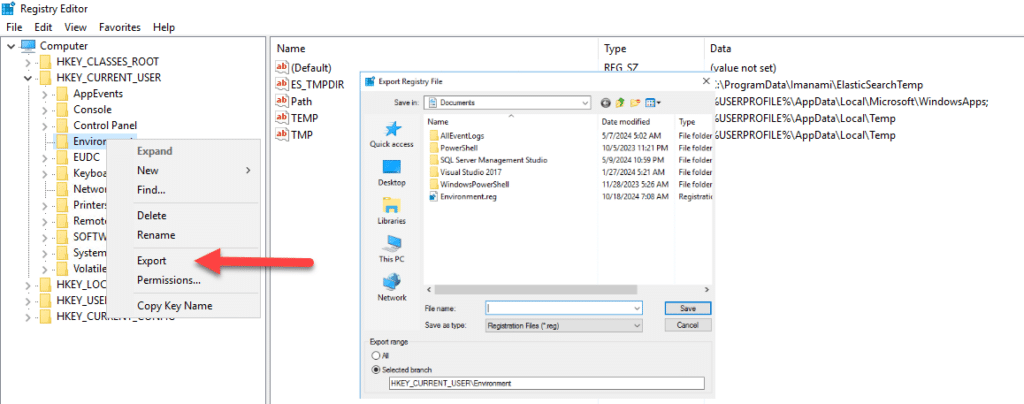
- Clique com o botão direito do mouse no registro e selecione “Exportar” no menu de contexto. Esta ação abre uma caixa de diálogo perguntando onde você deseja salvar o arquivo de backup.
- Selecione um local para salvar o arquivo de backup. Clique em “Salvar” para exportar o conteúdo da chave para o arquivo “.reg”.
Usando PowerShell
Você também pode criar um backup usando o PowerShell, utilize o comando abaixo, forneça a localização exata da chave. Os cmdlets de exemplo abaixo fazem backup de toda a estrutura de registro.
Exporte todo o registro
      reg export HKLM C:\Backup\HKLM_Backup.reg

reg export HKCU C:\Backup\HKCU_Backup.reg
Restaure o registro
Em caso de mudanças inesperadas, falha do sistema ou qualquer outro comportamento causado pela gestão do registro, você pode simplesmente restaurar todo o registro ou a seção e chave específicas para o seu estado original.
Usando o Editor de Registro
- Abra o Editor de Registro.
- Clique em Arquivo > Importar.
- Selecione o arquivo de backup que você criou e clique em Abrir para restaurá-lo.
- Uma caixa de diálogo aparecerá para informar que a informação foi adicionada com sucesso ao registro.
- Para garantir que todas as alterações tenham efeito, reinicie o seu computador.
Usando PowerShell
Você pode usar os cmdlets abaixo para importar o registro novamente.
      reg import HKLM C:\Backup\HKLM_Backup.reg

reg import HKCU C:\Backup\HKCU_Backup.reg
Noções básicas de PowerShell para Gerenciamento de Registro
Comandos básicos do PowerShell para gerenciamento de registro
Com seus cmdlets projetados para acesso ao registro, o PowerShell oferece uma abordagem precisa e programável para navegar e alterar o Registro do Windows. Abaixo estão alguns comandos básicos do PowerShell relevantes para a gestão de registro.
Navegando pelo Registro
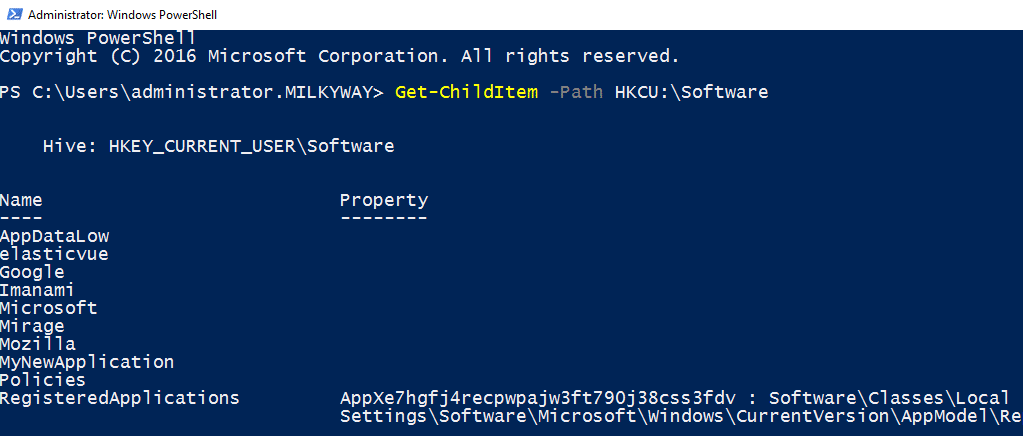
O cmdlet Get-ChildItem é utilizado para listar as chaves e subchaves em um caminho do registro.
Get-ChildItem -Path HKCU:\Software
Lendo valores do Registro
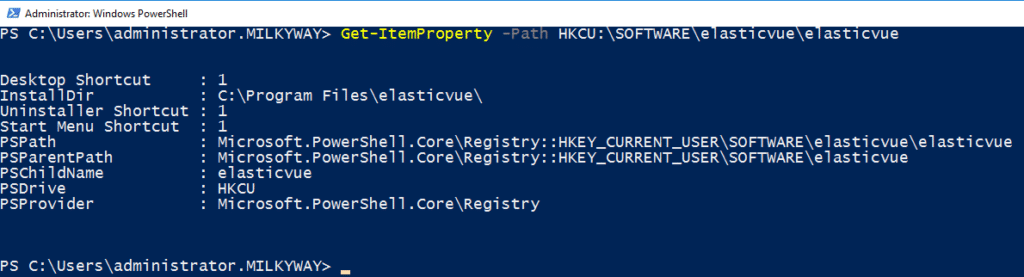
O cmdlet Get-ItemProperty pode ser usado para ler os valores e dados armazenados em uma chave de registro específica. Ele permite que você veja quais configurações estão definidas dentro de uma chave.
Get-ItemProperty -Path HKCU:\SOFTWARE\elasticvue\elasticvue
Criando Chaves e Valores
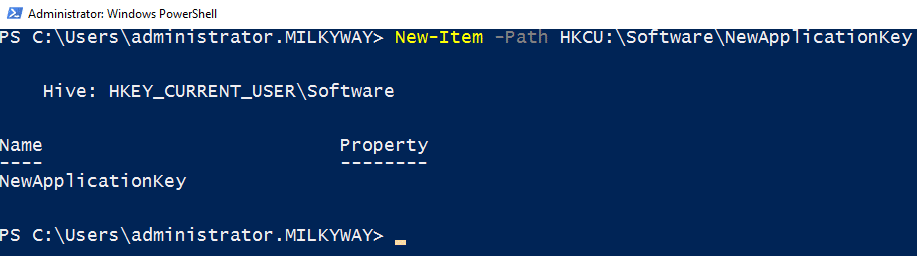
O cmdlet New-Item pode ser usado para criar uma nova chave de registro. Você especifica o caminho onde a nova chave deve ser criada.
New-Item -Path HKCU:\Software\NewApplicationKey
O cmdlet New-ItemProperty pode ser usado para adicionar um novo valor a uma chave do registro, utilize este cmdlet. Você pode especificar o nome, tipo e dados para o novo valor do registro.
New-ItemProperty -Path HKCU:\Software\NewApplicationKey -Name "Data" -Value "TestData" -PropertyType String

Modificando Valores
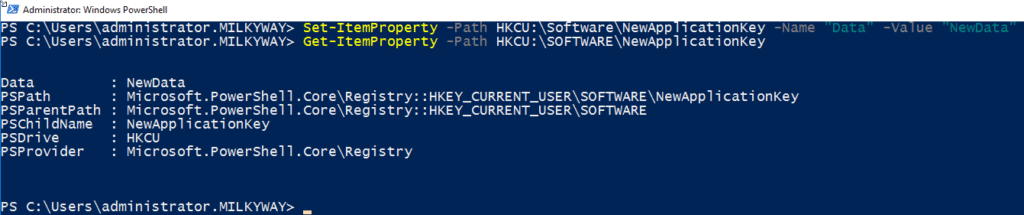
O cmdlet Set-ItemProperty pode ser usado para alterar os dados de um valor de registro existente. Ele modifica os dados do valor sem alterar o nome ou o tipo do valor.
Set-ItemProperty -Path HKCU:\Software\NewApplicationKey -Name "Data" -Value "NewData"
Set-ItemProperty não fornece uma saída, você pode usar o cmdlet abaixo com a localização exata do registro para ver as alterações.
Get-ItemProperty -Path HKCU:\SOFTWARE\NewApplicationKey
Excluindo Chaves e Valores
O comando Remove-Item remove uma chave de registro inteira e todos os seus valores e subchaves usando PowerShell. Use com cautela, pois isso pode ter efeitos significativos no comportamento do sistema.
Remove-Item -Path HKCU:\Software\NewApplicationKey -Recurse
O cmdlet Remove-ItemProperty pode ser usado para excluir um valor específico dentro de uma chave do registro, mantendo a chave e outros valores intactos.
Remove-ItemProperty -Path HKCU:\Software\NewApplicationKey -Name "Data"
Acesse o registro usando provedores e unidades do PowerShell (HKLM, HKCU)
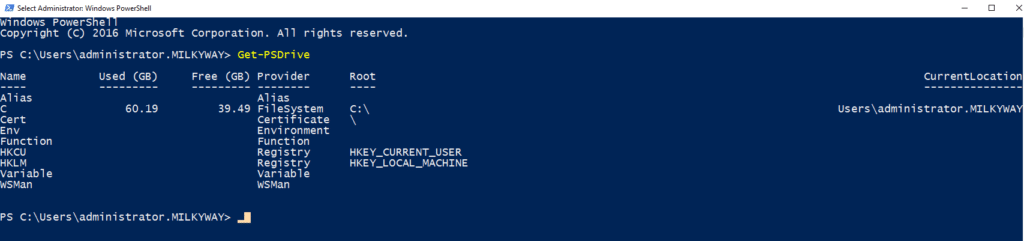
No PowerShell, os termos “PS Drive” e “PowerShell provider” estão intimamente relacionados, mas referem-se a conceitos diferentes. Um PS Drive é um drive virtual que fornece uma maneira de acessar diferentes repositórios de dados no PowerShell, como você acessa sistemas de arquivos. Ele permite que você navegue e gerencie recursos que podem não fazer parte do sistema de arquivos, como o registro, certificados. Você pode usar “Get-PSDrive” para listar os drives disponíveis.
Um provedor do PowerShell é um componente que permite o acesso a diferentes repositórios de dados de maneira consistente. Ele define como os dados são acessados e manipulados dentro de um PS Drive. Os provedores implementam a lógica de como interagir com os dados subjacentes, incluindo cmdlets para listar, obter, definir e remover itens. Existem vários provedores integrados no PowerShell, como o provedor de Filesystem, provedor de Registry e provedor de Environment.
Acessando o Registro com o PowerShell Provider
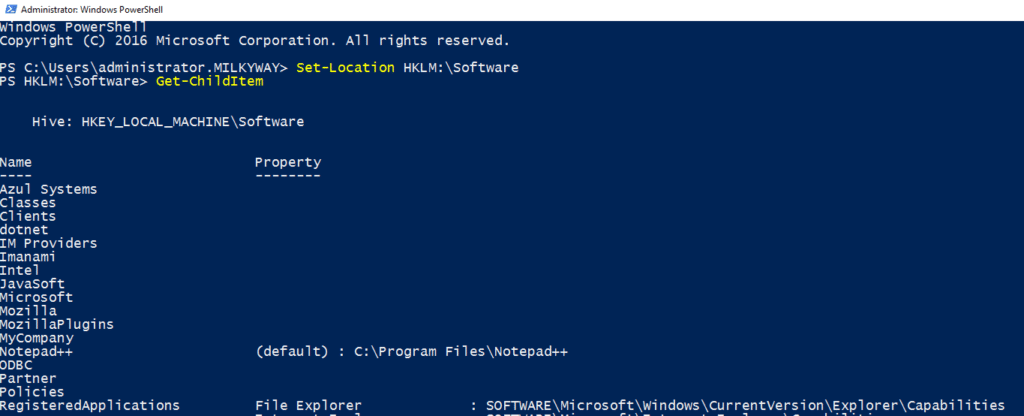
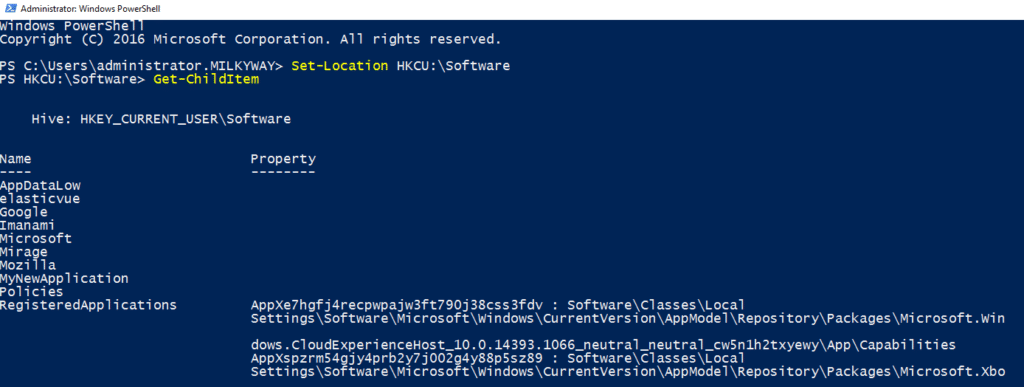
Quando você inicia uma sessão do PowerShell, ele cria automaticamente PS Drives para vários repositórios de dados, incluindo o registro. Os dois principais ramos do registro que você pode acessar diretamente como drives no PowerShell são “HKLM” (HKEY_LOCAL_MACHINE) e “HKCU” (HKEY_CURRENT_USER).
Você pode usar o cmdlet “Set-Location” para alterar sua localização atual para o hive do registro ou chave que deseja acessar.
Exemplo de acesso ao HKLM
Set-Location HKLM:\Software
Você pode listar as subchaves dentro dela usando “Get-ChildItem”.
Get-ChildItem
Exemplo de acesso ao HKCU
Set-Location HKCU:\Software
Você usaria o mesmo cmdlet “Get-ChildItem”.
Get-ChildItem
Excluindo Chaves do Registro com PowerShell
Exclua chaves do registro usando Remove-Item
Siga os passos abaixo para deletar chaves do registro com segurança usando o cmdlet “Remove-Item” no PowerShell.
- Abra o PowerShell com Privilégios Administrativos
- Faça backup da Chave do Registro usando o Editor de Registro ou o PowerShell
- Verifique se a Chave do Registro existe.
Test-Path HKCU:\Software\MyNewApplication
Se retornar Verdadeiro, a chave existe. Se retornar Falso, a chave não existe.
- Uma vez que você tenha identificado a chave, feito o backup e verificado que ela existe, exclua a chave do registro usando o cmdlet “Remove-Item” do PowerShell.
Remove-Item -Path HKCU:\Software\MyNewApplication
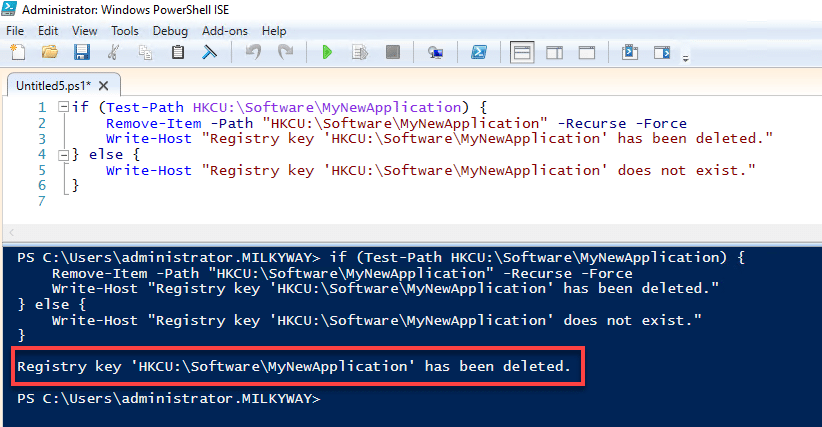
Exemplo de script de todo o processo
      if (Test-Path HKCU:\Software\MyNewApplication) {

    Remove-Item -Path "HKCU:\Software\MyNewApplication " -Recurse -Force

    Write-Host "Registry key 'HKCU:\Software\MyNewApplication' has been deleted."

} else {

    Write-Host "Registry key 'HKCU:\Software\MyNewApplication' does not exist."

}
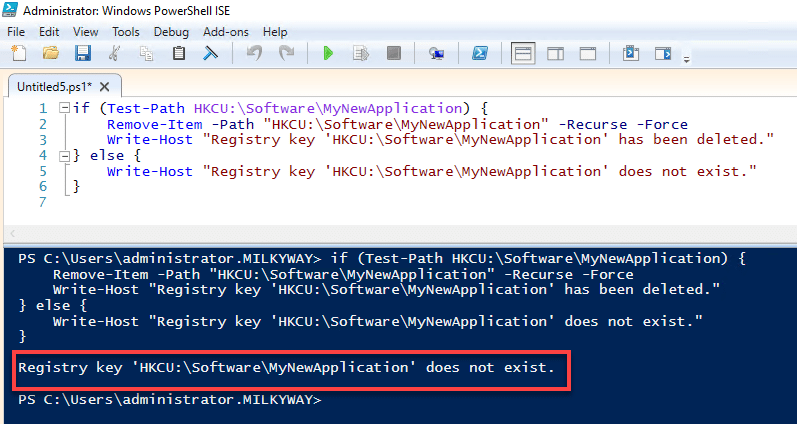
Este script verifica a existência da chave antes de tentar excluí-la, proporcionando uma abordagem mais segura para o gerenciamento do registro.
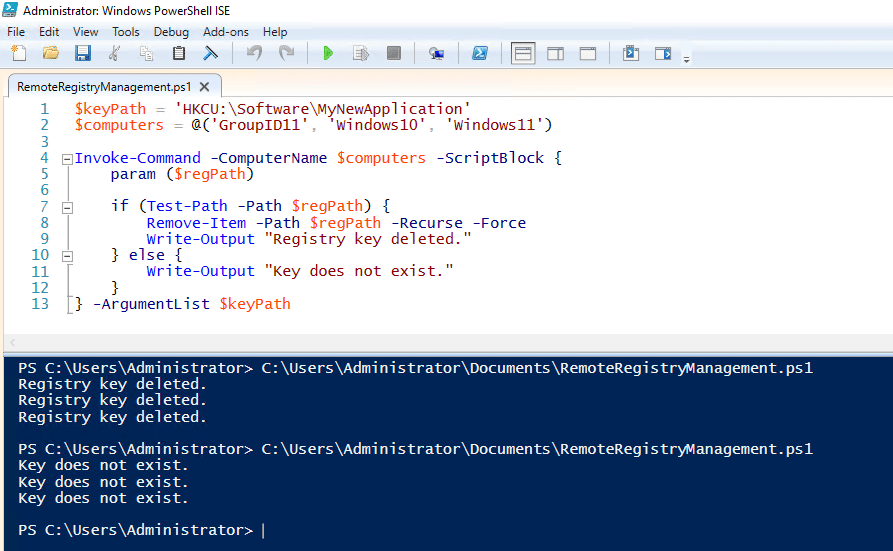
Se você executar o mesmo script novamente, e porque a chave já foi excluída, a condição “else” será verdadeira, e o script mostrará que a chave do registro não existe. Como mostrado abaixo na captura de tela.
Parâmetros -Force e -Verbose
No PowerShell, os cmdlets vêm com uma variedade de parâmetros que modificam seu comportamento. Dois parâmetros comumente usados em muitos cmdlets são “-Force” e “-Verbose”. Entender esses parâmetros pode aprimorar significativamente sua programação em PowerShell e o trabalho na linha de comando.
-Force
No contexto dos cmdlets de gerenciamento de arquivos e itens como “Remove-Item”, que é usado para deletar arquivos, pastas ou chaves de registro, -Force pode permitir que o cmdlet delete itens somente leitura ou realize a ação sem pedir confirmação.
Remove-Item -Path HKCU:\Software\MyApplicationKey -Force
-Verbose
O parâmetro “-Verbose” fornece informações detalhadas sobre as operações que um cmdlet está realizando. Quando utilizado, o PowerShell emite uma saída adicional que descreve cada etapa da execução do cmdlet. Isso pode ser muito útil para depurar scripts ou para entender como um cmdlet específico funciona internamente.
Remove-Item -Path HKCU:\Software\MyNewApplication -Verbose

Usando Get-Item e Remove-Item juntos
Recuperar e subsequentemente deletar uma chave de registro usando PowerShell envolve dois cmdlets, “Get-Item” para recuperar ou identificar a chave, e “Remove-Item” para deletá-la.
Get-Item -Path "HKCU:\Software\MyNewApplication" | Remove-Item -Recurse
O parâmetro “-Recurse” é utilizado para garantir que a chave e todos os seus subchaves e valores sejam excluídos. Tenha extremo cuidado com este parâmetro, especialmente com chaves que possam conter subchaves.
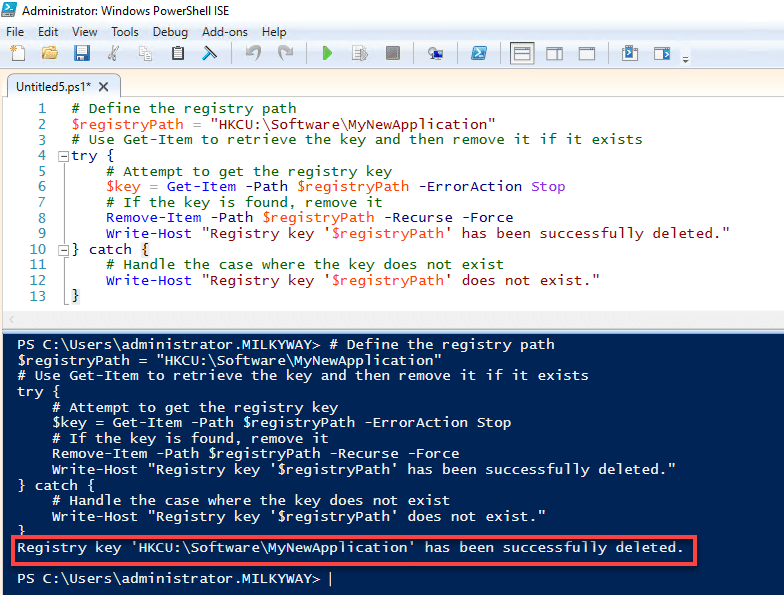
Abaixo está um exemplo de script para obter a chave do registro com “Get-Item”, tratando os erros e depois excluindo a chave usando o cmdlet “Remove-Item”.
      # Define the registry path

$registryPath = "HKCU:\Software\MyNewApplication"

# Use Get-Item to retrieve the key and then remove it if it exists

try {

    # Attempt to get the registry key

    $key = Get-Item -Path $registryPath -ErrorAction Stop

    # If the key is found, remove it

    Remove-Item -Path $registryPath -Recurse -Force

    Write-Host "Registry key '$registryPath' has been successfully deleted."

} catch {

    # Handle the case where the key does not exist

    Write-Host "Registry key '$registryPath' does not exist."

}
Excluindo valores de chave do Registro
Diferença entre deletar uma chave do registro e um valor do registro
Excluir uma chave do registro e excluir um valor do registro são duas operações diferentes no Registro do Windows, e entender suas diferenças é importante para uma gestão eficaz do registro.
Excluindo uma chave do Registro
Quando você exclui uma chave do registro, remove a própria chave juntamente com todas as subchaves e valores contidos nela. É como excluir uma pasta em um sistema de arquivos, o que também remove todos os arquivos e subpastas dentro dela. Excluir uma chave é uma ação significativa porque pode eliminar um conjunto completo de configurações ou ajustes de uma só vez. Essa ação pode impactar potencialmente a funcionalidade do sistema ou aplicativo se a chave contiver configurações ou informações críticas.
Excluindo um valor do Registro
Excluir um valor do registro envolve remover uma única peça de informação, como uma configuração específica dentro de uma chave, sem afetar outros valores ou subchaves na mesma chave. Essa ação é mais granular e precisa em comparação a excluir uma chave inteira. É como deletar um único arquivo dentro de uma pasta, onde outros arquivos e subpastas permanecem intocados.
Excluindo um valor de chave do registro usando Remove-ItemProperty.
Excluir um valor específico dentro de uma chave de registro é uma operação precisa que pode ser necessária para solução de problemas, configuração do sistema ou instalação de software. Para realizar essa ação, você pode usar o cmdlet “Remove-ItemProperty” no PowerShell.
Remove-ItemProperty -Path "HKCU:\Software\MyNewApplication" -Name "Data"
O cmdlet acima exclui o valor da chave do registro se ele existir.
Tratamento de Erros e Garantia de Segurança
Erros comuns que podem ocorrer durante o processo de exclusão
Durante o processo de exclusão de chaves ou valores do registro usando PowerShell, vários tipos de erros ou problemas podem surgir. Estes podem variar desde problemas de permissões até erros de digitação no próprio comando. Compreender esses erros comuns pode ajudá-lo a solucionar e resolver problemas de forma mais eficiente.
Erros de Permissão
Um dos problemas mais comuns encontrados ao tentar deletar chaves ou valores do registro é relacionado a permissões, muitas chaves são protegidas para prevenir modificações acidentais ou maliciosas. Se você tentar deletar uma chave ou valor sem as permissões necessárias, a operação falhará. Certifique-se de que você está executando o PowerShell como administrador.
Chave ou Valor Não Encontrado
Se você especificar um caminho para uma chave ou valor do registro que não exista, encontrará um erro informando que o caminho não pôde ser encontrado. Esse erro geralmente resulta de erros de digitação no caminho ou uso incorreto das abreviações de colmeias do registro. Verifique novamente o caminho quanto a erros de digitação e certifique-se de que está usando a abreviação correta da colmeia, por exemplo, “HKLM” para HKEY_LOCAL_MACHINE.
Caminho Muito Longo
Embora não seja tão comum, você pode encontrar erros relacionados ao comprimento máximo do caminho. O PowerShell e a API do Windows têm limites para o comprimento dos caminhos que podem processar. Esse problema é mais provável de ocorrer em estruturas de registro profundamente aninhadas. Tente encurtar o caminho renomeando as chaves para nomes mais curtos, se possível.
Erros de Sintaxe no Comando
Erros na forma como o comando é escrito, como nomes de parâmetros incorretos ou parâmetros obrigatórios ausentes, podem levar a erros de sintaxe que impedem a execução do comando. Revise o comando em busca de erros de digitação e consulte a documentação do PowerShell para garantir que você está usando a sintaxe correta para os cmdlets “Remove-Item” ou “Remove-ItemProperty”.
Bloqueado por outro processo
Algumas chaves ou valores do registro podem estar em uso pelo sistema ou por um aplicativo, tornando-os bloqueados e impedindo a exclusão. Tentar excluir tais chaves ou valores pode resultar em um erro. Feche quaisquer aplicativos que possam estar usando a chave ou valor. Se o problema persistir, você pode precisar inicializar em Modo Seguro para realizar a exclusão, pois menos processos estarão em execução que poderiam bloquear o registro.
Problemas com a Política de Execução do PowerShell
Você pode receber o erro “A execução de scripts está desativada neste sistema.” A política de execução do PowerShell impede a execução de scripts. Altere a política de execução usando Set-ExecutionPolicy, mas certifique-se de entender as implicações dessa mudança.
Dicas para solucionar problemas e garantir a exclusão segura
Ao lidar com a exclusão de chaves ou valores do registro, é importante garantir que o processo seja seguro e bem-sucedido. Abaixo estão algumas dicas para solucionar problemas e garantir a exclusão segura de chaves ou valores do registro.
Verifique novamente o Caminho de Destino
Erros tipográficos no caminho do registro são um erro comum. Verifique o caminho para a chave ou valor que pretende deletar, garantindo que está correto. Utilize a conclusão automática com a tecla Tab no PowerShell para ajudar a evitar erros de digitação ao escrever os caminhos.
Use os parâmetros -WhatIf e -Confirm para segurança
O parâmetro “-WhatIf” simula o comando sem executá-lo, mostrando o que aconteceria. Isso é útil para verificar o impacto do comando. O parâmetro “-Confirm” solicita sua confirmação antes de executar o comando, adicionando uma camada extra de verificação do usuário.
Utilize Try-Catch para Tratamento de Erros
Envolve seus comandos em um bloco “try-catch” para capturar quaisquer exceções ou erros que ocorram. Isso permite um tratamento mais elegante de problemas inesperados.
Minimize o uso de -Force e -Recurse
O parâmetro “-Force” pode substituir algumas verificações de segurança, e “-Recurse” pode levar a mudanças mais amplas do que inicialmente pretendido. Use esses parâmetros com cautela, compreendendo totalmente o seu impacto.
Teste em um Ambiente Controlado
Se possível, avalie as alterações do seu registro em um sistema que não seja de produção ou em uma máquina virtual primeiro. Isso permite que você identifique possíveis problemas sem arriscar seu sistema principal.
Mudanças Incrementais e Testes
Faça mudanças incrementalmente, avaliando a resposta do sistema a cada modificação. Essa abordagem ajuda a isolar quaisquer problemas na alteração mais recente, simplificando a resolução de problemas.
Exemplo de comando para verificar se uma chave existe antes da exclusão
Para gerenciar modificações no registro com segurança, é importante verificar se uma chave de registro existe antes de tentar excluí-la. O cmdlet “Test-Path” no PowerShell é idealmente adequado para essa tarefa. Ele verifica a existência de um caminho e retorna “True” se o caminho existir, e “False” caso contrário. Abaixo está um exemplo de comando que verifica se uma chave de registro existe.
Test-Path -Path "HKCU:\Software\MyNewApplication"
Automatizando a exclusão de chaves de registro
Automatizando a exclusão de chaves de registro para múltiplos sistemas
Automatizar a exclusão de chaves de registro em vários sistemas requer uma abordagem cuidadosa para garantir que a operação seja segura e eficaz. Esse tipo de tarefa é comum em ambientes empresariais onde os sistemas precisam ser mantidos em um estado consistente ou onde configurações indesejadas de software precisam ser removidas.
Considere os seguintes pontos antes de executar o script.
- Antes de implementar o script em larga escala, teste-o em um único sistema para garantir que funcione conforme o esperado sem causar efeitos adversos.
- Certifique-se de que você tem acesso administrativo nos sistemas alvo e permissão para executar scripts remotamente.
- Habilite o remoting do PowerShell nos sistemas alvo. Isso pode ser feito manualmente em cada sistema executando “Enable-PSRemoting” em uma sessão elevada do PowerShell, ou via Group Policy para computadores unidos ao domínio.
Utilize o script PowerShell abaixo que verifica a existência da chave de registro alvo em computadores remotos e a exclui se encontrada. O cmdlet “Invoke-Command” é usado dentro do script para executar o script nos sistemas remotos. Você pode especificar nomes de computadores individuais na variável string array $computers, adicione mais se quiser executá-lo em mais de 3 computadores.
      $keyPath = 'HKCU:\Software\MyNewApplication'

$computers = @('GroupID11', 'Windows10', 'Windows11')

Invoke-Command -ComputerName $computers -ScriptBlock {

    param ($regPath)

    if (Test-Path -Path $regPath) {

        Remove-Item -Path $regPath -Recurse -Force

        Write-Output "Registry key deleted."

    } else {

        Write-Output "Key does not exist."

    }

} -ArgumentList $keyPath
Usando loops e instruções condicionais em scripts PowerShell
O uso de loops e instruções condicionais em scripts PowerShell permite controlar o fluxo do seu script, tornando-o mais dinâmico e capaz de lidar com diferentes cenários.
Declarações Condicionais
As instruções condicionais verificam se uma condição é verdadeira ou falsa e, em seguida, executam um bloco de código com base no resultado. A instrução condicional mais comum no PowerShell é a instrução “if”, mas as instruções “switch” também são úteis para múltiplas condições.
Laços
Os loops permitem repetir um bloco de código várias vezes. O PowerShell suporta vários tipos de loops: for, foreach, while e do-while.
Exemplo Prático
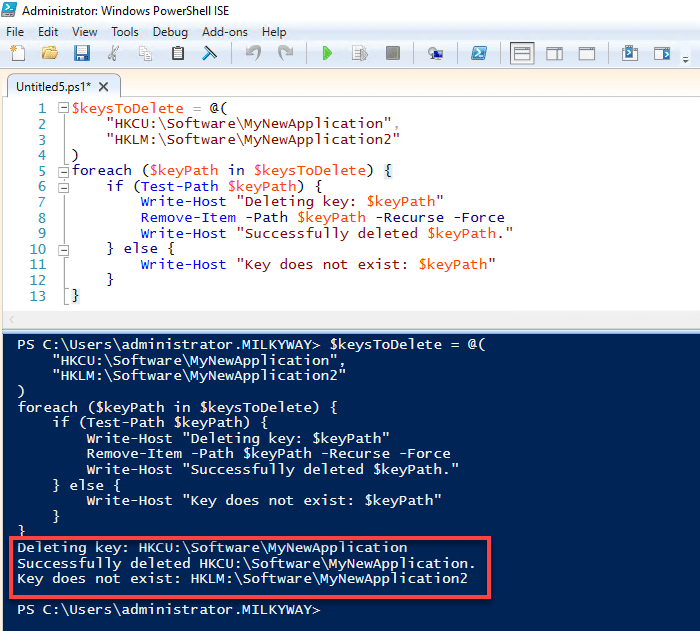
Usando o script abaixo, você pode utilizar laços e condições no PowerShell para automatizar a exclusão de registros.
      $keysToDelete = @(

    "HKCU:\Software\MyNewApplication",

    "HKLM:\Software\MyNewApplication2"

)

foreach ($keyPath in $keysToDelete) {

    if (Test-Path $keyPath) {

        Write-Host "Deleting key: $keyPath"

        Remove-Item -Path $keyPath -Recurse -Force

        Write-Host "Successfully deleted $keyPath."

    } else {

        Write-Host "Key does not exist: $keyPath"

    }

}
Melhores práticas para exclusão de chave de registro
Lidar com o Registro do Windows requer cautela devido ao seu papel crítico no funcionamento do sistema operacional e dos aplicativos instalados. Abaixo estão algumas das melhores práticas a seguir ao excluir chaves do registro para minimizar riscos.
Diretrizes para excluir chaves do registro com segurança
- Antes de excluir qualquer chave do registro, exporte-a usando o Editor de Registro ou PowerShell. Isso permite que você restaure a chave se necessário. Considere criar um backup completo do registro para estar mais seguro.
- Certifique-se de que a chave de registro que você planeja deletar é realmente desnecessária ou está causando problemas. Pesquise e verifique novamente a função da chave para evitar remover algo crítico para as operações do sistema ou funcionalidade do aplicativo.
- Modificar o registro normalmente requer privilégios administrativos. Certifique-se de que sua sessão do PowerShell ou Editor de Registro esteja sendo executada com privilégios elevados para evitar erros de acesso negado.
- Certifique-se de especificar o caminho correto para a chave do registro. Um pequeno erro de digitação pode levar à modificação ou exclusão da chave errada.
- Antes da exclusão, use verificações condicionais para assegurar que a chave existe. No PowerShell, você pode usar “Test-Path” para esse propósito.
- Ao usar o PowerShell, envolva seus comandos em blocos try-catch para lidar de forma elegante com possíveis erros.
- Ao usar comandos que suportam o parâmetro “-Recurse”, como “Remove-Item”, use-o com cautela. A exclusão recursiva de chaves pode ter consequências não intencionais.
- Mantenha um registro das chaves do registro que você excluir, incluindo a data e o motivo da exclusão. Essa documentação pode ser inestimável para solução de problemas ou para entender ações passadas.
- Sempre que possível, teste modificações no registro em um ambiente não produtivo ou máquina virtual. Isso permite que você observe os efeitos e identifique problemas potenciais com segurança.
- Se você está implementando alterações no registro em vários sistemas, considere uma abordagem por fases. Comece com um pequeno grupo de sistemas, monitore por problemas e, em seguida, prossiga com a implementação em maior escala.
- Esteja familiarizado com o processo de restauração de backups de chaves de registro ou utilizando pontos de restauração do sistema. Uma recuperação rápida de alterações incorretas pode minimizar interrupções.
Importância de documentar alterações e manter o controle de versão
Documentar quem deletou chaves específicas do registro e por que ajuda a atribuir responsabilidade. Essa responsabilização ajuda na identificação de problemas quando eles surgem. Se um sistema se comporta de maneira inesperada após uma exclusão no registro, a documentação fornece contexto para diagnosticar rapidamente o problema e identificar qual chave foi removida. Saber quais mudanças foram feitas permite estratégias de recuperação mais rápidas, ajudando a restaurar a funcionalidade do sistema. Quando membros da equipe saem ou mudam de função, a documentação garante que o conhecimento deles sobre modificações no registro seja transmitido, prevenindo a formação de silos de conhecimento.
Ter um histórico controlado por versão permite a rápida restauração de configurações anteriores. Em casos de falhas críticas, versões anteriores podem ser restauradas para trazer os sistemas de volta a um estado funcional. O controle de versão possibilita o rastreamento de todas as alterações ao longo do tempo, permitindo que você veja como as configurações do registro evoluíram. Você pode analisar os efeitos de exclusões comparando configurações antes e depois das alterações. Sistemas de controle de versão podem gerenciar permissões, garantindo que apenas pessoal autorizado possa deletar ou modificar chaves de registro. Eles fornecem logs detalhados de quem fez alterações e quando, melhorando a rastreabilidade e segurança.
Netwrix Directory Manager
Conclusão
Quando se trata de fazer alterações no registro do seu computador, a prática da cautela não pode ser exagerada. O registro é um banco de dados crítico no qual o Windows depende para operar. Até mesmo um pequeno erro pode levar a problemas significativos, incluindo instabilidade do sistema, mau funcionamento de softwares ou até mesmo uma falha ao iniciar o sistema corretamente. Portanto, a importância de fazer backup do registro antes de realizar quaisquer alterações é primordial. Identifique exatamente a chave de registro que precisa ser excluída para evitar problemas no sistema não intencionais. Execute o PowerShell com privilégios administrativos para garantir que sua sessão do PowerShell seja iniciada como um Administrador. Sempre considere usar o parâmetro “-WhatIf” para visualizar o que acontecerá sem realmente executar a exclusão. Antes de excluir uma chave, investigue se algum aplicativo ou componente do sistema depende dela. Se possível, teste o processo de exclusão em um ambiente não produtivo primeiro. Isso ajuda a garantir que a remoção da chave não terá consequências não intencionadas.
FAQs
Como devo lidar com operações de registro no PowerShell quando estou lidando com visualizações de registro de 32 bits e 64 bits?
Ao lidar com operações de registro no PowerShell, é importante entender que os sistemas Windows possuem visualizações separadas do registro para aplicações de 32 bits e 64 bits. Por padrão, em um sistema de 64 bits, processos de 64 bits usam a visualização de 64 bits do registro, e processos de 32 bits usam um subconjunto do registro chamado Wow6432Node, que é a visualização de 32 bits. Essa separação garante compatibilidade com aplicações de 32 bits em um sistema de 64 bits. Quando você precisa acessar ou modificar a visualização de 32 bits do registro em uma máquina de 64 bits, você pode direcionar seus comandos para esse nó específico. Abaixo está um exemplo de comando.
Get-ItemProperty “HKLM:\SOFTWARE\WOW6432Node\Notepad++”
Como posso remover uma propriedade do registro usando PowerShell, de maneira semelhante ao uso de reg delete no CMD?
Para remover uma propriedade do registro usando PowerShell, você pode usar o cmdlet “Remove-ItemProperty”. Abaixo está um exemplo de cmdlet.
Remove-ItemProperty -Path "HKCU:\Software\MyApplication" -Name "Settings"
Existe um parâmetro equivalente no PowerShell para /reg:64 usado no comando CMD reg delete?
O PowerShell não utiliza um parâmetro direto equivalente a “/reg:64” ou “/reg:32” para seus cmdlets relacionados ao registro. Em vez disso, o PowerShell acessa automaticamente a visualização do registro que corresponde à arquitetura (32 ou 64 bits) do próprio processo do PowerShell. Se você estiver executando o PowerShell de 64 bits em um sistema de 64 bits, ele acessará por padrão a visualização de 64 bits do registro, e o mesmo vale para 32 bits. Mas se você quiser acessar chaves de registro de 32 bits usando o PowerShell de 64 bits, você deve direcionar o caminho para “Wow6432Node”.
Compartilhar em
Saiba Mais
Sobre o autor

Jonathan Blackwell
Chefe de Desenvolvimento de Software
Desde 2012, Jonathan Blackwell, um engenheiro e inovador, tem fornecido liderança em engenharia que colocou o Netwrix GroupID na vanguarda da gestão de grupos e usuários para ambientes Active Directory e Azure AD. Sua experiência em desenvolvimento, marketing e vendas permite que Jonathan compreenda totalmente o mercado de Identity Management e como os compradores pensam.