
Variáveis de Ambiente do PowerShell
Jan 14, 2025
As variáveis de ambiente do PowerShell armazenam configurações do sistema e do usuário como pares chave-valor acessíveis em processos e scripts. Elas podem ser listadas com Get-ChildItem Env:, acessadas com $Env:<Name>, modificadas com Set-Item ou [Environment]::SetEnvironmentVariable(), e removidas com Remove-Item. As variáveis existem no escopo do processo, usuário ou máquina, com alterações persistindo apenas se definidas no nível do usuário ou da máquina. As melhores práticas incluem limitar o escopo, evitar segredos codificados, documentar variáveis e testar alterações de forma segura.
Introdução às Variáveis de Ambiente do PowerShell
Variáveis de ambiente são variáveis predefinidas em um sistema operacional, disponíveis na forma de pares chave-valor que armazenam informações importantes no nível do sistema ou específicas do usuário, como caminhos, configurações do usuário e configurações do sistema. Essas variáveis são acessíveis em scripts e sessões do PowerShell, desempenhando um papel significativo em tarefas como configurar software, ajustar caminhos do sistema e gerenciar configurações específicas do usuário. Elas funcionam como variáveis globais, acessíveis em todo o sistema operacional e ambiente de script. Embora o PowerShell permita a manipulação fácil dessas variáveis, é importante ter cautela ao modificá-las ou excluí-las, pois alterações incorretas podem levar à instabilidade do sistema ou falhas de aplicativos. Por exemplo, a variável PATH, que armazena diretórios contendo arquivos executáveis, é crítica para o sistema localizar e executar comandos.
Listando Variáveis de Ambiente do PowerShell
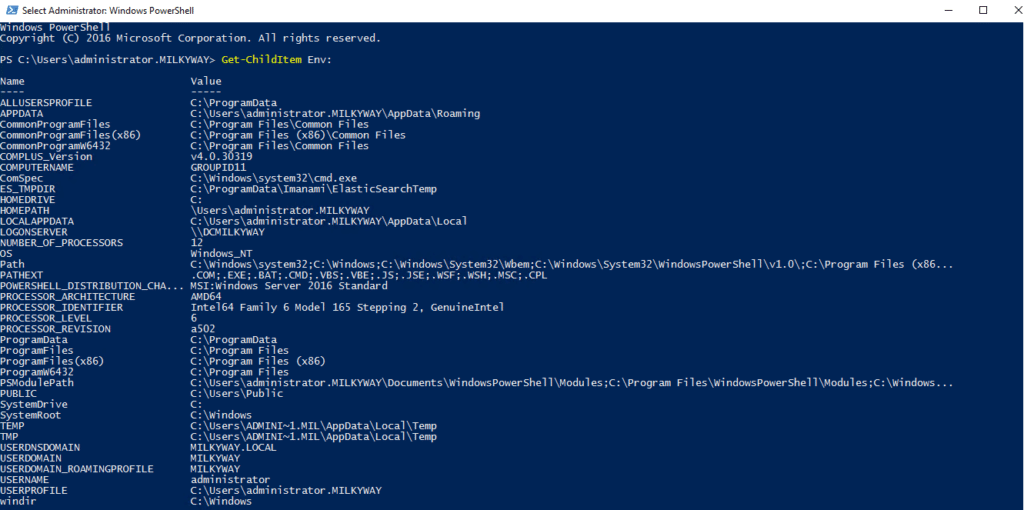
No PowerShell, um dos métodos mais diretos para listar todas as variáveis de ambiente é utilizando o cmdlet Get-ChildItem com o drive “Env:”. Este comando permite aos usuários acessar e exibir o conteúdo do repositório de variáveis de ambiente de forma clara e organizada.
Para listar todas as variáveis de ambiente disponíveis na sua sessão do PowerShell, basta executar o seguinte comando.
Get-ChildItem Env:
A saída geralmente incluirá uma ampla variedade de variáveis de ambiente, algumas das quais você pode reconhecer.
- PATH: Uma lista de diretórios onde arquivos executáveis são armazenados.
- TEMP: O caminho para o diretório de armazenamento de arquivos temporários.
- USERPROFILE: O caminho para o diretório de perfil do usuário atual, por exemplo, C:\Users\Administrator.Milkyway.
- COMPUTERNAME: O nome do computador.
- OS: O nome do sistema operacional, por exemplo, Windows_NT.
- HOMEPATH: O diretório pessoal do usuário.
Acessando e Imprimindo Variáveis de Ambiente
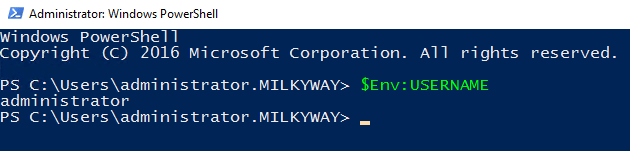
Existem dois métodos principais para realizar isso: usando a sintaxe “$Env:<nome-da-variável>” ou empregando o cmdlet “Get-ChildItem” junto com o nome da variável. Por exemplo, se você deseja acessar a variável USERNAME, usará o seguinte comando no PowerShell para obter a variável de ambiente.
$Env:USERNAME
A execução simples deste comando imprimirá o nome do usuário logado no console.
O segundo método é utilizando o cmdlet Get-ChildItem. Você pode especificar a variável de ambiente que deseja verificar, conforme abaixo.
(Get-ChildItem Env:USERNAME).Value

Você pode seguir o mesmo padrão para imprimir outras variáveis de ambiente, como PATH, COMPUTERNAME, USERPROFILE ou TEMP.
$Env:Path

(Get-ChildItem Env:Path).Value

Configurando Variáveis de Ambiente do PowerShell
O processo de criar ou atualizar variáveis de ambiente é simples e pode ser realizado utilizando a sintaxe abaixo.
$Env:<variable-name> = “<value>”
Tutorial de Scripting do Windows PowerShell (PDF) para Iniciantes
Saiba maisCriando Variáveis de Ambiente
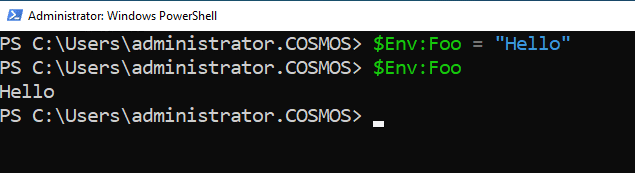
Criar uma nova variável de ambiente é tão simples quanto atribuir um valor a um nome de variável. Por exemplo, se você deseja criar uma variável de ambiente chamada “Foo” e definir um valor específico para ela, você pode usar o seguinte comando.
$Env:Foo = “Olá”
Você pode confirmar que a variável foi definida corretamente acessando-a usando o cmdlet abaixo.
$Env:Foo
Atualizando Variáveis de Ambiente
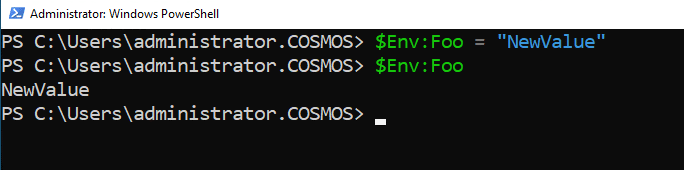
Se a variável “Foo” já existe e você deseja atualizar seu valor, pode usar a mesma sintaxe.
$Env:Foo = “NewValue”
Você pode verificar o valor da variável como abaixo.
$Env:Foo
Uma coisa importante a se notar é que as alterações feitas nas variáveis de ambiente usando o prefixo $Env: só persistem durante a duração da sessão atual do PowerShell. Uma vez que você feche a sessão, quaisquer variáveis de ambiente personalizadas criadas ou modificadas nessa sessão serão perdidas. Se você precisa criar ou atualizar variáveis de ambiente que persistam além da sessão, você precisará usar o comando “SetX”, que permite definir variáveis de ambiente no nível do usuário ou do sistema. Por exemplo, para criar uma variável de ambiente permanente chamada “Foo” com o mesmo valor, você pode usar o cmdlet abaixo.
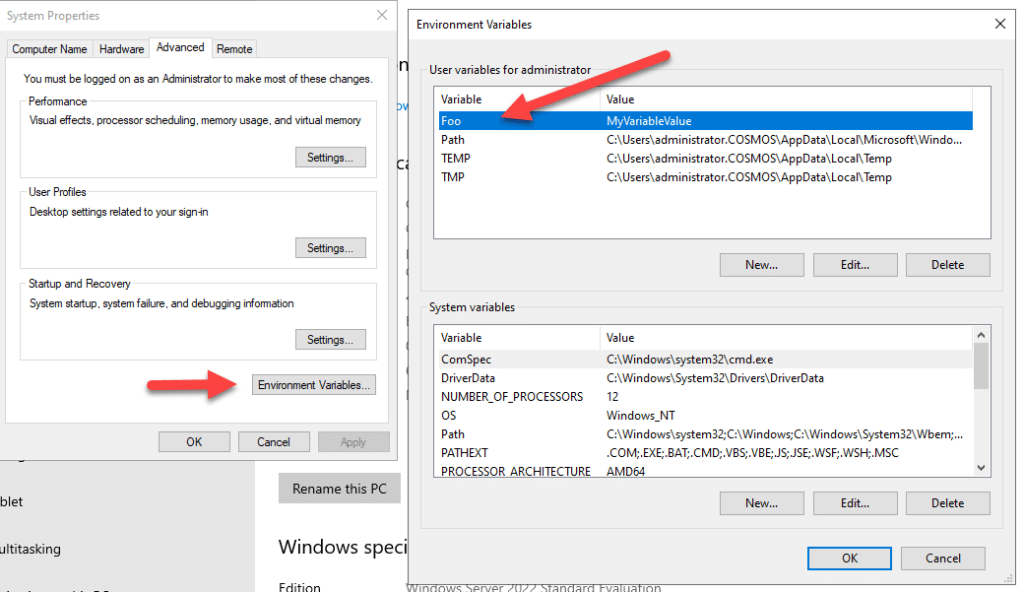
SetX Foo “MyVariableValue”
Você pode verificar a variável permanente acessando Propriedades do SistemaèAba AvançadoèVariáveis de AmbienteèVariáveis de Usuário para o usuário atual.
Adicionando Valores às Variáveis de Ambiente Existentes
Anexar valores às variáveis de ambiente existentes no PowerShell pode ser útil quando você deseja expandir as configurações atuais sem sobrescrever seus valores existentes. Um cenário comum para isso é com a variável de ambiente PATH, onde você pode querer adicionar diretórios adicionais para arquivos executáveis. No PowerShell, o operador “+=” permite que você realize isso de maneira contínua, esse operador é especificamente projetado para anexar valores às variáveis.
Por exemplo, se você quiser acrescentar um novo diretório à variável de ambiente `Path`, você pode usar o seguinte comando.
$Env:Path += “;C:\Test\SecurityService”
O ponto e vírgula ( ; ) é importante porque atua como um separador entre os caminhos individuais na variável PATH. Sem ele, o novo caminho seria concatenado diretamente aos caminhos existentes, o que poderia levar a resultados não intencionais. Para verificar se o valor foi anexado com sucesso, você pode imprimir a variável atualizada usando o cmdlet abaixo.
$Env:Path

Escopos das Variáveis de Ambiente do PowerShell
Compreender o escopo das variáveis de ambiente do PowerShell é importante para a criação de scripts eficazes e configuração do sistema. As variáveis de ambiente podem existir em diferentes escopos, o que determina a disponibilidade e o tempo de vida delas em diferentes contextos.
Explicação dos escopos de máquina, usuário e processo para variáveis de ambiente.
Os três escopos principais para variáveis de ambiente são máquina, usuário e processo. Cada escopo tem suas próprias regras em relação à acessibilidade e herança, o que pode influenciar significativamente o comportamento de scripts e aplicações.
Escopo da Máquina
Variáveis de ambiente com escopo de máquina são variáveis globais que se aplicam a todos os usuários e processos em execução no computador. Essas variáveis são normalmente definidas pelo sistema operacional ou por um administrador e são persistentes entre sessões e reinicializações. Para acessar ou modificar variáveis de ambiente com escopo de máquina, você precisa de privilégios administrativos.
Escopo do Usuário
As variáveis de ambiente com escopo de usuário, por outro lado, são específicas para o perfil individual do usuário e estão visíveis para todos os processos em execução sob esse perfil de usuário. Essas variáveis são persistentes, mas disponíveis apenas para o usuário que as criou e podem ser modificadas sem exigir privilégios de administrador. Se um usuário define uma variável com escopo de usuário, outros usuários na mesma máquina não têm acesso a ela.
Escopo do Processo
As variáveis de ambiente com escopo de processo existem apenas na instância do processo ou sessão em que foram criadas. São temporárias e desaparecerão assim que o processo terminar. Esse escopo é comumente usado em scripts e aplicações onde se deseja definir configurações que são relevantes apenas durante a execução.
Como as variáveis de ambiente são herdadas pelos processos filhos
As variáveis de ambiente são herdadas pelos processos filhos a partir de seu processo pai. Isso significa que se você criar uma variável de ambiente em uma sessão do PowerShell (escopo do processo), qualquer aplicativo externo ou script iniciado a partir dessa sessão herdará a variável. Se você definir uma variável de ambiente no nível do usuário, como MY_USER_VAR, ela persistirá entre as sessões do PowerShell, e qualquer processo iniciado sob esse usuário herdará seu valor. Se você definir uma variável de âmbito global, como MY_MACHINE_VAR, ela será herdada por todos os usuários do sistema, e todos os processos terão acesso a essa variável.
Modificando Variáveis de Ambiente em Diferentes Plataformas
Quando se trata de modificar variáveis de ambiente, a abordagem pode variar significativamente entre sistemas operacionais, particularmente entre Windows e sistemas semelhantes ao Unix, como macOS e Linux. Essa variabilidade inclui sintaxe, sensibilidade a maiúsculas e minúsculas e comandos disponíveis para modificação.
Sensibilidade a maiúsculas e minúsculas no macOS/Linux versus Windows.
Uma das principais diferenças entre sistemas operacionais é a forma como eles lidam com a sensibilidade a maiúsculas e minúsculas nos nomes de variáveis de ambiente.
Windows
Os nomes das variáveis de ambiente no Windows não são sensíveis a maiúsculas e minúsculas. Por exemplo, PATH, Path e path referem-se todos à mesma variável de ambiente. Isso significa que você pode referenciar ou modificar essas variáveis sem se preocupar com o uso de maiúsculas ou minúsculas nos comandos.
macOS/Linux
Sistemas semelhantes ao Unix diferenciam maiúsculas de minúsculas em nomes de variáveis de ambiente. Assim, PATH e path seriam reconhecidos como duas variáveis diferentes. Isso significa que scripts ou comandos devem usar a exata formatação de maiúsculas e minúsculas ao lidar com variáveis de ambiente para evitar confusão ou erros.
Variáveis de Ambiente Temporárias vs Persistentes
As variáveis de ambiente no PowerShell podem ser categorizadas como temporárias ou persistentes dependendo de como são configuradas e do escopo das alterações. Compreender a diferença entre esses dois tipos de variáveis de ambiente é importante para gerenciar configurações e garantir que as variáveis permaneçam entre sessões ou reinícios do sistema.
Como variáveis temporárias funcionam dentro de uma sessão PowerShell
As variáveis de ambiente temporárias são definidas e utilizadas exclusivamente no contexto da sessão atual do PowerShell. Essas variáveis podem ser criadas e modificadas usando o prefixo $Env:. Uma vez que a sessão do PowerShell é encerrada, quaisquer variáveis temporárias serão perdidas e seus valores não serão mantidos em sessões subsequentes. Variáveis temporárias são particularmente úteis quando você precisa de uma configuração rápida para a sessão atual sem afetar as configurações globais ou específicas do usuário.
Variáveis de Ambiente Persistentes
As variáveis de ambiente persistentes são armazenadas na configuração do sistema e permanecerão disponíveis mesmo após fechar e reabrir o PowerShell ou reiniciar o computador. Para criar ou modificar variáveis de ambiente persistentes no PowerShell, você pode usar a classe .NET “System.Environment”.
A sintaxe para adicionar ou modificar uma variável de ambiente persistente é a seguinte.
[Environment]::SetEnvironmentVariable(‘VariableName’, ‘Value’, ‘Scope’)
O parâmetro Scope pode ser um de três valores: Machine, User ou Process.
Por exemplo, para criar uma variável de ambiente persistente de escopo de usuário chamada “Foo” com o valor “Bar”, você pode executar o seguinte comando.
[Environment]::SetEnvironmentVariable(‘Foo’, ‘Bar’, ‘User’)
Se você quisesse definir uma variável com escopo de máquina, executaria o comando abaixo.
[Environment]::SetEnvironmentVariable(‘Foo’, ‘Bar’, ‘Machine’)
O comando acima exigirá privilégios administrativos, pois alterações com escopo de máquina afetam todos os usuários no sistema.
O método GetEnvironmentVariable() mostra o valor de uma variável de ambiente. Você pode especificar o nome da variável de ambiente. Abaixo está um exemplo de cmdlet.
[System.Environment]::GetEnvironmentVariable(‘Foo’)
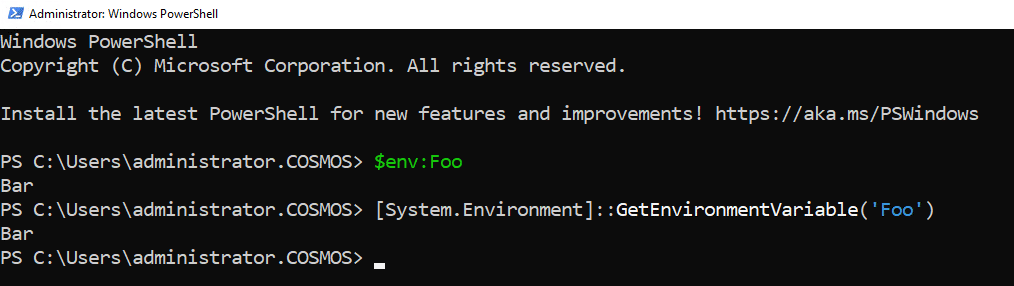
Pode ser necessário verificar o comando acima para escopo
Trabalhando com Environment Provider e Item Cmdlets
Usando o provedor de ambiente para gerenciar variáveis de ambiente como um drive de sistema de arquivos
PowerShell provides an environment provider that treats environment variables as a file system drive, allowing users to manage them much like files and directories. The Env: drive in PowerShell provides access to environment variables. Each environment variable is treated as an item in the Env: drive, and you can use standard cmdlets to interact with these variables. Below is an overview of the key cmdlets for working with the environment provider, such as New-Item, Set-Item, Get-Item, and Remove-Item.
New-Item
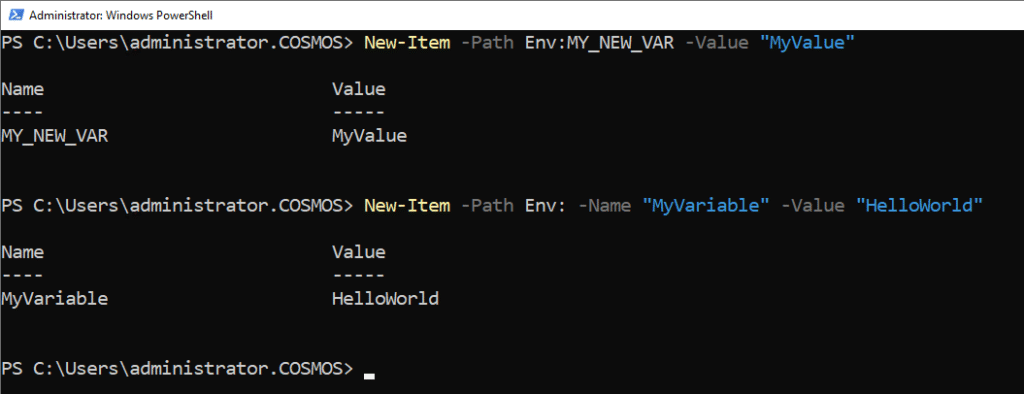
O cmdlet New-Item pode ser usado para criar uma nova variável de ambiente, seguindo a sintaxe de exemplo abaixo e o cmdlet.
New-Item -Path Env:MY_NEW_VAR -Value “MyValue”
New-Item -Path Env: -Name “MyVariable” -Value “HelloWorld”
Este comando cria uma nova variável de ambiente que estará disponível pelo período da sessão atual.
Set-Item
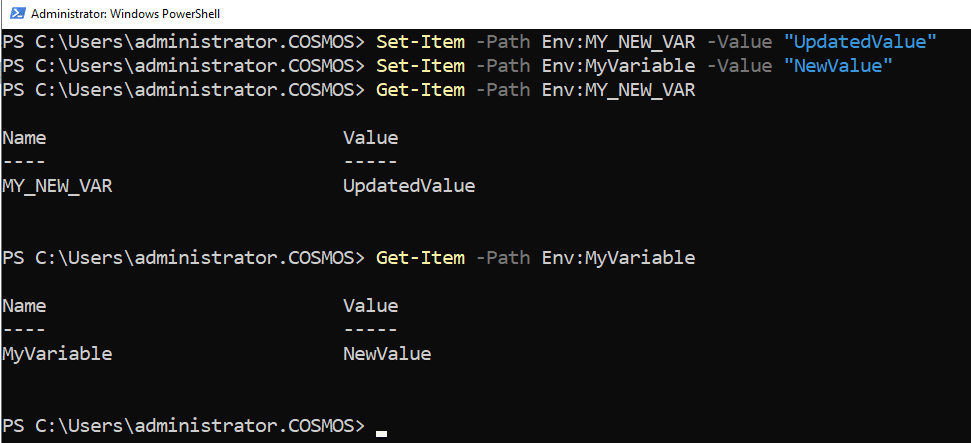
Se você deseja atualizar o valor de uma variável de ambiente existente ou criá-la caso ela não exista, você pode usar o cmdlet Set-Item, utilizando o exemplo de cmdlet abaixo.
Set-Item -Path Env:MY_NEW_VAR -Value “UpdatedValue”
Set-Item -Path Env:MyVariable -Value “NewValue”
Este comando definirá o valor da variável de ambiente para novo. Se a variável não existir, este comando irá criá-la com o valor especificado.
Get-Item
Para recuperar o valor de uma variável de ambiente existente, pode-se utilizar o cmdlet Get-Item seguindo o exemplo de cmdlet abaixo.
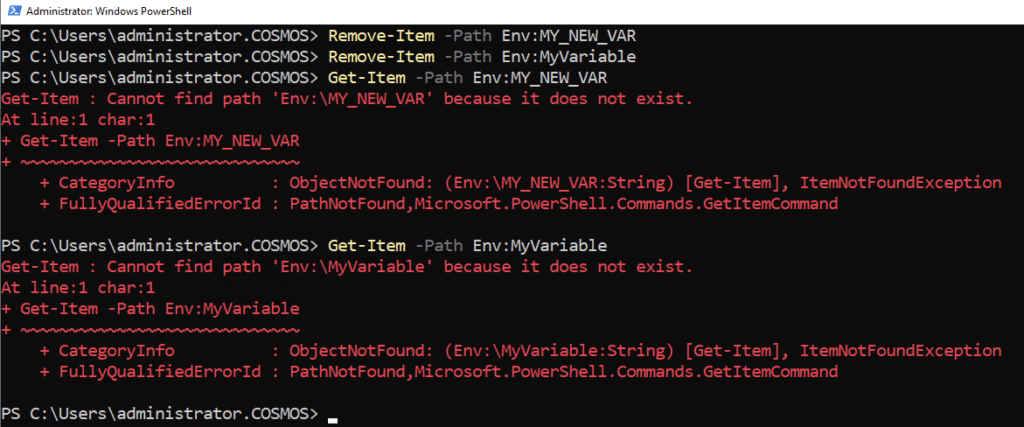
Get-Item -Path Env:MY_NEW_VAR
Get-Item -Path Env:MyVariable
Isso retornará um objeto representando a variável de ambiente, incluindo seu nome e o valor atribuído a ela.
Remove-Item
Para deletar uma variável de ambiente existente, você pode usar o cmdlet Remove-Item.
Remove-Item -Path Env:MY_NEW_VAR
Remove-Item -Path Env:MyVariable
Este comando removerá a variável das variáveis de ambiente, você pode usar o cmdlet Get-Item para verificar. É importante notar que, uma vez removida esta variável, ela não poderá ser recuperada a menos que seja recriada.
Variáveis de Ambiente Comuns do PowerShell
O PowerShell possui várias variáveis de ambiente chave que podem afetar seu comportamento e configuração. Essas variáveis são criadas e utilizadas para configurar como o PowerShell se comporta, onde ele procura por módulos, scripts e várias preferências do usuário. Abaixo estão algumas das variáveis de ambiente chave comumente usadas no PowerShell.
POWERSHELL_TELEMETRY_OPTOUT
Esta variável de ambiente controla se o PowerShell envia dados de telemetria para a Microsoft. Se você definir esta variável como 1, ela opta por não enviar dados de uso e relatórios de falhas para a Microsoft. Por padrão, o PowerShell envia dados de uso anônimos para fins de melhoria, mas você pode optar por não participar.
POWERSHELL_DISTRIBUTION_CHANNEL
Especifica o canal de distribuição pelo qual o PowerShell foi instalado. Isso pode ser útil para identificar se o PowerShell foi instalado via Windows Package Manager (winget), MSI ou outros gerenciadores de pacotes. Isso ajuda a Microsoft a rastrear quais canais são mais utilizados.
POWERSHELL_UPDATECHECK
Esta variável de ambiente controla se o PowerShell verifica automaticamente por atualizações. Se definida como 1, o PowerShell verificará se há atualizações para o shell. Se definida como 0, desativa a verificação automática de atualizações. Isso é útil para gerenciar como o PowerShell lida com atualizações.
PSExecutionPolicyPreference
Esta variável de ambiente especifica a política de execução padrão do PowerShell a ser usada ao executar scripts. Se estiver configurada, ela substitui a política de execução definida por meio do Set-ExecutionPolicy. Por exemplo, definir isso como RemoteSigned significa que apenas scripts criados localmente podem ser executados sem assinatura.
PSModulePath
Esta variável contém os caminhos onde os módulos do PowerShell são armazenados e carregados. É uma lista separada por dois-pontos de diretórios que o PowerShell pesquisa para encontrar módulos. Você pode modificar esta variável para incluir diretórios adicionais para módulos personalizados.
PSModuleAnalysisCachePath
Esta variável especifica o caminho onde o PowerShell armazena o cache de análise de módulos. O PowerShell utiliza a análise de módulos para otimizar o desempenho ao carregar módulos, e o cache armazena metadados analisados sobre os módulos. Definir um caminho personalizado permite redirecionar este local de cache.
PSDisableModuleAnalysisCacheCleanup
Se esta variável estiver definida como 1, o PowerShell desativará a limpeza automática do cache de análise do módulo. Por padrão, o PowerShell limpa automaticamente o cache de análise não utilizado para economizar espaço em disco, mas esta variável pode ser configurada para impedir essa ação.
Existem várias outras variáveis de ambiente que você pode usar para configurar seu ambiente ou recuperar informações relacionadas ao sistema usando o PowerShell. Algumas delas já foram mencionadas anteriormente neste blog, a seguir estão algumas das variáveis de ambiente mais comuns.
- USERNAME: Retorna o nome de usuário do usuário atual.
- ProgramFiles: Indica o diretório “Program Files”, geralmente C:\Program Files.
- ProgramFiles(x86): Indica o diretório “Program Files (x86)”, normalmente utilizado para aplicações de 32 bits em um sistema de 64 bits.
- ALLUSERSPROFILE: Indica o diretório de perfil de todos os usuários (geralmente C:\ProgramData).
- WINDIR: Indica o diretório do Windows (geralmente C:\Windows).
Gerenciando Variáveis de Ambiente através do Painel de Controle
Você pode definir ou modificar variáveis de ambiente diretamente pelo Painel de Controle do Windows. Seguindo os passos abaixo, você pode gerenciar facilmente as variáveis de ambiente através do Painel de Controle do Windows, personalizando as configurações do seu sistema conforme necessário.
- Abra o Painel de Controle, pressionando “Windows + R” para abrir a caixa de diálogo Executar. Digite “control” e pressione Enter para abrir o Painel de Controle, ou procure por painel de controle na barra de pesquisa ao lado do botão Iniciar e selecione-o.
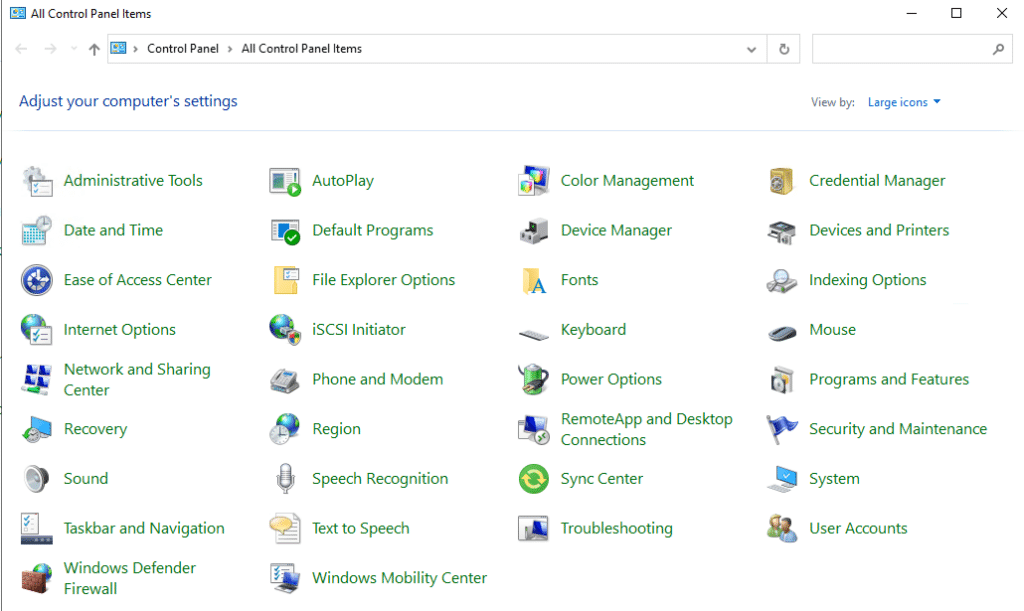
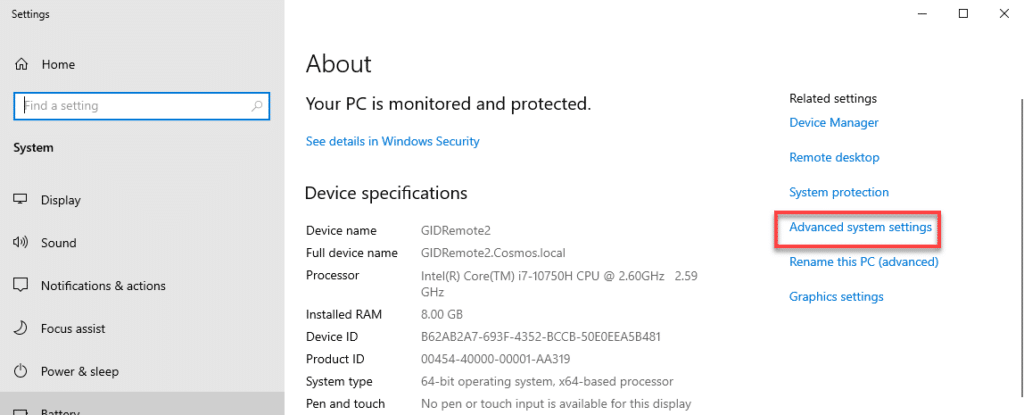
- No Painel de Controle, clique em “Sistema”. Na barra lateral esquerda, clique em “Configurações avançadas do sistema”.
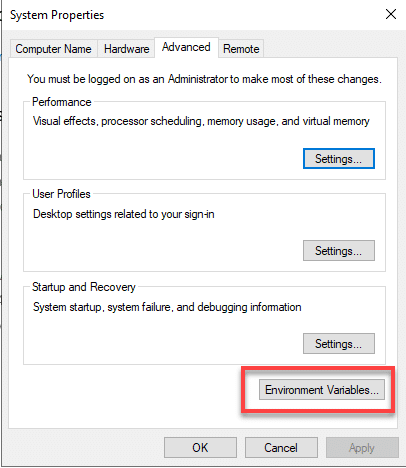
- Na janela Propriedades do Sistema, clique no botão “Variáveis de Ambiente*” localizado no canto inferior direito.
- Na janela Variáveis de Ambiente, você verá duas seções, “Variáveis de usuário” (para o usuário atual) e “Variáveis do sistema” (para todos os usuários).
- Para criar uma nova variável, clique em Novo na seção correspondente.
- Para editar uma variável existente, selecione a variável da lista e clique em Editar.
- Para excluir uma variável, selecione-a e clique em Excluir.
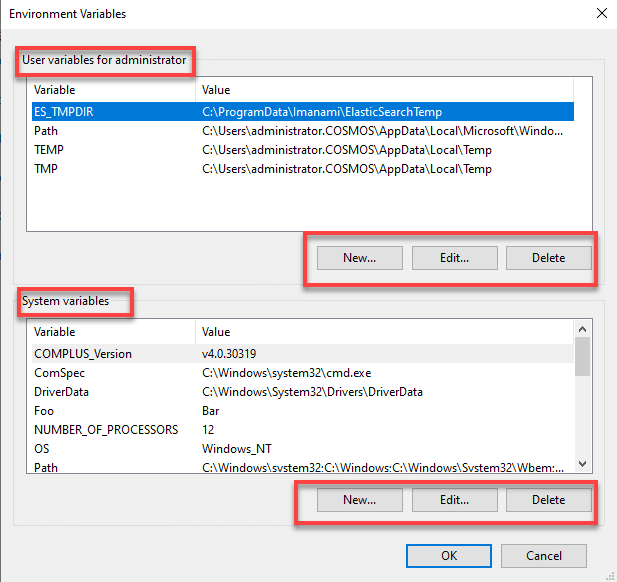
- Se você está criando ou editando uma variável, insira o “Nome da variável” e o “Valor da variável” nos campos respectivos. Para variáveis como Path, você pode adicionar novos caminhos separando-os com ponto e vírgula. Abaixo está a captura de tela da variável PATH.
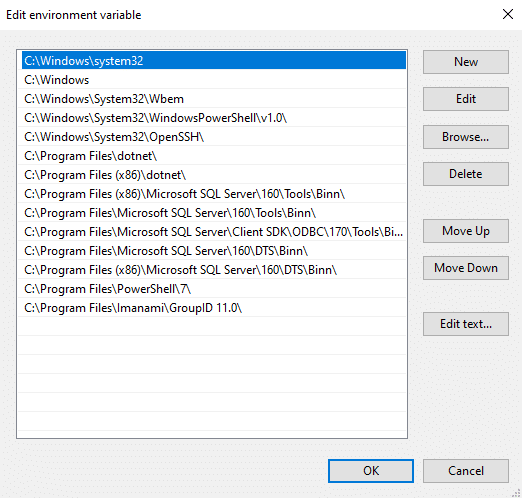
- Após realizar suas alterações, clique em OK para fechar cada caixa de diálogo, salvando suas modificações.
- Para que suas alterações tenham efeito, pode ser necessário reiniciar quaisquer aplicativos ou prompts de comando abertos.
Solução de Problemas Comuns com Variáveis de Ambiente do PowerShell
As variáveis de ambiente no PowerShell podem ser complicadas de manipular, especialmente ao lidar com escopos, persistência ou ao tentar definir valores inválidos. Abaixo estão alguns problemas comuns que os usuários enfrentam ao trabalhar com variáveis de ambiente.
Definindo uma Variável de Ambiente para uma String Vazia
Quando você tenta definir uma variável de ambiente para uma string vazia, pode não ver o comportamento esperado. Em vez de limpar a variável, ela ainda pode reter seu valor anterior. Definir uma variável de ambiente para uma string vazia não a remove, apenas atribui um valor vazio. Para remover completamente a variável de ambiente em vez de defini-la para uma string vazia, você pode usar o cmdlet Remove-Item.
Escopo Incorreto Usado para Definir Variáveis de Ambiente
Ao definir uma variável de ambiente, se você especificar o escopo errado (Usuário vs. Processo vs. Máquina), a variável pode não estar disponível onde você espera. Para definir a variável para o escopo do usuário ou do sistema permanentemente, você pode usar o cmdlet abaixo.
[System.Environment]::SetEnvironmentVariable(‘Variable’, ‘Value’, ‘scope’)
Alterações não refletidas após definir variáveis de ambiente
Após modificar uma variável de ambiente, você pode perceber que as alterações não são imediatamente refletidas em subprocessos ou outras aplicações. As variáveis de ambiente são armazenadas em cache no processo. Quando você modifica uma variável de ambiente em uma sessão, outras sessões podem não perceber a mudança até serem reiniciadas. Para garantir que outras aplicações vejam as alterações, reinicie-as. Em alguns casos, para que as aplicações reconheçam as alterações, pode ser necessário reiniciar o sistema.
Erros de Permissão ao Configurar Variáveis de Sistema
Ao tentar definir uma variável de ambiente de nível de sistema, você pode encontrar um erro de “acesso negado”. Modificar variáveis de ambiente do sistema normalmente requer privilégios de administrador. Execute o PowerShell como administrador.
Variáveis não persistem entre sessões
Você definiu uma variável de ambiente esperando que ela persistisse entre sessões, mas ela desaparece.
Se a variável for definida apenas na sessão atual usando “$env:”, ela não será mantida após fechar o PowerShell. Certifique-se de que está definindo a variável no nível do usuário ou do sistema usando a classe System.Environment ou o editor de registro.
Incompatibilidade na sensibilidade de maiúsculas e minúsculas
Os nomes das variáveis de ambiente são insensíveis a maiúsculas e minúsculas no Windows, mas você pode encontrar problemas de sensibilidade a maiúsculas e minúsculas ao trabalhar com scripts multiplataforma, como no PowerShell Core no Linux ou macOS. Ao escrever scripts que serão executados em várias plataformas, certifique-se de usar consistentemente o caso correto para os nomes das variáveis de ambiente.
Melhores práticas para gerenciar Variáveis de Ambiente
Gerenciar variáveis de ambiente de forma eficaz é crucial para manter um ambiente de trabalho estável e eficiente no PowerShell. Abaixo estão algumas das melhores práticas para usar variáveis de ambiente de forma eficiente em diferentes plataformas.
Use Nomes Descritivos
Escolha nomes claros e descritivos para as suas variáveis de ambiente para torná-las facilmente identificáveis. Por exemplo, use MY_APP_CONFIG_PATH em vez de algo vago como CONFIG_PATH. Isso facilita para outros (e para você no futuro) entender o papel da variável. Outro exemplo seria, em vez de “Var_Database”, usar “DatabaseConnectionString” que é mais descritivo.
Limite o Escopo Adequadamente
Compreenda os diferentes escopos das variáveis de ambiente (Processo, Usuário, Máquina) e defina o escopo de acordo com suas necessidades. Limite as variáveis ao menor escopo necessário para evitar potenciais conflitos. Use o escopo de processo para variáveis temporárias ou específicas da sessão. Use o escopo de usuário para variáveis que devem estar disponíveis para o usuário atual em várias sessões, mas não para outros usuários. Use o escopo de máquina para configurações de sistema amplas que devem ser acessíveis por todos os usuários e processos, como strings de conexão de banco de dados ou arquivos de configuração de sistema.
Documente Suas Variáveis
Mantenha um arquivo de documentação ou comentários em seus scripts explicando o propósito de cada variável de ambiente, como ela é usada e quaisquer dependências. Isso ajudará outras pessoas ou você mesmo no futuro a entender sua configuração.
Evite codificar dados sensíveis de forma fixa
Em vez de codificar informações sensíveis como chaves de API, senhas ou valores diretamente nos seus scripts, utilize variáveis de ambiente para tornar seus scripts mais flexíveis e portáteis. Isso permite que o mesmo script seja executado em diferentes máquinas com diferentes configurações.
Verificar Variáveis Existentes
Antes de criar uma nova variável de ambiente, verifique se ela já existe para evitar substituições não intencionais. Isso garante que seus scripts ou aplicações não falhem devido à falta de variáveis de ambiente.
Use Profile Scripts for Persistency
Para variáveis de ambiente que você deseja manter persistentes entre sessões, considere colocá-las no seu perfil do PowerShell. Assim, elas serão definidas toda vez que você abrir uma nova sessão do PowerShell.
Limpando Variáveis de Ambiente Não Utilizadas
Remova variáveis de ambiente não utilizadas para evitar confusão e possíveis conflitos, especialmente em sessões de longa duração ou sistemas grandes. Você pode remover variáveis de ambiente usando o cmdlet Remove-Item do PowerShell. Isso ajuda a manter um ambiente limpo e evita o uso acidental de variáveis desatualizadas ou irrelevantes.
Teste em um Ambiente Seguro
Antes de fazer alterações nas variáveis de ambiente críticas, especialmente em um ambiente de produção, teste-as em um ambiente de desenvolvimento ou de teste para evitar interrupções.
Tenha cuidado com as modificações de Path
Ao modificar a variável PATH, certifique-se de não remover inadvertidamente caminhos importantes. Sempre acrescente (+=) em vez de sobrescrever (=) e faça um backup do PATH existente se necessário.
Considere a Compatibilidade entre Plataformas
Se seus scripts serão executados em diferentes ambientes (Windows, Linux, macOS), considere a sensibilidade a maiúsculas e minúsculas dos nomes de variáveis de ambiente no Linux e macOS. As variáveis de ambiente do Windows são insensíveis a maiúsculas e minúsculas, mas as variáveis de ambiente do Linux/macOS são sensíveis a maiúsculas e minúsculas. Teste os scripts em todas as plataformas alvo para garantir que as variáveis de ambiente funcionem corretamente e ajuste sua abordagem de acordo.
FAQ
Compartilhar em
Saiba Mais
Sobre o autor

Jonathan Blackwell
Chefe de Desenvolvimento de Software
Desde 2012, Jonathan Blackwell, um engenheiro e inovador, tem fornecido liderança em engenharia que colocou o Netwrix GroupID na vanguarda da gestão de grupos e usuários para ambientes Active Directory e Azure AD. Sua experiência em desenvolvimento, marketing e vendas permite que Jonathan compreenda totalmente o mercado de Identity Management e como os compradores pensam.