
Explicação do Loop Foreach no PowerShell: Sintaxe, Exemplos e Melhores Práticas | Netwrix Blog | Insights para Profissionais de Cibersegurança e TI
Feb 20, 2025
O loop ForEach do PowerShell simplifica a iteração sobre coleções como arrays, listas ou saídas de pipeline, tornando-o essencial para automação e processamento de dados. Ele executa um bloco de código para cada item, suportando casos de uso como renomear arquivos, atualizar Active Directory usuários ou analisar logs. As melhores práticas incluem usar nomes de variáveis claros, combinar com tratamento de erros e aproveitar o ForEach-Object para tarefas orientadas por pipeline e eficientes em termos de memória.
O loop foreach no PowerShell permite que você percorra todos os itens de uma coleção e execute um bloco de código para cada elemento. Por exemplo, você pode usar um loop foreach para criar uma lista de todos os arquivos em um diretório para uma auditoria, exibir todos os processos em execução no sistema ou mover arquivos antigos para um arquivo.
Este artigo detalha a sintaxe do loop PowerShell foreach e explora casos de uso comuns, completos com scripts de exemplo. Em seguida, explica como evitar erros comuns e oferece melhores práticas para usar loops foreach de forma eficaz.
Introdução aos laços Foreach no PowerShell
Sintaxe Básica e Processamento
Aqui está a sintaxe básica do foreach statement:
      foreach ($item in $collection) {

    # Code to execute for each item

}
O processamento deste loop foreach ocorre da seguinte forma:
- O PowerShell carrega a coleção $collection na memória e determina o número de objetos que ela contém.
- O primeiro objeto de $collection é atribuído à variável $item, e o bloco de código é executado para esse objeto.
- O valor de $item é atualizado para o próximo objeto em $collection e o bloco de código é executado para esse objeto. Este passo é repetido até que todos os objetos em $collection tenham sido processados.
Sintaxe Avançada
O método foreach oferece uma forma mais concisa de iterar sobre coleções e pode potencialmente entregar um melhor desempenho. A sintaxe é a seguinte:
$collection.ForEach({ <expression> })
Comparação da palavra-chave Foreach, Foreach-Object e método Foreach
A palavra-chave foreach, o objeto foreach e o método Foreach têm um propósito semelhante, mas possuem casos de uso e comportamentos distintos.
ForEach Keyword
A palavra-chave foreach é usada para iterar sobre uma coleção de itens, carrega todos os itens da coleção na memória e processa todos os itens de uma vez. Tornando-a uma escolha ideal quando se lida com coleção em memória para processamento rápido.
Cmdlet ForEach-Object
O cmdlet Foreach-object, por outro lado, é um cmdlet orientado para pipeline projetado para processar cada objeto que passa pelo pipeline individualmente. Ele reduz o consumo de recursos, como memória, e é adequado para cenários onde carregar a coleção inteira na memória não é prático. Embora seja ligeiramente mais lento que o foreach devido à sobrecarga do pipeline, é vantajoso na utilização eficiente da memória durante a execução do script.
ForEach Method
O método foreach foi introduzido no PowerShell 5, o método foreach é útil em certos tipos de coleção, como arrays e listas, oferecendo uma sintaxe concisa para realizar ações em cada elemento. O método foreach é orientado a objetos e usado quando queremos encadear métodos e, para coleção em memória, é mais eficiente do que o cmdlet foreach-object.
No exemplo a seguir, estamos obtendo processos que consomem mais de 400 mb de memória com foreach, foreach-object e método foreach.
      # Get all processes consuming more than 400MB of memory

$processes = Get-Process | Where-Object { $_.WorkingSet64 -gt 400MB }

# Using foreach keyword (Table Format)

Write-Host "`n=== Using foreach Keyword (Table Format) ===" -ForegroundColor Cyan

$output = foreach ($proc in $processes) {

    [PSCustomObject]@{

        "Process Name"  = $proc.ProcessName

        "PID"           = $proc.Id

        "Memory (MB)"   = [math]::Round($proc.WorkingSet64 / 1MB, 2)

    }

}

$output | Format-Table -AutoSize

# Using Foreach-Object (List Format)

Write-Host "`n=== Using Foreach-Object Cmdlet (List Format) ===" -ForegroundColor Green

$processes | ForEach-Object {

    Write-Output "Process Name : $($_.ProcessName)"

    Write-Output "PID          : $($_.Id)"

    Write-Output "Memory Usage : $([math]::Round($_.WorkingSet64 / 1MB, 2)) MB"

    Write-Output "-----------------------------------"

}

# Using .ForEach() Method (CSV-like Output)

Write-Host "`n=== Using .ForEach() Method (CSV-like Output) ===" -ForegroundColor Yellow

$processes.ForEach({

    "$($_.ProcessName),$($_.Id),$([math]::Round($_.WorkingSet64 / 1MB, 2)) MB"

}) | ForEach-Object { Write-Output $_ }
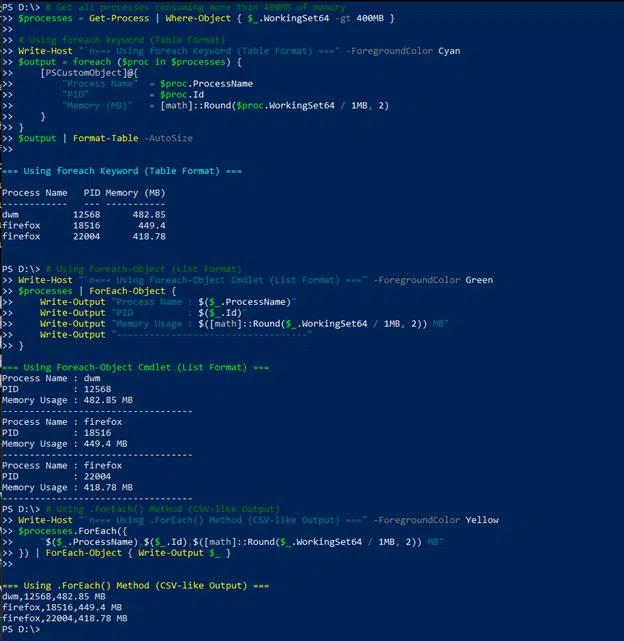
Casos de Uso Comuns
Exibir Todos os Números em um Array
O script a seguir irá percorrer um array de números e escrever cada um no console:
      # Define an array of numbers

$numbers = 1..5

# Loop through the array

foreach ($number in $numbers) {

    Write-Host "Number (foreach keyword): $number"

}
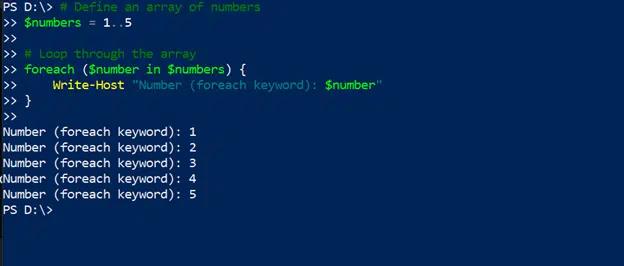
Exibir os Nomes de Todos os Arquivos em um Diretório
O seguinte exemplo de foreach no PowerShell utiliza o cmdlet Get-ChildItem para recuperar o arquivo de um diretório especificado e exibir o nome de cada arquivo:
      foreach ($file in Get-ChildItem -Path " D:\Office") {

    Write-Output $file.Name

}
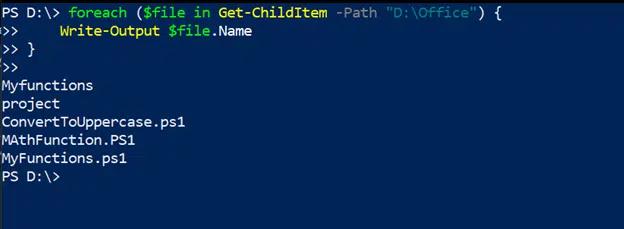
Manipule Cada Objeto em uma Coleção
O seguinte script obtém todos os processos cujo nome começa com C ou F, verifica se cada processo está em execução e adiciona a propriedade personalizada isActive a cada processo para documentar seu status:
      # Get all processes whose names start with 'C' or 'F'

$processes = Get-Process | Where-Object { $_.Name -like "C*" -or $_.Name -like "F*" }

foreach ($process in $processes) {

    $isActive = $process.Responding

    $process | Add-Member -NotePropertyName "IsActive" -NotePropertyValue $isActive

}

$processes | Format-Table -Property Name, Id, IsActive

Técnicas Avançadas
Processando Itens de Forma Diferente Baseado em Seus Critérios
Você pode usar If statements dentro de foreach loops para realizar diferentes ações com base nas características de cada objeto processado. O seguinte script obtém todos os arquivos em um diretório especificado, mas exibe os nomes apenas daqueles maiores que 10 kb:
      foreach ($file in Get-ChildItem -Path "D:\Office") {

  if ($file.Length -gt 10KB) {

    Write-Output $file.Name

  }

}
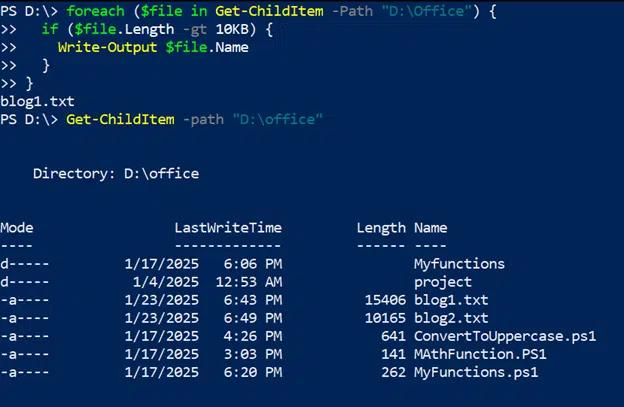
Este script pode ser facilmente modificado para realizar outras ações nos arquivos grandes em um diretório em vez de apenas listá-los. Por exemplo, você poderia copiá-los para outro local, comprimi-los ou excluí-los com base no momento em que foram acessados pela última vez.
Usando Aninhamento
Colocar um foreach loop dentro de outro é chamado de aninhamento. Loops foreach aninhados podem ser usados para iterar através de duas ou mais coleções e realizar operações que envolvem elementos de ambas as coleções. Por exemplo, o aninhamento pode ser usado para gerar combinações de parâmetros para testes, criar produtos cartesianos de conjuntos ou iterar sobre dados multidimensionais.
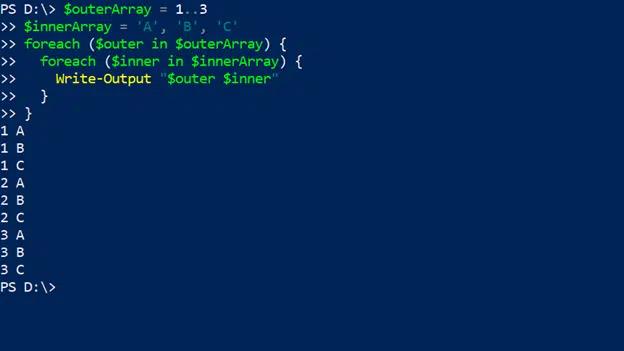
O script abaixo utiliza laços foreach aninhados para gerar todas as combinações possíveis de itens de dois arrays diferentes, um com três números e outro com três letras:
      $outerArray = 1..3

$innerArray = 'A', 'B', 'C'

foreach ($outer in $outerArray) {

  foreach ($inner in $innerArray) {

    Write-Output "$outer $inner"

  }

}
Tratamento de Erros
Se um loop foreach encontrar um erro, o script será encerrado. Um exemplo comum é quando o código tenta dividir por zero, o que matematicamente não é possível. A mensagem de erro resultante pode ajudar a identificar a causa dos problemas.
Você pode usar um bloco Try-Catch para lidar com problemas potenciais de maneira elegante e garantir que o script continue a processar elementos adicionais na coleção. No seguinte script, o bloco try tenta realizar um problema de divisão usando cada número na coleção. Se a operação for bem-sucedida, o resultado é escrito no host; se não, o bloco catch exibe uma mensagem de erro em vermelho. Em ambos os casos, o loop avança para o próximo item na coleção.
      # Sample collection of items.

$numbers = @(1, 2, 0, 4, 5)

foreach ($number in $numbers) {

  try {

    $result = 10 / $number

    Write-Host "10 divided by $number is: $result"

  } catch {

    Write-Host "Error: Cannot divide by zero. Skipping $number." -ForegroundColor Red

  }

}
Evitando Erros Comuns
Aqui estão alguns erros que são frequentemente cometidos com loops foreach e como evitá-los.
Usando o mesmo nome de variável em loops aninhados
Usar o mesmo nome de variável em loops aninhados pode levar a comportamentos inesperados e conflitos. Por exemplo, o seguinte script usa a mesma variável $item tanto no loop externo quanto no interno:\
      foreach ($item in $collection) {

  foreach ($item in $nestedCollection) { # Overwrites outer $item

    Write-Host $item

  }

}
Para evitar problemas, use nomes de variáveis únicos para cada laço:
      foreach ($outerItem in $collection) {

  foreach ($innerItem in $nestedCollection) {

    Write-Host $innerItem

  }

}
Interrompendo Laços Prematuramente
Uma instrução break pode ser usada para sair de um loop foreach assim que uma condição desejada for atendida. No entanto, usar instruções break de maneira inadequada pode terminar prematuramente o loop, levando ao processamento incompleto da coleção.
Portanto, use break com cuidado. Considere alternativas como continue para pular iterações específicas sem sair do loop:
Laços Infinitos
Se a condição do loop nunca for avaliada como falsa ou a coleção for modificada de maneira inadequada, o loop pode continuar indefinidamente. Por exemplo, à medida que o seguinte script itera sobre uma coleção, ele continua adicionando novos itens a essa coleção:
      $collection = @("Item1", "Item2", "Item3")

foreach ($item in $collection) {

  $collection.Add("NewItem")  # Changes collection size dynamically

}
Uma maneira de evitar esse loop infinito é fazer uma cópia da coleção original e, em seguida, iterar pela cópia, fazendo alterações no original:
      # Original collection

$collection = @("Item1", "Item2", "Item3")

# Iterate over a copy of the collection

foreach ($item in $collection.Clone()) {

  Write-Host "Processing $item"

  $collection.Add("NewItem")  # Modify the original collection safely

}

Write-Host "Final Collection: $collection"
Melhores Práticas
As seguintes melhores práticas podem ajudá-lo a usar os loops foreach de forma mais eficaz.
Para dados em pipeline, use o cmdlet foreach-object.
Como vimos, foreach no PowerShell carrega uma coleção na memória e, em seguida, processa cada item sequencialmente. No entanto, às vezes, você precisa processar objetos passados por um pipeline. Nesses casos, use o cmdlet foreach-object, que também utiliza menos memória. Para exemplos, consulte este guia Essential PowerShell Commands.
Maximize a legibilidade e a manutenibilidade dos scripts.
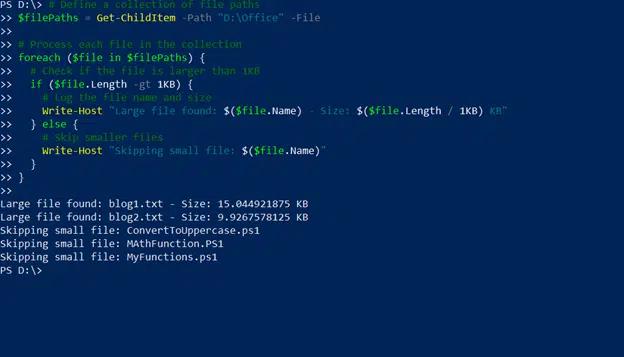
Para tornar seus scripts mais fáceis de ler e manter, use indentação e espaçamento consistentes para seus loops foreach, adicione comentários significativos e mantenha o corpo do loop conciso definindo funções ou métodos, conforme ilustrado aqui:
      # Define a collection of file paths

$filePaths = Get-ChildItem -Path "D:\Office" -File

# Process each file in the collection

foreach ($file in $filePaths) {

  # Check if the file is larger than 1KB

  if ($file.Length -gt 1KB) {

    # Log the file name and size

    Write-Host "Large file found: $($file.Name) - Size: $($file.Length / 1KB) KB"

  } else {

    # Skip smaller files

    Write-Host "Skipping small file: $($file.Name)"

  }

}
Conclusão
O loop foreach no PowerShell é uma ferramenta valiosa para automatizar tarefas que requerem iterar por uma coleção e executar código em cada item, como gerenciar arquivos e controlar processos. Comece experimentando com os exemplos simples fornecidos neste artigo e depois avance para técnicas mais avançadas como loops aninhados e tratamento de erros.
FAQ
Qual é a diferença entre um loop foreach e o cmdlet foreach-object?
Um loop foreach é utilizado para iterar sobre um array ou outra coleção, o qual é carregado na memória antes de processar os dados. O cmdlet foreach-object é usado para processar objetos passados através de um pipeline por outro cmdlet.
Como você lida com erros em um loop foreach?
Utilize um bloco try-catch para tratar exceções de maneira elegante.
Você pode sair de um loop foreach no PowerShell?
Sim, você pode usar uma instrução break para sair de um loop foreach assim que uma condição desejada for atendida. Aqui, o loop é interrompido quando o número 5 é alcançado na coleção, então apenas os números de 1 a 4 são escritos no host:
      foreach ($number in 1..10) {

    if ($number -eq 5) { break }

    Write-Host $number

}

Como você aninha loops foreach?
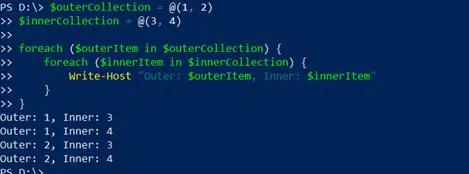
Para aninhar loops foreach, coloque um loop dentro do outro. Para evitar erros, certifique-se de usar nomes de variáveis únicos para diferentes loops. O seguinte script usa loops aninhados foreach para iterar duas coleções e exibir todas as combinações possíveis dos itens nessas coleções:
      $outerCollection = @(1, 2)

$innerCollection = @(3, 4)

foreach ($outerItem in $outerCollection) {

    foreach ($innerItem in $innerCollection) {

        Write-Host "Outer: $outerItem, Inner: $innerItem"

    }

}
Compartilhar em
Saiba Mais
Sobre o autor

Tyler Reese
VP de Gestão de Produto, CISSP
Com mais de duas décadas na indústria de segurança de software, Tyler Reese tem um conhecimento íntimo dos desafios de identidade e segurança que evoluem rapidamente e com os quais as empresas se deparam hoje. Atualmente, ele atua como diretor de produto para o portfólio de Netwrix Identity and Access Management, onde suas responsabilidades incluem avaliar tendências de mercado, definir a direção para a linha de produtos IAM e, em última análise, atender às necessidades dos usuários finais. Sua experiência profissional varia desde consultoria em IAM para empresas Fortune 500 até atuar como arquiteto empresarial de uma grande empresa de venda direta ao consumidor. Atualmente, ele possui a certificação CISSP.