
Navegando pelo Gerenciamento de Contas de Usuário para Melhorar a Segurança do Windows
Nov 1, 2024
Importância do Gerenciamento de Contas de Usuário para Computadores Windows
Sua rede é composta por dispositivos e usuários, e ambos requerem uma gestão adequada. Para um usuário acessar um dispositivo e seus ativos hospedados, esse usuário necessita de uma conta de usuário que tenha acesso ao computador. A alocação e gestão dessas contas são importantes por múltiplas razões, incluindo segurança, personalização e responsabilidade. Uma gestão de usuários eficaz previne o acesso não autorizado a dados sensíveis, possibilita experiências personalizadas para diferentes tipos de usuários e facilita o rastreamento e auditoria das atividades do sistema.
Visão geral dos tipos de conta de usuário
O Windows é o sistema operacional predominante nas empresas hoje em dia, portanto, é essencial entender a gestão de usuários do Windows. Vamos começar por onde as contas de usuário são criadas.
- Uma conta local é o tipo mais básico de conta de usuário. A conta é armazenada diretamente na própria máquina e é limitada àquele dispositivo. É adequada para máquinas autônomas, dispositivos não conectados a uma rede ou máquinas com restrições de segurança.
- As contas baseadas na nuvem da Microsoft permitem que os usuários acessem múltiplos dispositivos Windows e sincronizem suas configurações e preferências para uma experiência de usuário consistente. Elas também fornecem acesso a outros serviços da Microsoft, como OneDrive, Office 365 e a Microsoft Store.
- As contas de domínio são gerenciadas centralmente pelos administradores de rede em servidores designados para fornecer acesso e permissões consistentes em vários dispositivos dentro do mesmo domínio de rede.
Independentemente de onde suas contas do Windows estão armazenadas, cada tipo de conta possui diferentes níveis de acesso e controle. Existem três tipos básicos de contas de usuário:
- Contas de administrador
- Contas de usuário padrão
- Contas de convidado
Criando e Gerenciando Contas de Usuário no Windows 10 e Windows 11
Neste artigo, vamos nos concentrar na gestão de usuários locais e contas baseadas na nuvem da Microsoft. Quando estiver pronto para integrar um novo dispositivo Windows 10 ou Windows 11, você precisará criar uma ou mais contas locais para esse dispositivo ou vinculá-lo a uma conta Microsoft. Uma vez que a conta seja criada ou vinculada, você precisará decidir que tipo de acesso ela deve ter. Aqui está uma descrição de cada um dos tipos de conta:
- Contas de administrador: Acesso completo ao sistema, controle e capacidades de gestão
- Contas de usuário padrão: Acesso limitado, alterações restritas em todo o sistema, ideal para uso diário e segurança aprimorada
- Contas de convidado (se habilitado): Acesso altamente restrito para visitantes temporários, com privilégios mínimos
Guia Passo a Passo para Criar Conta de Usuário
A gestão de usuários do Windows 10 e do Windows 11 pode ser realizada utilizando várias ferramentas integradas.
Usando o aplicativo de Configurações
Utilize o aplicativo Configurações para vincular um dispositivo a uma conta Microsoft. Abra o aplicativo Configurações e clique em “Contas” na barra lateral esquerda. Em “Outros usuários”, clique em “Adicionar conta”. Insira o endereço de email associado à conta Microsoft do usuário ou crie uma nova conforme mostrado abaixo.
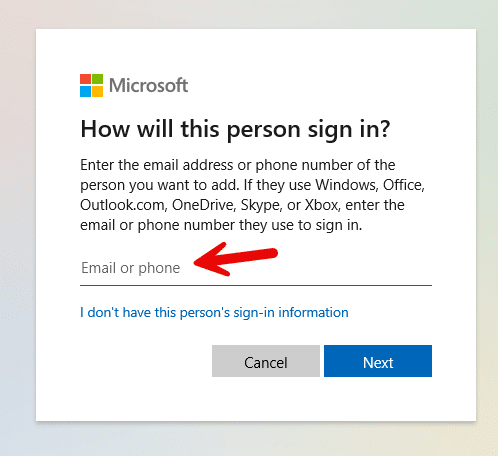
Para criar uma conta local, você deve clicar em “Não tenho as informações de entrada desta pessoa” conforme mostrado na captura de tela acima. Na próxima tela, escolha “Adicionar um usuário sem uma conta Microsoft” conforme mostrado na captura de tela abaixo:
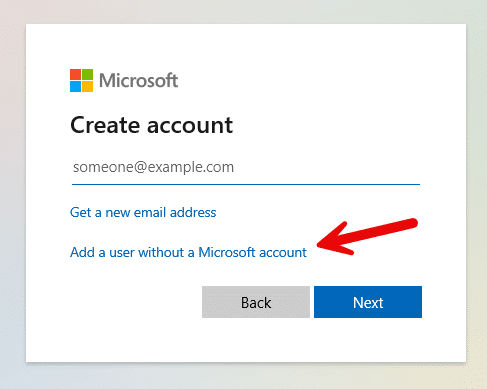
Na próxima tela, você deverá inserir um nome de usuário para a nova conta e criar e confirmar uma senha.
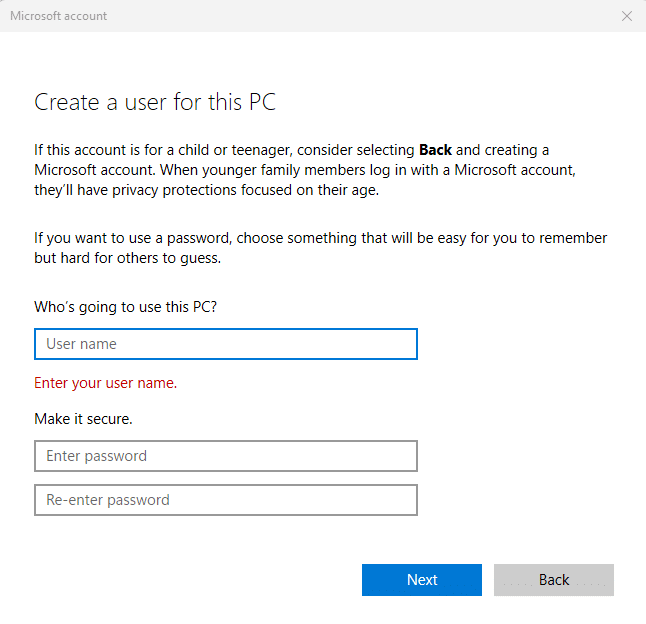
Você pode então adicionar perguntas de segurança para ajudar na recuperação da conta, se necessário.
Usando o Painel de Controle
Você também pode criar contas locais usando o tradicional Painel de Controle do Windows, abrindo-o e selecionando “Contas de Usuário.”
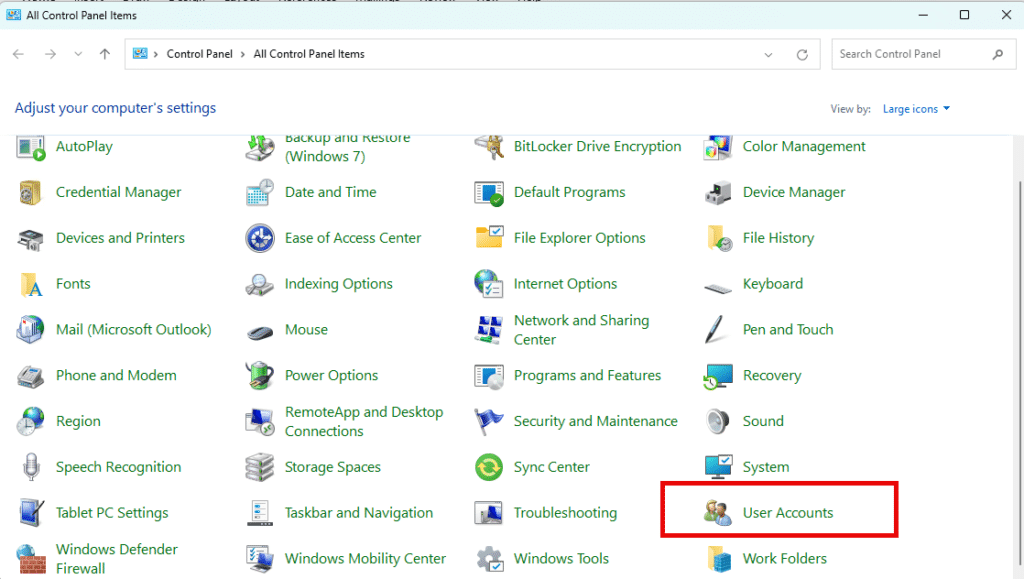
Em seguida, clique em “Gerenciar outra conta”, selecione “Adicionar um novo usuário nas configurações do PC” e, depois, prossiga para o aplicativo Configurações para clicar em “Adicionar outra pessoa a este PC” e complete os passos conforme descrito anteriormente.
Usando o Console de Gerenciamento do Computador
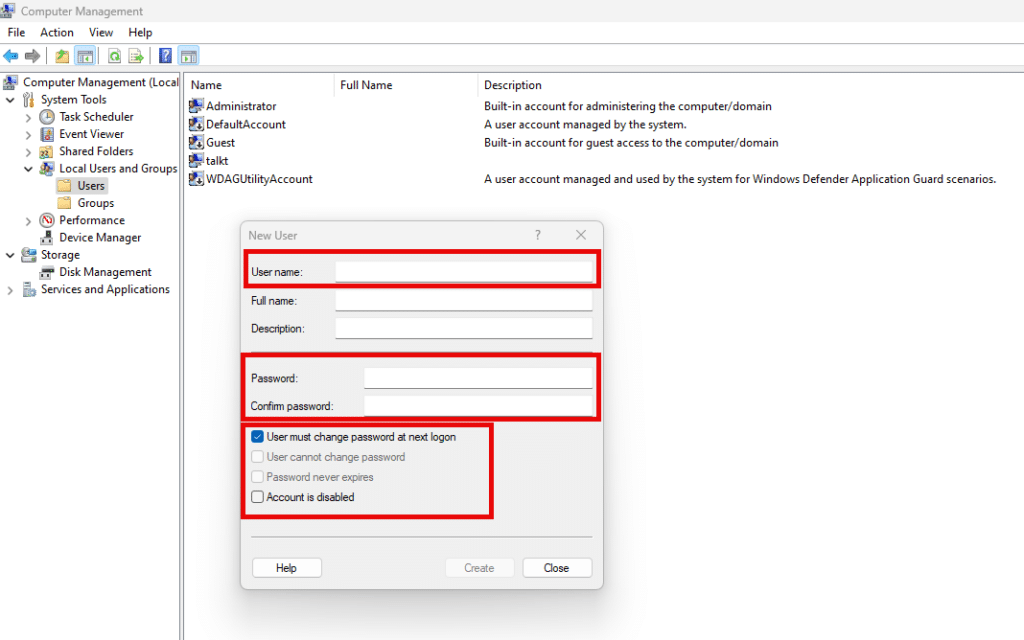
Abra o Console de Gerenciamento do Computador e abra Usuários e Grupos Locais. Clique na pasta “Usuários”. Em seguida, clique com o botão direito no painel da direita e selecione “Novo Usuário”. Então forneça detalhes como nome de usuário e senha. Você também pode definir opções de senha como “Usuário deve alterar a senha no próximo logon” ou “Usuário não pode alterar a senha” conforme mostrado abaixo.
Usando o Prompt de Comando e o PowerShell
Abra o Prompt de Comando como administrador e use o seguinte comando para criar uma nova conta de usuário local:
net user username password /add
No caso do Windows PowerShell, existem várias versões de comandos. Começa com a abertura do PowerShell como administrador. Uma possibilidade de comando é mostrada abaixo:
Para criar uma nova conta de usuário local, use o seguinte comando:
      $Password = Read-Host -AsSecureString "Enter Password"

New-LocalUser -Name "NewUserName" -Password $Password -FullName "New User" -Description "Test user account"
Você pode aprender mais sobre a criação de contas do Windows com o PowerShell aqui.
Gerenciamento de Contas de Usuário
Alterando o nome da conta, imagem e senha
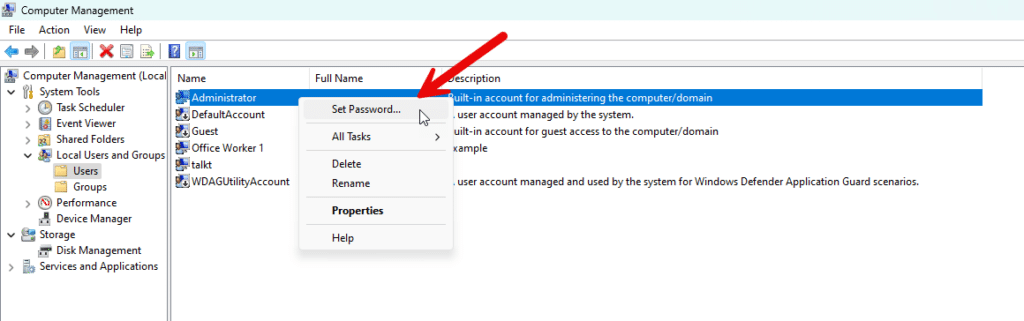
Você pode alterar o nome da conta e a senha para contas locais usando o Aplicativo de Configurações, o Console de Gerenciamento do Computador ou comandos CMD ou PowerShell. A captura de tela abaixo mostra como alterar a senha de uma conta de usuário local usando o Console de Gerenciamento do Computador.
Você pode modificar algumas opções das contas Microsoft vinculadas ao seu computador Windows usando o aplicativo Configurações. A captura de tela abaixo mostra onde você pode associar ou alterar uma foto de perfil.

Habilitando e Desabilitando Contas
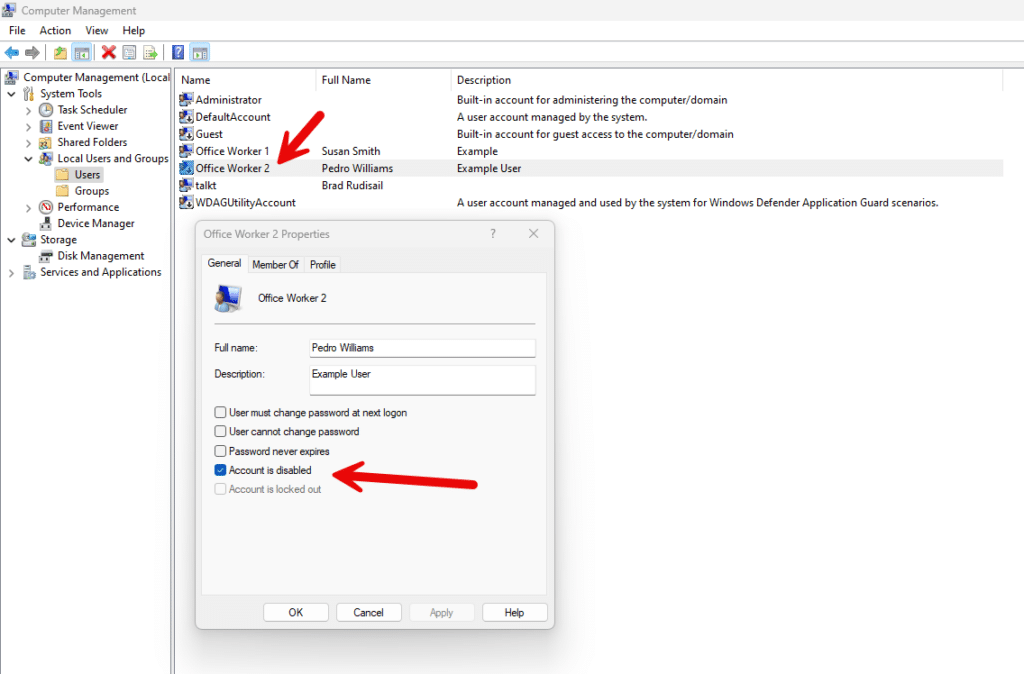
Você não pode desativar uma conta baseada na nuvem da Microsoft usando as ferramentas locais do Windows, mas pode desativar contas locais usando o Console de Gerenciamento do Computador. Clique com o botão direito na conta que deseja modificar e selecione “Propriedades”. Na janela de Propriedades, marque ou desmarque a caixa “Conta está desativada” para habilitar ou desabilitar a conta conforme mostrado abaixo.
Excluindo Contas de Usuário
Embora você não possa excluir nenhuma das contas de usuário padrão locais em um computador Windows, você pode excluir quaisquer contas locais que foram criadas manualmente. Você não pode excluir uma conta baseada na nuvem da Microsoft, mas pode excluir o link para ela da máquina local.
Promovendo Usuários Padrão a Administradores
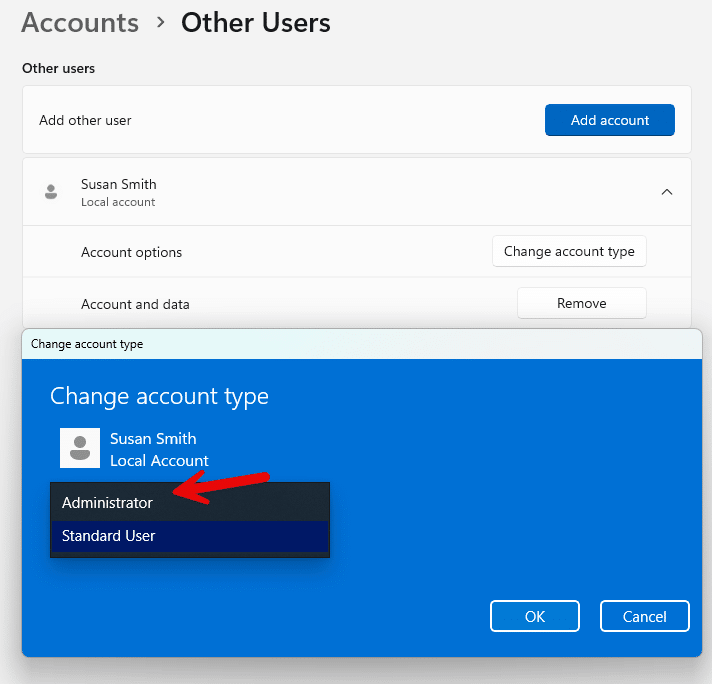
As contas de usuários recém-criadas são inicialmente criadas como usuários padrão. Por razões de segurança, você não quer que todos os usuários tenham direitos administrativos em seus computadores. Os usuários devem ter apenas as permissões necessárias para desempenhar suas funções de trabalho. Se você deseja promover um usuário padrão para uma conta de administrador, pode fazer isso usando o Aplicativo de Configurações conforme mostrado abaixo:
Você também pode realizar a mesma operação utilizando o Console de Gerenciamento do Computador. Neste caso, você torna o usuário designado um membro do grupo de administradores locais conforme mostrado abaixo.
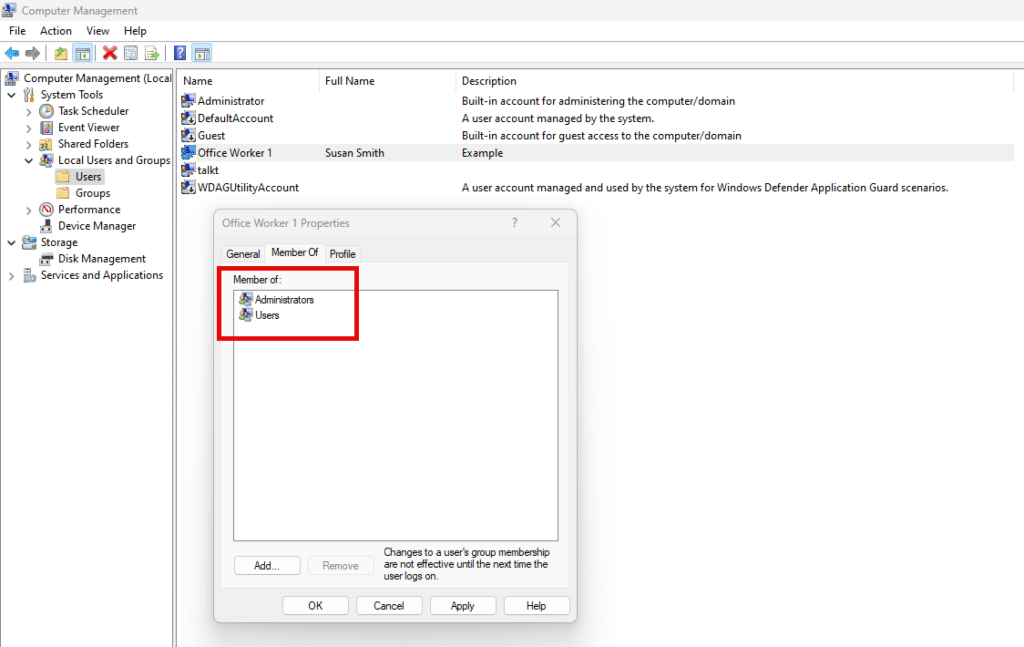
Configurações de Família e Segurança
Configurando Contas de Família
Se você está configurando um computador pessoal para um membro da família, pode querer criar um grupo familiar usando o aplicativo Configurações. Grupos familiares oferecem uma maneira centralizada para os pais gerenciarem as experiências online de seus filhos e garantirem sua segurança ao usar dispositivos. Para fazer isso, abra o aplicativo Configurações e navegue até “Contas” > “Família e outros usuários”. Você pode então adicionar alguém ao seu grupo familiar conforme mostrado abaixo.

Gerenciando os recursos do Microsoft Family Safety
Criar uma conta familiar para usuários mais jovens dará a você a capacidade de:
- Monitore a atividade em dispositivos Windows
- Defina limites de tempo de tela
- Filtrar conteúdo inapropriado
- Gerencie compras de aplicativos e jogos
Monitoramento e Restrição de Contas Infantis
Se você é um pai ou mãe, as configurações de segurança familiar permitem que você monitore a atividade online do seu filho, incluindo sites visitados e aplicativos utilizados. Você também pode filtrar sites inapropriados e definir opções de pesquisa segura nos navegadores, estabelecer restrições de idade para downloads e limitar o acesso a aplicativos específicos. O gerenciamento de tempo de tela permite que eles estabeleçam limites diários de uso e criem horários para quando os dispositivos podem ser utilizados. Tudo isso contribui para garantir uma experiência de usuário segura para qualquer membro mais jovem da sua família.
Gerenciamento Avançado de Usuários
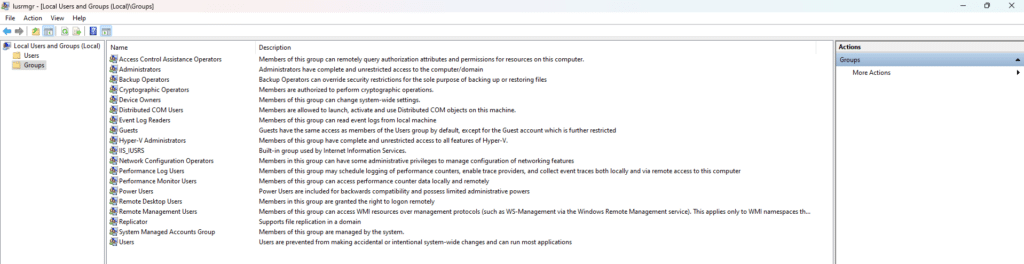
Neste artigo, mostramos como criar e gerenciar contas de usuário utilizando o recurso Local Users and Groups na Console de Gerenciamento do Computador. Você pode pular uma etapa acessando diretamente o snap-in Local Users and Groups usando o comando `lusrmgr.msc` conforme mostrado abaixo. Aqui está a lista de grupos padrão que residem em qualquer dispositivo Windows 10 ou Windows 11 usando esta ferramenta.
Gerenciando Contas Ocultas e Integradas
O Windows vem com duas contas de usuários padrão: Administrator e Guest. Por padrão, a conta de convidado está desativada por motivos de segurança. A menos que você esteja usando o computador como um quiosque público, não há uma boa razão para ativar esta conta. A conta de administrador padrão também deve ser desativada, pois qualquer atacante conhece essa conta, tornando-a um alvo principal para ataques de força bruta. Certifique-se de que qualquer conta com direitos administrativos tenha um nome de usuário personalizado e uma senha complexa.
Atribuição e Gestão de Permissões de Usuário
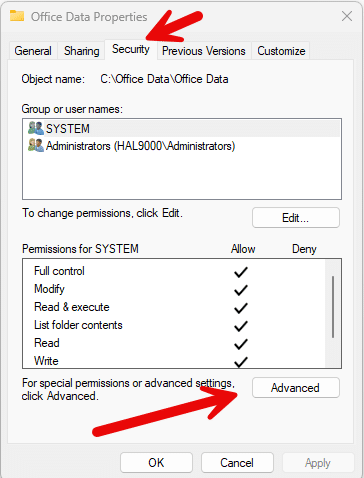
Você cria contas de usuário para dar às pessoas acesso a um computador e aos dados e aplicações hospedados nele. Existem duas maneiras de controlar as permissões para elas. A primeira é atribuir-lhes grupos designados que automaticamente lhes concederão as permissões atribuídas a esses grupos. Para um controle mais granular, você pode atribuir permissões aos arquivos, pastas e aplicações no computador. Para fazer isso, clique com o botão direito do mouse em um arquivo ou pasta e selecione “Propriedades” > “Segurança” > “Avançado”, conforme mostrado abaixo.
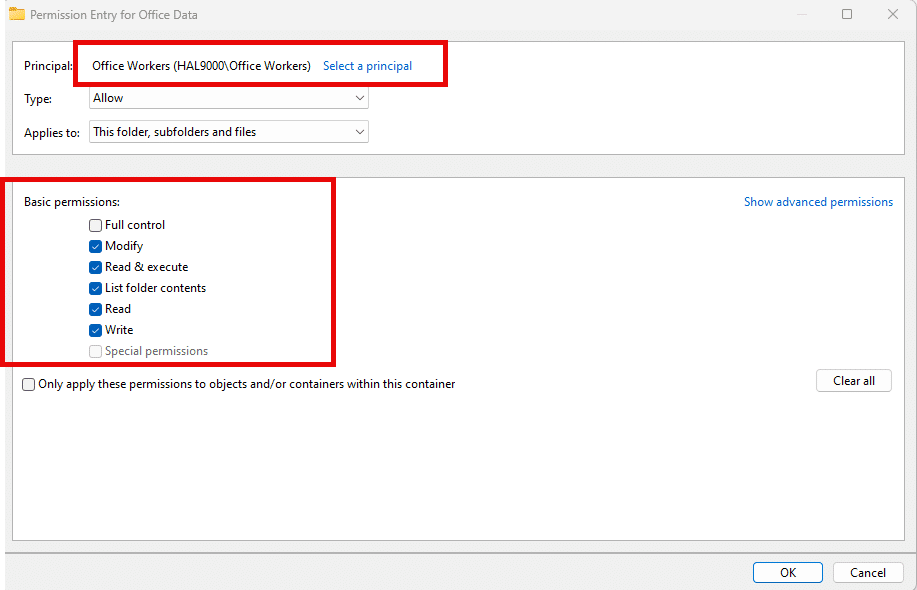
Você pode então adicionar, remover ou modificar permissões para usuários ou grupos conforme mostrado abaixo.
As melhores práticas incluem a implementação do princípio do menor privilégio, realizando auditorias regulares de permissões, utilizando grupos para uma gestão eficiente e documentando todas as alterações para manter a responsabilidade.
Dicas para a Segurança de Contas de Usuário
Criando Senhas Fortes
Para tornar suas contas de usuário menos vulneráveis a ataques de dicionário e força bruta, você deve usar senhas com 12 caracteres ou mais. Elas devem usar uma mistura de letras maiúsculas e minúsculas, números e caracteres especiais e evitar padrões comuns de senhas ou números sequenciais.
Habilitando a Autenticação de Dois Fatores
Embora as contas de usuário locais do Windows não ofereçam uma opção de MFA integrada, você deve habilitar a autenticação multifator para contas na nuvem da Microsoft, pois ela adiciona uma camada extra de verificação além de apenas uma senha. Essa medida de segurança adicional ajuda a proteger contra várias ameaças, incluindo ataques de phishing, preenchimento de credenciais e tentativas de força bruta.
Atualização regular das configurações de segurança
Manter seus sistemas Windows atualizados e com patches é uma medida de segurança obrigatória. Atualizações frequentes ajudam a defender contra vulnerabilidades recém-descobertas e ameaças cibernéticas emergentes. Elas também podem introduzir novos recursos de segurança ou ferramentas para aprimorar ainda mais a proteção de contas, juntamente com melhorias de desempenho que ajudam os sistemas a funcionar de maneira mais confiável, melhorando assim a experiência geral do usuário.
Usando Dynamic Lock e Windows Hello
O Dynamic Lock é um recurso que bloqueia automaticamente o seu PC com Windows 10 ou 11 quando você se afasta dele. Funciona através do emparelhamento do seu computador com o seu smartphone via Bluetooth. Isso impede que outras pessoas acessem ou olhem para a sua tela toda vez que você se afasta. Para ativar o Dynamic Lock, use o aplicativo Configurações e navegue até Contas > Opções de entrada. Desça até Dynamic Lock e emparelhe o seu smartphone com o seu PC via Bluetooth, se necessário. Em seguida, ative a opção “Permitir que o Windows bloqueie automaticamente o seu dispositivo quando você estiver ausente”, conforme mostrado na captura de tela abaixo.
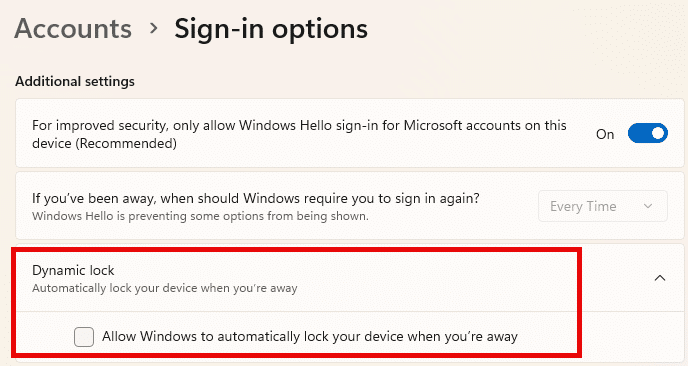
Observe na captura de tela que o Windows Hello também está ativado. Este é um sistema de autenticação biométrica que permite aos usuários acessarem seus dispositivos usando reconhecimento facial, impressão digital ou um PIN. Não apenas o reconhecimento facial ou a impressão digital são mais seguros do que as senhas tradicionais, mas também são mais rápidos e proporcionam um processo de entrada mais rápido e conveniente.
Resolução de Problemas Comuns
Resolvendo Problemas de Login
Problemas de login são um problema comum no suporte técnico de TI. Algumas das maneiras comuns de resolver esse problema recorrente incluem:
- Certifique-se de que as teclas caps lock ou num lock não estão ativadas.
- Se o usuário estiver usando um teclado virtual, certifique-se de que o idioma do teclado esteja configurado corretamente.
- Aguarde o tempo de bloqueio da conta expirar antes de tentar fazer login novamente.
- Peça ao usuário para usar a opção “Esqueci minha senha” na tela de login.
- Redefina a senha usando outra conta de administrador
Recuperando Senhas Perdidas
É altamente recomendado o uso de gerenciadores de senhas como uma solução segura para armazenar e organizar credenciais em diversas contas. Essas ferramentas aliviam o fardo de memorizar múltiplas senhas complexas. Caso um usuário esqueça uma senha específica, ele pode facilmente recuperá-la através do gerenciador de senhas. No entanto, se a senha mestre do próprio gerenciador de senhas for esquecida, um processo de redefinição é necessário para recuperar o acesso a todas as senhas armazenadas. Para contas locais do Windows, a recuperação de senha pode ser realizada usando um disco de redefinição de senha criado anteriormente ou utilizando outra conta com privilégios administrativos para redefinir a senha esquecida. Para contas na nuvem da Microsoft, os usuários podem visitar a página de recuperação de conta da Microsoft ou pedir a um administrador do Azure para redefinir manualmente.
Corrigindo problemas de permissão
Se um usuário encontrar problemas de acesso a arquivos ou pastas, teste com outro usuário que tenha permissões idênticas. Ajuste as permissões conforme necessário para o usuário ou seus grupos. Em alguns casos, um administrador pode precisar assumir a propriedade para modificar as permissões. Para perfis de usuário corrompidos, você precisa criar um novo. Considere restaurar o computador a partir de um ponto de restauração do sistema, se necessário. Verifique e modifique sempre as permissões com cuidado para manter a segurança e a estabilidade do sistema.
Melhores práticas para gerenciamento de contas de usuário
Auditorias regulares de contas
Auditorias regulares de contas podem aumentar a segurança geral do sistema ao identificar e remover contas desnecessárias ou desatualizadas que podem representar riscos potenciais. Essas auditorias também otimizam o controle de acesso ao garantir que os usuários tenham permissões apropriadas para seus papéis, a fim de prevenir o acesso não autorizado e alinhar com o princípio do menor privilégio. Elas também podem desempenhar um papel no cumprimento dos requisitos de conformidade regulatória para a gestão de contas e controle de acesso.
Fazendo backup dos Dados do Usuário
Configure backups automáticos e frequentes para garantir que os dados estejam sempre atualizados. Um método simples de backup é a versionamento, que mantém múltiplas versões dos arquivos para recuperar de alterações incrementais ou corrupções. Você pode usar soluções de backup integradas ou de terceiros para fazer backup de dados, incluindo pastas de perfil (Documentos, Imagens, Vídeos, Música, Área de Trabalho, Favoritos), dados de aplicativos (pasta AppData e pastas personalizadas), arquivos de e-mail, dados de navegador (favoritos, senhas, extensões) e configurações do sistema (informações da conta de usuário e configurações de personalização).
Implementando Políticas de Conta
Você deve considerar a implementação de políticas de conta para impor padrões de segurança em todas as contas de usuário. Algumas das políticas que você deve considerar incluem:
- Políticas de senha para impor padrões de senha
- Políticas de bloqueio de conta que impõem uma duração de bloqueio após um número designado de tentativas de login malsucedidas
- Atribuições de direitos de usuário que definem quais usuários ou grupos podem realizar ações específicas no sistema
- Políticas de auditoria que registram tentativas de login bem-sucedidas e falhas e rastreiam alterações em contas de usuários e permissões
Essas políticas podem ser criadas usando a Política de Security Policy local ou a Política de Group Policy.
Conclusão
Os dias de entregar a alguém um laptop e conceder-lhes amplos direitos administrativos à máquina infelizmente acabaram nesta era de paisagens de ameaças em expansão. Operar de acordo com as melhores práticas no que diz respeito ao gerenciamento de contas de usuário do Windows 10 ou Windows 11 precisa ser a prioridade número um para usuários de computadores pessoais e empresariais. Isso envolve controlar cuidadosamente os privilégios de acesso, auditar regularmente as contas de usuários e implementar medidas de segurança robustas para mitigar ameaças e vulnerabilidades potenciais. Ao priorizar um gerenciamento eficaz de contas de usuário, organizações e indivíduos podem aprimorar significativamente sua postura de segurança geral e proteger contra acesso não autorizado e data breaches.
Compartilhar em
Saiba Mais
Sobre o autor

Dirk Schrader
VP de Pesquisa de Segurança
Dirk Schrader é um Resident CISO (EMEA) e VP de Pesquisa de Segurança na Netwrix. Com 25 anos de experiência em segurança de TI e certificações como CISSP (ISC²) e CISM (ISACA), ele trabalha para promover a ciberresiliência como uma abordagem moderna para enfrentar ameaças cibernéticas. Dirk trabalhou em projetos de cibersegurança ao redor do mundo, começando em funções técnicas e de suporte no início de sua carreira e, em seguida, passando para posições de vendas, marketing e gestão de produtos em grandes corporações multinacionais e pequenas startups. Ele publicou numerosos artigos sobre a necessidade de abordar a gestão de mudanças e vulnerabilidades para alcançar a ciberresiliência.
Saiba mais sobre este assunto
Criar usuários do AD em massa e enviar suas credenciais por e-mail usando PowerShell
Como criar, alterar e testar senhas usando PowerShell
Como adicionar e remover grupos AD e objetos nos grupos com PowerShell
Confianças no Active Directory
Ataques de ransomware ao Active Directory