
Como detectar tentativas de logon malsucedidas no VMware®
Netwrix Auditor for VMware
Execute o Netwrix Auditor → Clique em Reports→ Escolha VMware→ Escolha All ESXi and vCenter Logon Activity→ Clique em View.
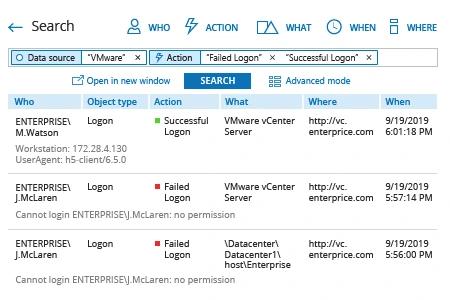
Saiba mais sobre Netwrix Auditor for VMware
Solução Nativa
Para listar todas as tentativas de logon malsucedidas
- No cliente VMware® vSphere®, enquanto conectado ao VMware® vCenter Server®, clique em Events na seção de Gerenciamento.
- No campo Description, Type or Target contains, digite
cannot login
Uma lista das últimas tentativas de login mal-sucedidas será exibida com os seguintes detalhes:
- O campo Descrição lista o nome de usuário e o endereço IP a partir do qual a conexão foi tentada.
- Se a tentativa de login falhada foi feita em um host VMware® ESX®/VMware® ESXi™, o campo Target lista o nome do host ESX/ESXi ou endereço IP. O campo Target estará em branco se a tentativa de login falhada foi para o vCenter Server.
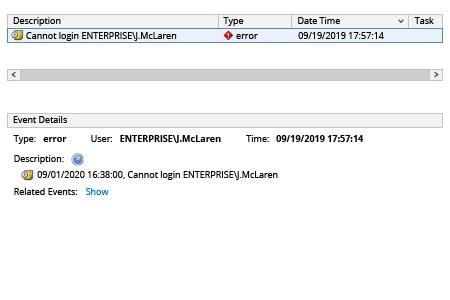
Para relatar eventos dentro de um intervalo de datas específico
Nota: Este método não distingue entre tentativas de login falhadas em hosts ESX/ESXi e tentativas de login falhadas no vCenter Server.
- No vSphere Client, enquanto conectado ao vCenter Server, clique em File > Export > Export Events.
- Insira um nome de arquivo e localização.
- Desmarque as opções de Warning e Information Severity.
- Selecione um intervalo de data/hora.
- Clique em OK.
Nota: Este processo pode levar algum tempo em ambientes grandes. Um indicador de progresso é exibido na parte inferior da tela de Exportação de Eventos. - Abra o arquivo resultante em um editor de texto e procure por cannot login para encontrar tentativas de login mal-sucedidas.
Usando VMware® Power CLI
Este script de exemplo gera uma lista de tentativas de login falhadas em hosts ESX/ESXi geridos pelo vCenter Server entre 10/11/2019 e 13/11/2019:
      connect-viserver -server vCenter Server hostname

$hostevents = Get-VIEvent -start 10/11/2019 -finish 13/11/2019 -maxsamples 100000 | where-object {$_.Host.Name -notlike ""}

foreach ($event in $hostevents) {if ($event.fullFormattedMessage -match "Cannot login (.*)@(.*)") {Write-Host ("User " + $matches[1] + " failed to login to " + $event.Host.Name + " from " + $matches[2] + " at: " + $event.createdTime)} }
Exemplo de saída:
      User root failed to login vm01.enterprise.com from 192.168.1.66 at: 12/11/2019 15:51:25
User jmclaren failed to login vm01.enterprise.com from 192.168.1.66 at: 12/11/2019 17:02:51
Note que:
- Em ambientes grandes, o processamento pode levar algum tempo.
- Se suspeitar que nem todos os resultados estão sendo retornados, defina o parâmetro -maxsamples para um valor mais alto.
- Os eventos disponíveis dependem da sua política de retenção. Se a sua política de retenção estiver configurada para 10 dias, os dados sobre falhas de login de 20 dias atrás não estarão disponíveis.
- Você precisa ter permissões suficientes para exportar os eventos.
Compartilhar em