
Como Detectar Alterações de Permissões no SharePoint
Auditoria Nativa
- Navegue até "Configurações do Site" → Clique em "Administração da Coleção de Sites" → Vá para "Recursos da coleção de sites" → Escolha "Relatórios" → Clique em "Ativar".
- Navegue até "Configurações do Site" → Clique em "Administração da Coleção de Sites" → Vá para "Configurações de auditoria da coleção de sites" → Marque os eventos "Edição de Usuários e Permissões" para auditar em "Configurações de Listas, Bibliotecas e Sites".
- Navegue até "Configurações do Site" → Clique em "Administração da Coleção do Site" → Vá para "Configurações de auditoria da coleção do site" → Defina "Cortar automaticamente o registro de auditoria deste site?" para "Sim" → Defina o intervalo de tempo para o corte (o valor padrão é de 30 dias) → Defina o local onde deseja salvar o registro antes de ser cortado → Clique em "OK".
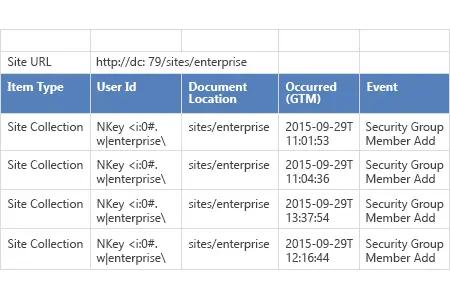
- Navegue até "Configurações do Site" → Clique em "Administração da Coleção de Sites" → Vá para "Relatórios de log de auditoria" → Selecione o relatório "Configurações de Segurança" para visualizar todas as alterações de permissões feitas no seu ambiente SharePoint.
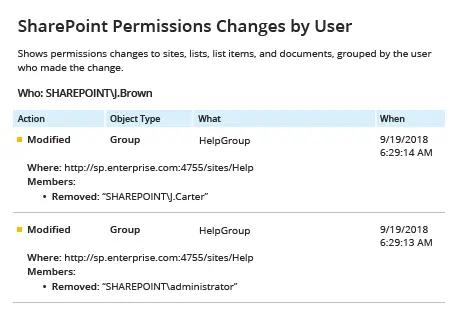
Netwrix Auditor for SharePoint
- Execute o Netwrix Auditor → Vá para "Relatórios" → Expanda a seção "SharePoint" → Selecione "Alterações de Permissões do SharePoint por Usuário" → Clique em "Visualizar".
- Para salvar o relatório, clique no botão "Exportar" → Escolha um formato no menu suspenso → Clique em “Salvar”.
Compartilhar em