
Como Detectar Quem Alterou o Proprietário de um Arquivo ou Pasta
Auditoria Nativa vs. Netwrix Auditor for Windows File Servers
Netwrix Auditor for Windows File Servers
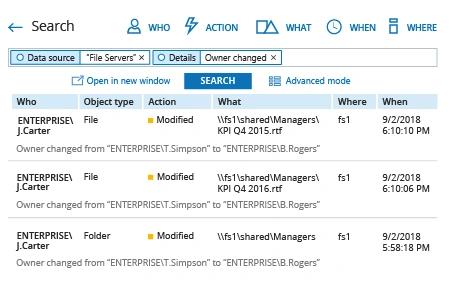
- Execute o Netwrix Auditor → Vá para “Pesquisa” → Clique em “Modo avançado” se não estiver selecionado → Configure os seguintes filtros:
- Filtro = “Fonte de dados”
Operador = “Igual a”
Valor = “Servidores de Arquivos” - Filter = “Detalhes”
Operator = “Contém”
Value = “Proprietário alterado"
- Filtro = “Fonte de dados”
- Clique no botão “Pesquisar” e revise quem alterou os proprietários de arquivos ou pastas.
Para criar um alerta sobre mudanças no proprietário de arquivos ou pastas:
- A partir dos resultados da pesquisa, navegue até “Ferramentas” → Clique em “Criar alerta” → Especifique o nome do novo alerta.
- Mude para a aba “Destinatários” → Clique em "Adicionar Destinatário" → Especifique o endereço de e-mail para onde deseja que o alerta seja entregue.
- Clique em “Adicionar” para salvar o alerta.
Auditoria Nativa
- Navegue até o compartilhamento de arquivo desejado → Clique com o botão direito e selecione "Propriedades" → Mude para a aba "Segurança" → Clique no botão "Avançado" → Vá para a aba "Auditoria" → Clique no botão "Adicionar" → Selecione Principal: "Todos"; Selecione Tipo: "Todos"; Selecione Aplica-se a: "Esta pasta, subpastas e arquivos"; Selecione as seguintes "Permissões Avançadas": "Alterar permissões e "Assumir propriedade".
- Execute gpmc.msc → Edite a "Política de Domínio Padrão" → Configuração do Computador → Políticas → Configurações do Windows → Configurações de Segurança.
- Vá para Políticas Locais → Política de Auditoria:
- Auditar acesso a objetos → Definir → Sucessos e Falhas
- Vá para "Configuração de Política de Auditoria Avançada" → Políticas de Auditoria → Acesso a Objetos:
- Auditar Sistema de Arquivos → Definir → Sucessos e Falhas
- Auditoria de Manipulação de Handle → Definir → Sucessos e Falhas
- Vá para Event Log → Definir:
- Tamanho máximo do log de segurança para 1 GB
- Método de retenção para o log de segurança para “Sobrescrever eventos conforme necessário”
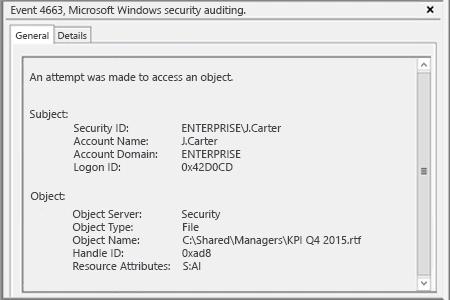
- Abra o Visualizador de Eventos → Pesquise nos Registros de Segurança do Windows pelo ID de evento 4663 com a categoria de tarefa "Servidor de Arquivos" ou "Armazenamento Removível" e com a string "Acessos: WRITE_OWNER". "ID de Segurança do Sujeito" mostrará quem alterou o proprietário de um arquivo ou pasta.
Saiba mais sobre Netwrix Auditor for Windows File Servers
Detecte rapidamente alterações na propriedade de arquivos/pastas para mitigar o risco de violações de dados
Todo objeto em um compartilhamento de arquivo tem um proprietário. O proprietário de um arquivo controla quem tem permissions para o objeto; permissões de acesso total são particularmente importantes porque permitem ao usuário ler, copiar, excluir e realocar o arquivo. Portanto, qualquer alteração do proprietário de um arquivo aumenta o risco de acesso não autorizado que pode resultar na perda ou vazamento de dados sensíveis. Os administradores de TI devem monitorar continuamente toda mudança no proprietário de um arquivo e detectar alterações impróprias a fim de mitigar o risco de violações de dados e falhas de conformidade.
Netwrix Auditor for Windows File Servers oferece total visibilidade sobre o que está acontecendo nos seus servidores de arquivos Windows e fornece dados de auditoria acionáveis sobre todas as alterações feitas em arquivos e pastas, incluindo a mudança de proprietário de um arquivo. O aplicativo também fornece os valores atuais e anteriores para cada alteração. Esses valores ajudam você a detectar rapidamente qual proprietário de arquivo foi alterado, o nome antigo e o novo do proprietário do arquivo, quando e onde a alteração foi feita e — o mais importante — quem alterou o proprietário de um arquivo.
Compartilhar em