
Como Detectar Quem Tem Acesso a Que Dados nos Servidores de Arquivos do Windows
Netwrix Auditor para Windows File Servers
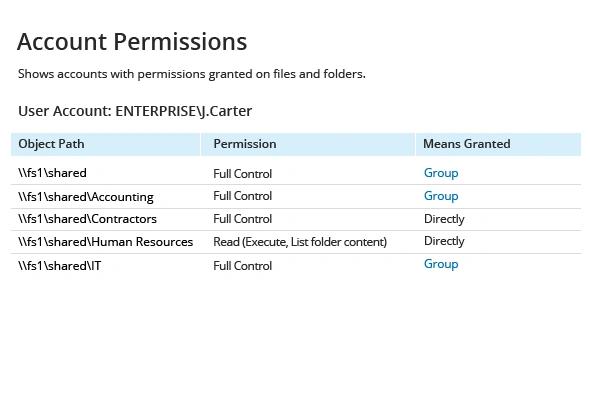
- Execute o Netwrix Audor → Clique em "Relatórios" → Navegue até Servidores de Arquivos → Escolha "Estado dos Servidores de Arquivos em um Momento Específico" → Selecione "Permissões de Conta"→ Clique em "Visualizar".
- Para salvar o arquivo, clique no botão "Exportar" → Selecione o formato PDF → Salvar como → Escolha um local para salvá-lo.
Auditoria Nativa
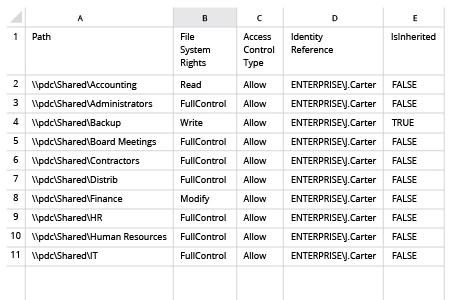
1. Abra o Powershell ISE e crie um novo script com o seguinte código (defina o caminho no servidor de arquivos e o nome do usuário):
dir -Recurse \\fs1\Shared | where { $_.PsIsContainer } | % { $path1 = $_.fullname; Get-Acl $_.Fullname | % { $_.access | where { $_.IdentityReference -like "ENTERPRISE\J.Carter" } | Add-Member -MemberType NoteProperty '.\Application Data' -Value $path1 -passthru }} | Export-Csv "C:\temp\AccountPermissions.csv"
2. Execute o script.
3. Abra o arquivo produzido pelo script no MS Excel.
Saiba mais sobre Netwrix Auditor for Windows File Servers
Como detectar quem tem acesso a quais dados nos servidores de arquivos do Windows
Embora as violações de segurança possam ter origem em ataques externos, elas também podem ser resultado de atividades internas. Se os usuários receberem permissões excessivas que lhes permitam acessar, copiar, distribuir, modificar ou excluir arquivos nos servidores de arquivos, isso pode levar à interrupção de processos críticos de negócios, exposição de dados sensíveis ou até mesmo uma violação de dados em grande escala.
Compartilhar em