
Centro de recursosGuia prático
Como Detectar Usuários que Possuem Permissões Diretas nos Seus Servidores de Arquivos
Como Detectar Usuários que Possuem Permissões Diretas nos Seus Servidores de Arquivos
Auditoria Nativa
- Abra o PowerShell ISE no seu servidor de arquivos → Crie um novo script com o seguinte código:
      $search_folder = "\\share\path\"

$out_file = "C:\temp\directpermissionsexport.csv"
$out_error = "C:\temp\errors.csv"

$items = Get-ChildItem -Path $search_folder -recurse

$found = @()
$errors = @()

ForEach ($item in $items) {

try {
$acl = Get-Acl $item.fullname

ForEach ($entry in $acl.access) {
If (!$entry.IsInherited) {
$found += New-Object -TypeName PSObject -Property @{
Folder = $item.fullname
Access = $entry.FileSystemRights
Control = $entry.AccessControlType
User = $entry.IdentityReference
Inheritance = $entry.IsInherited

}
}
}
} catch {

$errors += New-Object -TypeName PSObject -Property @{
Item = $item.fullname
Error = $_.exception
}

}
}

$found |
Select-Object -Property Folder,User,Control,Access,Inheritance |
Export-Csv -NoTypeInformation -Path $out_file

$errors |
Export-Csv -NoTypeInformation -Path $out_err
- Especifique os parâmetros abaixo e execute o script:
- $search_folder: insira um caminho para uma pasta compartilhada que você deseja inspecionar para permissões diretas
- $out_file: insira um caminho para um arquivo com os resultados
- $out_error: insira um caminho para um arquivo de log de erro
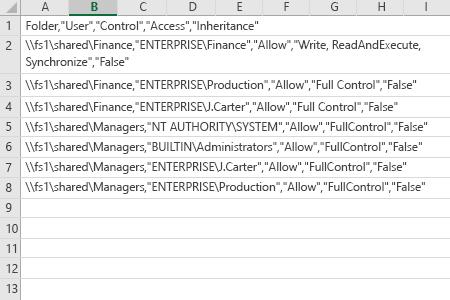
- Abra o arquivo produzido pelo script no MS Excel.
Netwrix Auditor for Windows File Servers
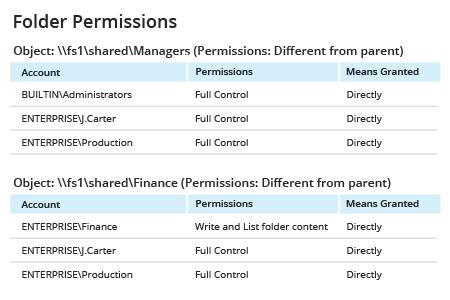
- Execute o Netwrix Auditor → Acesse “Relatórios” → Expanda a seção “Servidores de Arquivos” → Vá para “Servidores de Arquivos - Estado no Tempo” → Selecione “Permissões de Pasta” → Clique em “Visualizar” → Defina o filtro “Expandir Membros do Grupo” para “Não” → Clique em “Visualizar Relatório”.
- Para salvar o relatório, clique no botão "Exportar" → Escolha um formato no menu suspenso → Clique em “Salvar”.
Compartilhar em