
Centro de recursosGuia prático
Como Detectar Quem Tentou Modificar um Arquivo ou uma Pasta no Seu Servidor de Arquivos Windows
Como Detectar Quem Tentou Modificar um Arquivo ou uma Pasta no Seu Servidor de Arquivos Windows
Auditoria Nativa
- Navegue até o compartilhamento de arquivo necessário → Clique com o botão direito nele e selecione "Propriedades".
- Vá para a aba "Segurança" → Clique no botão "Avançado" → Mude para a aba "Auditoria" → Clique no botão "Adicionar" e defina a auditoria:
- Principal é igual a "Everyone"
- Tipo é igual a "All"
- Aplica-se a: "Esta pasta, subpastas e arquivos".
- Selecione as seguintes "Permissões Avançadas":
- Atravessar pasta / executar arquivo
- Listar pasta / ler dados
- Criar arquivos /escrever dados
- Criar pastas / anexar dados
- Escreva atributos.
- Execute gpedit.msc → Acesse o menu "Editar".
- Crie uma nova política → Editar → Configuração do Computador → Políticas → Configurações do Windows → Configurações de Segurança → Políticas Locais → Política de Auditoria:
- Auditar acesso a objetos → Definir → Sucessos e Falhas
- Vá para "Configuração de Política de Auditoria Avançada" → Políticas de Auditoria → Acesso a Objetos:
- Auditar Sistema de Arquivos → Definir → Sucessos e Falhas
- Auditoria de Manipulação de Handle → Definir → Sucessos e Falhas
- Vá para Event Log → Definir:
- Tamanho máximo do log de segurança para 4gb
- Método de retenção para o log de segurança para "Sobrescrever eventos conforme necessário"
- Para vincular a nova GPO à OU com servidores de arquivos, vá para "Gerenciamento de Política de Grupo" → Clique com o botão direito na OU definida → Escolha "Vincular um GPO Existente" → Selecione o GPO que você criou.
- Para forçar a atualização da política de grupo, vá para "Group Policy Management" → Clique com o botão direito na OU definida → Clique em "Group Policy Update".
- Abra o Visualizador de Eventos → Pesquise nos Registros de Segurança do Windows pelo ID de evento 4656 com a palavra-chave "Falha na Auditoria", a categoria de tarefa "Servidor de Arquivos" ou "Armazenamento Removível" e com as strings "Acessos: READ_CONTROL" e Razões de Acesso: "WriteData (ou AddFile) Não concedido". "Sujeito: ID de Segurança" mostrará quem tentou alterar um arquivo.
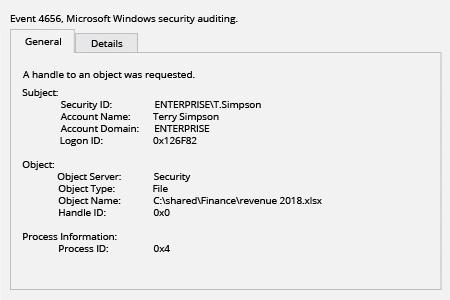
Netwrix Auditor for Windows File Servers
- Execute o Netwrix Auditor → Vá para “Pesquisa” → Clique em “Modo avançado” se não estiver selecionado → Configure os seguintes filtros:
- Filtro = “Fonte de dados”
Operador = “Igual a”
Valor = “Servidores de Arquivos” - Filter = “Ação”
Operator = “Igual a”
Value = “Modificar (Tentativa Falhada)”
- Filtro = “Fonte de dados”
- Clique no botão “Pesquisar” e revise quem tentou modificar arquivos e pastas no seu servidor de arquivos.
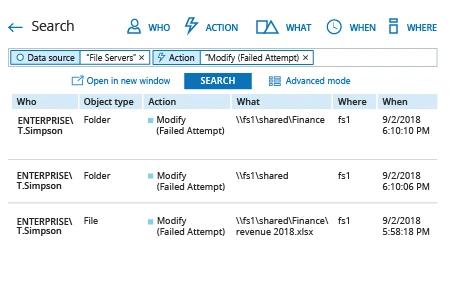
Para criar um alerta sobre tentativas falhas de modificar um arquivo ou uma pasta, faça o seguinte:
- A partir dos resultados da pesquisa, navegue até “Ferramentas” → Clique em “Criar alerta” → Especifique o nome do novo alerta.
- Acesse a aba “Destinatários” → Clique em "Adicionar Destinatário" → Especifique o endereço de e-mail para onde deseja que o alerta seja entregue.
- Clique em “Adicionar” para salvar o alerta.
Compartilhar em