
Como exportar uma lista de computadores do Active Directory
Netwrix Auditor for Active Directory
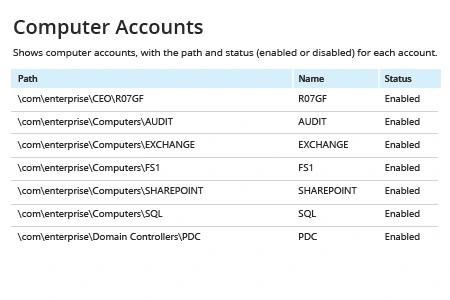
- Execute o Netwrix Auditor → Vá para “Relatórios” → Abra “Active Directory” → Acesse “Active Directory - State-in-Time” → Selecione “Contas de Computador” → Clique em “Visualizar”.
- Para salvar o relatório, clique no botão "Exportar" → Escolha um formato, como PDF → Clique em “Salvar como” → Escolha um local para salvar.
Saiba mais sobre Netwrix Auditor for Active Directory
Auditoria Nativa
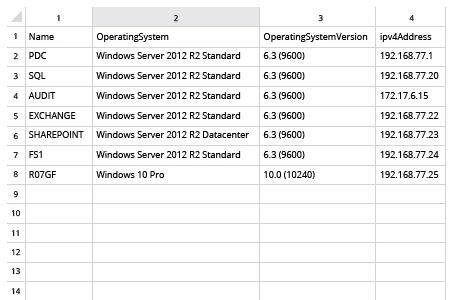
- Abra o Powershell ISE → Execute o seguinte script, ajustando o caminho para a exportação:
      Get-ADComputer -Filter * -Property * | Select-Object
Name,OperatingSystem,OperatingSystemVersion,ipv4Address | Export-CSV
ADcomputerslist.csv -NoTypeInformation -Encoding UTF8
- Abra o arquivo produzido pelo script no MS Excel.
Exporte uma lista de computadores do AD sem scripting manual
Cada conta de computador, assim como cada conta de usuário, é uma porta de entrada para a sua rede. Se as contas de computador não estiverem protegidas com configurações de senha adequadas e desativadas em tempo hábil, ou se forem simplesmente deixadas sem atenção, podem ser facilmente exploradas por atores maliciosos. Revisar regularmente a lista de todos os computadores no seu domínio ajuda a manter o ambiente de TI limpo e em conformidade com a política de segurança adequada.
Netwrix Auditor for Active Directory oferece visibilidade sobre a configuração do seu Active Directory. Diferente dos métodos nativos que exigem scripts em PowerShell, Netwrix Auditor não requer nenhum tipo de codificação para exportar uma lista de computadores do Active Directory para CSV ou outro formato. Basta acessar um dos relatórios predefinidos ou utilizar o recurso de Pesquisa Interativa. Em ambos os casos, o software fornece filtros flexíveis e múltiplos formatos de exportação, incluindo PDF, CSV e Excel. As informações de fácil leitura incluem todos os detalhes críticos, como nomes de computadores, caminho e status da conta. Você pode então usar essas informações para desativar ou excluir contas de computadores inativas através do Microsoft Active Directory Users and Computers, fechando assim caminhos para que invasores comprometam sua rede.
Compartilhar em