
Como encontrar computadores inativos no Active Directory com ou sem o PowerShell
Netwrix Auditor for Active Directory
- Execute o Netwrix Auditor → Acesse “Relatórios” → Expanda a seção “Active Directory” → Vá para “Active Directory – Estado em Tempo Real” → Selecione “Contas de Computador – Último Horário de Logon” → Clique em “Visualizar”.
- Se você deseja limitar a lista por período de inatividade (por exemplo, para listar apenas computadores com último logon há 30 dias ou mais), ajuste o parâmetro “Dias Inativos” e altere o “Status” para “Ativado” → Clique em “Ver Relatório”.
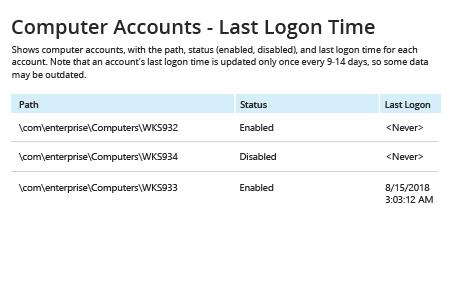
- Para salvar o relatório, clique no botão "Exportar" → Escolha um formato no menu suspenso → Clique em “Salvar”.
Saiba mais sobre Netwrix Auditor for Active Directory
Auditoria Nativa
Se você deseja executar o cmdlet Get-ADComputer do Powershell em uma estação de trabalho de domínio, você precisa baixar e instalar o Active Directory Administrative Center (ADAC) ou o módulo PowerShell do ActiveDirectory nessa máquina.
- Abra o PowerShell ISE → Execute os seguintes comandos do PowerShell, ajustando o valor da variável $DaysInactive conforme sua necessidade (o script de exemplo abaixo irá procurar e coletar todos os computadores que não fizeram login nos últimos 90 dias):
      # Specify inactivity range value below
$DaysInactive = 90
# $time variable converts $DaysInactive to LastLogonTimeStamp property format for the -Filter switch to work

$time = (Get-Date).Adddays(-($DaysInactive))

# Identify inactive computer accounts

Get-ADComputer -Filter {LastLogonTimeStamp -lt $time} -ResultPageSize 2000 -resultSetSize $null -Properties Name, OperatingSystem, SamAccountName, DistinguishedName, LastLogonDate
- Para exportar a lista de contas de computador inativas para um arquivo CSV, adicione o cmdlet Export-CSV do PowerShell, conforme mostrado neste script atualizado do PowerShell:
      # Specify inactivity range value below

$DaysInactive = 90

# $time variable converts $DaysInactive to LastLogonTimeStamp property format for the -Filter switch to work

$time = (Get-Date).Adddays(-($DaysInactive))

# Identify and collect inactive computer accounts:

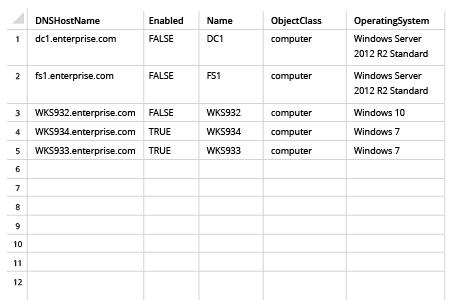
Get-ADComputer -Filter {LastLogonTimeStamp -lt $time} -ResultPageSize 2000 -resultSetSize $null -Properties Name, OperatingSystem, SamAccountName, DistinguishedName, LastLogonDate| Export-CSV “C:\Temp\StaleComps.CSV” –NoTypeInformation
- Abra o arquivo criado pelo script no Microsoft Excel:
Não perca seu tempo com scripts PowerShell sempre que precisar obter computadores inativos
Usuários e computadores inativos do Active Directory representam um sério risco de segurança e conformidade. Computadores inativos em um domínio Microsoft AD frequentemente armazenam dados sensíveis que podem ser roubados por hackers, e qualquer conta inativa pode servir como um ponto de entrada para o seu ambiente de TI, permitindo que atacantes obtenham acesso silencioso a sistemas críticos de TI como Microsoft Active Directory, Windows Server ou Exchange.
Assim, as melhores práticas de segurança recomendam desativar contas inativas do Active Directory. No entanto, a realidade é que os administradores de TI muitas vezes estão sobrecarregados com outras tarefas de gerenciamento para tornar a identificação e desativação de contas de computadores obsoletas uma prioridade. Portanto, é crítico ter uma maneira fácil de listar todos os computadores inativos e desativá-los para reduzir sua área de superfície de ataque e fortalecer a segurança do seu ambiente de TI.
O PowerShell é uma das muitas ferramentas que podem ajudá-lo a encontrar computadores inativos no seu Active Directory. Utilizando o PowerShell, você pode obter computadores inativos e exportá-los para um arquivo CSV; você pode até mesmo programar um script para ser executado regularmente a fim de relatar sobre objetos de computador obsoletos. No entanto, criar e manter os scripts exige tanto tempo quanto conhecimento dos comandos do PowerShell. Além disso, embora os scripts possam coletar contas de computadores inativos, eles não auxiliam no passo crítico de desativá-los.
Netwrix Auditor for Active Directory simplifica drasticamente todo o trabalho. Inclui um relatório pronto para uso que lista todos os computadores inativos juntamente com o último horário de logon para cada um. Além disso, possui uma ferramenta integrada de Rastreamento de Usuários Inativos que pode desativar automaticamente todas as contas de computador e usuário que estiverem inativas por mais de um número especificado de dias — ajudando você a manter seu ambiente de TI seguro com muito menos esforço.
Compartilhar em