
Como obter a associação a grupos de computadores com ou sem PowerShell
Netwrix Auditor for Active Directory
Para obter a associação de grupo de computadores com o Netwrix Auditor, siga estes passos:
- Execute o Netwrix Auditor
- Navegue até “Reports” -> Escolha “Predefined” -> Expanda a seção “Active Directory” -> Vá para “Active Directory – State-in-Time” -> Selecione “Users and Computers – Effective Group Membership” -> Clique em “View”.
- No campo “Nome da Conta”, especifique o computador sobre o qual deseja relatar.
- No campo “Tipo de associação”, especifique “Diretamente”.
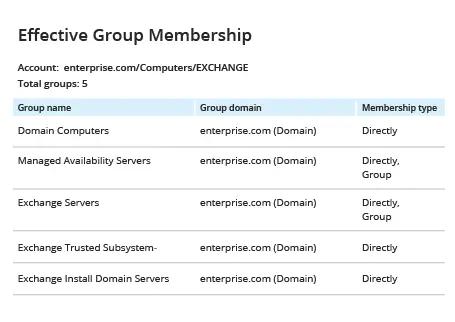
- Revise seu relatório.Observe que no relatório de exemplo abaixo, Netwrix Auditor traduziu a sequência críptica “$H31000-K5769ISACFFV” do relatório nativo à esquerda para o nome de grupo legível, “Exchange Install Domain Servers”.
Auditoria Nativa
Para obter a associação de grupos de computadores com o PowerShell, siga estes passos:
- Abra o Powershell ISE no seu controlador de domínio.
- Execute o seguinte script do Powershell, fornecendo o caminho do arquivo de relatório CSV e o nome do computador:
      $Path= "C:\Temp\ComputerGroups.csv"
$Name= "EXCHANGE"
Get-ADComputer -Filter {Name -like $Name} | ForEach-Object {
$computer= $_
Get-ADPrincipalGroupMembership -Identity $_|
Select-Object @{Name = 'Computer Name'; Expression =
{$computer.SamAccountName}},@{Name = 'GroupName'; Expression =
{$_.SamAccountName}},@{Name = 'Distinguished Name'; Expression =
{$_.distinguishedname}}, @{Name = 'Member'; Expression = {$computer.DNSHostName}}
}| Export-Csv -Path $Path -NoTypeInformation
Observe que você pode obter um resumo de todas as contas de computador de domínio especificando $Name = "*"; no entanto, este relatório levará um tempo significativo para ser gerado.
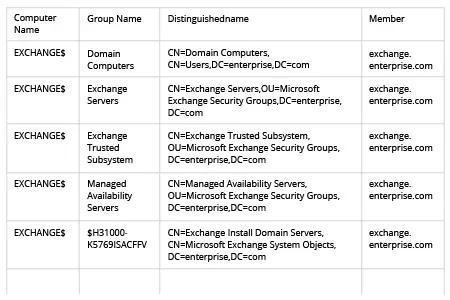
- Revisar relatório .csv:
Investigue Políticas Conflitantes Mais Rapidamente
The proper way to deploy GPO and WSUS settings on computers and servers in your organization is to link them to AD groups. However, enterprise growth can cause your AD group structure to get quite complex, which can lead to policy conflicts. Troubleshooting errors and other issues by manually searching through all the information can take significant time. PowerShell can help; for instance, if you need to list all Active Directory groups that certain computer account belongs to, you can use the PowerShell Get-ADPrincipalGroupMembership cmdlet from the ActiveDirectory module and then export the results to CSV or another format.
No entanto, a criação de scripts em PowerShell ainda é demorada e mostrará apenas o estado atual do seu sistema. Netwrix Auditor for Active Directory oferece aos administradores empresariais uma visibilidade muito mais profunda da configuração do seu Active Directory. Em vez de escrever scripts meticulosamente e manipular manualmente a saída, você simplesmente executa relatórios predefinidos. Os relatórios incluem todos os detalhes necessários, incluindo nomes de computadores e domínios, e você pode exportá-los facilmente em formato PDF, CSV ou Microsoft Excel. Você também pode encontrar os dados de que precisa usando o recurso de Pesquisa Interativa. De forma mais ampla, você pode acompanhar as alterações na estrutura do seu AD ou comparar o estado atual da estrutura do seu AD com qualquer ponto no passado, para que possa identificar e remediar problemas proativamente antes de sofrer violações ou interrupções nos negócios.
Compartilhar em