
Como obter uma lista de membros e permissões de caixas de correio compartilhadas com PowerShell ou Netwrix Auditor
Netwrix Auditor para Exchange
- Execute o Netwrix Auditor → Navegue até "Relatórios" → Expanda a seção "Exchange Online" → “Estado do Exchange Online em Tempo Real” → Selecione "Mailboxes Accessible by Non-Owners" → Clique em "Visualizar".
- Defina o “Tipo de Caixa Postal” para “Caixa Postal Compartilhada” → Clique em “Ver Relatório”. Observe que você também pode pesquisar no relatório usando os campos relevantes.
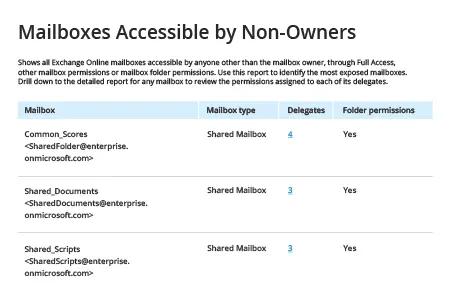
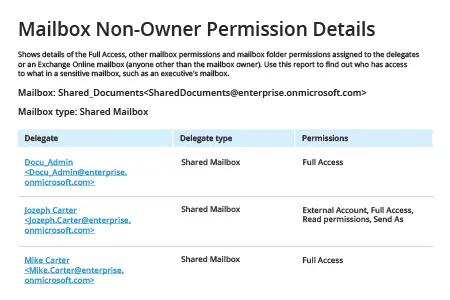
- Para verificar as permissões detalhadas dos delegados e seus direitos, clique em “Delegates”:
Saiba mais sobre Netwrix Auditor for Exchange
Solução Nativa
Conecte-se ao Exchange Online usando PowerShell
- Se você ainda não o fez, instale o Exchange Online PowerShell Module de acordo com o seu sistema operacional. Siga as instruções fornecidas pela Microsoft no artigo em questão.
- Abra o PowerShell ISE como Administrador e execute o seguinte comando:
Set-ExecutionPolicy RemoteSigned -Scope CurrentUser
- Execute o seguinte comando, digite seu ID de usuário e senha na Solicitação de Credencial do Windows PowerShell e clique em OK.
$Cred=Get-Credential
- Conecte-se ao Exchange Online executando o seguinte comando:
Connect-ExchangeOnline -Credential $Cred
- Copie e execute o seguinte script, ajustando os filtros para o usuário específico sobre o qual deseja relatar e especificando o caminho desejado para a saída do arquivo CSV. Usando este script PowerShell, você pode obter uma lista dos nomes das caixas de correio compartilhadas e das permissões dos membros.
      Get-Mailbox -RecipientTypeDetails SharedMailbox -ResultSize Unlimited |
Get-MailboxPermission |
Select-Object Identity, User, AccessRights |
Where-Object { $_.User -like '*@*' } |
Export-Csv -Path C:\Temp\sharedfolders.csv -NoTypeInformation
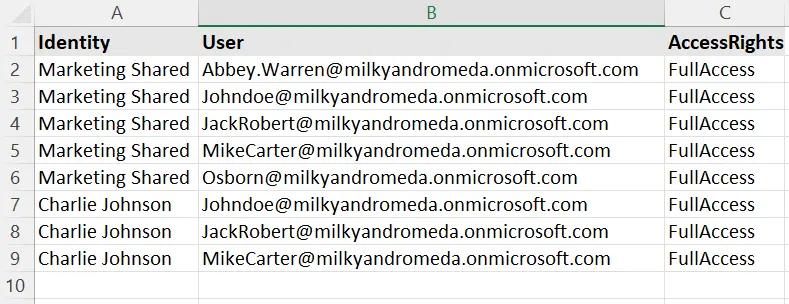
- Revise o relatório CSV criado; a coluna de identidade contém os nomes da caixa de correio compartilhada, a coluna de usuário lista os membros da caixa de correio compartilhada e a coluna de Direitos de Acesso contém o nível de permissões:
- Encerre sua sessão com o seguinte cmdlet:
Disconnect-ExchangeOnline -Confirm:$false
Mantenha Seus Recursos Compartilhados Seguros
As caixas de correio de usuário associadas a uma única identidade de usuário são úteis na maioria das situações. No entanto, às vezes, vários usuários ou membros de um grupo específico precisam ter um calendário de trabalho padrão e poder responder e-mails em nome da organização. Nesse sentido, o Exchange Online e o Exchange local também oferecem caixas de correio compartilhadas, distinguidas pelo seu tipo especial de destinatário “SharedMailbox”. As caixas de correio compartilhadas não possuem credenciais de usuário associadas a elas; em vez disso, os usuários devem receber permissões de acesso usando o Microsoft Exchange Online Admin Center ou PowerShell para acessar caixas de correio compartilhadas específicas, o que lhes permite realizar tarefas cotidianas para essa caixa de correio compartilhada.
Para prevenir e identificar o uso indevido de caixas de correio compartilhadas, você deve acompanhar essas caixas e os usuários com acesso a elas. Você pode usar o Console de Gerenciamento do Exchange Online para obter permissões de caixa de correio compartilhada para um único endereço. No entanto, utilizando o PowerShell, você pode verificar as permissões de caixa de correio compartilhada para todos os seus membros.
Você pode obter uma lista de permissões de caixa de correio compartilhada com a ajuda do comando Get-Mailbox -RecipientTypeDetails SharedMailbox -ResultSize:Unlimited | Get-MailboxPermission . No entanto, você provavelmente vai querer eliminar todos os registros “NT AUTHORITY” encaminhando a saída usando Where-Object {($_.user -like '*@*')}. Se precisar filtrar a lista por direitos de acesso específicos, como Acesso Total ou Enviar Como, para enviar e-mails usando o Outlook em nome de uma caixa de correio compartilhada, modifique ou reescreva o script e, em seguida, teste o novo script. Devido a atrasos de conexão, testar scripts do PowerShell em soluções na nuvem geralmente leva mais tempo.
Utilizar os relatórios State-in-Time do Netwrix Auditor para Exchange Online e Exchange Server é uma opção mais rápida e fácil. Com apenas alguns cliques, você pode gerar um relatório sobre todas as suas caixas de correio compartilhadas com todos os detalhes cruciais, como quais usuários têm direitos de não proprietário em quais caixas de correio e qual o nível de permissão de cada usuário. Além disso, o Netwrix Auditor for Exchange fornece informações sobre eventos de acesso às caixas de correio, alterações nas permissões de caixas de correio compartilhadas e muito mais. Você também pode refinar facilmente os resultados da auditoria usando os filtros integrados e configurar uma assinatura de relatório. Como resultado, você terá um controle muito melhor sobre o que está acontecendo no seu ambiente Exchange.
Compartilhar em