
Como obter permissões de conta VMware®
Solução Nativa
- Faça o download do instalador mais recente do VMware® vSphere® PowerCLI™ na página de Download do site da VMware® e instale o software PowerCLI.
- Abra o PowerShell ISE e crie um novo arquivo com o seguinte script do PowerShell, especificando suas próprias informações de conexão, o caminho de saída do relatório e o nome do usuário para o qual coletar o relatório:
      #Connection info
$VIuser = 'DOMAIN\UserName'
$VIpass = 'Password'
$VIserver = '40.113.200.201'
$VIport = '443'
#Output path
$out = 'C:\VM_Permissions.csv'
#User to get report for
$user = 'DOMAIN\UserName'
#Connecting to vSphere
Connect-VIServer -Server $VIserver -Port $VIport -User $VIuser -Password $VIpass
#Collecting information
$rep = foreach($vm in Get-Inventory){
Get-VIPermission -Entity $vm|Where-Object {$_.Principal -eq $user}|
Select Principal,Role, Propagate,IsGroup,
@{N='Object_ID';E={$vm.Id}},
@{N='Object_Name';E={$vm.Name}},
@{N='Uid';E={$vm.Uid}}
}
$rep |Export-Csv -Path $out -NoTypeInformation
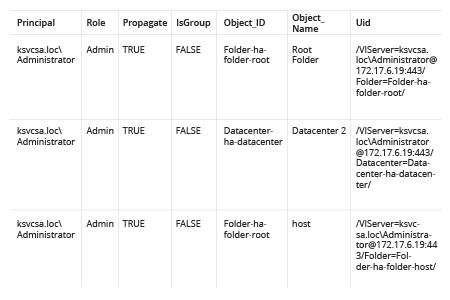
- Abra e revise o relatório CSV resultante:
Netwrix Auditor para VMware
- Execute o Netwrix Auditor e navegue até Relatórios → Predefinidos → VMware → VMware - Estado no Tempo → Permissões de Conta no vCenter.
- Clique em View.
- Digite o nome de usuário desejado no filtro User (domain\account) e clique em View Report.
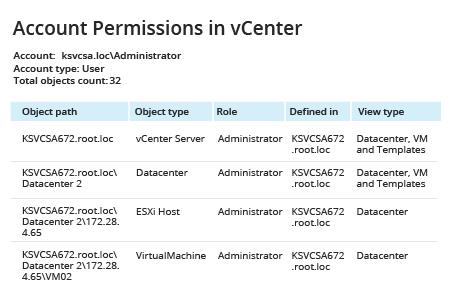
- Clicar no link Object path abre um relatório que mostra quem tem permissões para esse objeto.
- O link Role abre um relatório detalhado sobre os privilégios para esse papel.
- Clicar no link Defined in exibirá contas com permissões explícitas ou herdadas nesse objeto.
Compartilhar em