
Como identificar dados sensíveis no MS Teams e SharePoint Online
Netwrix Data Classification for SharePoint
Se você já tem o Netwrix Data Classification configurado, avance para “Visualizando Resultados de Classificação.”
Configure o Netwrix Data Classification
Carregar uma taxonomia:
- Abra o Netwrix Data Classification utilizando o seguinte link no seu navegador: http://localhost/conceptQS/. Se estiver acessando de um servidor diferente daquele em que está instalado, substitua localhost pelo endereço (ou nome) do servidor.
- Clique em Taxonomies -> Escolha Global Settings -> Clique em Adicionar.
- No diálogo Add, clique em Load e escolha uma taxonomia predefinida, como PCI DSS, da lista suspensa.
- Clique em Adicionar.
Configure uma fonte de dados:
- Vá para Fontes -> Geral -> Adicionar.
- No diálogo Add , escolha SharePoint Online.
- Vá para a aba Source Configuration e especifique o seguinte:
- O seu site SharePoint URL
- O Username e a Password da conta do administrador do tenant
- Regras de correspondência (expressões regulares que controlam quais sites classificar dados). Insira ambas as seguintes regras de correspondência. A primeira incluirá todos os subsites SharePoint, incluindo subsites MS Teams, e a segunda incluirá sites OneDrive.
.*\/sites\/.*
.*\/personal\/.*
- Clique em Salvar.
Netwrix Data Classification vai rastrear o seu site, começando com o URL que você especificou, e classificar os dados usando a taxonomia PCI DSS que você carregou.
Visualizando Resultados de Classificação
Para ver a lista de arquivos que contêm dados regulados pelo PCI DSS:
- Vá para Reports -> Document Reports -> Marcação de documentos.
- Escolha a PCI DSS Taxonomy.
- Clique em Gerar.
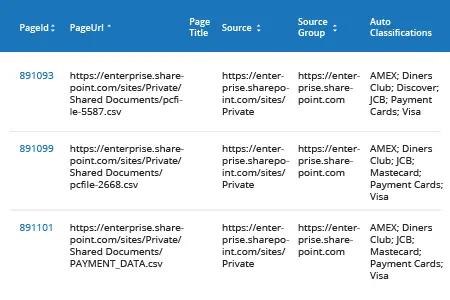
Você pode refinar ainda mais seus resultados clicando em Show Filters e especificando um termo de classificação, URL da página ou intervalo de pontuação de classificação.
Saiba mais sobre Netwrix Data Classification for SharePoint
Funcionalidade Nativa
A classificação de dados é um processo automático no Microsoft 365. A plataforma inclui um conjunto de tipos de dados sensíveis predefinidos que cobrem muitas necessidades comuns. Para vê-los, abra o Microsoft 365 compliance center (https://protection.office.com/sensitiveTypes) e vá até Classification -> Sensitive info types.
Adicionando um tipo de dado personalizado
Os tipos de dados integrados não podem ser modificados, mas você pode criar novos do zero:
- Clique em Criar.
- Enter a unique Name and a Description for your custom data type and click Next.
- Na página de Requirements for matching, especifique os critérios para o seu tipo de dados. Você pode configurar o matching element e os supporting elements com base em correspondência exata com keywords, utilizando regular expressions ou usando um dictionary (conjunto pré-definido de palavras-chave). A configuração do nível de Confidence level define a precisão da correspondência e a character proximity define a distância entre o padrão principal e a evidência de suporte.
Para testar seu novo tipo de dado:
- Marque o tipo de dado na lista.
- No menu lateral, clique em Test sensitive info types.
- Arraste e solte um arquivo, ou clique em Browse para escolher um.
- Clique Teste.
- Quando a análise estiver concluída, revise todas as correspondências para o tipo de dado.
Revisando seus dados sensíveis
Pré-requisitos
Para contabilizar que acessos e utiliza a classificação de dados deve ter um dos seguintes tipos de licença:
- Microsoft 365 (E5)
- Office 365 (E5)
- Complemento Advanced Compliance (E5)
- Complemento Advanced Threat Intelligence (E5)
Para ver quais dados foram classificados, você precisa usar Content Explorer. O acesso ao Content Explorer é restrito porque permite ler o conteúdo dos arquivos escaneados; por padrão, até mesmo o Administrador Global não tem acesso ao Content Explorer. Para revisar os resultados da classificação, um usuário deve ter as seguintes permissões:
- Visualizador da Lista do Content Explorer — Permite ao usuário ver cada item e sua localização em visualização de lista.
- Visualizador de Conteúdo do Content Explorer — Permite ao usuário visualizar o conteúdo de cada item na lista.
Para atribuir essas permissões para usar o Content Explorer:
- Abra o centro de segurança e conformidade do Microsoft 365 (https://protection.office.com).
- Clique em Permissões - > Clique no tipo de permissão necessário -> Clique em Editar na seção Membros.
- Clique em Escolher membros -> Clique em Adicionar -> Localize e marque os nomes de usuário necessários -> Clique em Adicionar -> Clique em Concluir.
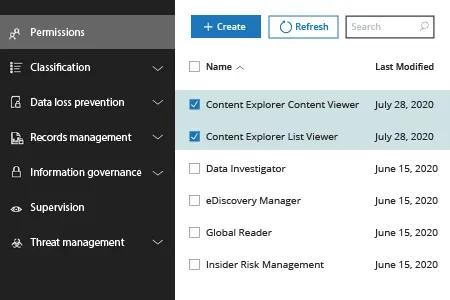
Nota: Estas permissões sobrepõem-se às permissões que são atribuídas localmente aos itens, o que permite a visualização do conteúdo mesmo que o usuário não tenha acesso aos seus locais.
Como revisar os resultados da classificação:
- Abra o centro de conformidade do Microsoft 365 (https://compliance.microsoft.com/dataclassification).
- Vá para Data Classification -> Explorador de Conteúdo.
- À esquerda, você verá cada tipo de dado encontrado no seu Microsoft 365 com a contagem de seus objetos; à direita - os locais desses dados (endereço do Exchange/SharePoint/OneDrive). Escolha um tipo de dado de interesse (como Números de Cartão de Crédito) e depois aprofunde-se em um local específico para ver os arquivos classificados lá.
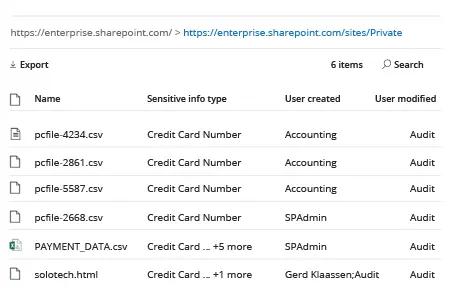
- Clique em qualquer arquivo para revisar seus detalhes e conteúdo (se você tiver os direitos apropriados).
Por que escolher Netwrix Data Classification
Com o crescente número de trabalhadores remotos, as organizações estão dependendo ainda mais do Microsoft 365. Cabe aos profissionais de TI garantir a segurança de todas as informações sensíveis armazenadas lá, em conformidade com políticas de segurança internas e regulamentações externas. O primeiro passo necessário é descobrir exatamente onde todos os dados importantes estão localizados e classificá-los de acordo com sua sensibilidade e valor.
Embora o Microsoft 365 ofereça alguma funcionalidade de classificação de dados, ele possui várias desvantagens:
- É limitado ao Microsoft 365, o que é problemático, pois a maioria das organizações possui ambientes de TI híbridos.
- Não oferece funcionalidade de pesquisa adequada.
- É difícil de configurar e manter, e possui um atraso significativo no processamento (de até 24 horas).
- Gera muitos falsos positivos, o que exige tempo e esforço consideráveis para reduzir.
Netwrix Data Classification supera todas essas limitações. Ele localiza e classifica dados sensíveis em múltiplas plataformas, tanto locais quanto na nuvem. Inclui várias taxonomias predefinidas que você pode editar para atender às suas necessidades e permite que você crie facilmente suas próprias taxonomias. Utiliza processamento de termos compostos e análise estatística, funcionando em qualquer idioma ou vocabulário, independentemente do estilo gramatical, e oferece resultados muito mais precisos do que as ferramentas nativas. Inclui até recursos de OCR para classificar dados em fotos e imagens digitalizadas.
Compartilhar em