
So erhalten Sie die AD-Benutzergruppenmitgliedschaft mit oder ohne PowerShell
So erhalten Sie die AD-Benutzergruppenmitgliedschaft mit oder ohne PowerShell
Native Solution vs. Netwrix Auditor für Active Directory
Netwrix Auditor for Microsoft Entra ID
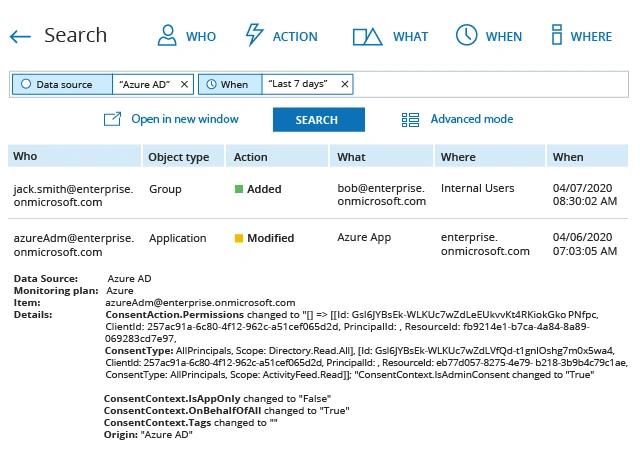
- Netwrix Auditor ausführen → Zu „Suche“ navigieren → Auf „Erweiterter Modus“ klicken, falls er nicht automatisch ausgewählt ist → Folgenden Filter einrichten: „Datenquelle“ "Gleich" „Azure AD“.
- Beschränken Sie Ihre Suchergebnisse auf Anwendungen, indem Sie den Filter „Object Type“ = „Application“ hinzufügen, und schließen Sie alle auf der Whitelist stehenden Anwendungen aus, indem Sie den folgenden Filter hinzufügen:
Filter = „Was“
Operator = „Ungleich“
Wert = „App-Name“
Native Solution
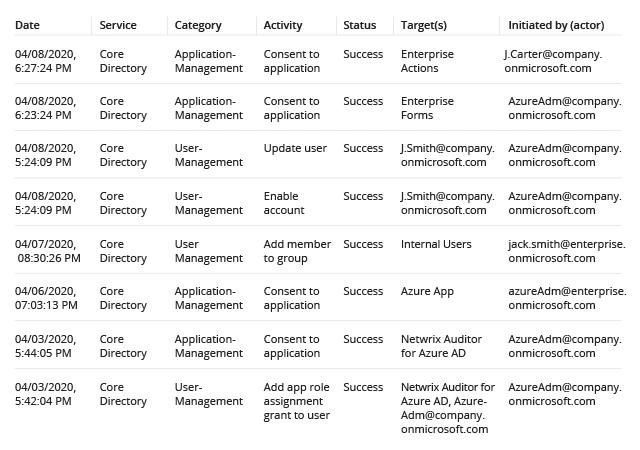
- Wählen Sie im Menü des Azure-Portals Überwachung aus, oder suchen Sie auf einer beliebigen Seite nach Überwachung und wählen Sie diese aus.
- Wählen Sie Audit Logs.
- Filtern Sie den Bericht so, dass nur anwendungsbezogene Ereignisse angezeigt werden, indem Sie "Application Management" im Suchbereich der Spalte „Kategorie" auswählen. Die Spalte „Ziel(e)" zeigt den Anwendungsnamen an.
- Überprüfen Sie die Ereignisdetails auf der Registerkarte Details am unteren Rand der Seite.
Hinweis: Wenn Sie zugelassene Anwendungen herausfiltern möchten, müssen Sie die Protokolldaten in eine CSV-Datei exportieren und manuell analysieren, da die nativen Ereignisprotokollfilter keine Ausschlussfunktion bieten.
Erkennung unerlaubter Anwendungsaktivitäten in Microsoft Entra ID – ein besserer Weg
Die Anwendungsbibliotheken von Unternehmen platzen heute oft aus allen Nähten – bedingt durch organisches Wachstum und die Nachfrage der Nutzer. Doch fehlende Übersicht und mangelndes Management führen häufig dazu, dass sich unerwünschte Anwendungen einschleichen und Mitarbeiter eigene Software herunterladen und dabei die IT komplett umgehen.
Diese nicht autorisierten Anwendungen stellen eine echte Bedrohung sowohl für die Sicherheit als auch für die Compliance dar. So erlaubt Azure beispielsweise standardmäßig jedem Benutzer, jeder Anwendung aus dem App-Katalog die Berechtigung zum Zugriff auf seine Daten zu erteilen — was Drittanbieter-Apps die Tür öffnet, um Ihre geschäftskritischen oder regulierten Inhalte zu lesen.
Deshalb ist es ratsam, Ihre Azure-Protokolle sorgfältig auf verdächtige Anwendungen zu überwachen. Mit manuellen Tools kann das eine schwierige Aufgabe sein. Das Azure-Audit-Protokoll speichert Daten verzeichnisweise. Um also Daten über mehrere Azure-Verzeichnisse hinweg zu finden, müssen Sie dieselbe Suche mehrmals durchführen. Außerdem verfügen die nativen Ereignisprotokollfilter nicht über eine Ausschlussfunktion. Um Anwendungen auf der Whitelist herauszufiltern, müssen Sie die Protokolldaten daher in eine CSV-Datei exportieren und manuell analysieren.
Mit Netwrix Auditor hingegen können Sie alle Ihre Audit-Daten auf einmal durchsuchen und irrelevante Audit-Log-Einträge schnell herausfiltern, um sich auf das Wesentliche zu konzentrieren. Darüber hinaus können Sie ganz einfach Warnmeldungen einrichten, die Sie rechtzeitig über verdächtige Aktivitäten informieren, um einen Sicherheitsverstoß zu verhindern. Netwrix Auditor ermöglicht es Ihnen außerdem, Ihre Log-Daten für Compliance- und Untersuchungszwecke über 10 Jahre lang kostengünstig zu speichern.
Teilen auf