
RessourcenzentrumAnleitung
Wie man inaktive Benutzer in Active Directory mit PowerShell oder Netwrix Auditor findet
Wie man inaktive Benutzer in Active Directory mit PowerShell oder Netwrix Auditor findet
Native Lösung
Voraussetzung: Bevor Sie eines der folgenden Skripte ausführen können, müssen Sie das Active DirectoryPowerShell-Modul mit dem folgenden Befehl importieren:
Import-Module ActiveDirectory
- Öffnen Sie die Windows PowerShell ISE auf Ihrem Domänencontroller.
- Um Benutzer zu ermitteln, die 90 Tage oder länger inaktiv sind, führen Sie eines der folgenden PowerShell-Skripte aus:
Mit dem Search-ADAccount-Cmdlet:
Search-ADAccount –AccountInActive -UsersOnly –TimeSpan 90:00:00:00 –ResultPageSize 2000 –ResultSetSize $null |?{$_.Enabled –eq $True} | Select-Object Name, SamAccountName, DistinguishedName| Export-CSV “C:\Temp\InactiveUsers.CSV” –NoTypeInformation
Mit dem Get-ADUser-Cmdlet:
      $date= (get-date).AddDays(-90)

Get-ADUser-Filter {LastLogonDate-lt $date} -Property Enabled|Where-Object {$_.Enabled -like “true”} |SelectName,SamAccountName,DistinguishedName|Export-CSV “C:\Temp\InactiveUsers.CSV” -NoTypeInformation
Falls nötig, können Sie einen Bericht mit umfangreichen Benutzerinformationen erstellen, indem Sie den „Select-Object Name“ Pipeline-Teil aus den obigen Skripten entfernen.
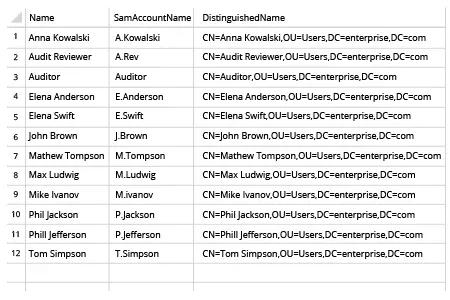
- Öffnen Sie die vom Skript erstellte CSV-Datei in MS Excel:
Netwrix Auditor for Active Directory
- Starten Sie Netwrix Auditor → Navigieren Sie zu "Berichte" → Erweitern Sie den Abschnitt "Active Directory" → Gehen Sie zu "Active Directory – Zustand zu einem bestimmten Zeitpunkt" → Wählen Sie "Benutzerkonten" → Klicken Sie auf "Anzeigen".
- Stellen Sie den Parameter "Days Inactive" auf den erforderlichen Zeitraum ein (zum Beispiel 90 Tage) → Klicken Sie auf "Bericht anzeigen".
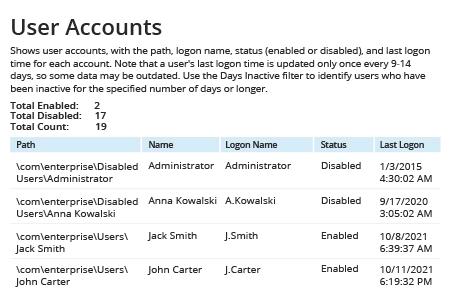
- Um den Bericht zu speichern, klicken Sie auf die Schaltfläche „Exportieren“ → Wählen Sie ein Format aus dem Dropdown-Menü → Klicken Sie auf „Speichern“.
Teilen auf