
So erhalten Sie lokale Benutzer mit oder ohne PowerShell
Native Auditing
- Erstellen Sie eine Datei, die die Computerliste enthält.
- Öffnen Sie die Powershell ISE → Führen Sie das folgende Skript aus und passen Sie den Dateinamen und Pfad für den Export an:
      $computers = Get-Content -Path C:\data\computers.txt Get-WmiObject -ComputerName $computers -Class Win32_UserAccount -Filter "LocalAccount='True'" |
Select PSComputername, Name, Status, Disabled, AccountType, Lockout, PasswordRequired, PasswordChangeable, SID | Export-csv C:\data\local_users.csv -NoTypeInformation
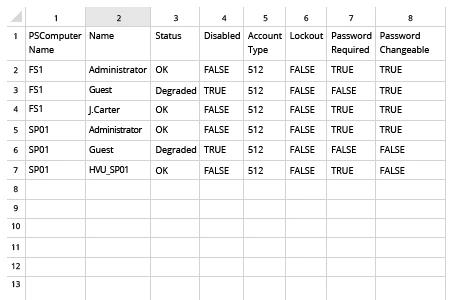
- Öffnen Sie die vom Skript erstellte Datei in MS Excel.
Netwrix Auditor für Windows Server
- Netwrix Auditor starten → Navigieren Sie zu "Berichte" → Erweitern Sie den Abschnitt "Windows Server" → Gehen Sie zu "Windows Server – Zustand zu einem bestimmten Zeitpunkt" → Wählen Sie "Lokale Benutzer und Gruppen" → Klicken Sie auf "Anzeigen".
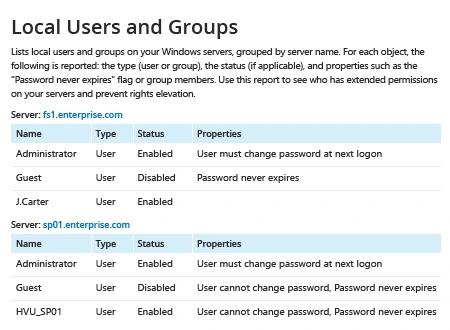
- Um den Bericht zu speichern, klicken Sie auf die Schaltfläche „Exportieren“ → Wählen Sie ein Format aus dem Dropdown-Menü → Klicken Sie auf „Speichern“.
Teilen auf