
Mejores herramientas de SharePoint Reporting
Nov 20, 2018
Microsoft SharePoint es ampliamente utilizado por organizaciones para mejorar la colaboración, gestionar documentos y agilizar el acceso a la información. Los usuarios pueden almacenar y organizar documentos fácilmente, y colaborar de manera efectiva a través de espacios de trabajo compartidos, bibliotecas de documentos y listas. Incluso pueden abrir y editar documentos de Microsoft Office directamente desde SharePoint. SharePoint Online es parte de Microsoft 365.
Sin embargo, garantizar una fuerte productividad, seguridad y cumplimiento requiere una gestión efectiva del entorno de SharePoint. Los administradores necesitan una robusta herramienta de SharePoint reporting que proporcione información de uso, les permita comprender quién tiene acceso a qué contenido y revele quién está leyendo, modificando y eliminando documentos.
Este documento explora las funcionalidades clave que buscar en una herramienta de reportes de SharePoint y luego revisa algunas de las soluciones de Microsoft y de terceros a considerar.
Qué buscar en una herramienta de SharePoint Reporting
Elegir un software de reportes de SharePoint sólido puede ayudarte a mejorar la gestión, usabilidad y seguridad de tu entorno de SharePoint. Para elegir la herramienta adecuada para tu organización, asegúrate de hacer las siguientes preguntas:
¿Cuáles beneficios son más importantes para nosotros?
Documente sus objetivos para la herramienta de reportes de SharePoint. Aquí hay algunos beneficios comunes a considerar:
- Obtenga informes detallados para propósitos de auditoría y cumplimiento
- Optimice los esfuerzos con perspectivas sobre la asignación y el uso de recursos a lo largo del tiempo
- Planifique estrategias de contenido futuro y estructuras del sitio analizando tendencias de actividad
- Identifique proactivamente las vulnerabilidades que ponen en riesgo la seguridad de SharePoint at risk
- Detecte amenazas identificando rápidamente actividades sospechosas alrededor del contenido de SharePoint
¿Qué tipos de informes están disponibles?
Asegúrese de que la herramienta ofrezca los informes que necesita. Las necesidades comunes de informes incluyen:
- Informes de uso que muestran cómo individuos o grupos están utilizando SharePoint
- Informes de actividad que rastrean acciones de usuarios como cargas, ediciones y eventos de entrada/salida
- Informes de auditoría que muestran quién tiene acceso a qué y rastrean todos los cambios en los permisos
- Informes de salud que supervisan el estado del entorno de SharePoint
- Informes personalizados adaptados a puntos de datos específicos o necesidades de inteligencia empresarial
¿Puedo automatizar la generación de informes?
Muchas herramientas de SharePoint reporting ofrecen características de automatización que le permiten tener informes generados automáticamente en el horario que especifique y enviados a los destinatarios de correo electrónico especificados. Algunas herramientas le permiten configurar disparadores que generarán informes basados en eventos específicos o umbrales.
¿Puedo hacer seguimiento del uso de SharePoint?
Si su organización necesita un conocimiento detallado de cómo se utiliza SharePoint, busque una herramienta que facilite el monitoreo de cuándo y cómo los usuarios inician sesión e interactúan con los documentos, e incluso revele patrones de uso y períodos pico.
¿Puedo rastrear la actividad en SharePoint?
Asegúrese de que la herramienta de informes de SharePoint que elija le permita supervisar la actividad del usuario que le interesa. Ejemplos incluyen el acceso a archivos, ediciones, cargas y eliminaciones; uso del sitio; cambios en los permisos de acceso; eventos relacionados con la seguridad; y el progreso del flujo de trabajo.
Soluciones líderes de SharePoint Reporting disponibles hoy
Contenido relacionado seleccionado:
Microsoft Power BI
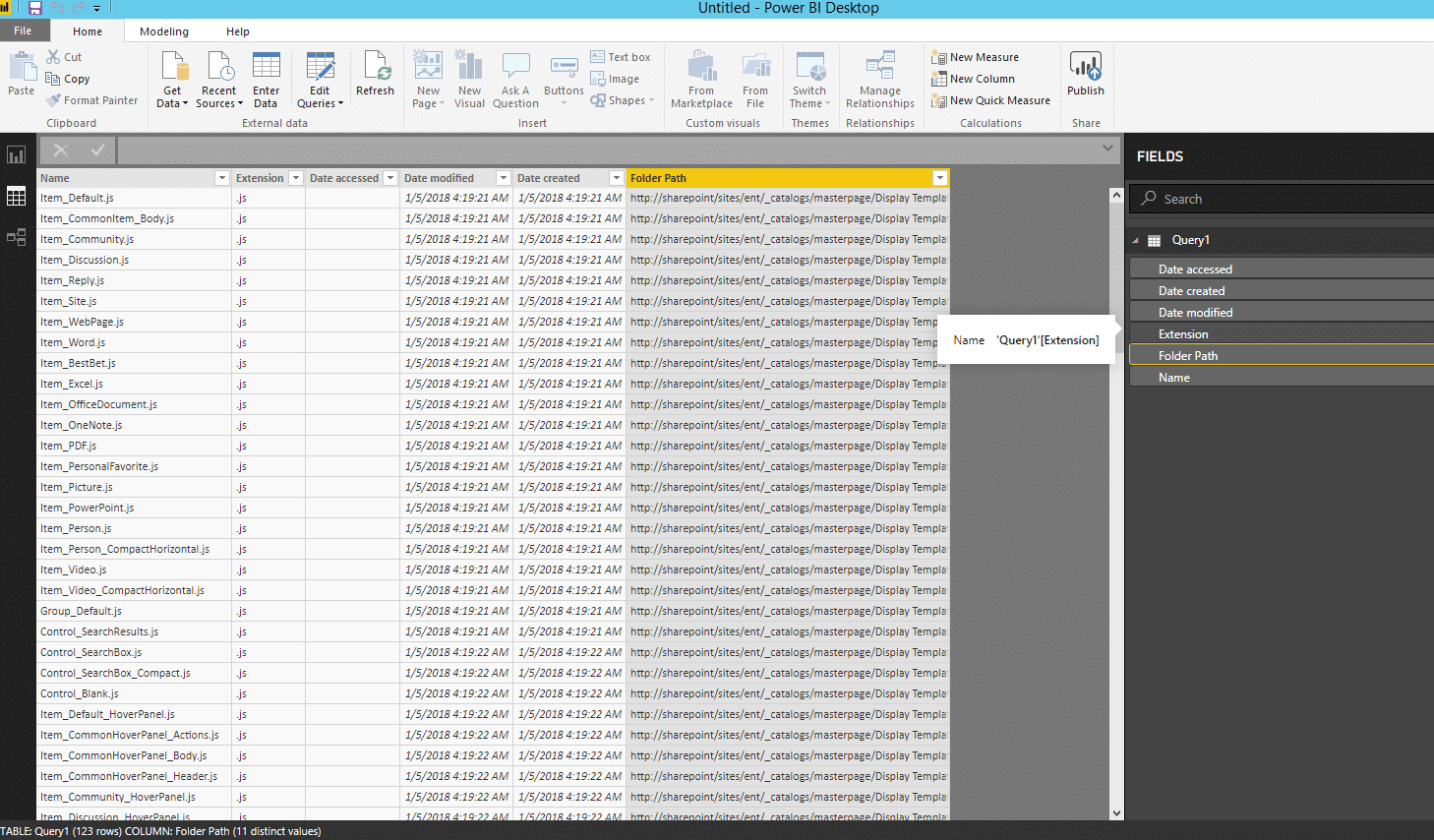
Microsoft Power BI, aunque no es estrictamente una herramienta de reportes de SharePoint, ofrece capacidades robustas de visualización de datos que pueden transformar los datos de SharePoint en informes interactivos y paneles de control atractivos para usuarios de negocios, profesionales de TI y desarrolladores, facilitando el análisis de datos en profundidad y la elaboración de informes. Además, sus conectores integrados le permiten integrar rápidamente diversas fuentes de datos, como los registros de SQL Server, para informes completos que incluyen información de toda la organización.
Aunque existe una versión Pro que permite a los usuarios presentar más datos, la versión gratuita de Power BI satisfará la mayoría de las necesidades básicas de informes. La instalación es sencilla, pero requiere una cuenta de Microsoft.
La interfaz es amigable para el usuario pero, a diferencia de algunas otras herramientas, Power BI no ofrece informes preelaborados. Debes usar una herramienta como PowerShell para exportar datos a archivos CSV y luego importar esos archivos en Power BI. A pesar de esta inconveniencia, es una herramienta efectiva para visualizar datos de registros.
HarePoint Analytics for Microsoft SharePoint
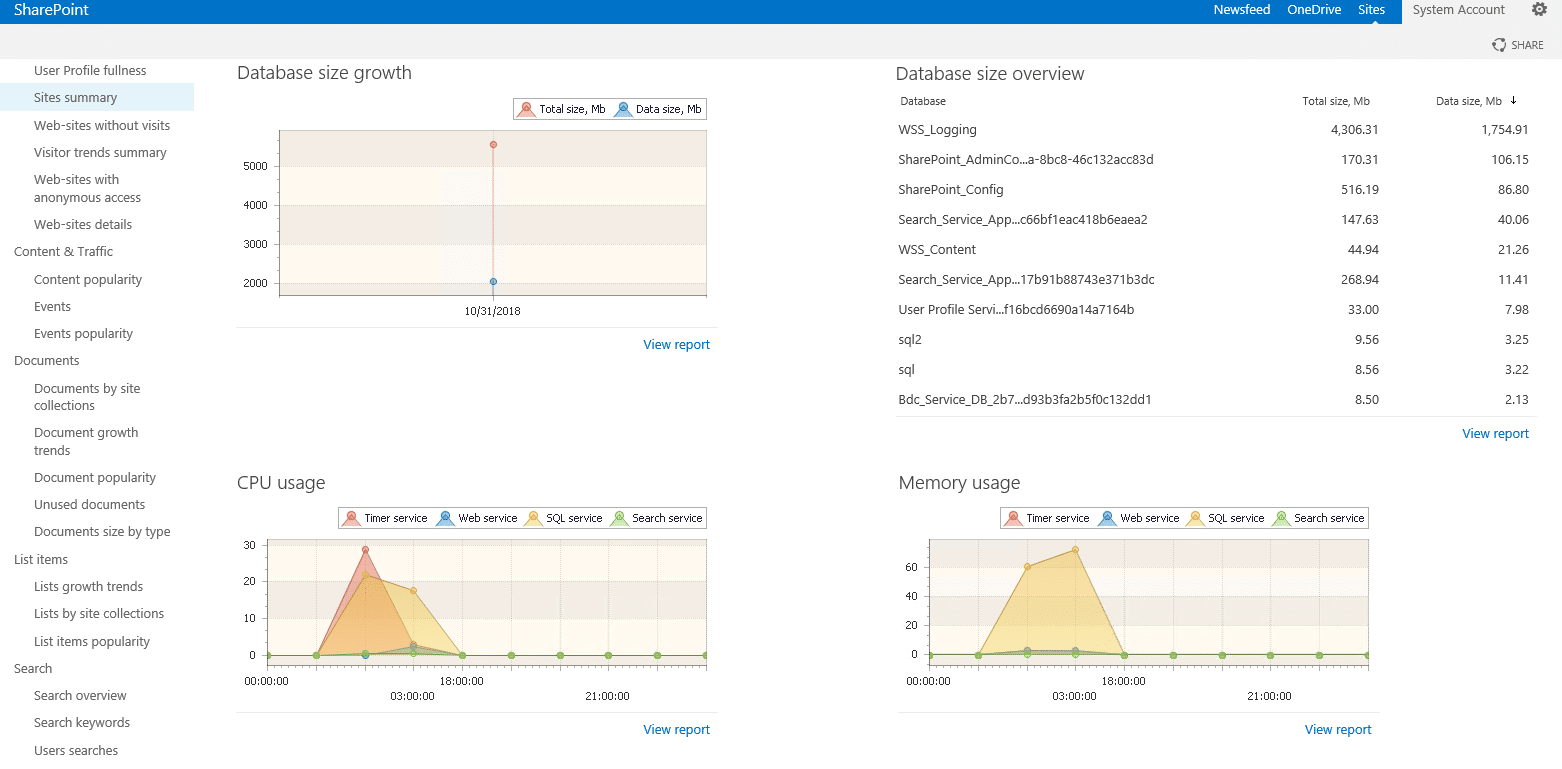
HarePoint Analytics for Microsoft SharePoint proporciona análisis detallados e informes de uso para sitios de SharePoint que ayudan a las organizaciones a comprender cómo se utiliza su entorno de SharePoint para poder optimizarlo. La herramienta ofrece informes exhaustivos sobre el uso de sitios y listas y detalles de contenido; por ejemplo, puedes analizar rápidamente la popularidad de los documentos y la distribución del tamaño. Para ayudarte a identificar actividades inapropiadas, HarePoint Analytics proporciona informes sobre interacciones con documentos y visitas a sitios, incluso rastreando el ordenador de origen.
La herramienta es rápida de instalar y configurar. Se integra en la configuración de SharePoint y está disponible solo desde el Centro de Administración de SharePoint.
CardioLog Analytics
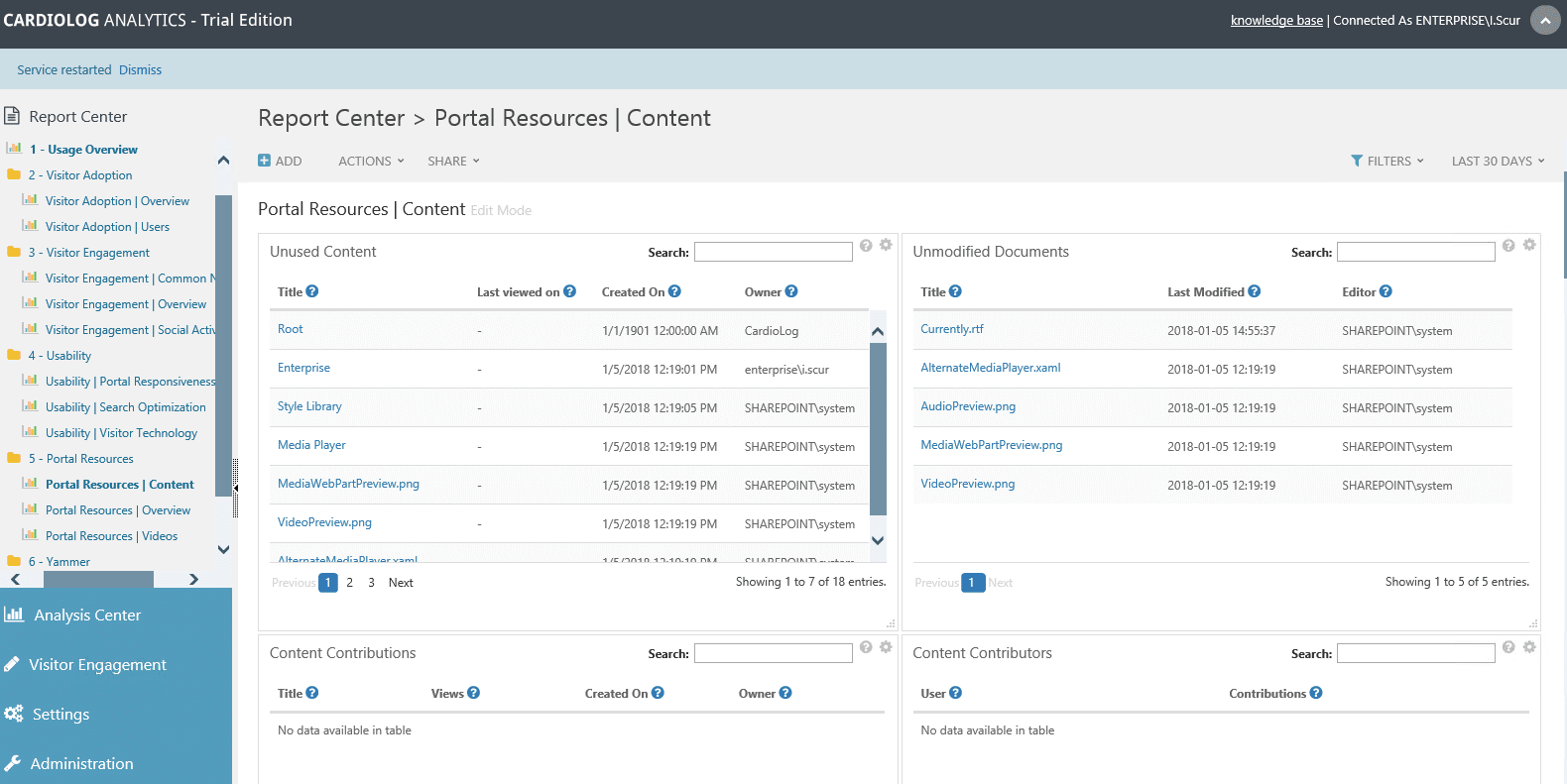
CardioLog Analytics es una herramienta de análisis de SharePoint completa con capacidades de informes detallados. Proporciona un conjunto de estadísticas empresariales para comprender y optimizar la navegación del sitio, el diseño y el contenido, incluyendo el análisis de los elementos más populares, el compromiso del usuario, la eficacia de la búsqueda, el uso del contenido y los cambios. Las opciones de exportación de datos incluyen PDF y CSV. Además, su característica Voice of Customer facilita la participación del usuario a través de encuestas.
La instalación requiere la última versión de .NET Framework y actualizaciones específicas de Microsoft, lo que puede prolongar el tiempo de configuración debido a los reinicios necesarios. Un periodo de prueba gratuito de 30 días le permitirá explorar todo el potencial del software.
Netwrix Auditor for SharePoint
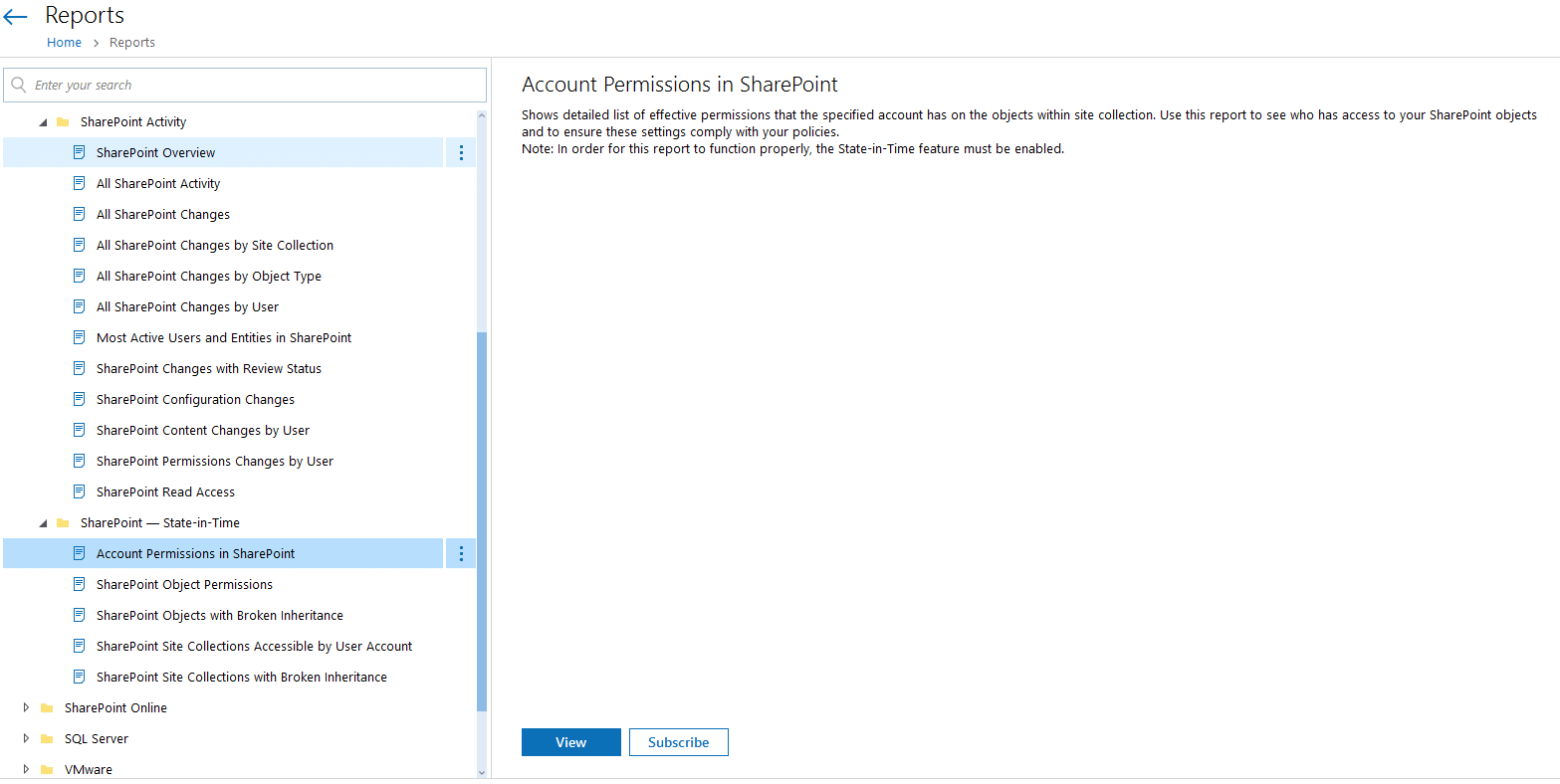
Netwrix Auditor for SharePoint rastrea y reporta eficientemente los cambios dentro de SharePoint, incluyendo la configuración de la granja, contenido de usuario, permisos, membresía de grupo y políticas de seguridad. Proporciona detalles exhaustivos para la auditoría, como quién realizó cada cambio, cuándo y dónde sucedió, y los cruciales valores de antes y después. Los administradores de TI pueden investigar rápidamente los cambios utilizando la función de Búsqueda Interactiva y configurar alertas para notificaciones por correo electrónico sobre disparadores específicos.
El software también ofrece informes de estado en tiempo sobre permisos de objetos, membresía de grupos y otros aspectos clave de SharePoint. Estos informes, facilitados por SQL Server Reporting Services, pueden ser entregados automáticamente por correo electrónico para agilizar el monitoreo regular. Netwrix Auditor for SharePoint aborda el problema del recorte de registros de auditoría almacenando los registros por más de diez años.
Los procesos de instalación y configuración son rápidos y sencillos, y una prueba gratuita de 20 días le permite explorar su gama completa de características.
También existe una versión gratuita de este producto, Netwrix Auditor for SharePoint Free Community Edition. Aunque sus capacidades son limitadas, puedes obtener un informe diario de todos los cambios en tu granja de SharePoint durante las últimas 24 horas, incluyendo los detalles de cuándo y dónde se realizó cada cambio.
EVMicrosoft PowerShell
Microsoft PowerShell es un potente lenguaje de scripts y shell de línea de comandos que puede utilizarse como herramienta de reportes de SharePoint. Puedes crear informes detallados sobre colecciones de sitios, permisos de usuarios, uso de contenido, configuraciones de seguridad y más, personalizando los informes según tus necesidades específicas. También puedes automatizar la generación de informes. Puedes ejecutar PowerShell utilizando ya sea el SharePoint Management Shell o el conveniente PowerShell ISE.
Además de generar informes, puede usar PowerShell para manipular y modificar objetos de SharePoint, lo que lo convierte en una herramienta poderosa para gestionar de manera eficiente incluso las implementaciones de SharePoint grandes y complejas.
Antes de poder ejecutar comandos de SharePoint en el PowerShell ISE, necesita cargar el complemento de Windows PowerShell para SharePoint ejecutando el siguiente comando:
Add-PSSnapin Microsoft.SharePoint.PowerShell
Entonces puedes usar scripts de SharePoint reporting. Aquí tienes varios scripts que podrían resultarte útiles:
Listar todas las colecciones de sitios en una granja
      Get-SPSite -Limit All |

   Select -ExpandProperty AllWebs |

   Select -ExpandProperty Lists |

   Select {$_.ParentWeb.Url}, Title
Informe sobre un archivo específico en un sitio de SharePoint
      Get-SPWeb http://sharepoint/sites/enterprise |

   Select -ExpandProperty Lists |

   Where { $_.GetType().Name -eq "SPDocumentLibrary" -and

           -not $_.Hidden } |

   Select -ExpandProperty Items |

   Where { $_.Name -like "*FileName*" } |

   Select Name, {$_.File.Length}, url
Informe sobre todos los archivos creados por un usuario de Active Directory determinado
      Get-SPWeb http://sharepoint/sites/enterprise |

   Select -ExpandProperty Lists |

   Where { $_.GetType().Name -eq "SPDocumentLibrary" -and

          -not $_.Hidden } |

   Select -ExpandProperty Items |

   Where { $_["Created By"] -like "*UserName*" } |

   Select Name, url, {$_["Created By"]}
Informe sobre todos los archivos con una extensión especificada
      Get-SPWeb http://sharepoint/sites/enterprise |

Select -ExpandProperty Lists |

   Where { $_.GetType().Name -eq "SPDocumentLibrary" -and

           -not $_.Hidden } |

   Select -ExpandProperty Items |

   Where { $_.Name -Like "*.rtf" } |

   Select Name,

         @{Name="URL";

          Expression={$_.ParentList.ParentWeb.Url + "/" + $_.Url}}
Informe sobre el número de archivos que se alojan en sus sitios y su tamaño total
      Get-SPWeb http://sharepoint/sites/enterprise |

   Select -ExpandProperty Lists |

   Where { $_.GetType().Name -eq "SPDocumentLibrary" -and

   -not $_.Hidden } |

   Select -ExpandProperty Items |

   Group {$_.ParentList.ParentWeb.Url + "/" + $_.ParentList.Title} |

   Select Name, count,

          @{Name='Total';

            Expression={$_.Group |

               ForEach-Object `

                -Begin {$total=0;} `

                -Process {$total+=[int]$_.File.Length} `

                -End {$total} `

            }

           } |

   format-table -AutoSize
Conclusión
Decidir sobre la mejor herramienta de reportes de SharePoint depende de tus necesidades y experiencia. PowerShell puede parecer una gran opción, ya que es gratuito, flexible y potente. Sin embargo, ten en cuenta que dominar los cmdlets y crear y mantener scripts puede requerir tiempo y experiencia significativos. Si prefieres una opción más amigable para el usuario, una herramienta de reportes de SharePoint de terceros puede ser una mejor elección; busca una que sea rápida de configurar y proporcione acceso inmediato a una gama de informes y análisis listos para usar.
En última instancia, la herramienta adecuada para usted debe alinearse con sus objetivos de informes específicos y el nivel de detalle que necesita. Evalúe sus requisitos minuciosamente para elegir una solución que cumpla con sus objetivos de SharePoint reporting.
Compartir en
Aprende más
Acerca del autor

Ian Andersen
VP de Ingeniería de Preventas
Ian tiene más de dos décadas de experiencia en TI, con un enfoque en la gobernanza de datos y acceso. Como VP de Ingeniería de Pre-Ventas en Netwrix, es responsable de asegurar una implementación de producto sin problemas e integración de Identity Management para clientes en todo el mundo. Su larga carrera lo ha posicionado para atender las necesidades de organizaciones de todos los tamaños, con cargos que incluyen dirigir el equipo de arquitectura de seguridad para una institución financiera estadounidense Fortune 100 y proporcionar soluciones de seguridad a pequeñas y medianas empresas.
Aprende más sobre este tema
Las mejores herramientas de detección de IA sombra en 2026
Gestión de Identity Management: Cómo las organizaciones gestionan el acceso de los usuarios
Leyes de Privacidad de Datos por Estado: Diferentes Enfoques para la Protección de la Privacidad
Ejemplo de Análisis de Riesgos: Cómo Evaluar los Riesgos
El Triángulo de la CIA y su Aplicación en el Mundo Real