
Crear usuarios en masa en Active Directory con PowerShell & AD Tools
Mar 21, 2024
Las organizaciones de hoy son altamente dinámicas, con empleados, contratistas y otros usuarios uniéndose constantemente. Por lo tanto, los administradores de TI a menudo necesitan crear objetos de usuario en Active Directory (AD) o Entra ID (anteriormente Azure AD). Aunque crear un solo usuario manualmente es fácil, repetir ese proceso para múltiples usuarios es tedioso y consume mucho tiempo. Además, es muy propenso a errores que pueden poner en riesgo la seguridad y la productividad.
Este artículo explica cómo puede agilizar el proceso de creación de usuarios de AD en masa utilizando PowerShell, así como cómo crear usuarios en masa en Entra ID utilizando el asistente nativo. Luego ofrece una solución de terceros que le permite crear usuarios fácilmente en AD o Entra ID directamente desde una interfaz intuitiva.
Creación masiva de usuarios en Active Directory a través de PowerShell
Microsoft PowerShell es una opción popular para la creación masiva de usuarios en Active Directory. Debes tener instalado el módulo ISE de PowerShell y contar con derechos administrativos para crear cuentas de usuario en Active Directory.
Tenga en cuenta que solo los profesionales de TI con sólidas habilidades de scripting deben usar PowerShell. Nunca ejecute un script que no comprenda completamente.
- Cree un archivo CSV con detalles sobre los usuarios que desea crear. El archivo debe incluir los siguientes campos: SAMAccount, FirstName, LastName, Password y OU. Puede agregar más campos si lo desea. Aquí hay un ejemplo de un archivo csv tal como aparece en Notepad:

Para una vista más clara de las filas y columnas, puede abrir el archivo en Microsoft Excel:

- Cree los usuarios. Ejecute el siguiente script de PowerShell desde el Windows PowerShell ISE:
      # Import the PowerShell module for running AD cmdlets
Import-Module activedirectory

#Store the data from your CVS file in the $ADUsers variable
$ADUsers = Import-csv C:\BulkUsers.csv

#Read each row of input data and assign each user’s details to variables
foreach ($User in $ADUsers)
{
$Username = $User.name
$Password = $User.password
$Firstname = $User.firstname
$Lastname = $User.lastname
$OU = $User.OU
$email = $User.email
$streetaddress = $User.address
$city = $User.city
$state = $User.state
$country = $User.country
$zipcode = $User.zipcode
$telephone = $User.telephone
$jobtitle = $User.title
$company = $User.company
$department = $User.department

#Check whether the user already exists in the AD
if (Get-ADUser -F {SamAccountName -eq $Username})
{
#If the user already exists, display a warning
Write-Warning "A user account with username $Username already exists in Active Directory."
}
else
{
#Otherwise, create the new user account in the specified OU
New-ADUser  SamAccountName $Username  UserPrincipalName "$Username@milkyway.local"  Name “$Firstname $Lastname”  GivenName $Firstname  Surname $Lastname  Enabled $True  DisplayName "$Lastname, $Firstname"  Path $OU  City $city  Company $company  State $state  StreetAddress $streetaddress  OfficePhone $telephone  EmailAddress $email  Title $jobtitle  Department $department  AccountPassword (convertto-securestring $Password -AsPlainText  Force)  ChangePasswordAtLogon $True
}
}
- Verifique los resultados. Puede revisar los objetos de usuario en Active Directory Users and Computers (ADUC).
Creación masiva de usuarios en Entra ID
Entra ID te permite crear usuarios en masa sin necesidad de scripts. Aquí están los pasos a seguir:
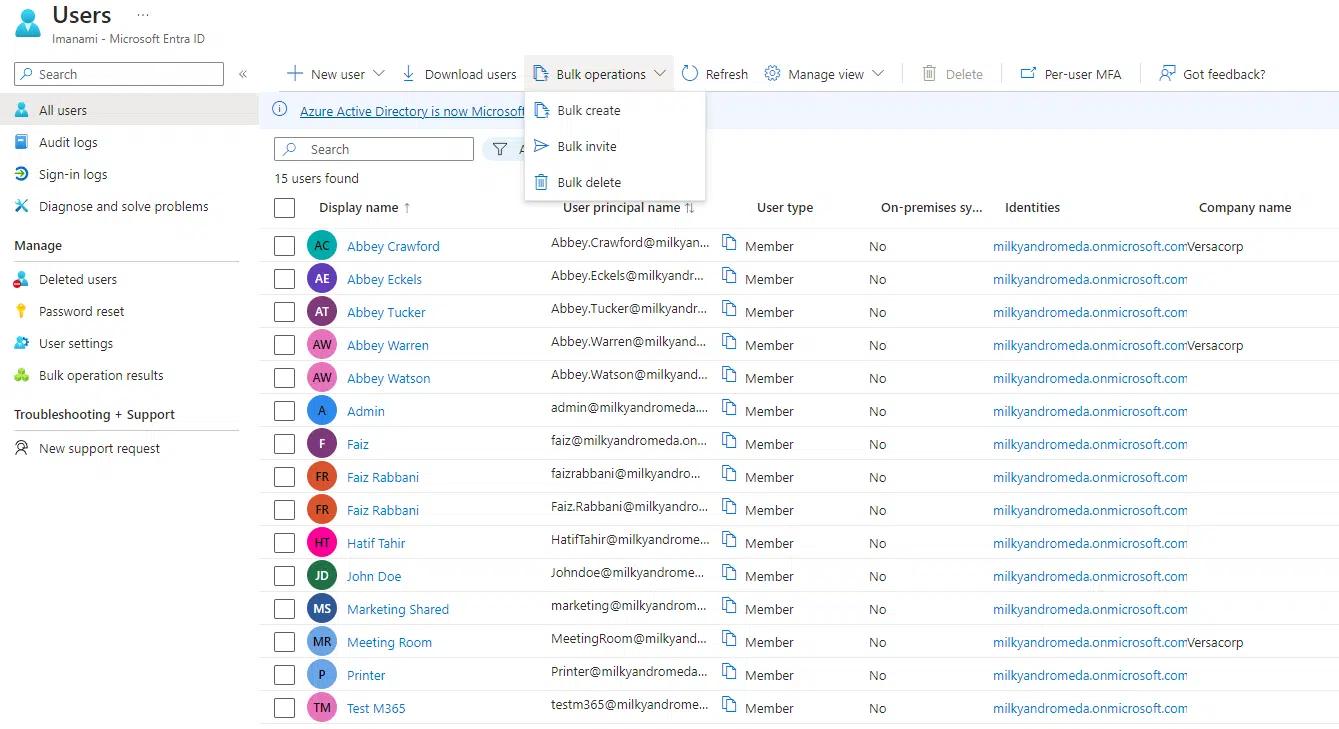
- Abra el Asistente para la Creación Masiva de Usuarios. Inicie sesión en el portal como Administrador de Usuarios o Administrador Global. Navegue hasta Usuarios. Haga clic en la opción Operaciones masivas y seleccione Crear en masa, como se muestra a continuación.
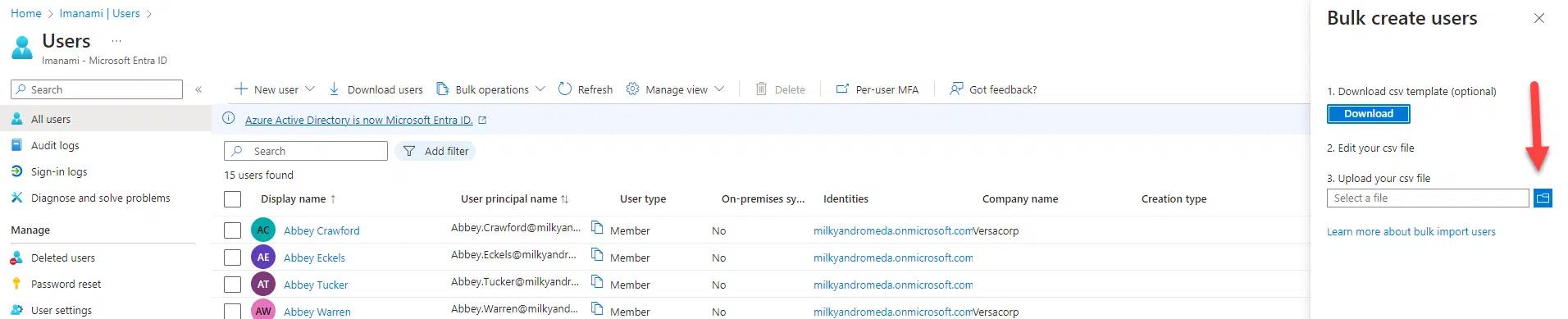
- Cree un archivo CSV de los usuarios. El asistente proporcionará una plantilla de archivo CSV. Reemplace la fila de ejemplo con una fila para cada usuario que desee crear, especificando todos los atributos requeridos y cualquier atributo opcional que desee. Guarde el archivo.
- Suba el archivo. Haga clic en Upload your File y seleccione el archivo que creó. El sistema comenzará a crear los usuarios.
- Revise los resultados. Puede revisar los resultados exitosos y no exitosos y un resumen de las cuentas de usuario creadas desde la barra de notificaciones en la parte superior. Para verificar las cuentas de usuario, vaya a la pestaña de Usuarios.
Creación masiva de usuarios con Netwrix Directory Manager
Netwrix Directory Manager le permite crear usuarios en masa fácilmente utilizando el módulo Synchronize. Simplemente cree un nuevo trabajo y siga los pasos del asistente:
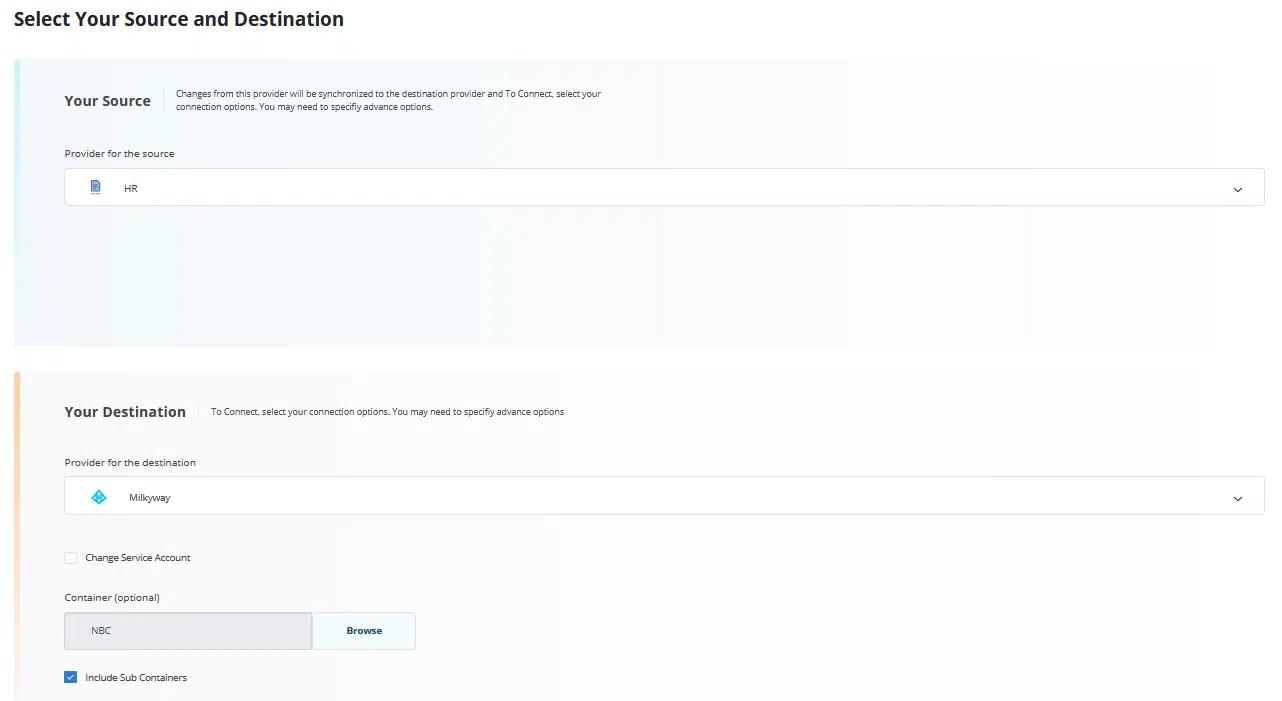
- Especifique la fuente de datos y el destino identity store. Las fuentes de datos compatibles incluyen archivos CSV y bases de datos populares como Oracle y SQL Server. Los proveedores de identity store compatibles incluyen Active Directory y Entra ID, así como LDAP genérico y Google Workspace. Seleccionemos HR (que contiene un archivo CSV) como el proveedor de datos fuente, y creemos los usuarios en el contenedor NBC en el proveedor de identidad AD Milkyway:
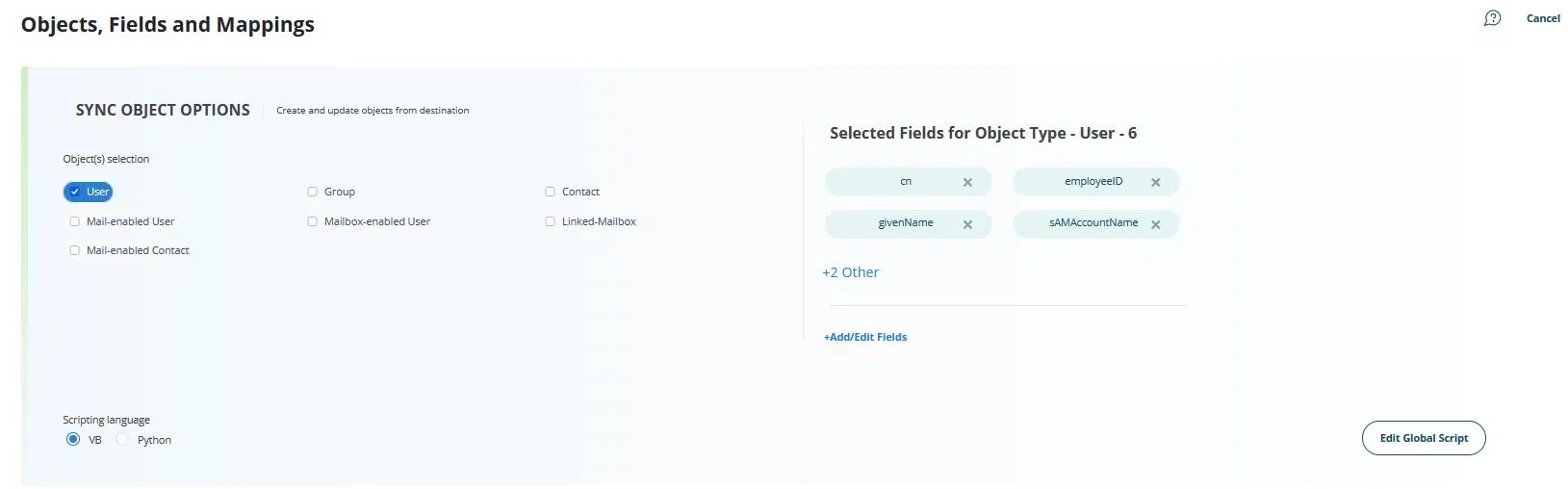
- Elija el tipo de objeto que se va a crear.En este caso, elegiremos crear objetos de usuario:
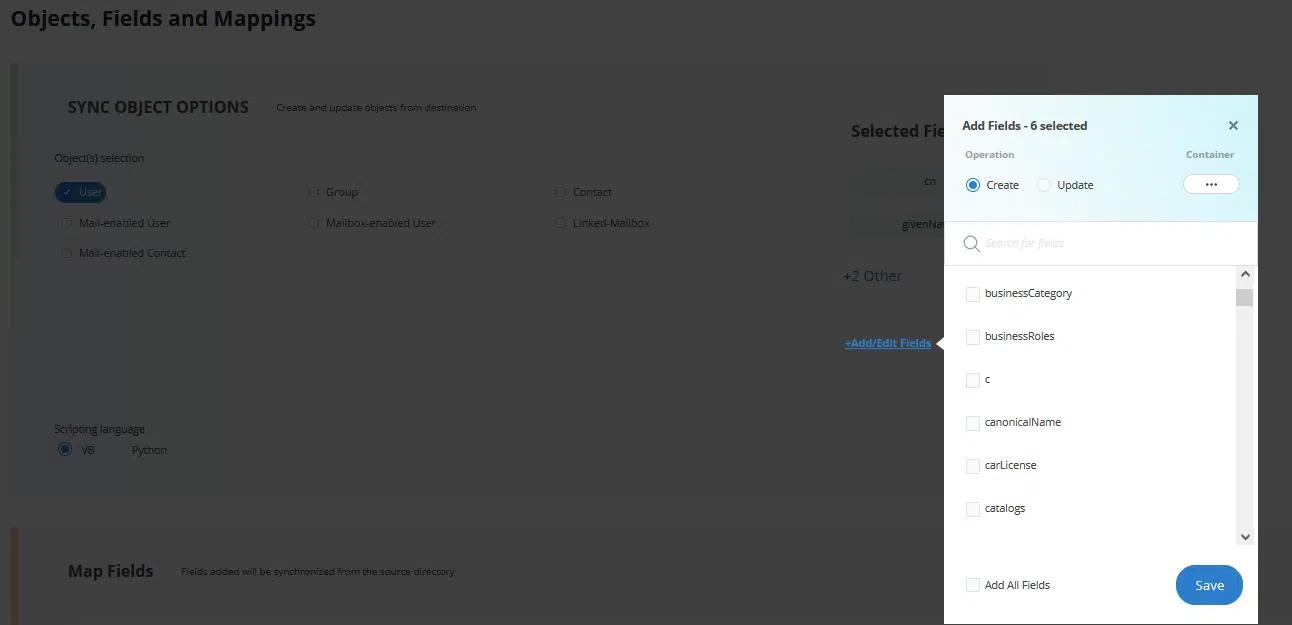
- Mapear atributos de usuario de origen a destino. Haga clic en +Add/Edit Fields, elija el botón de radio Create y seleccione los atributos para incluir en cada objeto de usuario que se está creando. Haga clic en Save.
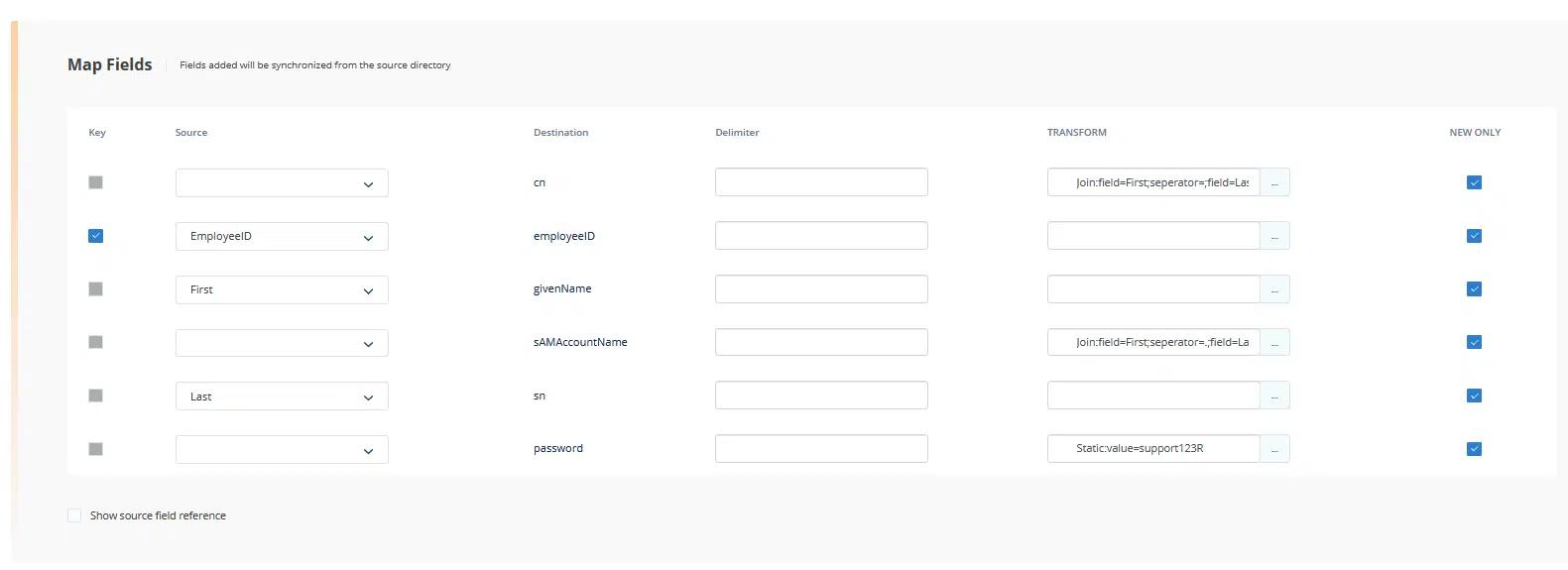
- En la parte inferior del cuadro de diálogo, especifique el mapeo de atributos de origen a destino:
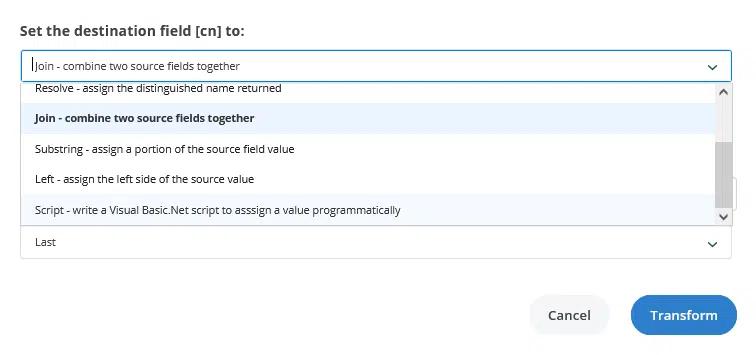
- Transforme los datos de origen (opcional). Puede optar por manipular los datos de origen antes de que se utilicen para crear usuarios en el destino. Por ejemplo, podría combinar los valores de dos campos de origen en un campo de destino o asignar una constante de cadena a un campo. Si lo desea, puede escribir sus scripts de transformación utilizando el editor Visual Basic .NET.
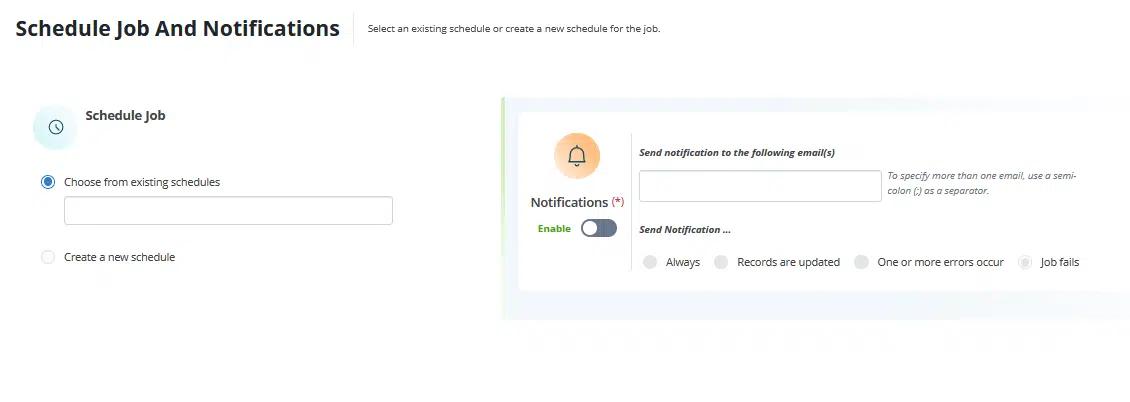
- Configurar notificaciones de trabajo. Especifique una o más direcciones de correo electrónico para las notificaciones de trabajo. También puede especificar las condiciones para el envío de notificaciones.
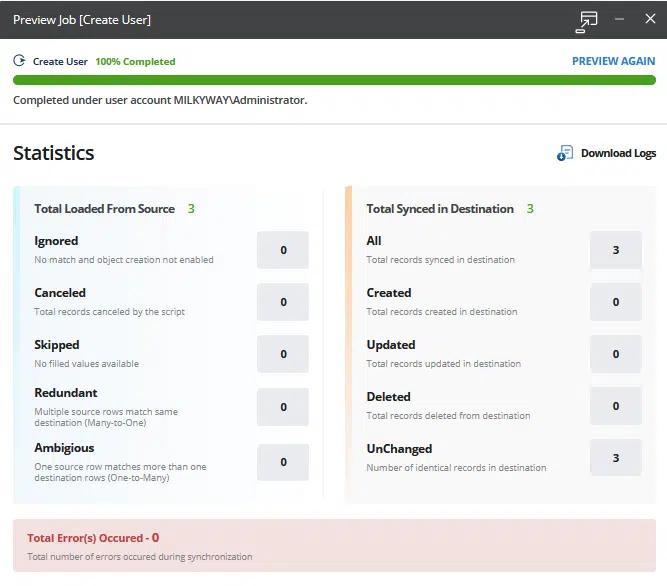
- Previsualice y ejecute el trabajo. El asistente proporciona una vista previa de su trabajo y le permite revisar fácilmente cualquier área que no cumpla con sus necesidades. Cuando el trabajo esté correcto, ejecútelo para crear los usuarios en masa y revise las estadísticas resultantes.
Actualizar usuarios en masa
A veces, los administradores necesitan actualizar un conjunto existente de objetos de usuario en lugar de crear nuevos usuarios. Al igual que la creación manual de usuarios, las actualizaciones manuales de usuarios son tediosas y propensas a errores. Para ayudar, Netwrix Directory Manager te permite guardar el trabajo que utilizaste para crear usuarios como una plantilla; si más tarde necesitas actualizar esos usuarios, simplemente edita el trabajo y ejecútalo. Incluso puedes programar el trabajo para que se ejecute periódicamente y te notifique cuando se haya realizado.
Solicita una prueba gratuita de Netwrix Directory Manager
Compartir en
Aprende más
Acerca del autor

Jonathan Blackwell
Jefe de Desarrollo de Software
Desde 2012, Jonathan Blackwell, un ingeniero e innovador, ha proporcionado liderazgo en ingeniería que ha colocado a Netwrix GroupID a la vanguardia de la gestión de grupos y usuarios para entornos de Active Directory y Azure AD. Su experiencia en desarrollo, marketing y ventas permite a Jonathan comprender completamente el mercado de Identity Management y la forma de pensar de los compradores.
Aprende más sobre este tema
Las mejores herramientas de detección de IA sombra en 2026
Gestión de Identity Management: Cómo las organizaciones gestionan el acceso de los usuarios
Brecha en el sistema de Endpoint Management: por qué Privileged Access Management (PAM) es ahora crítico
Protección de CUI: Manejo seguro de información controlada no clasificada
Alternativas a ManageEngine: Herramientas de Gestión y Seguridad de AD