
Group Policy: Mejores prácticas para solucionar problemas de rendimiento
Sep 22, 2016
Hay compensaciones para todo. En un entorno de Windows, los usuarios desean inicios de sesión/arranques rápidos y una experiencia consistente en múltiples dispositivos. Un inicio de sesión eficiente a menudo está relacionado con la facilidad de uso. Por ejemplo, la Redirección de Carpetas y Group Policy las Preferencias de Impresora proporcionan experiencias de usuario finales más unificadas a costa de inicios de sesión más lentos. Este es un caso clásico de velocidad frente a accesibilidad.
A medida que se realizan más modificaciones con el tiempo, puede desarrollarse cierta lentitud en la Directiva de Grupo. La clave para solucionar la lentitud de la Directiva de Grupo es monitorear constantemente su rendimiento. En esta guía, exploraremos varias herramientas nuevas y problemas comunes con el rendimiento de la Directiva de Grupo. Nos centraremos específicamente en un entorno de Windows 10.
Contenido relacionado seleccionado:
Monitoreo del rendimiento de Group Policy desde los clientes
Pocas cosas son más frustrantes que esperar a que una máquina inicie sesión... y esperar... y esperar... y esperar. Las máquinas con problemas a menudo pueden tardar más de 10 minutos en arrancar o iniciar sesión. La única indicación que recibe el usuario final es un mensaje de Espere por favor o la pantalla equivalente de Windows 10 de Preparando cosas para ti.
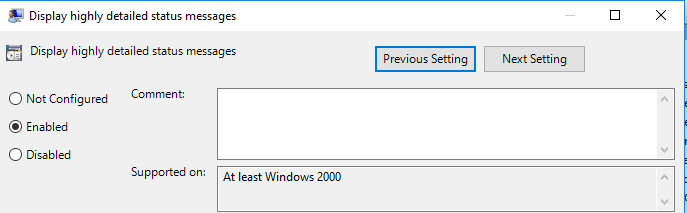
Para informar a los usuarios de que la máquina no está simplemente colgada y para ayudarle a solucionar problemas, querrá habilitar las siguientes dos configuraciones de GPO en sus máquinas:
- Configuración del ComputadorPolíticasPlantillas AdministrativasSistema – Mostrar Mensajes de Estado Altamente Detallados : Configuración – Habilitado
- Configuración del ComputadorPolíticasPlantillas AdministrativasSistemaInicio de sesión – Mostrar la primera animación de inicio de sesión: Configuración – Deshabilitado
La primera configuración muestra el componente de inicio que se está ejecutando actualmente en lugar de los mensajes genéricos de inicio. Por ejemplo, podrías ver Applying Group Policy Software Installation si tus máquinas están instalando un MSI desplegado por GP. Esta configuración era conocida anteriormente como modo detallado de Group Policy. Para facilitar la resolución de problemas en el futuro, prefiero habilitar esta configuración en clientes y servidores.
La segunda configuración elimina la animación de preparación para ti que aparece la primera vez que un usuario inicia sesión en una máquina. El usuario verá algunos mensajes de estado detallados antes de que la animación tome el control. Esta política debería estar configurada en deshabilitado para que el usuario vea todos los mensajes. Prefiero aplicar esta política a todos los clientes. Los servidores no muestran la animación de primer inicio de sesión.
Contenido relacionado seleccionado:
Monitoreo del rendimiento de la Directiva de Grupo desde la GPMC
Como regla general, los administradores siempre deben usar la última instalación de RSAT para los clientes que están gestionando. Si está administrando clientes de Windows 10, su máquina de administración debe estar en Windows 10 con el último RSAT instalado en ella.
Al ejecutar un resultado de Directiva de Grupo dentro de la Group Policy management Console en una máquina Windows 10, notará una nueva sección de Estado del Componente bajo la pestaña Detalles. Componentes de la Directiva de Grupo, como la Redirección de Carpetas y las Preferencias de Impresora de Directiva de Grupo, son conocidos como Extensiones del Lado del Cliente (CSEs). Esta sección de estado del componente mostrará el último estado de evaluación de cada CSE. También mostrará cuánto tiempo tomó procesar cada CSE. Estos valores también se almacenan en el registro de eventos de Directiva de Grupo en las máquinas cliente.
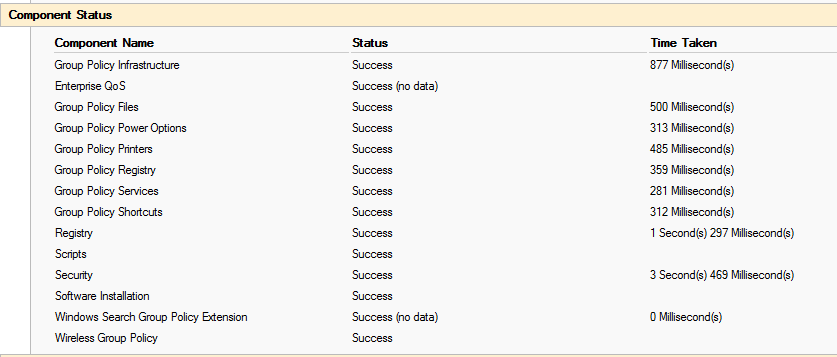
Este panel puede ayudar a un administrador a solucionar rápidamente problemas de rendimiento de la Directiva de grupo. Cualquier elemento con un tiempo de 600 segundos no se completó. El servicio de Directiva de grupo solo permite por defecto que un CSE se complete en 10 minutos.
Contenido relacionado seleccionado:
Tenga cuidado con los CSEs heredados
Las CSE de Directiva de Grupo han evolucionado con cada iteración de Windows o del componente que administran. Un ejemplo perfecto de esto son las CSE que gestionan Internet Explorer. Uno de los primeros métodos de administración fue la extensión de Mantenimiento de Internet Explorer (IEM). IEM complementaba muchas de las características disponibles bajo Plantillas AdministrativasComponentes de WindowsInternet Explorer. Varios años después, Microsoft introdujo las Preferencias de Directiva de Grupo para Internet Explorer (IE). ¡Tener tres herramientas de gestión para un producto se volvió confuso para todos!
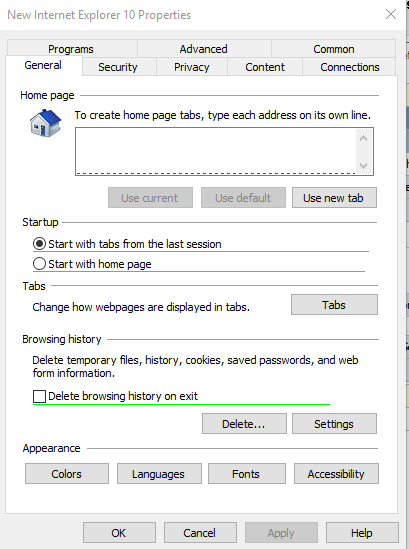
Con el lanzamiento de IE10, IEM fue eliminado del GPMC en cualquier máquina en la que se instaló IE10. Este cambio también es válido para Windows 10/IE11.
Antes de las Preferencias de Directiva de Grupo (GPPs), todo en la Directiva de Grupo estaba restringido. Cuando las GPPs se lanzaron por primera vez, muchos administradores las trataron como una plantilla administrativa (también conocida como configuración de política). Muchas acciones individuales de preferencia se cambiaron a Replace, y la opción Remove this item when it is no longer applied se estableció. Esto tiene la gran desventaja de hacer que la GPP se reprocese cada vez que se actualiza la Directiva de Grupo y en cada inicio de sesión/arranque.
Muchos entornos de Group Policy no se actualizan para cambios en CSEs o para reflejar el comportamiento de GPP. Los administradores aún pueden aplicar configuraciones de IEM utilizando GPMC en sistemas operativos más antiguos. Cuando sea posible, los administradores deberían considerar las siguientes alternativas para estos CSEs que insumen mucho tiempo:
- IEM: Reemplace con Plantillas Administrativas o Preferencias
- Impresoras desplegadas: Reemplazar con Preferencias de impresora
- Instalación de software de Group Policy: Reemplace con una suite de gestión de software como SCCM
- Redirección de carpetas: Reemplace con una alternativa como Work Folders
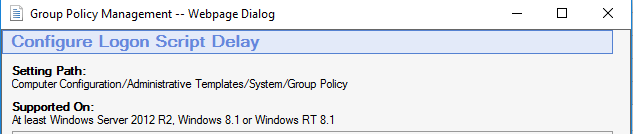
Notará que los scripts de Group Policy del lado del usuario no están listados arriba. Con el lanzamiento de Windows 8.1, los scripts de GP se pueden configurar para ejecutarse después de X segundos en lugar de durante el proceso de inicio de sesión. Esto permite que los scripts se ejecuten en segundo plano después de que un usuario ya haya iniciado sesión. Esta configuración se puede encontrar en Configuración del equipoPlantillas administrativasSistemaGroup Policy
Los administradores deben reevaluar cualquiera de sus preferencias desplegadas. Cuando sea posible, los elementos de preferencia deben usar Crear o Actualizar. Personalmente prefiero la consistencia de usar solo la preferencia Crear. El direccionamiento a nivel de elemento debería evaluar recursos locales solo si el tiempo es esencial. Finalmente, considere trasladar ciertos elementos del inicio de sesión del usuario al inicio del ordenador. Un CSE perfecto para esto son las Preferencias de Impresora.
Mientras monitoreas el rendimiento de tu Group Policy, es probable que encuentres algunas configuraciones que se pueden deshacer o migrar. Al usar el GPMC, puedes evaluar el tiempo de procesamiento en los clientes y centrarte en los CSEs que consumen más tiempo. Como mencioné anteriormente, hay compensaciones en todo. ¡Buena suerte en tu lucha por equilibrar velocidad y accesibilidad!
Compartir en
Aprende más
Acerca del autor

Joseph Moody
Administrador de Red
Joseph es un administrador de red para un sistema de escuelas públicas y ayuda a gestionar 5,500 PCs. Es un Microsoft MVP en Cloud and Datacenter Management y un apasionado bloguero de TI.
Aprende más sobre este tema
Protección de CUI: Manejo seguro de información controlada no clasificada
Alternativas a ManageEngine: Herramientas de Gestión y Seguridad de AD
Ejemplo de Análisis de Riesgos: Cómo Evaluar los Riesgos
El Triángulo de la CIA y su Aplicación en el Mundo Real
Crear usuarios de AD en masa y enviar sus credenciales por correo electrónico usando PowerShell