
Cómo hacer una copia de seguridad y restaurar el Registro de Windows
Oct 30, 2018
El registro de Windows almacena configuraciones críticas del sistema y aplicaciones, y la corrupción puede causar inestabilidad o fallos. Las copias de seguridad regulares protegen contra fallos y permiten la recuperación utilizando herramientas como Regedit, Command Prompt o System Restore. Los administradores también pueden restaurar a través de Safe Mode, Automatic Repair, DISM o reseteo del sistema si es necesario. Prácticas consistentes de respaldo del registro y el monitoreo de cambios aseguran una recuperación confiable y minimizan el tiempo de inactividad después de errores del sistema o daños por malware.
El registro de Windows es una base de datos que contiene configuraciones e información importantes específicas de la máquina sobre casi todo en su computadora: preferencias, aplicaciones, usuarios, dispositivos conectados, etc. El registro contiene dos elementos básicos: claves y valores. El sistema operativo Windows está constantemente refiriéndose al registro; por ejemplo, para abrir un programa, instalar nuevo software o cambiar su hardware, Windows debe verificar los valores de ciertas claves.
Un archivo de registro puede corromperse debido a malware o problemas, lo que puede llevar a un rendimiento deficiente o incluso al colapso del sistema operativo. Para asegurarte de poder recuperarte de la corrupción, debes hacer copias de seguridad de tus archivos reg con regularidad. Así que descubramos cómo hacer una copia de seguridad completa del registro y restaurar el registro en Windows.
Descargue la guía gratuita:
Haciendo una copia de seguridad del Registro de Windows
Haga una copia de seguridad del Registro de Windows utilizando Regedit
Realice copias de seguridad de su registro con regularidad, y también antes de intentar cambiar, crear o eliminar configuraciones o ramas del registro, o instalar nuevos controladores del sistema, para que pueda volver a una versión conocida y segura si algo sale mal. Siga estos pasos para crear una copia de seguridad:
- Presione el botón Windows y el botón R simultáneamente para abrir la ventana Ejecutar.
- Escriba “regedit” para abrir el editor de registro y presione Enter.
- Haga clic en File > Export.
- En el cuadro de diálogo, ingrese un nombre para el archivo de respaldo (por ejemplo, “rgbkp2018”), seleccione la ubicación donde desea exportar el archivo de registro y haga clic en Guardar para crear y guardar la copia de seguridad.

Haciendo una copia de seguridad del Registro de Windows utilizando el Símbolo del sistema
Puede exportar registros del registro escribiendo reg export y una registry root key específica en el símbolo del sistema. Para exportar múltiples claves, puede utilizar un script como el siguiente:
      reg export HKCR C:RegBackHKCR.Reg /y

reg export HKCU C:RegBackHKCU.Reg /y

reg export HKLM C:RegBackHKLM.Reg /y

reg export HKU C:RegBackHKU.Reg /y

reg export HKCC C:RegBackHKCC.Reg /y
También puede hacer una copia de seguridad de su registro automáticamente con software de limpieza de registro de terceros como CCleaner Registry Cleaner; puede encontrar más información sobre las mejores herramientas gratuitas en el artículo “How to Perform Windows Registry Repair”.
Restaurando el Registro de Windows
Puede restaurar su registro de varias maneras diferentes. Estos son los métodos más comunes:
- Desde el Modo Seguro
- Desde el símbolo del sistema
- Usando Restaurar sistema
- Usando la Reparación Automática
- Usando System File Checker
- Al restablecer la PC
- Usando el comando DISM
- Al reinstalar Windows desde cero
Cómo restaurar una copia de seguridad del Registro desde el Modo Seguro
Este es el método más básico. Primero, inicie Windows en Modo Seguro presionando el botón F8 mientras enciende su computadora. Cuando inicia en Modo Seguro, Windows carga un entorno mínimo que ayuda a garantizar un sistema estable y proteger archivos y controladores vitales de la corrupción. Una vez que haya iniciado en Modo Seguro, realice los siguientes comandos:
- Presione el botón Windows y el botón R simultáneamente para abrir la ventana Ejecutar.
- Escriba “regedit” y presione Enter.
- Haga clic en Archivo > Importar para importar un archivo de registro.
- En el cuadro de diálogo de Importar Registro, navegue hasta la ubicación donde guardó el archivo de su copia de seguridad y haga clic en Open.
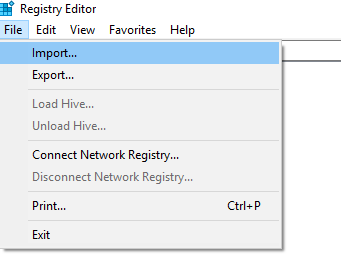
Alternativamente, un método ligeramente más rápido es navegar hasta la ubicación con la copia de seguridad, hacer clic derecho en el archivo y seleccionar Merge. El archivo se importará automáticamente a su registro.

Cómo restaurar el Registro desde el Símbolo del sistema
En algunas situaciones, el sistema Windows no arrancará en Modo Seguro, por lo que necesitarás restaurar manualmente tu registro desde el símbolo del sistema. Para hacer esto, necesitarás tu disco original del sistema operativo Windows o una imagen ISO en la unidad flash arrancable con tu sistema operativo Windows.
Pulse el botón F8 antes de que Windows se inicie y elija Reparar Mi Computadora. Si F8 no funciona, arranque desde su CD o unidad flash seleccionando su CD-ROM o unidad flash como dispositivo de arranque principal en la BIOS e ingrese al modo de reparación de Windows desde allí. Después de arrancar la configuración del sistema operativo Windows, vaya a Recuperación del Sistema y seleccione la línea de comandos.
Supondremos que tu directorio de Windows está ubicado en la unidad C. Ingresa estos comandos para cambiar tu directorio de trabajo al directorio con tu copia de seguridad:
      Cd /d C:windowsSystem32config

xcopy *.* C:RegBack

cd RegBack

dir
Luego reemplace la configuración actual del registro con la de la copia de seguridad utilizando estos comandos:
      copy /y software ..

copy /y system ..

copy /y sam ..
Tenga en cuenta que los dos puntos son parte del comando.
Después de que este proceso se complete, reinicie su computadora.
Cómo restaurar el Registro de Windows con System Restore
También puedes restaurar el registro de tu computadora utilizando un punto de restauración del sistema de Windows. Si tu computadora tiene habilitado System Restore, los puntos de restauración se crearán automáticamente cuando se realicen cambios importantes en el sistema, como la instalación de nuevos controladores. También puedes crear puntos de restauración manualmente.
- Para abrir la ventana de Restauración del Sistema, haga clic en el menú Inicio e ingrese “restore” en el cuadro de búsqueda.
- Seleccione System Restore de la lista de resultados.
- Seleccione un punto de restauración. Windows seleccionará el punto de restauración más reciente. Si la corrupción del registro lleva tiempo, haga clic en Show more restore points para ver los anteriores. Cada punto de restauración tendrá una marca de tiempo, así como una breve descripción de por qué se creó el punto de restauración.
- Haga clic en Scan for affected programs para ver todos los programas y controladores que se eliminarán del ordenador y todos los programas que probablemente no funcionarán correctamente si continúa con la restauración. Un restablecimiento del sistema no afectará ninguno de sus archivos personales.
- Haga clic en Next y luego en Finish para iniciar el proceso de restauración. Esto puede tardar unos minutos. Su computadora se reiniciará después de que la restauración se haya completado.
TechTrend: Revelando las mejores herramientas de Windows para administradores de sistemas
Aprende másCómo restaurar el Registro con la Reparación Automática
Las versiones más recientes de Microsoft Windows, a partir de Windows XP, incluyen una característica de reparación automática. Cuando ejecutas la Reparación Automática, intentará corregir claves de registro corruptas y reparar claves inválidas. En Windows 10, sigue estos pasos (ten en cuenta que en Windows XP, Windows Vista y Windows 7, los pasos pueden ser diferentes):
- Abra la configuración
- Ve a la sección de Update & Security y haz clic
- En el panel de Advanced Startup, haga clic en Restart now.
- Después de reiniciar el ordenador, en la pantalla de Choose an option, haga clic en Troubleshoot.
- On the Advanced Options screen, click Automated Repair.
- Elija una cuenta e inicie sesión cuando se le solicite.
- La reparación automática comenzará. Su computadora podría reiniciarse durante este proceso.
Cómo restaurar el Registro con System File Checker
Otra forma de reparar un registro dañado es ejecutar el Comprobador de archivos del sistema:
- Ejecute cmd.exe con derechos de administrador.
- En la ventana de comandos, escriba “sfc /scannow” y presione Enter.
- Espere hasta que el escaneo se complete y luego reinicie si es necesario.
Cómo restaurar el Registro al reiniciar el PC
Windows 10 le permite restablecer su computadora y dejar todos sus archivos intactos. Esta opción refresca completamente los archivos del sistema y puede ayudar a restaurar el registro después de un fallo del sistema. Aquí están los pasos a seguir:
- Ve a Settings y haz clic en Update and Security.
- Seleccionar
- En la sección Reset This PC, haga clic en Get Started y luego haga clic en Keep My Files.
- Haga clic en Next dos veces y luego haga clic en Finish.
Realice una restauración del Registro con el comando DISM
- Ejecute cmd.exe con derechos de administrador.
- Ejecute el siguiente comando: DISM /Online /Cleanup-Image /ScanHealth
- Espere hasta que el proceso de escaneo se complete.
Reinstalando Windows desde cero
Si estos métodos no solucionaron los problemas de tu registro, entonces probablemente tendrás que reinstalar Windows desde cero, lo que restablecerá el registro a la configuración de fábrica.
Conclusión
Debe hacer una copia de seguridad de su registro de forma regular y antes de cualquier cambio importante para poder restaurarlo si la instalación de un programa, controlador o dispositivo causa problemas. También es importante rastrear los cambios en las entradas de su registro para detectar rápidamente la corrupción del registro. En particular, el malware a menudo cambia las claves de inicio del registro para que se inicie automáticamente después de cada reinicio. Puede obtener más información sobre el seguimiento de los cambios en el registro de Windows Server en esta guía sobre detectar modificaciones en los elementos de inicio en el registro de Windows.
Solicite una prueba gratuita de Netwrix Auditor for Windows Server
FAQ
¿Cómo haces una copia de seguridad del registro de Windows antes de instalar software?
Siempre haga una copia de seguridad de su registro antes de realizar cambios en el sistema o instalar nuevo software; es su red de seguridad cuando las cosas salen mal. El método más rápido es usar el Editor del Registro: presione Windows + R, escriba “regedit”, luego vaya a Archivo > Exportar. Elija “Todo” para hacer una copia de seguridad de todo el registro, seleccione un lugar seguro como su carpeta de Documentos y asígnele un nombre descriptivo con la fecha.
Para entornos empresariales, PowerShell ofrece más control. Utilice estos comandos:
      # Backup entire Local Machine hive
reg export HKLM backup-filename.reg

# Export specific software key
reg export "HKEY_LOCAL_MACHINE\SOFTWARE\YourSoftware" backup-specific.reg
La clave es la consistencia: establezca una convención de nombres y una ubicación de almacenamiento que su equipo entienda.
Recuerde que las copias de seguridad del registro son instantáneas en el tiempo. Capturan el estado actual de su sistema, incluyendo todo el software instalado, configuraciones de usuario y configuraciones del sistema. Una copia de seguridad realizada antes de instalar software problemático le proporciona un punto de restauración limpio, pero no incluirá ningún cambio legítimo realizado después de la copia de seguridad. Planifique en consecuencia y haga copias de seguridad regularmente, no solo antes de cambios importantes.
¿Qué debe hacer cuando falla la copia de seguridad del registro?
Los fallos en la copia de seguridad del registro suelen deberse a problemas de permisos, secciones del registro corruptas o espacio insuficiente en disco. Primero, ejecute el Editor del Registro como administrador: haga clic derecho en el botón de Inicio, seleccione “Terminal de Windows (Admin)” o “Símbolo del sistema (Admin),” luego escriba “regedit”. Los privilegios administrativos son esenciales para acceder a todas las secciones del registro.
Si la copia de seguridad sigue fallando, intente exportar secciones específicas del registro en lugar del registro completo. Comience con HKEY_CURRENT_USER y HKEY_LOCAL_MACHINE por separado. Los registros grandes pueden agotarse durante la exportación, por lo que dividirlos en partes más pequeñas aumenta las tasas de éxito. Verifique el espacio disponible en su unidad de destino: las copias de seguridad del registro pueden ocupar varios cientos de megabytes.
Para fallos persistentes, utilice el Comprobador de Archivos de Sistema integrado de Windows:
sfc /scannow
Si SFC encuentra problemas, haga un seguimiento con:
DISM /Online /Cleanup-Image /RestoreHealth
Una vez que el sistema esté limpio, la copia de seguridad del registro debería funcionar normalmente. No ignore los fallos de copia de seguridad – a menudo indican problemas subyacentes del sistema que requieren atención.
¿Cómo restauras el registro cuando Windows no arranca?
Cuando Windows no arranca debido a problemas del registro, necesitas acceder a las opciones de recuperación antes de que el sistema operativo se cargue completamente. Reinicia tu computadora y presiona F8 durante el inicio para acceder al menú de Opciones de Arranque Avanzadas. Selecciona primero “Modo Seguro” – muchos problemas del registro no impiden que el Modo Seguro se cargue, y desde allí puedes restaurar utilizando el Editor del Registro.
Si el Modo Seguro no funciona, utiliza el Entorno de Recuperación de Windows. En Windows 10 y 11, interrumpe el proceso de arranque tres veces para activar automáticamente el modo de recuperación, o inicia desde un medio de instalación de Windows y selecciona “Repara tu computadora”. Desde el entorno de recuperación, abre el Símbolo del sistema y navega hasta la ubicación de la copia de seguridad de tu registro.
Utilice el comando reg import para restaurar su copia de seguridad:
reg import C:\path\to\your\backup.reg
Si no tienes una copia de seguridad reciente, Restaurar sistema podría ayudar:
rstrui.exe
Esto inicia Restauración del Sistema donde puedes elegir un punto de restauración de antes de que el problema comenzara. Recuerda que Restauración del Sistema afecta la configuración del registro, los programas instalados y los archivos del sistema, pero preserva los datos personales.
¿Cuál es el mejor lugar para almacenar los archivos de copia de seguridad del registro?
Almacene copias de seguridad del registro en múltiples ubicaciones para protegerse contra fallos de disco y ataques de malware. Su copia de seguridad principal debe ir a una carpeta dedicada en su unidad de sistema – cree “C:\RegistryBackups” para un fácil acceso durante escenarios de recuperación. Esta ubicación es accesible desde el Modo Seguro y entornos de recuperación cuando otras unidades podrían no estar disponibles.
Las copias de seguridad secundarias deben almacenarse en medios externos o unidades de red que no estén constantemente conectadas a su sistema. Las unidades USB, discos duros externos o el almacenamiento en la nube ofrecen protección contra fallos del sistema local y malware. Muchas variantes de malware cifran unidades de red, así que evite usar unidades mapeadas para copias de seguridad críticas a menos que estén adecuadamente aisladas.
Para entornos empresariales, integre las copias de seguridad del registro en su infraestructura de respaldo existente. Almacénelas junto con imágenes del sistema y copias de seguridad de configuración, con políticas de retención adecuadas y versionado. Documente las ubicaciones de las copias de seguridad en sus procedimientos de recuperación de desastres: las copias de seguridad del registro son inútiles si su equipo no puede encontrarlas durante una emergencia. Considere scripts de respaldo automatizados que roten archivos antiguos y mantengan múltiples versiones.
¿Con qué frecuencia se debe hacer una copia de seguridad del registro de Windows?
La frecuencia de la copia de seguridad del registro depende de la frecuencia con la que realice cambios en el sistema y de su tolerancia a la pérdida de datos. Para estaciones de trabajo empresariales típicas, las copias de seguridad automáticas semanales ofrecen una buena protección sin sobrecargar el almacenamiento. Los sistemas que rara vez cambian pueden hacer copias de seguridad mensuales, mientras que las máquinas de desarrollo o servidores que se actualizan con frecuencia necesitan copias de seguridad diarias.
La clave es hacer copias de seguridad antes de cambios significativos. Siempre haga una copia de seguridad antes de instalar nuevo software, aplicar actualizaciones de Windows, realizar cambios en las directivas de grupo o modificar la configuración del sistema. Estas actividades tienen el mayor riesgo de corrupción del registro o consecuencias no deseadas. Los scripts automatizados pueden manejar copias de seguridad de rutina, pero las copias de seguridad manuales antes de cambios importantes le brindan puntos de restauración precisos.
Considere también sus objetivos de tiempo de recuperación. Las copias de seguridad recientes significan una recuperación más rápida y menos trabajo perdido, pero también consumen más espacio de almacenamiento. Un buen compromiso es mantener copias de seguridad diarias de la última semana, copias semanales del último mes y copias mensuales del último año. Este enfoque proporciona opciones recientes granulares mientras mantiene puntos de recuperación a largo plazo para rastrear cuándo aparecieron los problemas por primera vez.
Compartir en
Aprende más
Acerca del autor

Jeff Melnick
Director de Ingeniería de Sistemas
Jeff es un ex Director de Ingeniería de Soluciones Globales en Netwrix. Es un bloguero, orador y presentador de Netwrix desde hace mucho tiempo. En el blog de Netwrix, Jeff comparte lifehacks, consejos y trucos que pueden mejorar drásticamente tu experiencia en la administración de sistemas.
Aprende más sobre este tema
Protección de CUI: Manejo seguro de información controlada no clasificada
Gestión de configuración para el control seguro de Endpoint
Cómo crear, cambiar y probar contraseñas usando PowerShell
Cómo crear, eliminar, renombrar, deshabilitar y unir computadoras en AD usando PowerShell
Diez comandos de PowerShell más útiles para Office 365