
¿Qué es una instantánea de VMware?
Las instantáneas de VMware son una manera rápida y fácil de guardar el estado de una máquina virtual (VM) antes de probar un parche, actualización de software u otro cambio. La instantánea de VMware conserva el estado y los datos de la VM en el punto actual en el tiempo, así que cuando termines de probar, puedes revertir rápidamente la VM a un estado deseado.
Puede crear un archivo de instantánea con o sin memoria. Una instantánea de memoria también captura el estado de la memoria de la VM y sus configuraciones de energía. Si crea una instantánea sin memoria y vuelve a esa instantánea, tendrá que iniciar la VM manualmente.
Si desea poner en pausa el sistema de archivos del invitado, la VM debe tener instaladas las herramientas de VMware. Poner en pausa vacía los búferes sucios de la caché en memoria del SO al disco.
Las instantáneas no están diseñadas para ser utilizadas como una estrategia de respaldo.
Contenido relacionado seleccionado
¿Qué archivos se crean cuando tomo una instantánea?
Cuando tomas una instantánea, la operación desencadena la creación de los siguientes archivos:
.vmdk, -delta.vmdk, .vmsd y .vmsn archivos.
- .vmdk file — Este es un archivo de máquina al que el sistema operativo invitado (OS) puede escribir.
- -delta.vmdk — Un disco delta (también llamado disco hijo) es la diferencia entre el estado actual del disco virtual y el estado que existía en el momento en que se tomó la instantánea anterior. El disco delta está compuesto por dos archivos: un pequeño archivo descriptor y un archivo que contiene los datos en bruto. Los archivos descriptor y planos también se denominan registros de rehacer.
- .vmsn file — Este es un archivo opcional que guarda la memoria de la VM. Como se explicó anteriormente, si no capturas el estado de la memoria, la operación de “revertir a instantánea” restaurará la máquina virtual a un estado no operativo y deberá ser reiniciada manualmente.
- .vmsd file — Este es un archivo de base de datos que contiene información de las instantáneas de VM y todas las relaciones entre las instantáneas y entre los discos delta para cada instantánea.
¿Cómo administro las instantáneas de VMware?
Puede usar el cliente web de vSphere para tomar nuevas instantáneas, eliminar instantáneas y más. Aquí están todas las opciones:
- Crear instantánea — Crea una nueva instantánea de una máquina virtual, que se convierte en la instantánea actual. Puede tomar una instantánea cuando una máquina virtual está encendida, apagada o suspendida.
- Eliminar instantánea — Elimina una instantánea y borra cualquier almacenamiento asociado.
- Eliminar todas las instantáneas — Elimina todas las instantáneas asociadas con una máquina virtual. Si la máquina virtual no tiene ninguna instantánea, esta operación simplemente se completa con éxito.
- Revertir a instantánea — Cambia el estado de ejecución de una máquina virtual al estado de la instantánea seleccionada. Esto es lo mismo que la opción “Ir a” bajo el Administrador de instantáneas en el cliente vSphere/VI.
- Revertir a la última instantánea — Revierte a la instantánea más reciente para la VM.
- Consolidar — Fusiona la jerarquía de registros de rehacer. Esto es compatible con vSphere 5.0 y posteriores.
¿Cómo creo una instantánea?
1. Acceda al administrador de instantáneas de VMware vSphere haciendo clic derecho en una VM y luego haga clic en Create Snapshot. Alternativamente, puede seleccionar VM > Actions > Snapshots > Take snapshot.
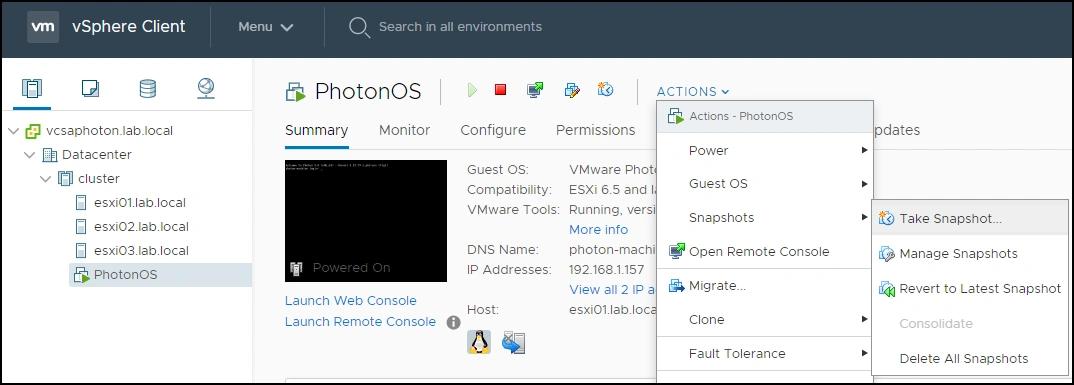
2. En la ventana emergente, introduzca un nombre y descripción para la instantánea. Se recomienda incluir una descripción detallada de lo que se ha hecho en la VM o cómo está configurada la VM.
3. Si marca la opción “Snapshot the virtual machine’s memory”, la instantánea también registrará la memoria de la VM. Si marca esta casilla y la VM está en funcionamiento cuando toma una instantánea, el icono de la instantánea será verde.
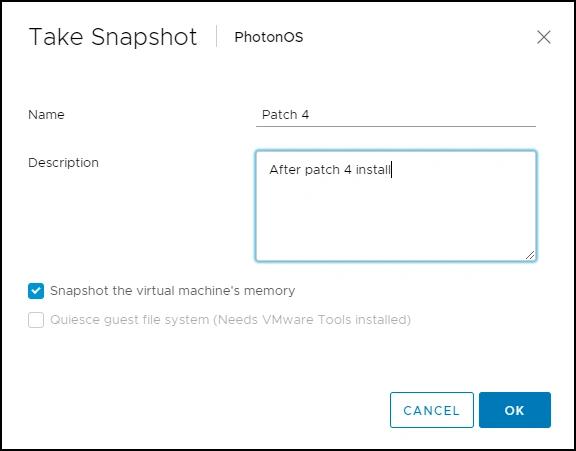
4. Haga clic en OK para crear la instantánea.
¿Cómo puedo revertir a una instantánea?
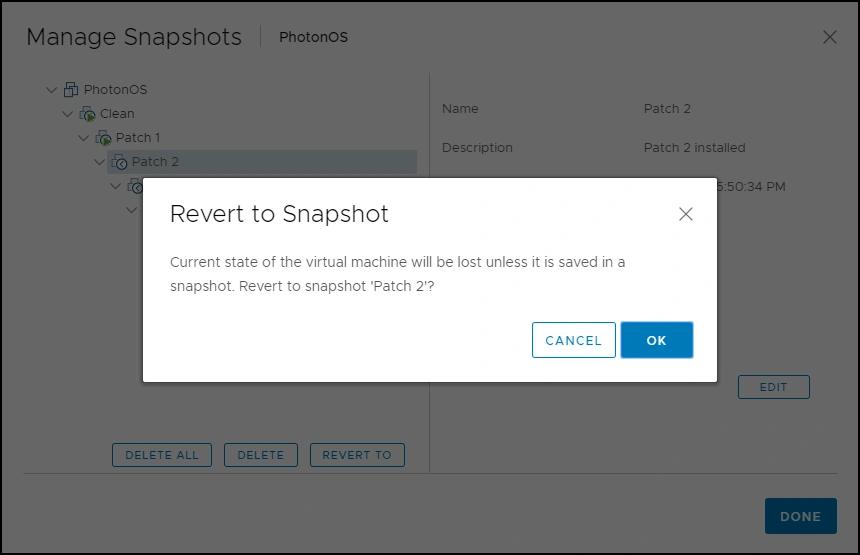
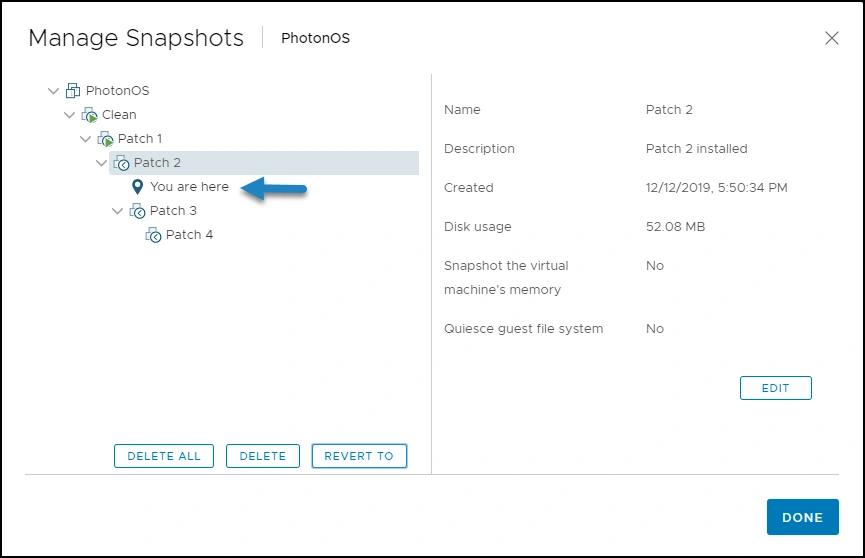
La figura a continuación muestra varias instantáneas para elegir. Si volvemos a una instantánea con un icono verde, la VM estará en estado de ejecución.
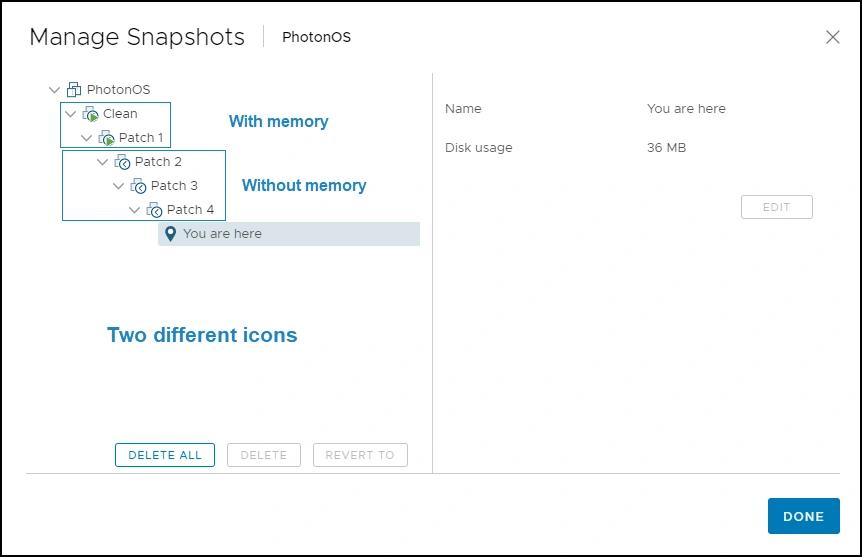
1. Para volver a una instantánea, desde el administrador de instantáneas, elija una de las instantáneas (por ejemplo, Patch 2) y haga clic en Revert To.
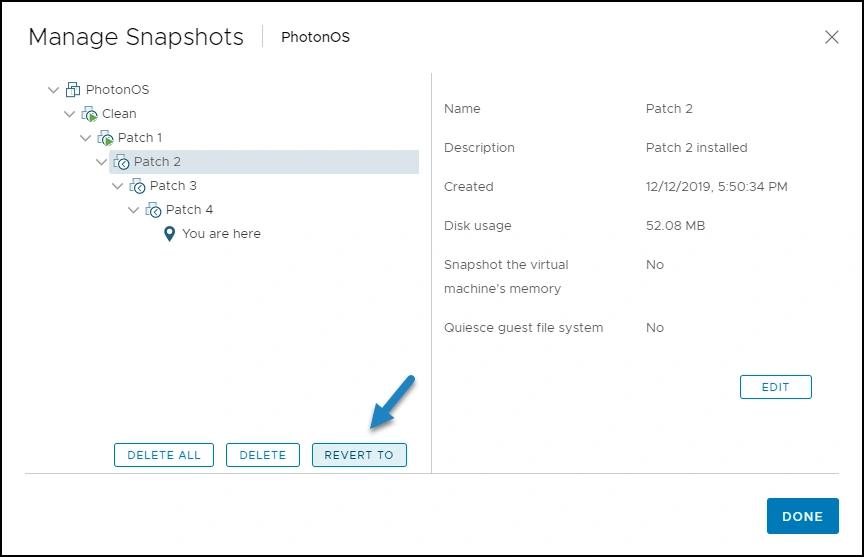
2. Haga clic en OK.
3. Tenga en cuenta que recibirá un mensaje indicando que el “estado actual de la máquina virtual se perderá a menos que se guarde en una instantánea”. Esto significa que si ha realizado cambios en la VM y no los ha guardado creando una instantánea, su trabajo se perderá. Si está listo para continuar, haga clic en OK.
4. La pantalla del administrador de instantáneas indicará dónde te encuentras dentro del árbol de instantáneas. Haz clic Ya que la instantánea Patch 2 no tiene la memoria de la máquina, tendrás que iniciar la VM manualmente.
Prácticas recomendadas para instantáneas de VMware
Las instantáneas de VM ocupan un espacio significativo, por lo que deberías limitarte a 2 o 3 de ellas.
Está bien usar instantáneas en máquinas virtuales de prueba o desarrollo, pero no las utilices en máquinas virtuales de producción. Una máquina virtual con instantáneas generalmente tiene un mal rendimiento porque estás duplicando las IOPS y hay una sobrecarga de CPU al calcular la diferencia a nivel de bloque. La degradación del rendimiento se basa en cuánto tiempo ha estado la instantánea o el árbol de instantáneas en su lugar, la profundidad del árbol y cuánto ha cambiado la máquina virtual y su sistema operativo invitado (OS) desde el momento en que tomaste la instantánea.
Como se mencionó anteriormente, las instantáneas no están destinadas a ser un método de respaldo y recuperación. Siempre utilice una solución de software de respaldo adecuada en su centro de datos.
El administrador de instantáneas solo puede detectar instantáneas para VM individuales. Hay soluciones de terceros disponibles que le permiten ver y administrar instantáneas para múltiples VM, lo que le brinda un mejor control sobre su entorno virtual. Por ejemplo, puede detectar e investigar rápidamente la creación o eliminación no autorizada de instantáneas en todo su entorno virtual.
Palabras finales
Las instantáneas son una tecnología de virtualización interesante, pero deben usarse con moderación y precaución. Recuerda que si almacenas información sensible o regulada en tus máquinas virtuales, necesitas gestionar tus instantáneas adecuadamente para evitar problemas de seguridad y cumplimiento.
Compartir en
Aprende más
Acerca del autor

Vladan Seget
Consultor independiente de TI
Vladan Seget trabaja como consultor independiente de TI y bloguero profesional. Seget es un vExpert once veces y cinco veces Veeam Vanguard, posee las certificaciones de experto VCAP5-DCA y VCAP5-DCD y es un VMware Certified Professional.
Aprende más sobre este tema
Brecha en el sistema de Endpoint Management: por qué Privileged Access Management (PAM) es ahora crítico
Protección de CUI: Manejo seguro de información controlada no clasificada
Gestión de configuración para el control seguro de Endpoint
Leyes de Privacidad de Datos por Estado: Diferentes Enfoques para la Protección de la Privacidad
Ejemplo de Análisis de Riesgos: Cómo Evaluar los Riesgos