
Las 11 herramientas principales de permisos NTFS para una administración más inteligente
Jan 13, 2021
Los gerentes y auditores de cumplimiento a menudo piden a los administradores de TI que presenten un informe que liste los permisos de compartición de archivos otorgados a un grupo o a un usuario en particular. Aquí hay algunas herramientas pagas y gratuitas que te ayudarán a ahorrar tiempo al generar estos informes.
Herramientas gratuitas para el Reporting y la Gestión de NTFS
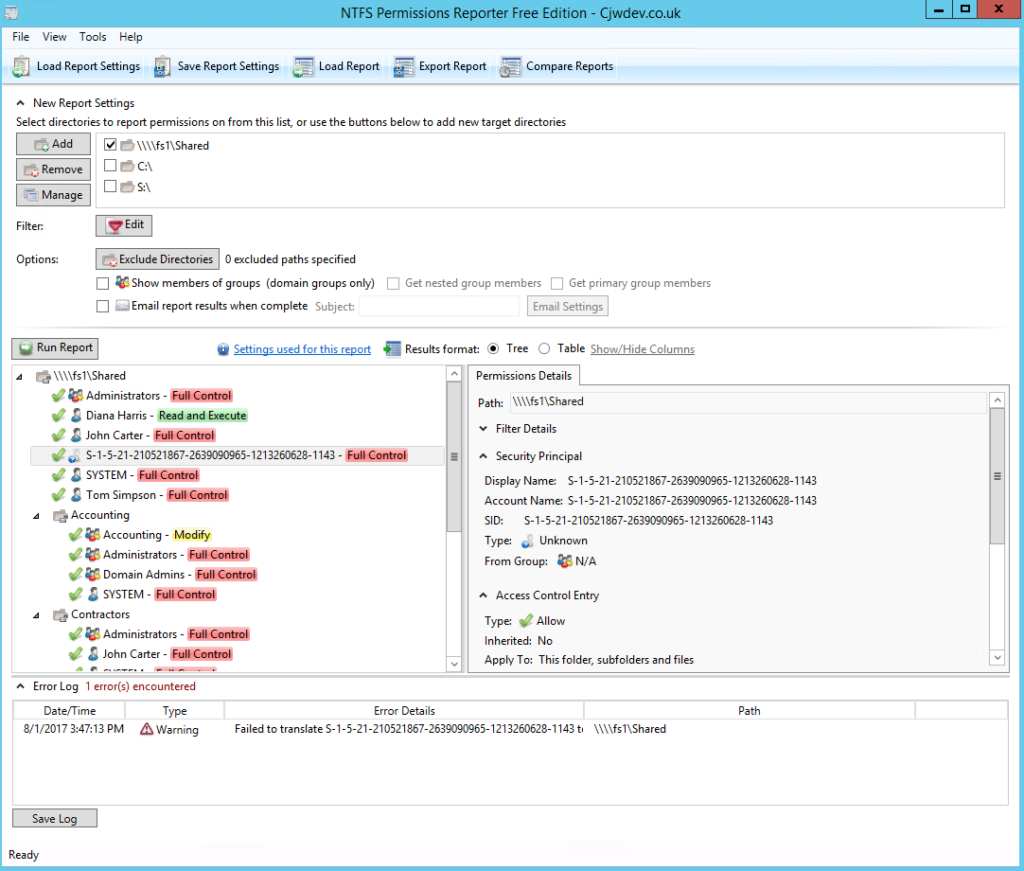
1. NTFS Permissions Reporter Free Edition de Cjwdev
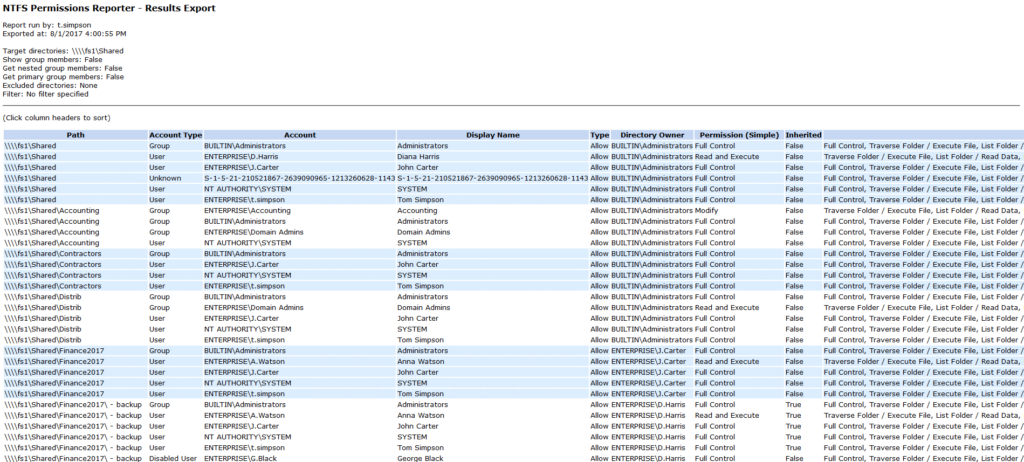
NTFS Permissions Reporter genera informes sobre permisos de archivos y carpetas y puedes exportar fácilmente los resultados a un archivo HTML. Muestra los miembros del grupo (directos y anidados) directamente en el informe; además, puedes elegir el formato del informe (un árbol o una tabla), así como resaltar diferentes permisos en diferentes colores. Sin embargo, crea informes sobre permisos NTFS solo para una carpeta; no puede mostrar los permisos de un usuario.
La herramienta es altamente personalizable, por lo que al principio la interfaz puede parecer un poco sobrecargada, pero en realidad la herramienta es bastante fácil de usar. El escaneo de permisos puede requerir tiempo adicional.
2. Herramienta de informes de permisos efectivos de Netwrix
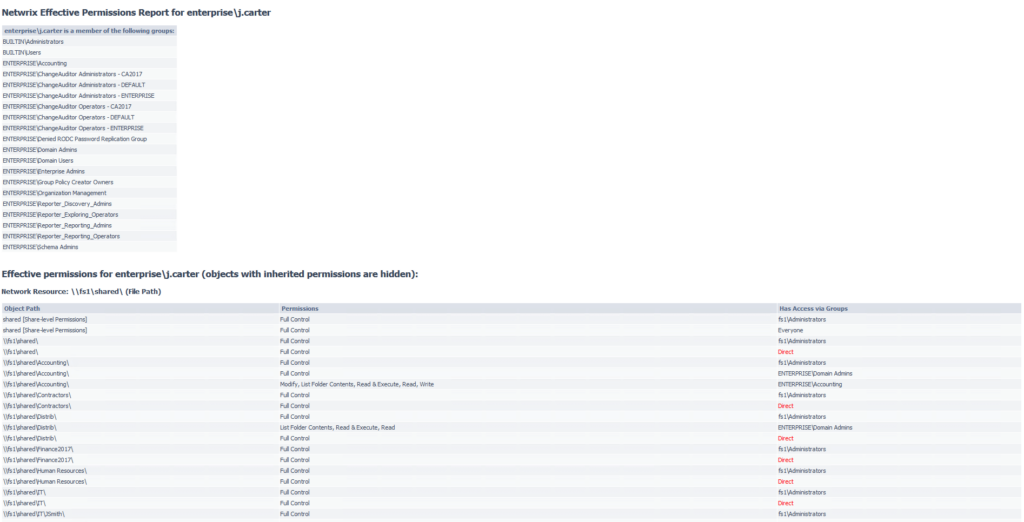
Netwrix Effective Permissions Reporting Tool proporciona las membresías de grupo de AD y permisos de compartición de archivos en un único informe, junto con si los permisos fueron asignados explícitamente o heredados. Con esta información práctica, puedes revocar derechos de acceso innecesarios para asegurar que cada usuario tenga solo los permisos que necesita para realizar su trabajo y demostrar el cumplimiento con los requisitos de data privacy mandates.
Esta herramienta gratuita es muy fácil de usar: simplemente ingrese el nombre de un usuario o grupo para verificar sus permisos. El escaneo es muy rápido y la funcionalidad de exportación a HTML es sencilla. Sin embargo, no muestra los permisos de las carpetas; ese tipo de informe está disponible en Netwrix Auditor for File Servers (prueba gratuita de 20 días).
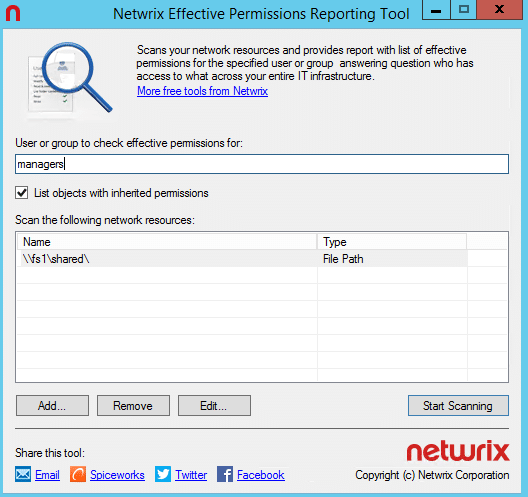
Herramienta de Netwrix Effective Permissions Reporting
3. Microsoft’s Access Enum
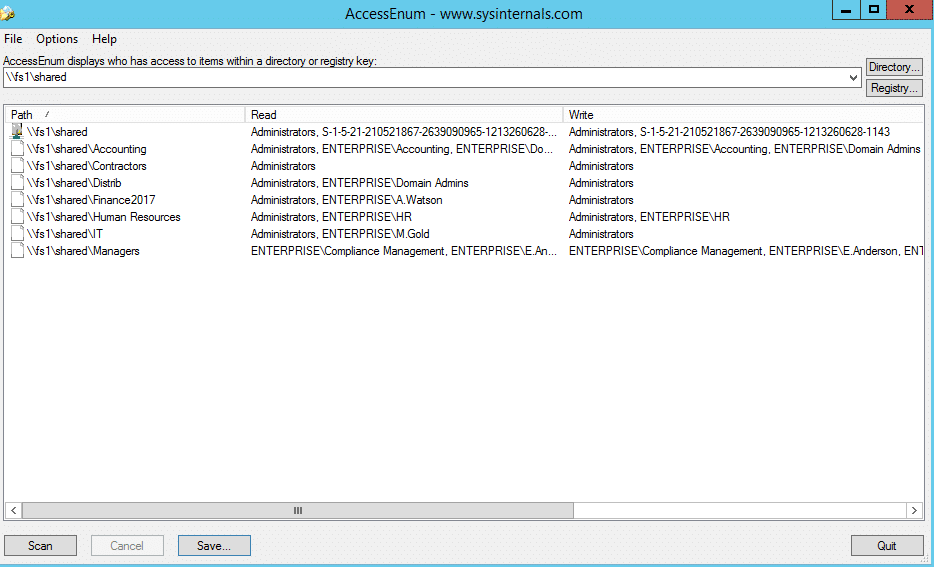
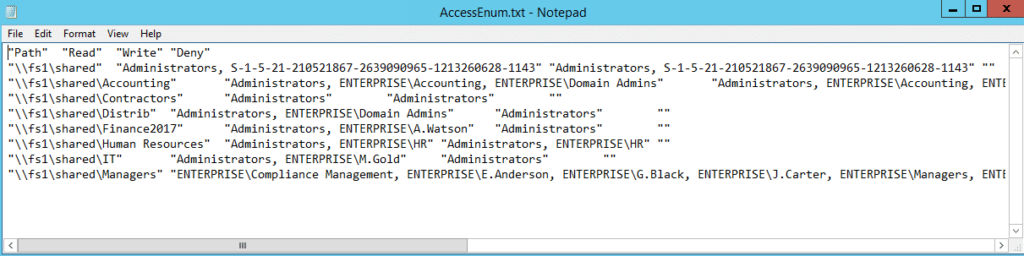
AccessEnum es una de las herramientas de Microsoft SysInternals. Te ofrece una vista completa de la configuración de seguridad de tu sistema de archivos y registro en segundos, y proporciona una vista en tabla de todos los permisos en tu recurso compartido de archivos o registro. Sin embargo, solo puedes exportar en formato .txt, el cual es bastante complicado de leer. Si quieres la información en formato .xls, necesitarás copiarla manualmente del archivo .txt.
4. Permissions Reporter de Key Metric Software
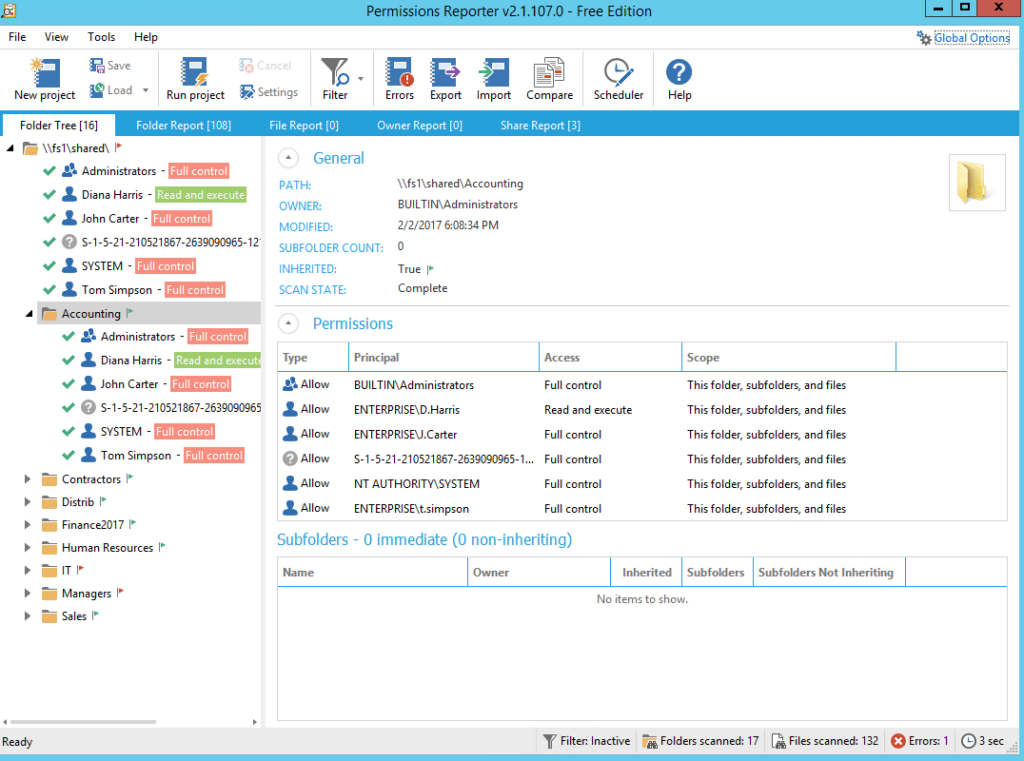
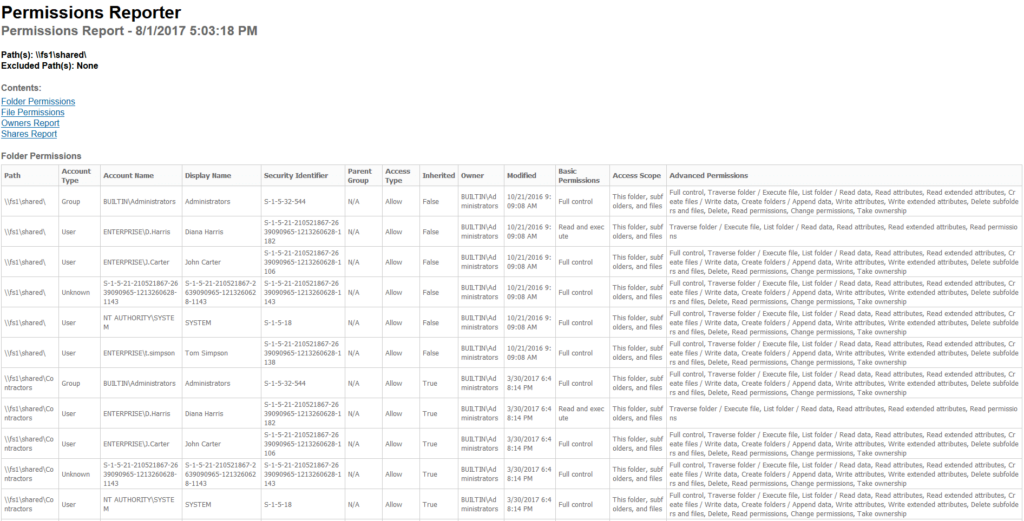
Permissions Reporter tiene la misma funcionalidad que el NTFS Permissions Reporter de Cjwdev, pero con una interfaz más atractiva. Es fácil crear y descargar informes. Sin embargo, el escaneo de permisos toma algo de tiempo, y solo puedes informar sobre los permisos NTFS de una carpeta o un archivo HTML, no sobre los permisos de un usuario.
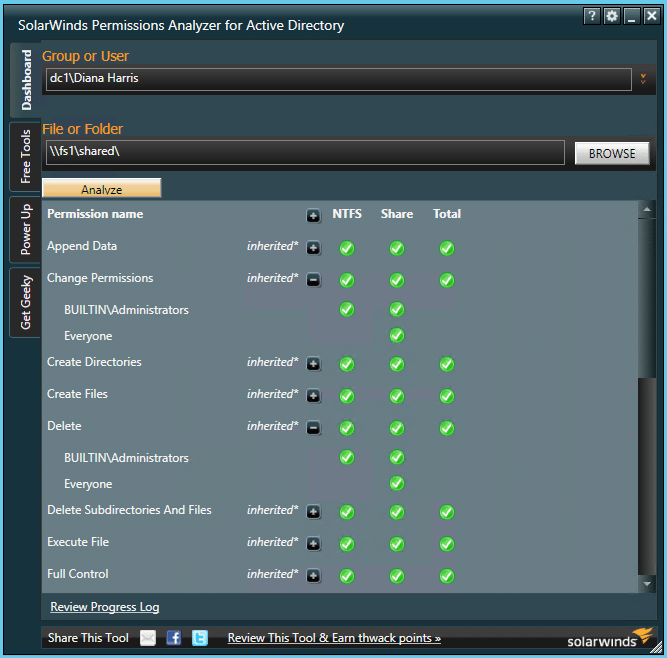
5. Permissions Analyzer de SolarWinds
Algunas personas podrían no estar muy contentas con Permissions Analyzer porque no se puede exportar información de él, pero para aquellos que solo necesitan información detallada sobre los permisos de usuario, puede ser bastante útil. Puedes ver rápidamente cómo se heredaron los permisos de los usuarios, explorar los permisos por grupo o por usuario individual, y analizar los permisos de usuario basados en la membresía de grupo y los permisos.
6. Herramientas de permisos NTFS de MajorGeeks.com
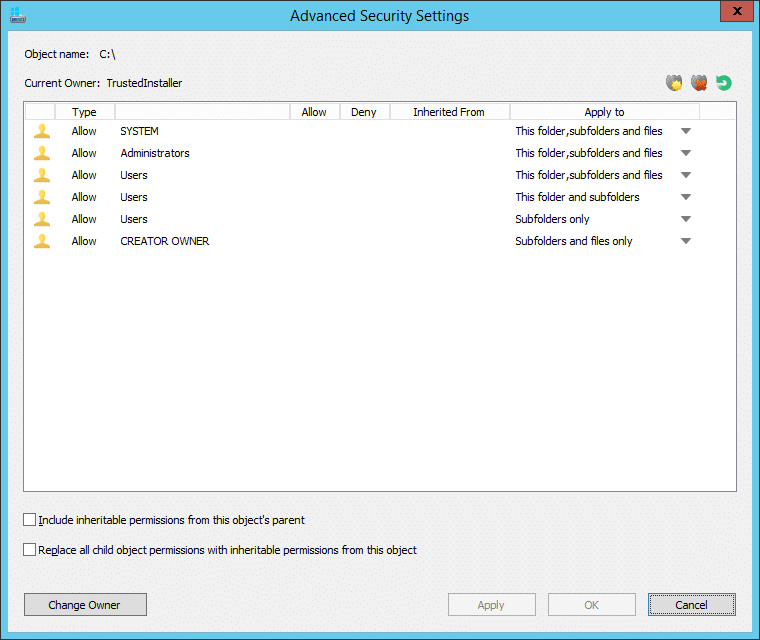
Herramientas de permisos NTFS ofrece gestión de permisos de archivos para sistemas de archivos NTFS. Esta útil herramienta fue creada para administradores que necesitan un administrador de derechos de acceso ligero — permite realizar muchos cambios de permisos y seguridad a la vez. Su principal ventaja sobre la herramienta de permisos y seguridad integrada de Windows es que toma menos tiempo cambiar permisos y configuraciones de seguridad.
BONUS Herramienta gratuita: Microsoft PowerShell
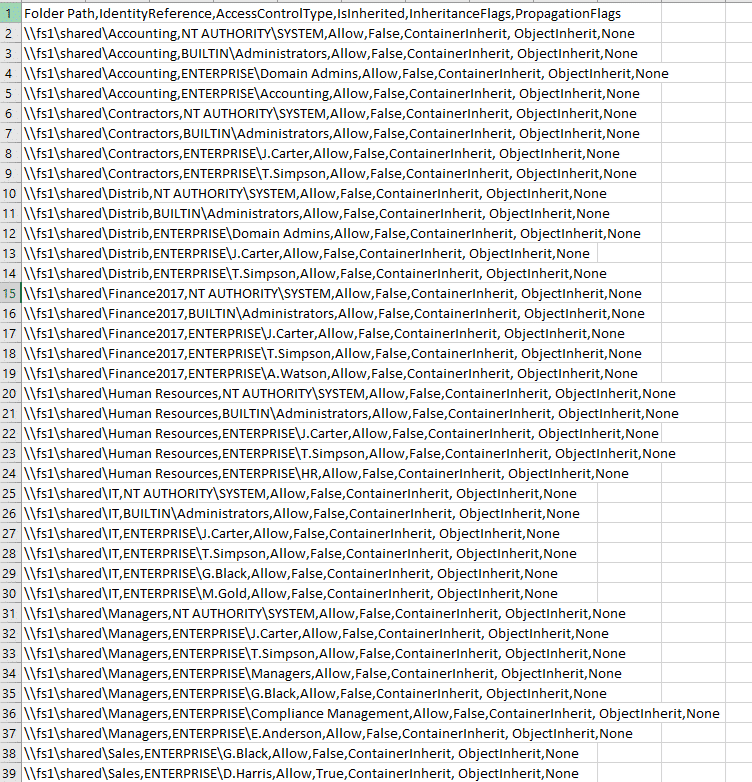
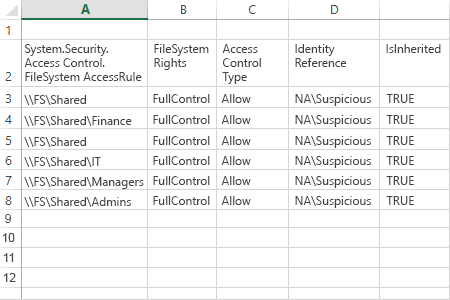
Si lo prefiere, siempre puede confiar en su viejo amigo PowerShell. Aquí tiene scripts listos para usar para exportar permisos de carpeta y permisos de usuario en formato .csv.
Código de PowerShell para exportar permisos de carpetas
      $OutFile = "C:Temppermissions.csv"

$Header = "Folder Path,IdentityReference,AccessControlType,IsInherited,InheritanceFlags,PropagationFlags"

Del $OutFile

Add-Content -Value $Header -Path $OutFile

$RootPath = "\fs1shared"

$Folders = dir $RootPath -recurse | where {$_.psiscontainer -eq $true}

foreach ($Folder in $Folders){

$ACLs = get-acl $Folder.fullname | ForEach-Object { $_.Access }

Foreach ($ACL in $ACLs){

$OutInfo = $Folder.Fullname + "," + $ACL.IdentityReference + "," + $ACL.AccessControlType + "," + $ACL.IsInherited + "," + $ACL.InheritanceFlags + "," + $ACL.PropagationFlags

Add-Content -Value $OutInfo -Path $OutFile

}}
Informe de muestra:
Código de PowerShell para exportar permisos de usuario
"ENTERPRISEJ.Carter" } | Add-Member -MemberType NoteProperty -name "\fs1shared" -Value $path1 -passthru }} | export-csv "C:temppermissions.csv"
Informe de muestra:
Herramientas de pago para Reporting y Management de NTFS
1. Netwrix Auditor for File Servers
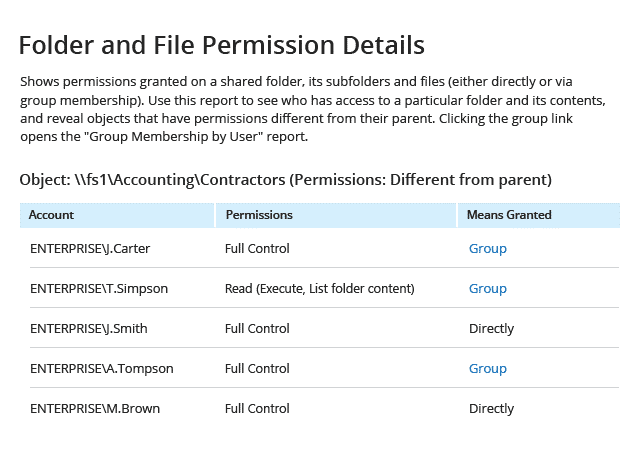
Netwrix Auditor for Windows File Servers ofrece una visibilidad profunda en sus servidores de archivos Windows, incluyendo permisos. Proporciona una imagen completa de los permisos efectivos por usuario y por objeto a través de múltiples servidores de archivos y comparticiones, y comprende si esos permisos de archivos fueron asignados directamente o a través de la membresía de un grupo. Además, facilita a los propietarios de datos la realización de revisiones regulares de user access reviews, limitando la proliferación de permisos.
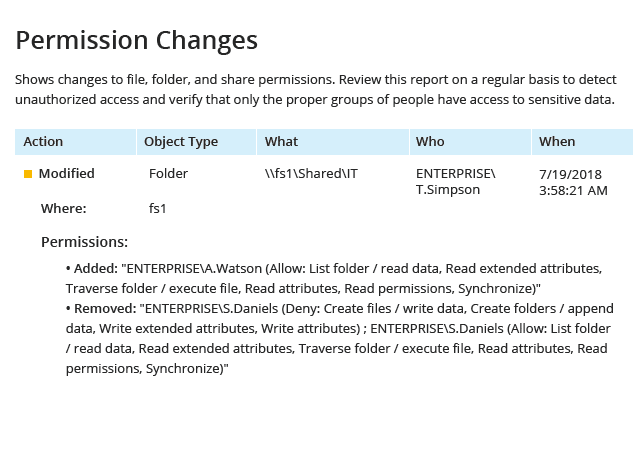
También proporciona visibilidad de todos los cambios y eventos de acceso (tanto exitosos como fallidos) en sus almacenamientos de archivos, para que pueda detectar rápidamente intentos de privilege escalation y otras actividades sospechosas. Incluso puede identificar archivos duplicados y datos obsoletos en sus servidores de archivos Windows. Sus informes listos para usar simplifican las auditorías de permisos NTFS y la generación de informes de cumplimiento para PCI DSS, SOX, HIPAA y otras regulaciones.
Hay una prueba gratuita de 20 días.
Netwrix Auditor for Windows File Servers
2. Jam Software’s TreeSize
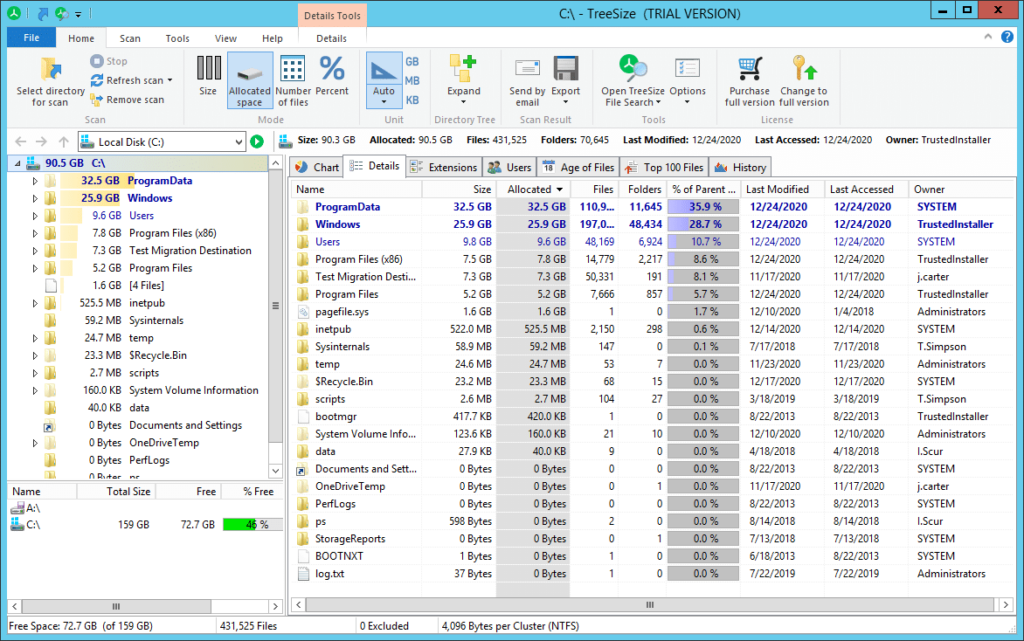
TreeSize se centra en el análisis de almacenamiento. Existe una opción de licencia freemium limitada y una prueba gratuita de 30 días de la versión completa. La edición gratuita es muy elogiada por los administradores de TI por su alta velocidad de escaneo, capacidad para procesar y analizar almacenamiento (incluyendo unidades de red y unidades en la nube sincronizadas localmente), y opción para desglosar los resultados del escaneo según el propietario, tipo de archivo, tamaño, etc., a lo largo de todo el sistema de archivos. Por ejemplo, esta herramienta puede ayudar a los administradores a encontrar los archivos más grandes, los archivos más antiguos y los archivos con rutas largas.
La versión de pago también analiza los propietarios de archivos y permisos, la tasa de compresión NTFS y mucho más. También puede procesar NTFS Alternate Data Streams y NTFS Hardlinks, exportará los resultados del escaneo a varios formatos de archivo y proporciona opciones de automatización de línea de comandos.
3. Auditor de NTFS Permissions de AlbusBit
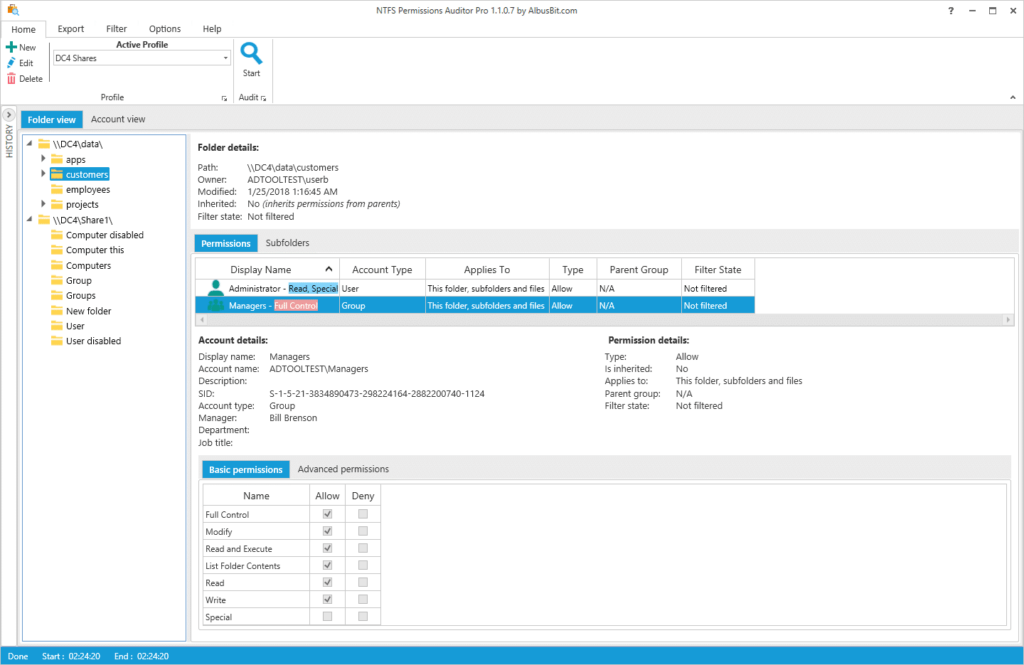
NTFS Permissions Auditor te permite revisar y analizar los permisos de cualquier carpeta NTFS. La versión gratuita proporciona detalles como la ruta completa, propietario, fecha de última modificación, indicador de herencia y una lista completa de permisos en vista jerárquica de carpetas o vista de cuenta. La versión pro ofrece características adicionales como el filtrado de informes por criterios como nombre de cuenta, SID o departamento; análisis de cambios de permisos; exportación a varios formatos; personalización de informes; automatización; y más.
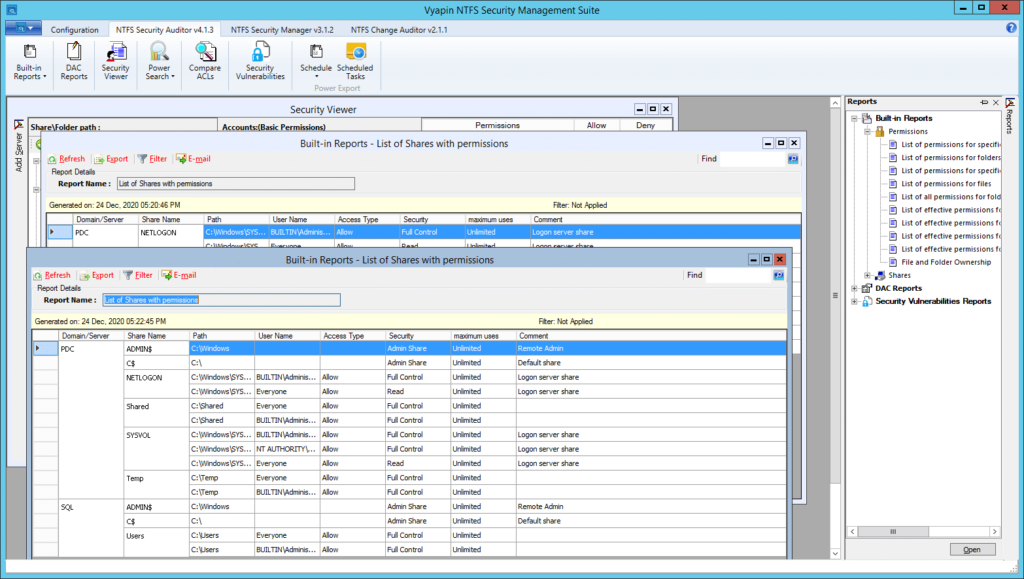
4. Vyapin’s NTFS Security Management Suite
NTFS Security Management Suite es más como un sistema completo de gestión de NTFS que una herramienta de permisos de NTFS de tarea única. Consiste en tres módulos:
- NTFS Security Auditor te permite escanear comparticiones, carpetas y archivos en tu red; realizar un inventario automatizado de permisos a intervalos regulares; y comparar ACLs. Hay una variedad de informes integrados para administradores de sistemas y cumplimiento
- NTFS Change Auditor recopila y analiza los cambios de permisos en ubicaciones especificadas.
- NTFS Security Manager está diseñado para simplificar la gestión de permisos nativos.
Vyapin ofrece una copia de evaluación de 15 días de NTFS Security Management Suite.
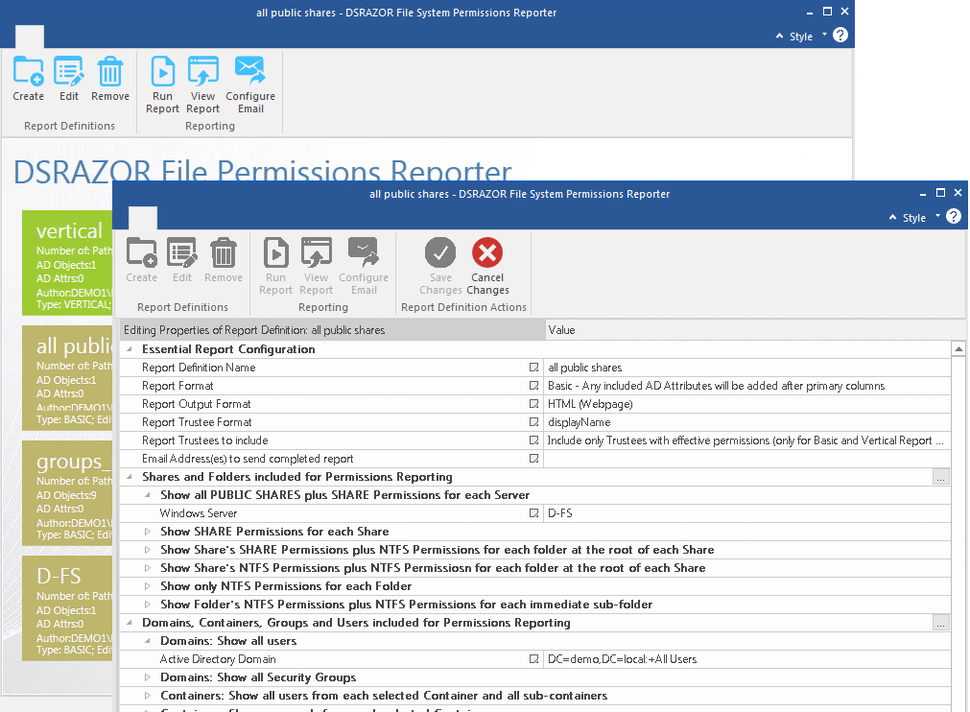
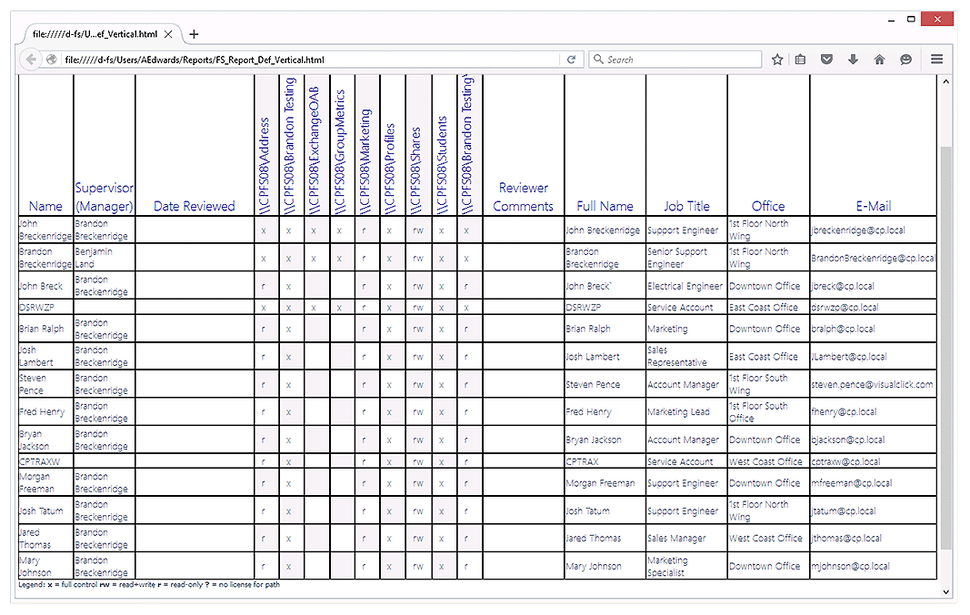
5. DSRAZOR de Visual Click Software
DSRAZOR is a versatile and customizable reporting tool for administrators and compliance auditors. You can analyze permissions for a particular file or folder. Reports are customizable and can include specific Active Directory attributes for each trustee, so auditors can tailor reports to their particular needs. There are comprehensive reports on past due, blocked or deactivated Active Directory accounts, and you can find out which accounts are not in use during a particular period, where the last login failed, and much more. However, while DSRASOR is praised by many for its versatility, there is a fairly steep learning curve — the report design tool is rather clunky, and setup process is not super user-friendly.
Descargue la lista de verificación de endurecimiento de Windows Server
Aprende másFAQ
¿Dónde se almacenan los permisos NTFS?
Los permisos de NTFS (New Technology File System) se almacenan en la Master File Table (MFT) de un sistema de archivos NTFS. La MFT es una estructura similar a una base de datos que guarda metadatos para archivos y carpetas en un volumen NTFS. Contiene información sobre los atributos de archivo, nombres de archivo, marcas de tiempo y descriptores de seguridad, que incluyen los permisos NTFS.
Cuando aplicas permisos NTFS a un archivo o carpeta, los permisos se almacenan como parte del descriptor de seguridad del archivo o carpeta en el MFT. Cada archivo o carpeta tiene su propio descriptor de seguridad que contiene los permisos NTFS asociados. Esta información es utilizada por el sistema operativo para controlar el acceso al archivo o carpeta.
¿Cómo administro los permisos NTFS?
La gestión de permisos NTFS implica controlar el acceso a archivos y carpetas en un volumen NTFS. Aquí están los pasos para administrar permisos NTFS:
- Identifique el archivo o carpeta para el cual desea gestionar permisos.
- Haga clic derecho en el archivo o carpeta y seleccione Properties del menú contextual.
- En la ventana de Propiedades, navegue a la pestaña de Seguridad para ver los permisos NTFS actuales asignados al archivo o carpeta.
- Para administrar los permisos NTFS, haga clic en el botón Edit o Advanced (dependiendo de su versión de Windows).
- En la página de configuración de permisos, puede otorgar o denegar varios permisos, como Control total, Leer, Escribir o Modificar, a usuarios individuales o grupos.
- Después de realizar los cambios necesarios, haga clic en Apply y luego en OK para guardar los permisos NTFS modificados.
Es importante ejercer precaución al modificar los permisos NTFS, ya que cambios inapropiados pueden llevar a problemas de acceso o comprometer la seguridad de tus archivos y carpetas.
¿Cómo audito los permisos NTFS?
Auditar los permisos NTFS te permite monitorear el acceso a archivos y carpetas en un volumen NTFS. Para auditar los permisos NTFS, sigue estos pasos:
- Primero, necesita habilitar la auditoría en el volumen NTFS. Haga clic derecho en el archivo o carpeta, seleccione Properties, y vaya a la pestaña de Seguridad. Haga clic en el botón Advanced y navegue hasta la pestaña de Auditoría.
- Haga clic en el botón Add y seleccione el usuario o grupo para el cual desea auditar el acceso. Elija las acciones específicas que desea auditar, como leer, escribir, eliminar o modificar permisos.
- Haga clic en OK para aplicar los cambios y cerrar los cuadros de diálogo.
- Para ver los registros de auditoría, necesita acceder al Visor de Eventos. Presione Win + R para abrir el cuadro de diálogo Ejecutar, escriba eventvwr.msc y presione Enter. En el Visor de Eventos, navegue hasta Windows Logs > Security. Busque eventos con el ID de evento 4663, que corresponden a eventos de acceso a archivos o carpetas.
Compartir en
Aprende más
Acerca del autor

Dirk Schrader
Vicepresidente de Investigación de Seguridad
Dirk Schrader es un Resident CISO (EMEA) y VP de Security Research en Netwrix. Con 25 años de experiencia en seguridad informática y certificaciones como CISSP (ISC²) y CISM (ISACA), trabaja para promover la ciberresiliencia como un enfoque moderno para enfrentar las amenazas cibernéticas. Dirk ha trabajado en proyectos de ciberseguridad en todo el mundo, comenzando en roles técnicos y de soporte al inicio de su carrera y luego pasando a posiciones de ventas, marketing y gestión de productos tanto en grandes corporaciones multinacionales como en pequeñas startups. Ha publicado numerosos artículos sobre la necesidad de abordar la gestión de cambios y vulnerabilidades para lograr la ciberresiliencia.
Aprende más sobre este tema
Alternativas a ManageEngine: Herramientas de Gestión y Seguridad de AD
Leyes de Privacidad de Datos por Estado: Diferentes Enfoques para la Protección de la Privacidad
Ejemplo de Análisis de Riesgos: Cómo Evaluar los Riesgos
¿Qué es la gestión de registros electrónicos?
Crear usuarios de AD en masa y enviar sus credenciales por correo electrónico usando PowerShell