
Comandos esenciales de PowerShell: Una guía rápida para principiantes
Jan 16, 2025
PowerShell es una consola de comandos y lenguaje de scripting para automatizar la administración de Windows y gestionar sistemas a través de plataformas. Los principiantes deben dominar cmdlets como Get-Help, Get-ChildItem, Get-Process, Set-Location, New-Item, y Export-Csv. PowerShell soporta pipelines basados en objetos, alias para eficiencia, sesiones remotas y políticas de ejecución para seguridad. Con práctica, estos comandos forman la base para la automatización, gestión de sistemas y scripting seguro.
Introducción a PowerShell
¿Qué es PowerShell?
PowerShell es una potente interfaz de línea de comandos que admite lenguajes de scripting y proporciona herramientas para la gestión de recursos informáticos de manera local y remota.
Beneficios de PowerShell para la administración de Windows
Los comandos de Windows PowerShell permiten la automatización de tareas repetitivas como la gestión de usuarios, servicios, archivos o scripts. PowerShell también puede utilizarse para la gestión de sistemas, administración remota e integración de sistemas como Active Directory, Entra ID y Exchange.
Contenido relacionado seleccionado:
Diferencias entre PowerShell y Command Prompt
PowerShell y la línea de comandos difieren en funcionalidad, diseño y capacidades. Para elegir la opción correcta para la tarea en cuestión, considere lo siguiente:
- | Línea de comandos | PowerShell |
|---|---|---|
|
Sintaxis del comando |
Simple y limitado a tareas básicas |
Comandos complejos en el formato verbo-sustantivo |
|
Scripting |
Capacidades limitadas de scripting |
Capacidades avanzadas de scripting |
|
Output |
Texto sin formato |
Pueden ser objetos estructurados como tablas y listas |
|
Extensibilidad |
Extensibilidad limitada |
Altamente extensible a través de módulos y bibliotecas .Net, cmdlets personalizados y funciones |
|
Pipelines |
Admite el envío de texto plano de un comando a otro |
Admite el direccionamiento de objetos con propiedades |
Componentes clave de los comandos de PowerShell
Cmdlets de PowerShell: Estructura Verbo-Sustantivo
Los comandos de PowerShell utilizan una sintaxis de verbo-sustantivo. La parte del verbo especifica la acción a realizar, y la parte del sustantivo del comando define el objeto sobre el cual se realizará la acción. Ejemplos incluyen Get-process, New-item, Set-Date y Remove-Item.
Los verbos comunes incluyen:
- Obtener: Recupera datos
- Set: Modifica las propiedades de un objeto
- Agregar: Agrega un elemento a una colección
- Detener: Detiene un proceso o servicio
- Inicio: Inicia un proceso o servicio
- Clear: Elimina todos los elementos de una colección
PowerShell Aliases: Atajos y soporte para sistemas heredados
Los alias son nombres cortos para cmdlets, funciones y scripts. Los alias se utilizan para la eficiencia al teclear y para dar soporte a versiones antiguas. Puedes ver todos los alias definidos en la sesión actual de PowerShell ingresando el comando Get-Alias.
Aquí hay algunos alias comúnmente utilizados:
- Ls —Alias para Get-ChildItem
- Gci —Otro alias para Get-ChildItem
- Gc —Alias para Get-Content
- Rm — Alias para Remove-Item
- Cd —Alias para Set-Location
- Cls — Alias para Clear-Host
- Dir — Alias para Get-ChildItem
Entendiendo parámetros en comandos de PowerShell
Los parámetros se utilizan para pasar valores u opciones a comandos, funciones y scripts para modificar sus acciones. Para ver detalles sobre los parámetros de un cmdlet, ejecute Get-Help.
Los tipos básicos de parámetros son los siguientes:
- Los parámetros posicionales se pasan en un orden específico sin nombrarlos explícitamente, como se muestra en este ejemplo:
Copy-Item "C:\File1.txt" "D:\Backup\"
- Los parámetros nombrados se especifican con el prefijo – y se pueden proporcionar en cualquier orden.
Get-Process -Name "notepad" -Id 1234
- Los parámetros de interruptor no requieren un valor porque funcionan como indicadores booleanos: la presencia del interruptor habilita una característica y la ausencia la desactiva.
Remove-Item "C:\temp\file.txt" -Confirm
- Los parámetros obligatorios deben proporcionarse; si se omite uno, PowerShell solicitará un valor.
Get-MyProcess -ProcessName "chrome"
Comandos esenciales de PowerShell para principiantes
Comandos básicos para empezar
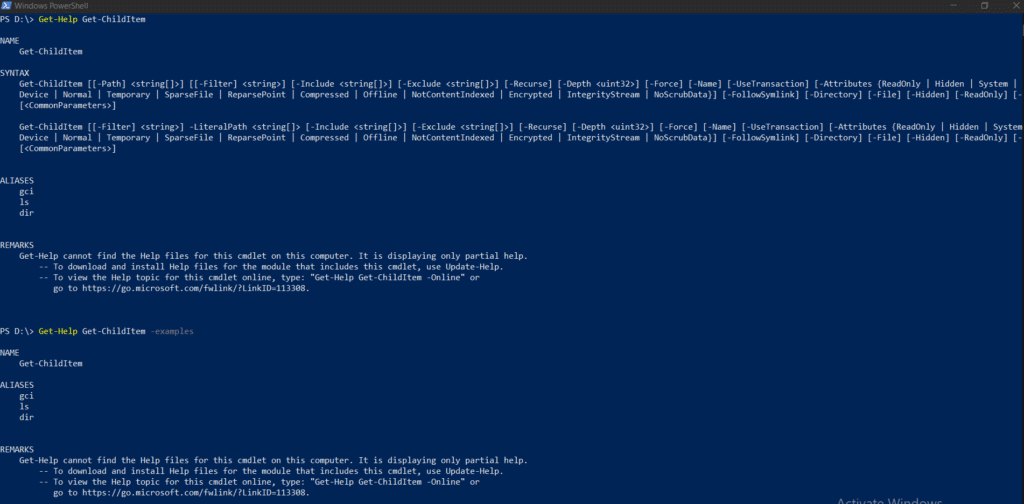
Uno de los comandos básicos de PowerShell con los que familiarizarse es Get-Help, que mostrará información sobre un cmdlet que quieras aprender a usar. Agregar el parámetro -examples también proporcionará ejemplos.
Por ejemplo, para aprender más sobre el Get-ChildItem cmdlet, podría ingresar Get-Help Get-ChildItem o Get-Help Get-ChildItem -examples, como se ilustra a continuación.
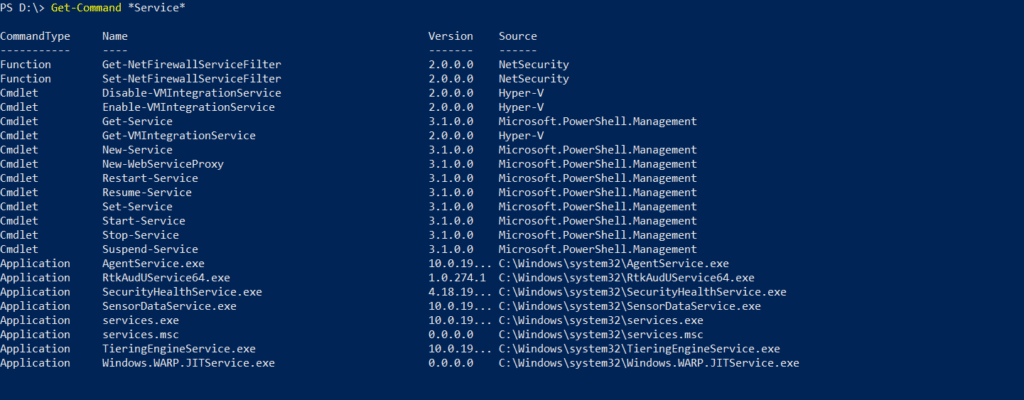
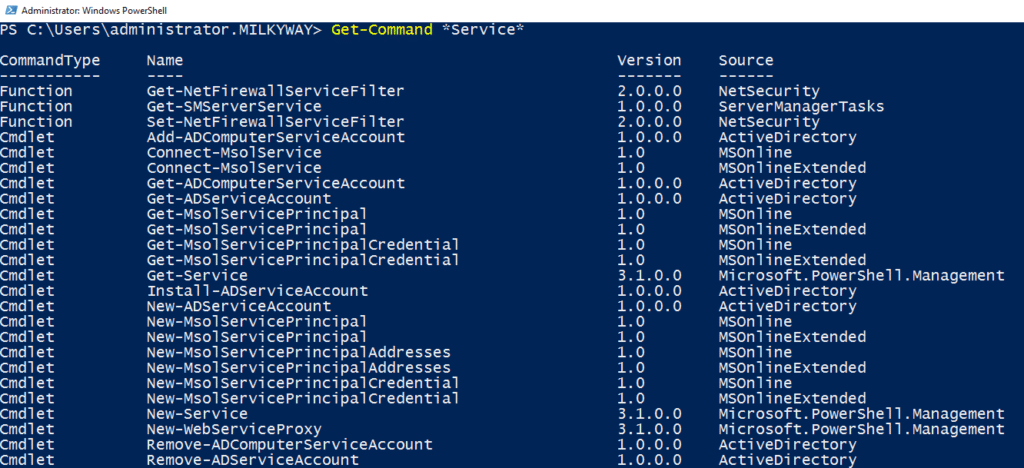
Otro cmdlet útil es Get-Command. Por ejemplo, al ingresar Get-Command *Service* se listarán todos los comandos que contengan “Service” en su nombre.
Mostrando el contenido del sistema de archivos
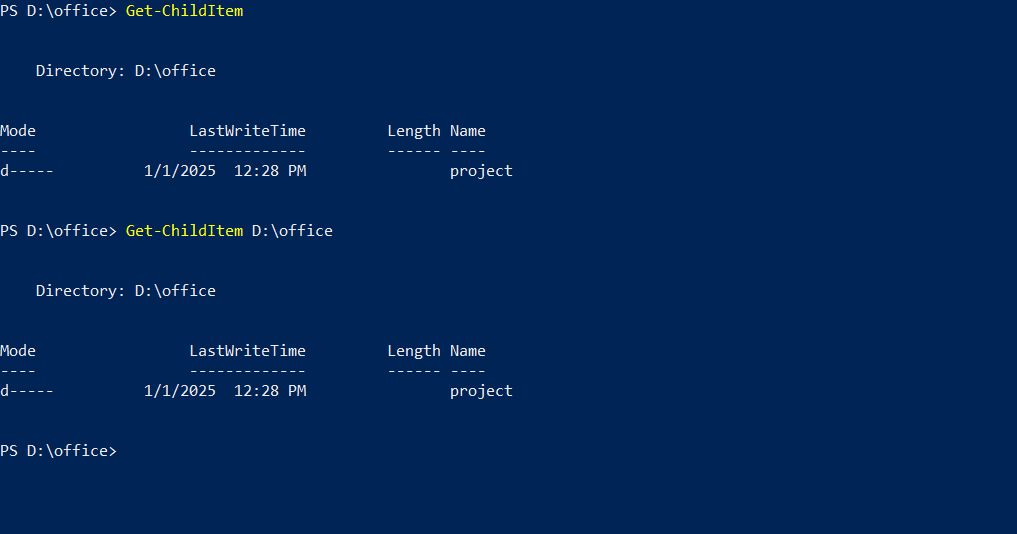
Este comando muestra los elementos en el directorio actual:
Get-ChildItem
Y este muestra los elementos en el directorio de Office:
Get-ChildItem D:\Office
Trabajando con objetos
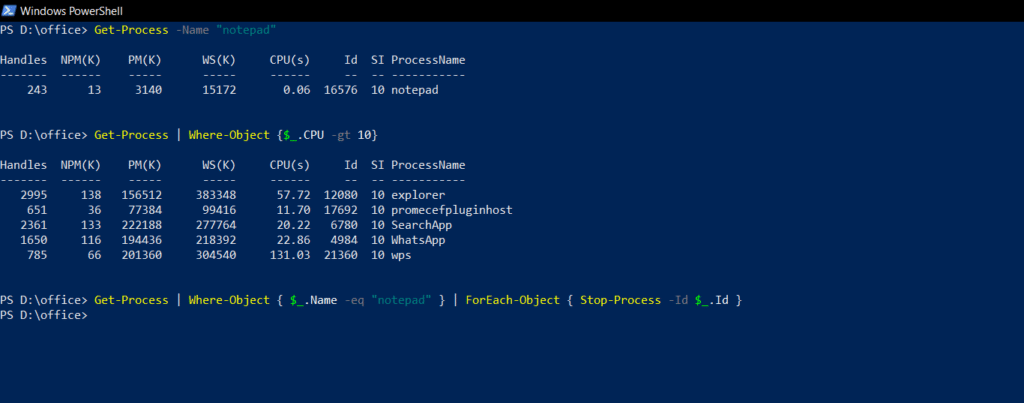
El siguiente cmdlet obtendrá el proceso de la aplicación Notepad en el equipo local:
Get-Process -Name "notepad"
Y este obtendrá los procesos que están utilizando más del 10% de RAM:
Get-Process | Where-Object {$_.CPU -gt 10}
El comando a continuación obtendrá cada instancia de Notepad y detendrá el proceso por ID.
Get-Process | Where-Object { $_.Name -eq "notepad" } | ForEach-Object { Stop-Process -Id $_.Id }
Verificando la información básica del sistema
El comando a continuación buscará servicios de Windows con el estado de running:
Get-Service | Where-Object { $_.Status -eq 'Running' }
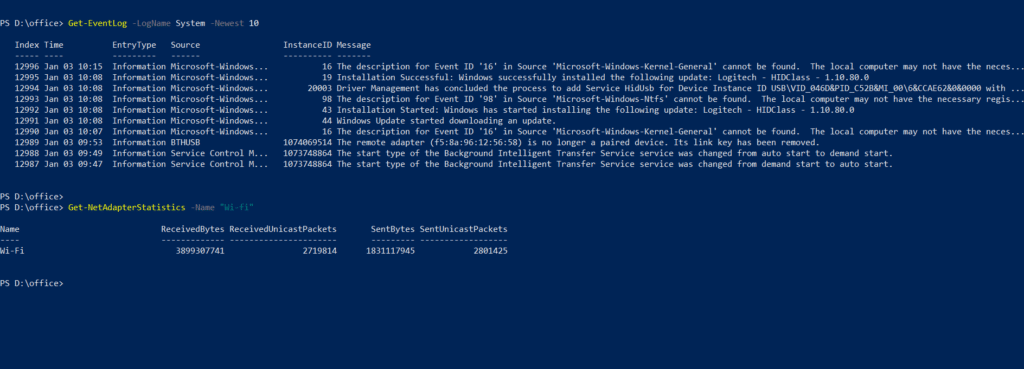
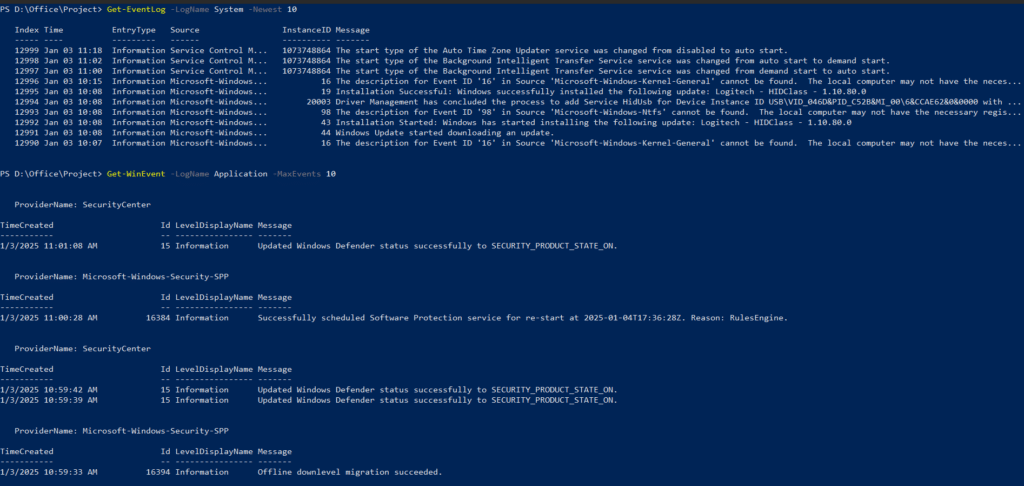
Este comando obtendrá los primeros 10 registros de eventos:
Get-EventLog -LogName System -Newest 10
Y este comando obtendrá las estadísticas del adaptador de red llamado “Wi-fi”:
Get-NetAdapterStatistics -Name "Wi-fi"
Comandos de PowerShell para la gestión de archivos y carpetas
Navegación de Directorios: Set-Location y Get-ChildItem
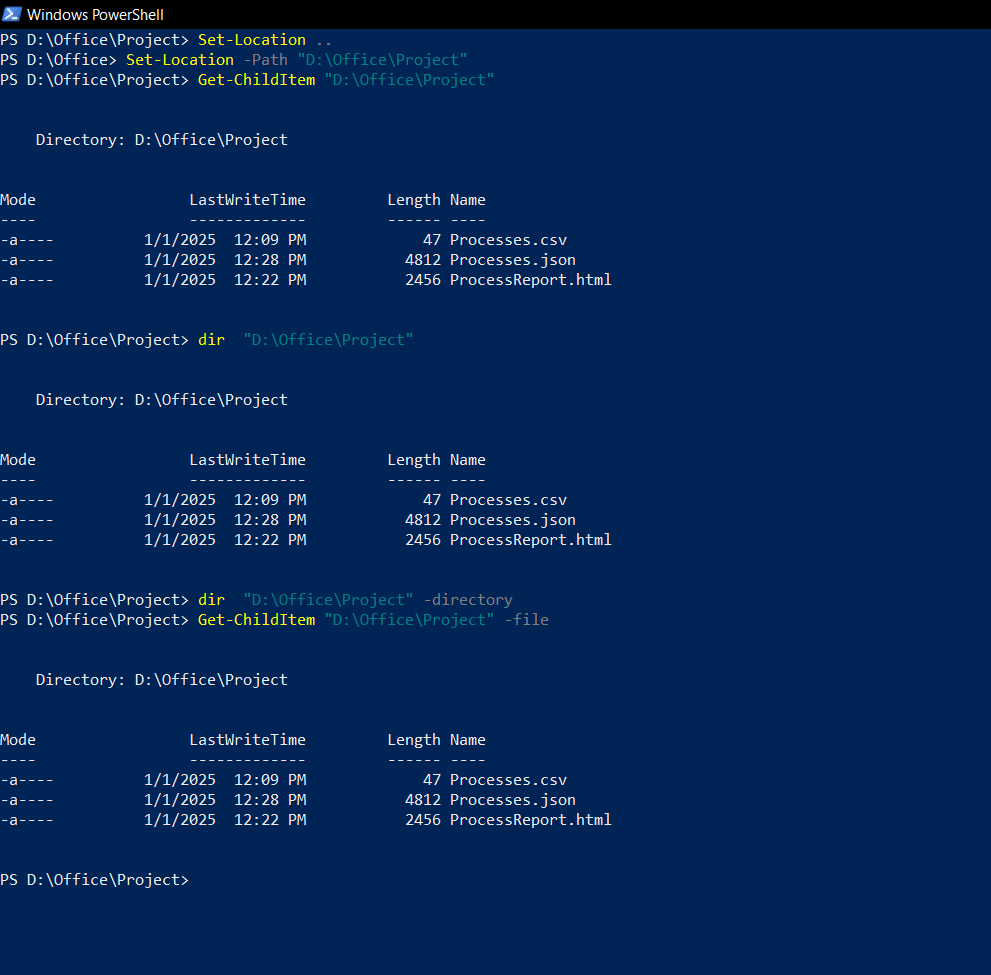
Este cmdlet establecerá la ubicación actual de PowerShell en D:\Office\Project:
Set-Location -Path "D:\Office\Project"
Para obtener el contenido de un directorio, usa este comando:
Get-ChildItem, dir, ls
Para mostrar los archivos y carpetas en el directorio Project, utilice este código:
Get-ChildItem "D:\Office\Project"dir "D:\Office\Project"
Este comando listará los archivos en el directorio Project:
Get-ChildItem "D:\Office\Project" -file
Este comando listará las carpetas en el directorio Project:
dir "D:\Office\Project" -directory
Creación, copia y eliminación de archivos: New-Item, Copy-Item, Remove-Item
Este comando creará el archivo de texto myfile en la carpeta Project:
New-Item -Path "D:\Office \Project\myfile.txt" -ItemType File
Este comando copiará myfile.txt de la carpeta Project a la carpeta startup:
Copy-Item -Path "D:\Office \Project\myfile.txt" -Destination "D:\Office \Project\startup\myfile.txt"
Este comando eliminará myfile.txt de la carpeta Project:
Remove-Item -Path "D:\Office \Project\myfile.txt"
El comando a continuación eliminará la carpeta Project, incluyendo todo su contenido:
Remove-Item -Path "D:\Office \Project" -Recurse
Verificación del contenido de carpetas y búsqueda: Get-ChildItem, Select-String
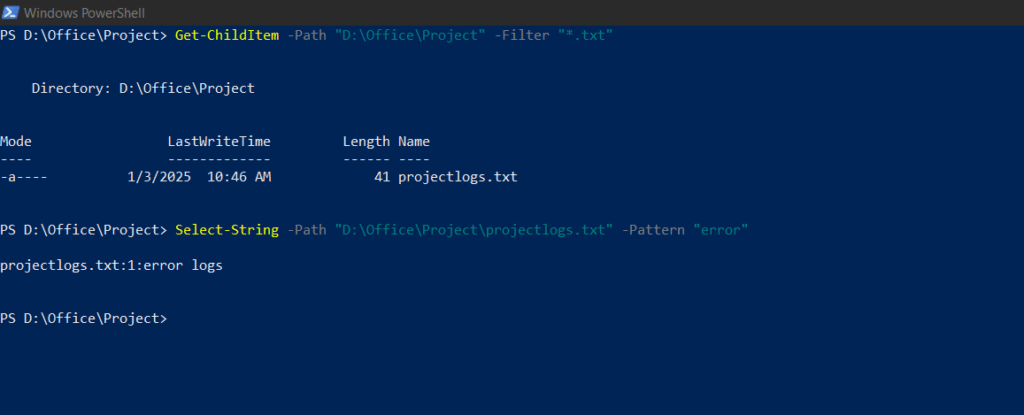
Este comando listará todos los archivos con tipo .txt:
Get-ChildItem -Path "D:\Office\Project" -Filter "*.txt"
El siguiente comando listará todos los archivos ocultos:
Get-ChildItem -Path "D:\Office\Project" -Hidden
Este comando buscará la cadena de texto error en el archivo Projectlogs.txt:
Select-String -Path "D:\Office\Project\projectlogs.txt" -Pattern "error"
Gestión de sistemas y procesos
Gestión de Servicios del Sistema: Get-Service, Start-Service, Stop-Service
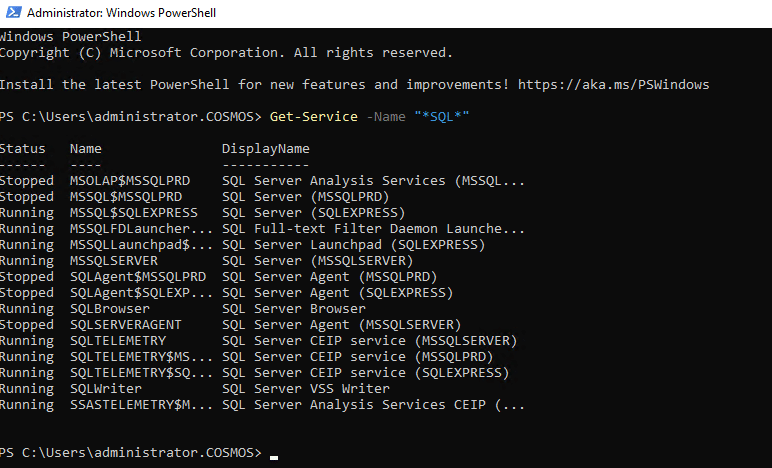
Este comando obtendrá todos los servicios con la cadena SQL en su nombre:
Get-Service -Name "*SQL*"
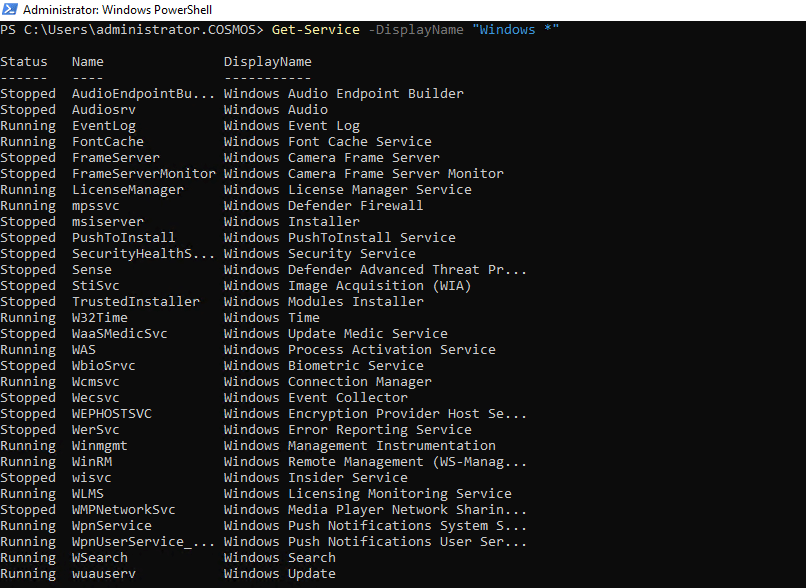
Este comando obtendrá todos los servicios con nombres que comiencen con la cadena Windows:
Get-Service -DisplayName "Windows *"
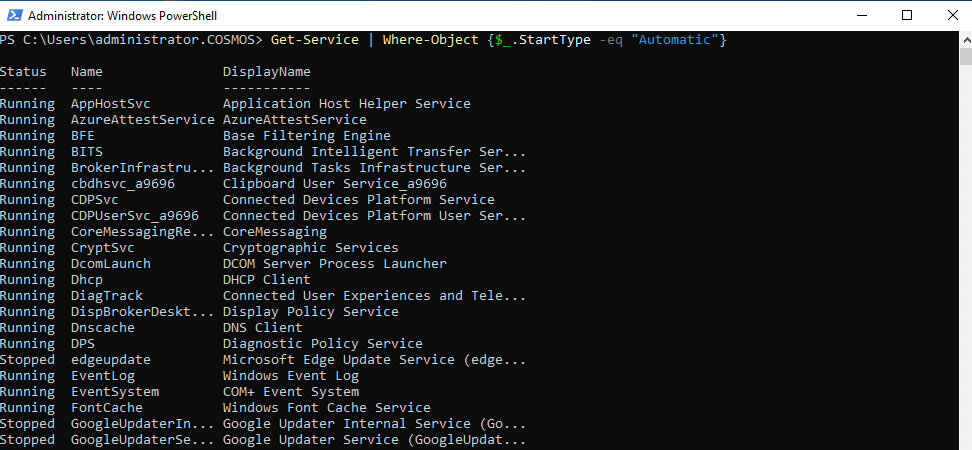
Utilice el cmdlet a continuación para obtener todos los servicios que están configurados para iniciarse automáticamente:
Get-Service | Where-Object {$_.StartType -eq "Automatic"}
El nombre para mostrar de un servicio puede diferir de su nombre de servicio real. Asegúrese de proporcionar el nombre del servicio con los comandos a continuación.
Para iniciar un servicio, use un comando como este:
Start-Service -Name "spooler"
Para detener un servicio, utilice un comando como este:
Stop-Service -Name "autotimesvc"
Trabajando con Procesos: Get-Process, Start-Process, Stop-Process
Puede obtener un proceso utilizando el parámetro -Name, como se muestra aquí:
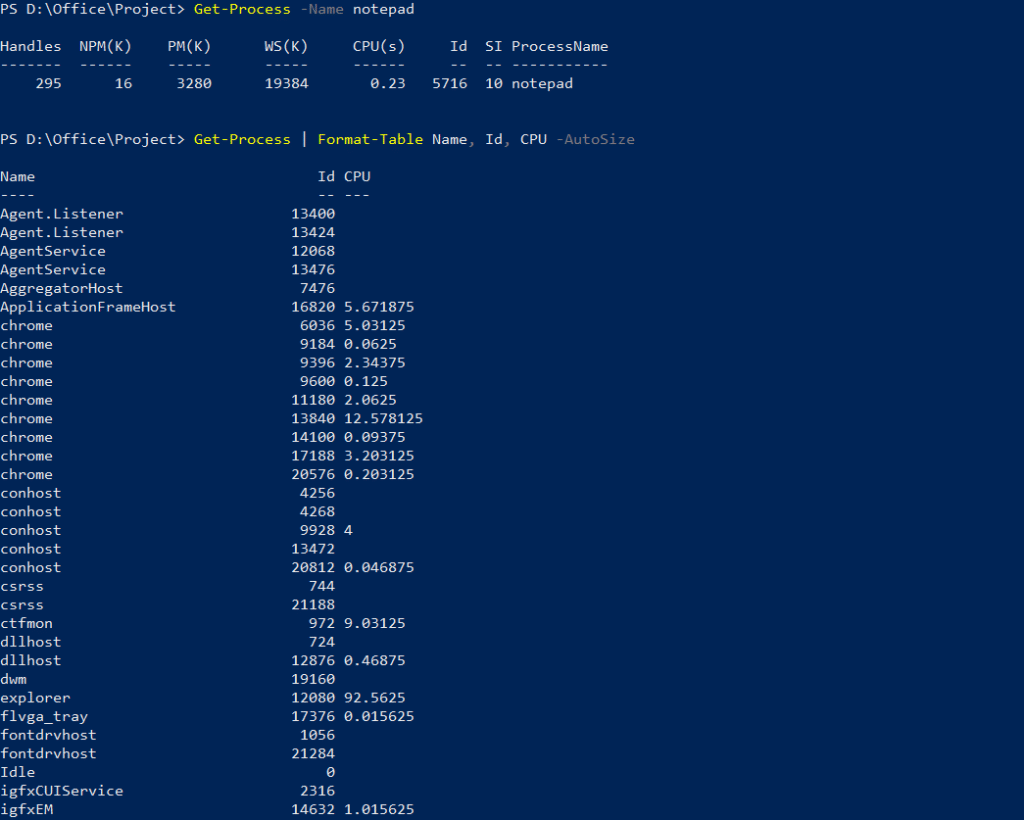
Get-Process -Name notepad
El comando a continuación obtiene procesos y los canaliza para obtener los resultados en una tabla que muestra su nombre, ID y uso de CPU:
Get-Process | Format-Table Name, Id, CPU -AutoSize
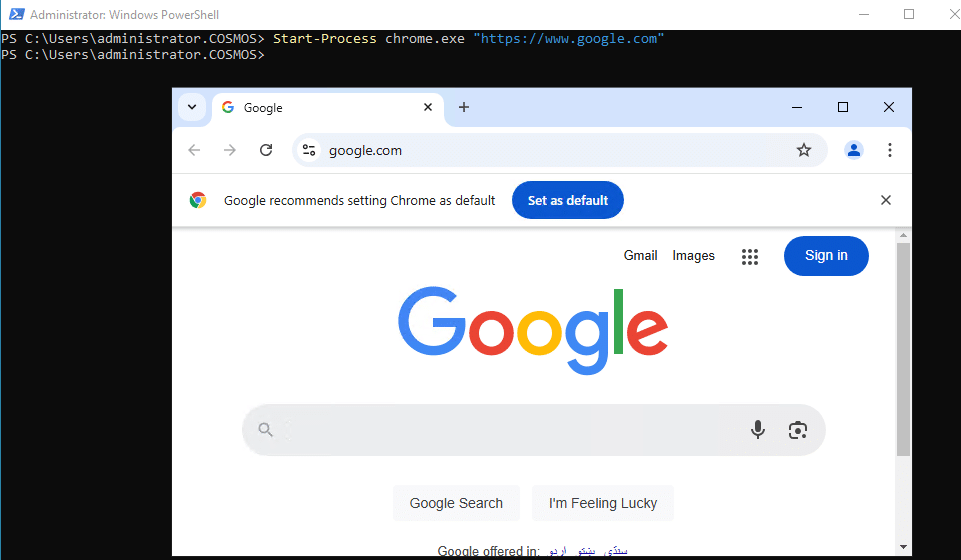
Este cmdlet iniciará chrome.exe y abrirá el sitio especificado:
Start-Process chrome.exe "https://www.google.com"
Aquí se explica cómo iniciar Notepad:
Start-Process -FilePath "notepad.exe"
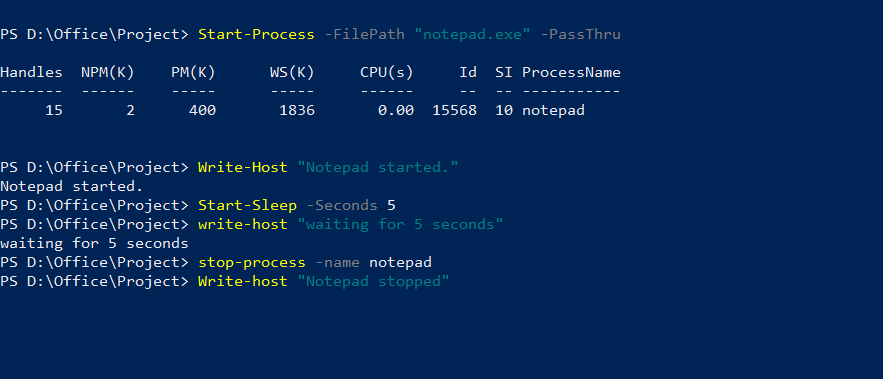
El siguiente script iniciará Notepad, esperará durante 5 segundos y luego detendrá todos los procesos de Notepad:
Start-Process -FilePath "notepad.exe" -PassThruWrite-Host "Notepad started."Start-Sleep -Seconds 5write-host "waiting for 5 seconds"stop-process -name notepadWrite-host "Notepad stopped"
Para detener un solo proceso, use un comando como este:
Stop-Process -Name notepad
Para detener múltiples procesos, enumérelos como se muestra aquí:
Stop-Process -Name notepad, chrome
Acceso y monitoreo de registros del sistema: Get-EventLog, Get-WinEvent
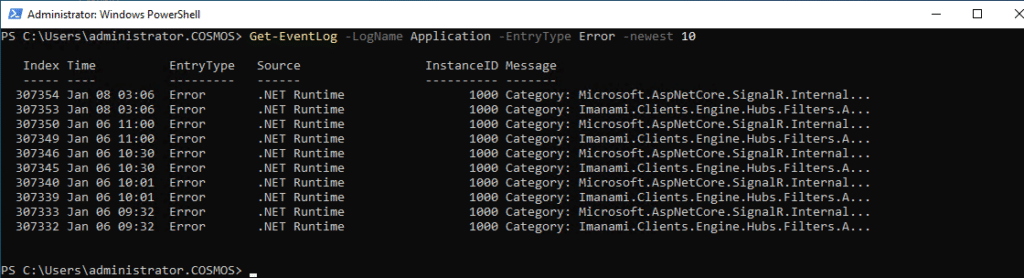
Para obtener entradas del registro de eventos, puede usar el cmdlet más antiguo Get-EventLog. Por ejemplo, aquí le mostramos cómo obtener las últimas 10 entradas de error del registro de eventos de la aplicación:
Get-EventLog -LogName Application -EntryType Error -newest 10
Alternativamente, puede usar el cmdlet más moderno Get-WinEvent. Aquí le mostramos cómo obtener las 10 entradas más recientes en el registro de aplicaciones:
Get-WinEvent -LogName Application -MaxEvents 10
Comandos de manejo de datos y contenido
Lectura y escritura de archivos: Get-Content, Set-Content, Out-File
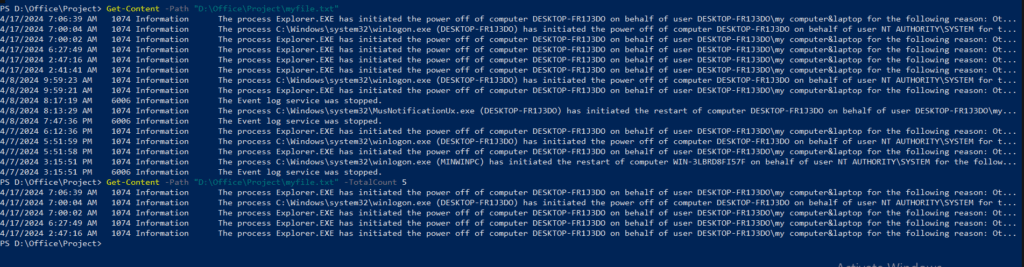
Para leer el contenido del archivo myfile.txt en la carpeta del Proyecto, usa este comando:
Get-Content -Path "D:\Office\Project\myfile.txt"
Para leer solo las primeras cinco líneas, cambie el comando como se muestra aquí:
Get-Content -Path "D:\Office\Project\myfile.txt" -TotalCount 5
Para escribir texto en myfile.txt, puedes usar el cmdlet Set-Content:
Set-Content -Path "D:\Office\Project\myfile.txt"" -Value "Welcome to PowerShell blog"
Alternativamente, podrías usar Add-Content, de esta manera:
Add-Content -Path "D:\Office\Project\myfile.txt" -Value "Are you new to PowerShell?"
El cmdlet Out-File envía la salida a un archivo; se utiliza comúnmente para la salida formateada. El cmdlet a continuación escribe Hello, World! en myfile.txt:
"Hello, World!" | Out-File -FilePath "D:\Office\Project\myfile.txt "
Tutorial de Windows PowerShell Scripting (PDF) para Principiantes
Aprende másExportación e Importación de Datos: Export-Csv, Import-Csv
Este comando obtendrá información sobre el proceso notepad para los parámetros especificados y la exportará al archivo processes.csv:
Get-Process -Name notepad | Select-Object Name, Id, CPU | Export-Csv -Path "D:\Office\Project\Processes.csv" -NoTypeInformation
Para importar un archivo csv, utilice Import-Csv. Este comando importa el archivo CVS que acabamos de crear en otro cmdlet, que itera a través de los objetos y obtiene el proceso por la columna Id:
Import-Csv -Path "D:\Office\Project\Processes.csv" | ForEach-Object { Get-Process -Id $_.Id }

Gestión y conversión de formatos de datos: ConvertTo-Html, ConvertTo-Json
El siguiente comando obtendrá información sobre dos procesos en ejecución y la convertirá en formato HTML:
Get-Process -Name "notepad" , "chrome" | Select-Object Name, Id, CPU | ConvertTo-Html -Property Name, Id, CPU -Title "Process Report" | Out-File "D:\Office\Project\ProcessReport.html"
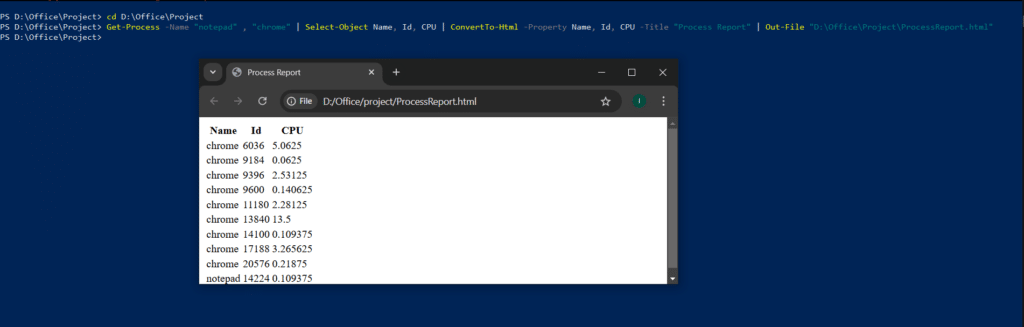
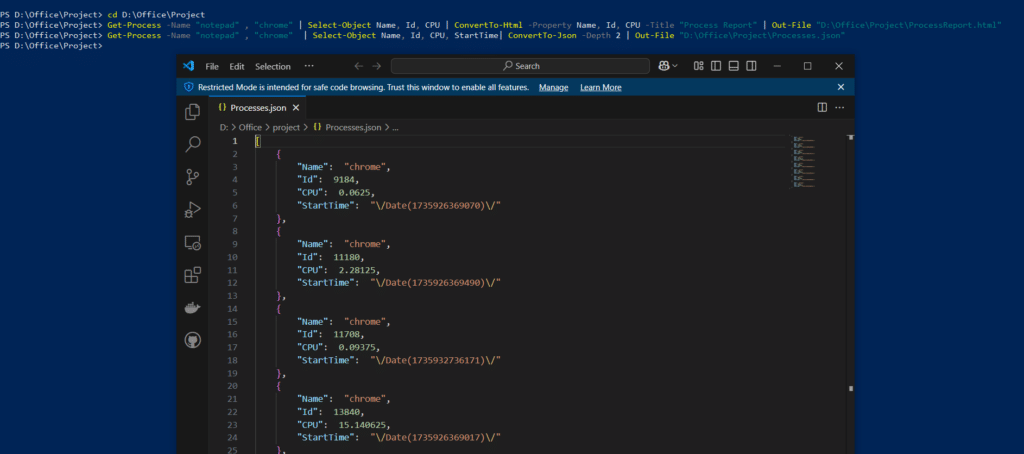
De manera similar, los siguientes comandos exportarán la información en formato JSON:
Get-Process -Name "notepad" , "chrome" | Select-Object Name, Id, CPU, StartTime| ConvertTo-Json -Depth 2 | Out-File "D:\Office\Project\Processes.json"
Gestión de Redes y Remota
Comprobando conectividad: Test-Connection, Resolve-DnsName
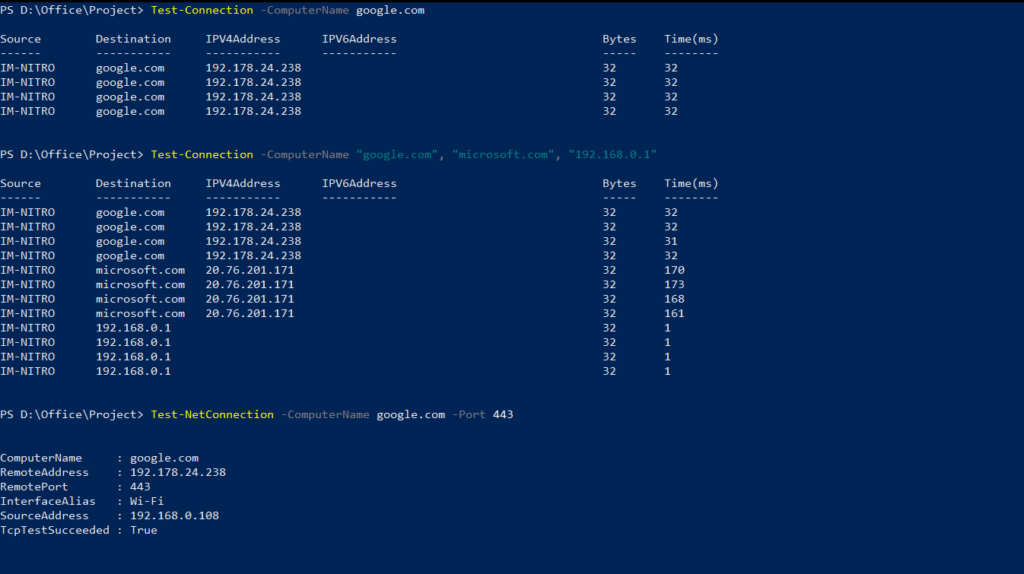
El comando Test-Connection envía una solicitud de eco ICMP (ping) al host remoto definido y verifica si es accesible.
Por ejemplo, este comando intenta establecer una conexión con google.com a través de internet:
Test-Connection -ComputerName google.com
Y este comando verifica la conectividad con dos hosts especificados por nombre y uno especificado por su dirección IP:
Test-Connection -ComputerName "google.com" , "microsoft.com" , "192.168.0.1"
Para verificar puertos TCP específicos, utilice el parámetro -Port:
Test-NetConnection -ComputerName google.com -Port 443
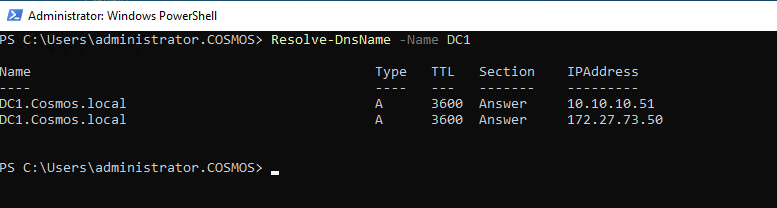
Este comando probará la resolución de nombres de un ordenador para verificar si un ordenador específico existe en nuestra red:
Resolve-DnsName -Name DC1
Alternativamente, podemos especificar un dispositivo por su dirección IP:
Resolve-DnsName -Name 192.168.0.108
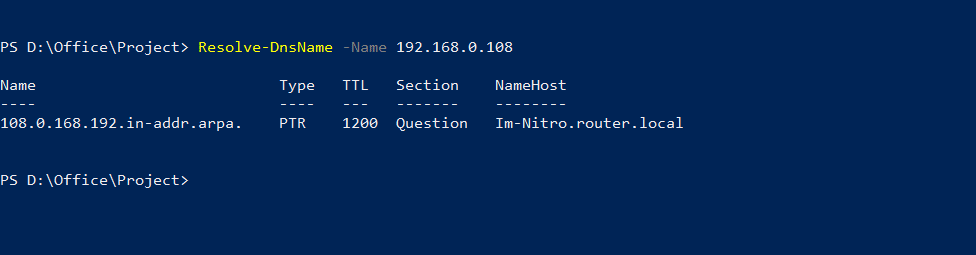
Para consultar un tipo particular de registros, agregue el parámetro -Type con un valor como A (dirección), AAAA (IPv6), CNAME o MX (Intercambio de Correo).
Trabajando con sesiones remotas: Enter-PSSession, Exit-PSSession
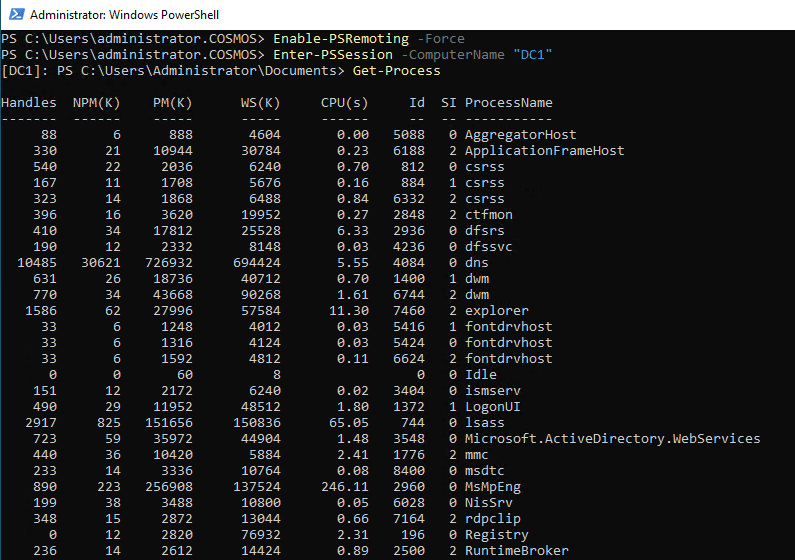
PowerShell puede usarse para administrar hosts de forma remota, siempre que PowerShell remoting esté habilitado en el host. Para habilitar PowerShell remoting en un host, ejecute el siguiente comando con privilegios administrativos:
Enable-PSRemoting -Force
Para conectarse al host remoto, utilice el siguiente comando:
Enter-PSSession -ComputerName "DC1"
Si no está ejecutando PowerShell en un contexto de usuario privilegiado, se le solicitarán credenciales para el contexto de usuario de la sesión remota.
Después de establecer una sesión remota de PowerShell, puedes ejecutar comandos y scripts en el host objetivo según los privilegios que tengas en ese servidor. Por ejemplo, al ejecutar Get-Process se obtendrá información del ordenador remoto:
Para salir de la sesión, simplemente use el siguiente comando.
Exit-PSSession.
Gestión de comandos remotos: Invoke-Command, New-PSSession
Para ejecutar un comando de manera no interactiva en un host remoto, utilice el cmdlet Invoke-Command. Por ejemplo, para obtener el proceso del Bloc de notas en el host objetivo DC1, ejecute este cmdlet:
Invoke-Command -ComputerName DC1 -ScriptBlock { Get-Process -Name Notpad }
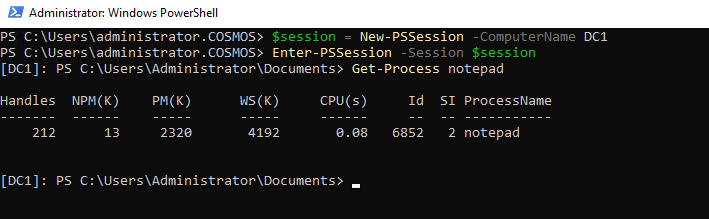
Si desea establecer una sesión persistente para operaciones repetidas, utilice New-PSSession. Aquí le mostramos cómo establecer una nueva sesión de PS y almacenarla en una variable:
$session = New-PSSession -ComputerName DC1
Luego, ejecute este comando para ingresar a la sesión remota de PowerShell:
Enter-PSSession -Session $session
Después de eso, podemos ejecutar comandos en el host objetivo como si estuviéramos ejecutando comandos nativamente en nuestro host local, como se muestra aquí:
Get-Process notepad
Políticas de Seguridad y Ejecución
Política de Ejecución de PowerShell: Get-ExecutionPolicy, Set-ExecutionPolicy
La política de ejecución de PowerShell ayuda a prevenir la ejecución de scripts no autorizados o maliciosos. Existen diferentes tipos de políticas y ámbitos.
Tipos de política de ejecución
- Restringido — No se permite la ejecución de scripts; solo se pueden ejecutar comandos interactivos. Este es el predeterminado para nuevas instalaciones de Windows.
- AllSigned — Solo los scripts firmados por un editor de confianza pueden ejecutarse. El sistema solicita al usuario que confirme el editor de un script, incluso si anteriormente era de confianza.
- RemoteSigned — Los scripts creados localmente pueden ejecutarse sin firma. Un editor de confianza debe firmar los scripts descargados de internet.
- Sin restricciones — Todos los scripts pueden ejecutarse sin restricciones. Solicita confirmación al ejecutar scripts descargados de internet.
- Bypass — Sin restricciones ni advertencias; todos los scripts pueden ejecutarse independientemente de su origen.
- Indefinido — No se ha establecido ninguna política de ejecución en el ámbito actual. El sistema hereda la política de ejecución de un ámbito más amplio, por ejemplo, LocalMachine.
Ámbitos para la Política de Ejecución
- CurrentUser — Afecta al usuario que ha iniciado sesión actualmente y persiste para futuras sesiones de ese usuario.
- LocalMachine — Aplica a todos los usuarios y sesiones en el ordenador. Requiere privilegios administrativos para modificar.
- Proceso — Afecta solo a la sesión actual de PowerShell. No persiste después de que la sesión termina.
Verificación y modificación de la política de ejecución
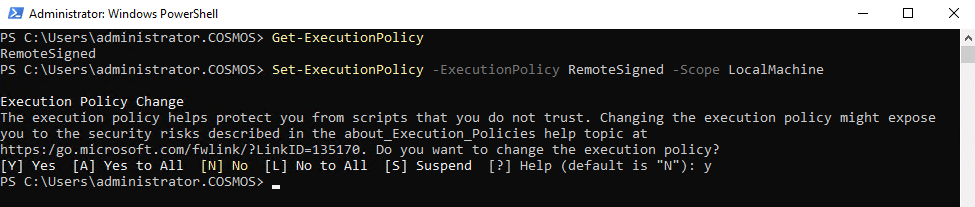
Para verificar la política de ejecución efectiva, escriba este comando:
Get-ExecutionPolicy
Para establecer la política de ejecución, utilice el comando a continuación, especificando el nombre de la política. Si lo desea, puede especificar el alcance utilizando el parámetro -Scope.
Set-ExecutionPolicy -ExecutionPolicy RemoteSigned -Scope LocalMachine
Gestión de Permisos y Roles: Get-ACL, Set-ACL
Una lista de control de acceso (ACL) controla los permisos de usuarios y grupos en archivos, carpetas y otros objetos. Los permisos básicos de ACL son leer, escribir, ejecutar, eliminar y modificar.
Para obtener la ACL de un archivo, utilice el cmdlet Get-ACL y proporcione la ruta al archivo:
Get-Acl -Path "D:\Office\Project\Processes.csv"
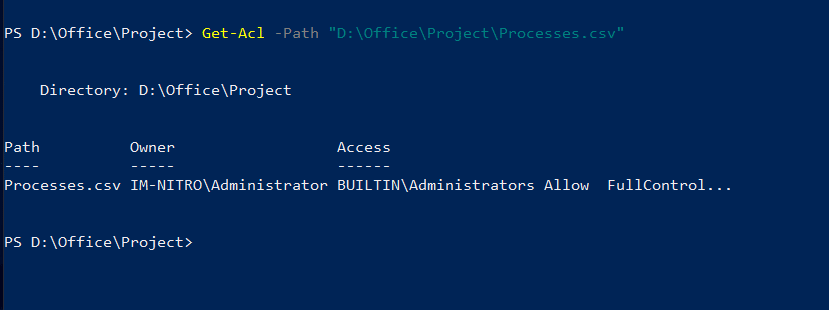
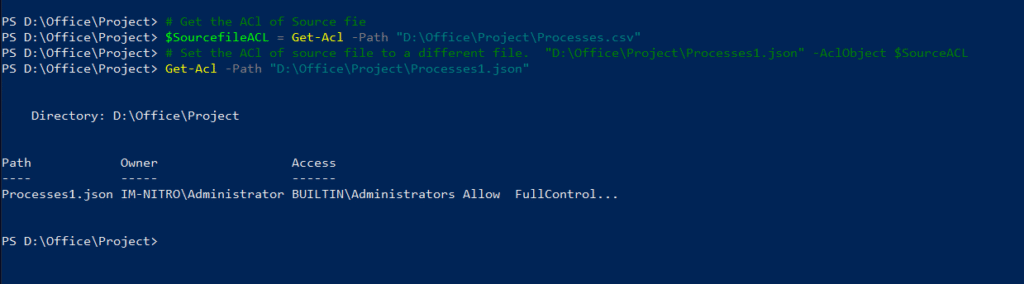
Para copiar la ACL de un archivo y aplicarla a otro archivo, siga los siguientes pasos:
- Obtén la ACL del archivo de origen y guárdala en una variable:
$SourcefileACL = Get-Acl -Path "D:\Office\Project\Processes.csv"
- Establezca el ACL almacenado en el archivo deseado:
Set-ACL -Path "D:\Office\Project\Processes1.json" -AclObject $SourceACL
Para verificar que la ACL se configuró correctamente, utilice el siguiente comando:
Get-Acl -Path "D:\Office\Project\Processes1.json"
Asegurando scripts con certificados: Set-AuthenticodeSignature, ConvertTo-SecureString
Creación y aplicación de certificados
Utilice el cmdlet Set-AuthenticodeSignature para aplicar una firma digital a un script o archivo. Esta firma asegura a los usuarios que el script proviene de una fuente confiable y no ha sido modificado desde que se firmó.
Puede utilizar un certificado emitido por una Autoridad Certificadora (CA) de confianza o crear un certificado autofirmado para uso interno. A continuación se muestra un ejemplo de cómo crear un certificado autofirmado:
New-SelfSignedCertificate -Type CodeSigningCert -Subject "CN=MyCert" -CertStoreLocation Cert:\CurrentUser\My

Localice el certificado en el almacén de certificados y guárdelo en una variable para usarlo más tarde para firmar los archivos:
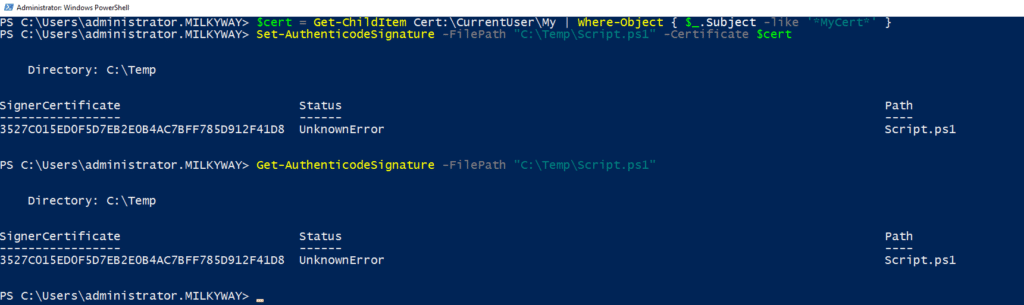
$cert = Get-ChildItem Cert:\CurrentUser\My | Where-Object { $_.Subject -like '*MyCert*' }
Luego use Set-AuthenticodeSignature para firmar su script:
Set-AuthenticodeSignature -FilePath "C:\Temp\Script.ps1" -Certificate $cert
Después de firmar, verifique la firma utilizando este comando:
Get-AuthenticodeSignature -FilePath "C:\Temp\Script.ps1"
Convirtiendo datos en una cadena segura
ConvertTo-SecureString crea una cadena segura para contraseñas o datos sensibles y la almacena en un archivo. Por ejemplo, puedes convertir una contraseña en texto plano a una cadena segura utilizando este comando:
$securePsw = ConvertTo-SecureString "MyPassword123" -AsPlainText -Force
Entonces puede guardar la cadena segura en un archivo utilizando este cmdlet:
$securePsw | ConvertFrom-SecureString | Out-File "D:\Office\Project\EncryptedPassword.txt"
PowerShell para la configuración del sistema Windows
Recuperación de Información del Sistema: Get-ComputerInfo, Get-Host, Get-WmiObject
Get-ComputerInfo
Este cmdlet recupera información detallada sobre el hardware del ordenador, el sistema operativo y la configuración:
Get-ComputerInfo
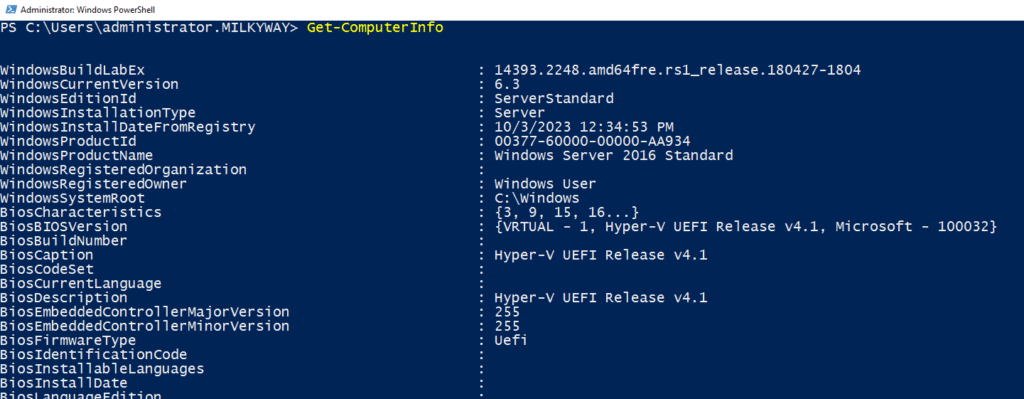
Para limitar la salida a propiedades específicas, utilice un cmdlet como este:
Get-ComputerInfo | Select-Object CsName, WindowsVersion, WindowsBuildLabEx, OsArchitecture

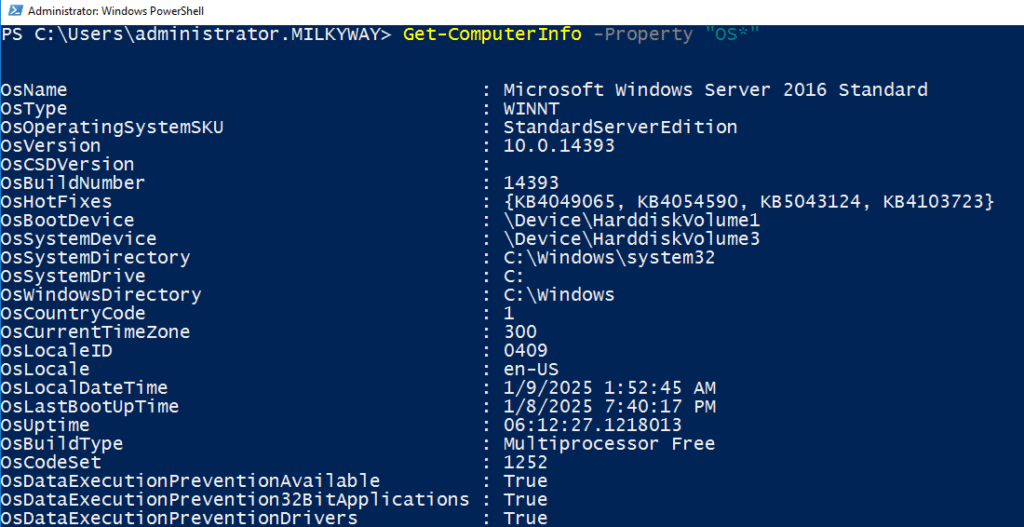
Puede recuperar información utilizando el comodín con el parámetro -Property, como se muestra a continuación:
Get-ComputerInfo -Property "OS*"
Get-Host
Este cmdlet proporciona información sobre el entorno actual del host de PowerShell, lo cual es útil para depuración y otros propósitos:
Get-Host
Para recuperar propiedades específicas, utilice un comando como uno de los siguientes:
(Get-Host).Version(Get-Host).Name

Get-WmiObject
Get-WmiObject es un cmdlet potente para consultar objetos de Windows Management Instrumentation (WMI). Proporciona información detallada sobre diferentes componentes del sistema y servicios.
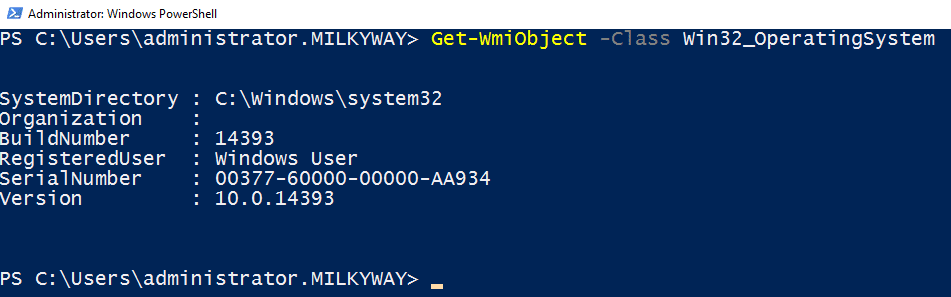
Este cmdlet recuperará información del sistema operativo:
Get-WmiObject -Class Win32_OperatingSystem
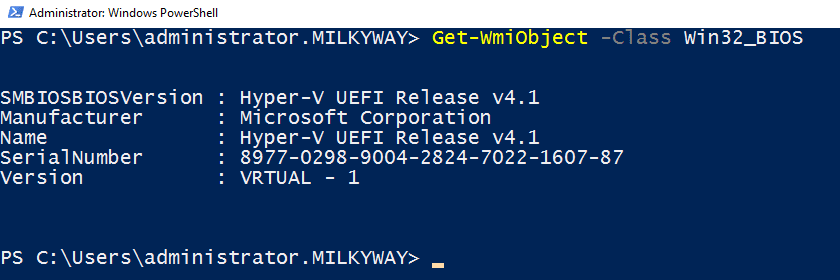
Y este recuperará información del BIOS:
Get-WmiObject -Class Win32_BIOS
Para recuperar la información del procesador, utilice este comando:
Get-WmiObject -Class Win32_Processor | Select-Object Name, NumberOfCores, MaxClockSpeed

Consejos útiles para usuarios de PowerShell
Usando Get-Help y Get-Command para Referencia de Comandos
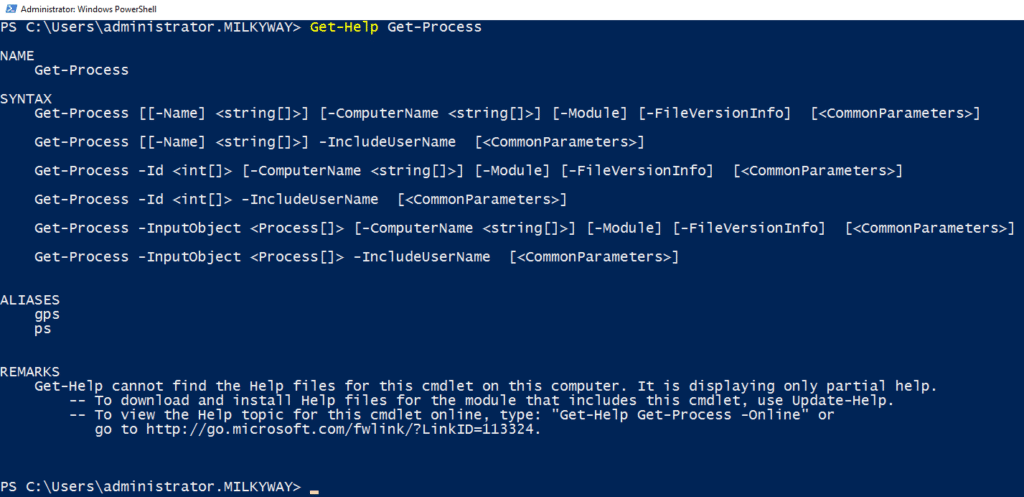
El comando Get-Help es útil para buscar la sintaxis de otros comandos:
Get-Help Get-Process
Get-Command se puede utilizar para obtener comandos, funciones, alias, scripts y módulos de PowerShell. Muestra sus tipos, nombre, versión y detalles de origen.
Get-Command Get-Process

Puede utilizar comodines (*) para explorar comandos basados en nombres parciales. Por ejemplo, aquí le mostramos cómo ver todos los cmdlets y funciones con Service en sus nombres:
Get-Command *Service*
Explorando propiedades de objetos con Get-Member
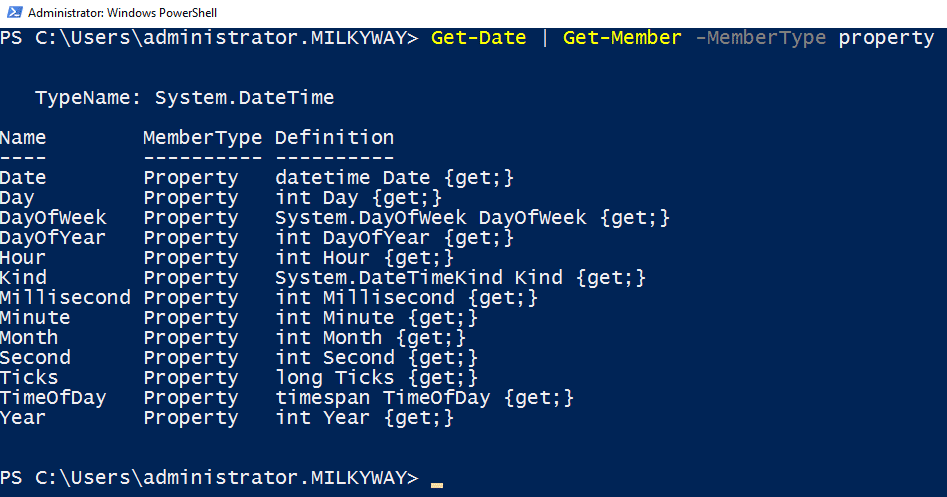
El comando Get-Member se utiliza principalmente para comprender la estructura y capacidades de los objetos explorando sus propiedades y métodos. Por ejemplo, el siguiente comando listará todas las propiedades del comando Get-Date:
Get-Date | Get-Member -MemberType property
Creando alias y funciones personalizados para la eficiencia
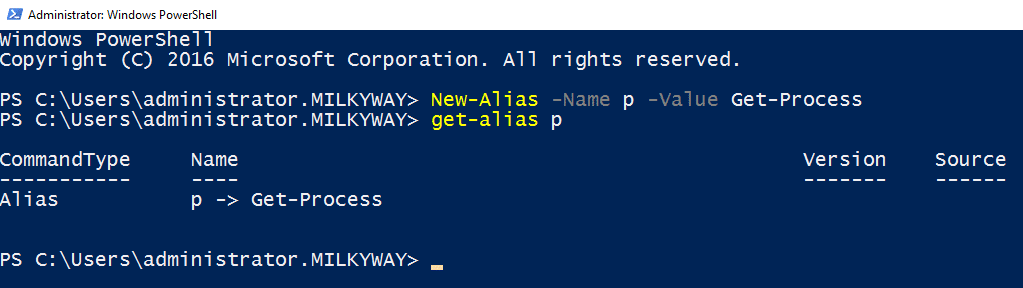
Puede crear nuevos alias y funciones para hacer PowerShell más fácil de usar y automatizar tareas frecuentes. Por ejemplo, el siguiente comando creará el alias p para el comando Get-process:
New-Alias -Name p -Value Get-Process
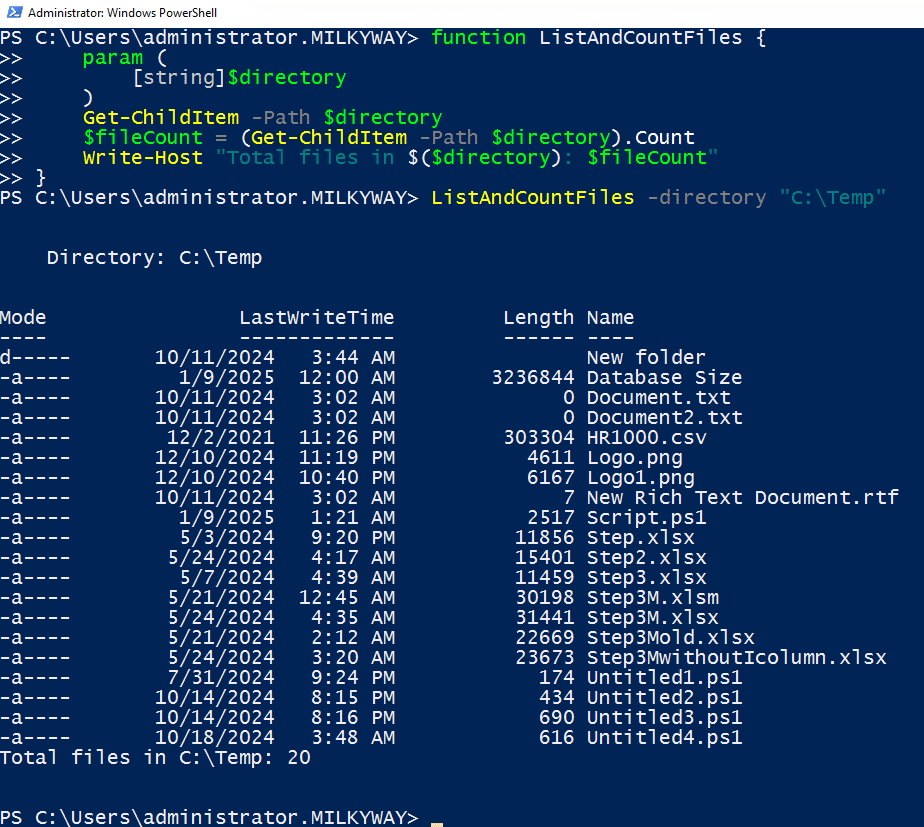
Las funciones te permiten agrupar múltiples comandos en un bloque reutilizable. El script a continuación crea una función simple para listar y contar los archivos en un directorio:
function ListAndCountFiles { param ( [string]$directory ) Get-ChildItem -Path $directory $fileCount = (Get-ChildItem -Path $directory).Count Write-Host "Total files in $($directory): $fileCount"}
Para usar esta función más tarde, simplemente use este comando:
ListAndCountFiles -directory "C:\Temp"
Conclusión
La práctica práctica es esencial para ganar experiencia en PowerShell. Para comenzar, usa Get-Help para ver detalles sobre otros cmdlets, navega a través de tu sistema de archivos usando Get-ChildItem y Set-Location, y obtén información del sistema utilizando Get-ComputerInfo, Get-Host y Get-WmiObject. Luego avanza a tareas más avanzadas como manipular datos, firmar scripts, iniciar y detener servicios y gestionar objetos. Si necesitas administrar hosts de forma remota, asegúrate de revisar el material sobre políticas de ejecución remota y sesiones.
Asegúrese de descargar o marcar este blog para que pueda revisar rápidamente los cmdlets que necesita para usar PowerShell de manera efectiva.
Netwrix Directory Manager
FAQ
¿Cuántos comandos de PowerShell hay?
El número de comandos de PowerShell disponibles depende de la versión de PowerShell y de los módulos que tengas instalados. Para obtener el número total de comandos, utiliza el siguiente comando:
Get-Command | Measure-Object
¿Qué comandos se utilizan en PowerShell?
Los comandos de PowerShell ofrecen una amplia gama de funcionalidades, como el manejo de datos, la gestión de archivos y carpetas, y la administración del sistema. Algunos comandos importantes incluyen Get-Help, Get-ChildItem, Set-Location, Get-Process y Export-Csv.
¿Cómo obtengo una lista de comandos de PowerShell?
Para ver todos los comandos disponibles, ejecute este cmdlet:
Get-Command
¿Qué cosas interesantes puedes hacer con PowerShell?
PowerShell permite a los usuarios automatizar tareas repetitivas, administrar servidores de forma remota, trabajar con servicios web y APIs, analizar recursos del sistema y gestionar recursos en la nube.
¿Cómo uso Windows PowerShell?
Para iniciar PowerShell desde el menú de inicio de Windows, simplemente ingrese el comando PowerShell.
¿Qué son PowerShell y los comandos básicos?
PowerShell es un intérprete de línea de comandos y lenguaje de scripting. Algunos comandos básicos incluyen:
- Get-Help
- Get-Service
- Establecer ubicación
- New-Item
¿Qué es PowerShell para principiantes?
PowerShell puede ser divertido para principiantes. Su estructura de verbo-sustantivo es fácil de usar. Con dedicación y herramientas como este blog, uno puede dominar fácilmente tareas básicas y convertirse en un practicante intermedio o avanzado en semanas.
Compartir en
Aprende más
Acerca del autor

Jonathan Blackwell
Jefe de Desarrollo de Software
Desde 2012, Jonathan Blackwell, un ingeniero e innovador, ha proporcionado liderazgo en ingeniería que ha colocado a Netwrix GroupID a la vanguardia de la gestión de grupos y usuarios para entornos de Active Directory y Azure AD. Su experiencia en desarrollo, marketing y ventas permite a Jonathan comprender completamente el mercado de Identity Management y la forma de pensar de los compradores.