
Guía completa de comentarios en PowerShell
Feb 11, 2025
Comentar de forma efectiva en PowerShell mejora la legibilidad de los scripts, la colaboración y el mantenimiento a largo plazo. PowerShell admite comentarios de una sola línea (#) y de bloque (<# … #>), además de técnicas avanzadas como notas en línea, ayuda basada en comentarios y regiones para una mejor organización. Las mejores prácticas incluyen explicar la lógica y la intención en lugar de la sintaxis, actualizar los comentarios cuando cambie el código y evitar notas vagas, desactualizadas o excesivas. Los comentarios estructurados hacen que los scripts sean más claros, seguros y fáciles de depurar.
Introducción
Si escribes scripts en Windows PowerShell, es importante comprender cómo usar los comentarios de manera eficaz. Este artículo puede ayudarte: explica las principales formas de incluir comentarios en tus scripts y ofrece orientación sobre cuándo utilizar cada método. También presenta los casos de uso más comunes, las mejores prácticas a seguir y los errores más frecuentes que debes evitar.
Entendiendo los Comentarios en PowerShell
Los comentarios en PowerShell tienen una variedad de usos valiosos. Son esenciales para hacer que los scripts sean más fáciles de entender y mantener. Utilizar comentarios para detallar el propósito, la lógica o la funcionalidad de un script o de una sección específica del código es muy útil para cualquier persona que necesite usarlo, modificarlo o solucionar problemas en él. Los comentarios también facilitan la colaboración con otros miembros del equipo y reducen la necesidad de explicaciones verbales. Además, ayudan a quienes tienen menos experiencia en PowerShell a seguir el flujo del script y mejorar sus habilidades.
Los comentarios también ayudan a los equipos de desarrollo y pruebas a desactivar temporalmente una o más líneas de código. Como los comentarios son ignorados por el intérprete de PowerShell, es posible deshabilitar el código simplemente convirtiéndolo en un comentario. Dado que el código queda comentado y no eliminado, puede restaurarse fácilmente más adelante. Los comentarios detallados también evitan confusiones durante las actualizaciones y los procesos de depuración, proporcionando contexto sobre por qué se tomaron determinadas decisiones.
Contenido relacionado seleccionado:
Tipos de Comentarios en PowerShell
Cómo Comentar en PowerShell
Los dos tipos básicos de comentarios en PowerShell son los comentarios de una sola línea y los comentarios multilínea (de bloque).
Comentarios de Una Sola Línea
Para crear un comentario de una sola línea en PowerShell, simplemente utiliza el símbolo de numeral (#). Cualquier texto que siga al símbolo será ignorado por el intérprete de PowerShell. A continuación se muestra un ejemplo de un comentario de una sola línea:
      # The following script narrow down the users who having logged in for 90 days.

$InactiveUsers = Get-ADUser -Filter {LastLogonDate -lt (Get-Date).AddDays(-90)}
      # This is another example of a single-line comment.

Get-Process -Name Notepad
Cuándo Usar Comentarios de Una Sola Línea
Aquí tienes algunos de los principales casos de uso para los comentarios de una sola línea:
- Describir el propósito de una línea o bloque de código que le sigue, como una función:
      # Calculate the factorial of a number using recursion.

function Get-Factorial {

    param ([int]$number)

    if ($number -le 1) {

        return 1

    }

return $number * (Get-Factorial -number ($number - 1))

}
- Documentar el propósito de una variable:
      # Store the list of server names to be checked for connectivity

$servers = @("Server1", "Server2", "Server3")
- Explicar por qué se ha agregado o comentado temporalmente un fragmento de código:
      # Debugging: Output the current value of the counter

# Write-Output "Counter value is $counter"
Comentarios Multilínea (de Bloque)
Un bloque de comentarios en PowerShell te permite añadir notas explicativas que abarcan varias líneas. Los comentarios de bloque comienzan con la etiqueta <# y terminan con la etiqueta #>. Todo el texto entre estas etiquetas es ignorado por el intérprete de PowerShell.
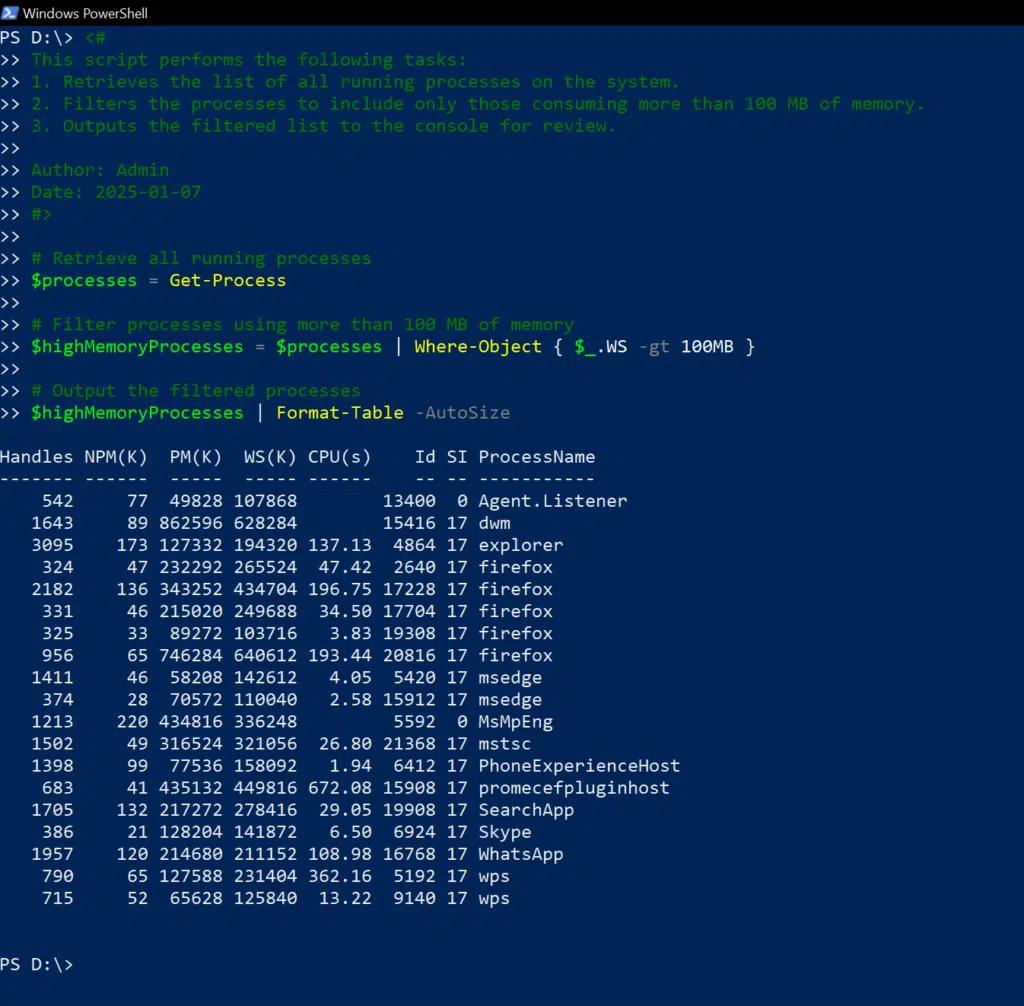
Aquí tienes un ejemplo de un comentario multilínea en PowerShell que proporciona información detallada sobre un script:
      <#

This script performs the following tasks:

1. Retrieves the list of all running processes on the system.

2. Filters the processes to include only those consuming more than 100 MB of memory.

3. Outputs the filtered list to the console for review.

Author: Admin

Date: 2025-01-07

#>

# Retrieve all running processes

$processes = Get-Process

# Filter processes using more than 100 MB of memory

$highMemoryProcesses = $processes | Where-Object { $_.WS -gt 100MB }

# Output the filtered processes

$highMemoryProcesses | Format-Table -AutoSize
Cuándo Usar Comentarios de Bloque
Los comentarios de bloque en PowerShell son ideales cuando necesitas proporcionar explicaciones largas y detalladas. Aunque podrías comenzar cada línea con el símbolo numeral, usar un bloque de comentarios mantiene el script más limpio y legible.
Algunos de los principales usos de los comentarios multilínea son:
- Proporcionar metadatos sobre un script.
      <#

Script Name: Cleanup-TempFiles.ps1

Author: Jon Mill

Description: This script deletes temporary files older than 30 days

             from specified directories to free up disk space.

Last Modified: 2025-01-07

#>
- Explicar una lógica compleja o dar contexto sobre una sección de código.
      <#

The following block of code checks the connectivity status of multiple servers.

If a server is unreachable, it logs the error and skips to the next one,

ensuring the script doesn't terminate unexpectedly.

#>

foreach ($server in $servers) {

    if (-Not (Test-Connection -ComputerName $server -Count 1 -Quiet)) {

        Write-Output "$server is unreachable" >> error.log

        continue

    }

    # Proceed with the next task

}
- Deshabilitar temporalmente una gran sección de código durante la depuración o las pruebas:
      <#

# Commented out the block below for debugging purposes

Write-Output "Starting debugging session"

$debugVar = $true

#>
Técnicas Avanzadas de Comentarios
Las técnicas avanzadas de comentarios, como los comentarios en línea, la ayuda basada en comentarios y los encabezados de sección, hacen que los scripts sean más profesionales y fáciles de usar.
Comentarios en Línea
Puedes incluir un comentario en la misma línea que una parte del código comenzando con el símbolo numeral (#). Todo lo que sigue a este símbolo se trata como comentario.
Los comentarios en línea son ideales para explicaciones breves de la lógica u otros detalles que ayuden a los demás a comprender rápidamente un punto clave sin interrumpir el flujo del script. Aquí tienes un ejemplo sencillo:
      for ($i = 0; $i -lt 5; $i++) { # Loop from 0 to 4

Write-Output "Iteration $i" }
Ayuda Basada en Comentarios para Scripts y Funciones
La ayuda basada en comentarios proporciona una forma estructurada de documentar scripts dentro del código. Usando etiquetas especiales de comentario en bloques multilínea, puedes especificar la información que se mostrará sobre el script utilizando el cmdlet Get-Help. Por ejemplo, la descripción que proporciones con la etiqueta .SYNOPSIS se mostrará cuando un usuario ejecute Get-Help en tu función o script. Este enfoque produce código autodocumentado que reduce la necesidad de documentación separada.
Las etiquetas predefinidas incluyen lo siguiente:
- .SYNOPSIS — Usa esta etiqueta para ofrecer un resumen conciso de lo que hace el script o la función.
      .SYNOPSIS

Copies files from one directory to another.
- .DESCRIPTION — Usa esta etiqueta para proporcionar una explicación detallada de la funcionalidad del script y cualquier consideración importante para su uso.
      .DESCRIPTION

This function copies files from a source directory to a destination directory.

It allows users to copy files recursively and optionally overwrite existing files.
- .PARAMETER — Usa esta etiqueta para definir cada parámetro aceptado por el script, incluyendo lo que hace, su tipo y cualquier regla específica sobre cómo debe usarse.
      .PARAMETER Source

The path of the source directory from which the files will be copied. The source must be a valid directory path.

.PARAMETER Destination

    The path to the destination directory where the files will be copied to.

    The destination must be a valid directory path.

.PARAMETER Overwrite

    A switch to determine whether existing files at the destination should be overwritten.

If not specified, existing files will not be overwritten.
- .EXAMPLE — Usa esta etiqueta para proporcionar ejemplos detallados del script o función que ayuden a los usuarios a entender cómo llamarlo y los resultados esperados.
      .EXAMPLE

    Copy-Files -Source "C:\Data" -Destination "D:\Backup" -Overwrite

    Copies files from C:\Data to D:\Backup, overwriting existing files at the destination.
Ejemplo del Mundo Real de Integración con Get-Help
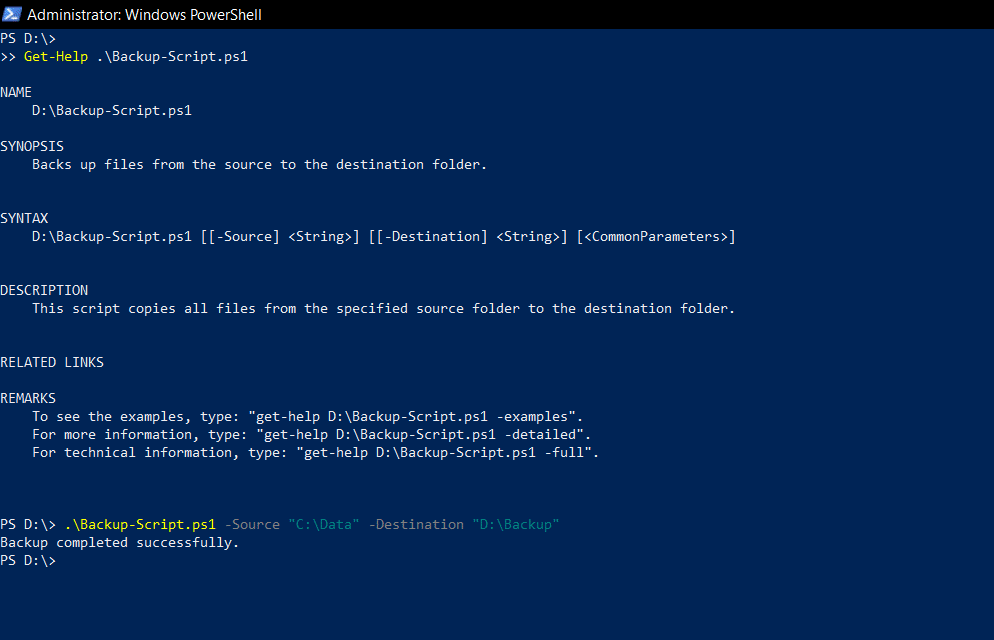
El siguiente script está diseñado para realizar copias de seguridad de archivos. Los comentarios de PowerShell al inicio utilizan las etiquetas detalladas anteriormente.
      <#

.SYNOPSIS

Backs up files from the source to the destination folder.

.DESCRIPTION

This script copies all files from the specified source folder to the destination folder.

.PARAMETER Source

Specifies the path to the source folder.

.PARAMETER Destination

Specifies the path to the destination folder.

.EXAMPLE

.\Backup-Script.ps1 -Source "C:\Data" -Destination "D:\Backup"

Copies all files from C:\Data to D:\Backup.

#>

param (

    [string]$Source,

    [string]$Destination

)

if (-Not (Test-Path -Path $Source)) {

    Write-Error "Source path does not exist."

    exit

}

if (-Not (Test-Path -Path $Destination)) {

    Write-Host "Destination path does not exist. Creating it..."

    New-Item -ItemType Directory -Path $Destination

}

Copy-Item -Path "$Source\*" -Destination $Destination -Recurse

Write-Host "Backup completed successfully."
La captura de pantalla a continuación muestra cómo estas etiquetas permiten a un usuario recuperar rápidamente la información de uso con el comando Get-Help:
Mejores Prácticas para Comentar en PowerShell
Para que el código sea más legible y fácil de entender para nosotros y para otros, es vital usar los comentarios de manera eficaz. Aquí tienes las principales mejores prácticas que debes seguir.
Agrega Comentarios Donde Sea Necesario sin Saturar el Código
Los comentarios deben usarse a lo largo del código para explicar el propósito de las funciones, la lógica detrás de algoritmos complejos, el significado de las variables y cualquier suposición o limitación del código.
Sin embargo, es importante mantener un equilibrio entre proporcionar contexto útil y evitar un exceso innecesario. Considera estas pautas:
- Usa comentarios en línea o de una sola línea para notas breves.
- Usa comentarios multilínea en PowerShell para explicaciones más largas.
- Evita proporcionar comentarios para operaciones simples u obvias.
- Comenta con propósito, no la sintaxis.
- Usa comentarios para aclarar la lógica o la intención, especialmente en código complejo.
- Usa comentarios para resaltar las suposiciones, requisitos y problemas conocidos del script.
- Sigue un formato y estilo para mantener los comentarios consistentes y ordenados.
- Agrega descripciones detalladas para funciones y scripts usando la ayuda basada en comentarios incorporada.
Aquí tienes un ejemplo de comentarios claros y concisos que aportan valor sin abrumar al lector:
      # Get-Service returns all running services.

Get-Service

# Filter the results to include only services

# related to the World Wide Web.

Get-Service | Where-Object {$_.DisplayName -like "*WWW*"}

# Stop the selected WWW services.

Get-Service | Where-Object {$_.DisplayName -like "*WWW*"} | Stop-Service
Evita el Uso Excesivo o Insuficiente de Comentarios
Comentar cada línea de código puede dificultar la lectura y comprensión, especialmente si el código ya es autoexplicativo. A continuación, se muestra un ejemplo de uso excesivo de comentarios:
      # Assign the value 10 to the variable $number

$number = 10

# Add 5 to the variable $number

$number = $number + 5
Al mismo tiempo, no incluir suficientes comentarios puede dificultar la comprensión de la lógica y el propósito del código, especialmente si es complejo. Por ejemplo, el siguiente código está diseñado para habilitar todos los usuarios deshabilitados en Active Directory, pero la falta de comentarios hace que sea difícil saberlo:
      $users = Get-ADUser -Filter * | Where-Object {$_.Enabled -eq $false}

$users | ForEach-Object {

    Set-ADUser -Identity $_.SamAccountName -Enabled $true

}
Usa Comentarios Temporales para Depurar
Comentar código es una técnica valiosa para depuración y resolución de problemas. Puede ayudarte a aislar errores y entender el comportamiento de ejecución. Asegúrate de incluir un comentario explicando por qué el código fue deshabilitado, como se ilustra en los siguientes ejemplos:
      # Log the value of the Source variable for debugging

Write-Host "Debug: Source path is $Source"

# Temporarily disable file copying to test directory creation

# Copy-Item -Path "$Source\*" -Destination $Destination -Recurse
Usa Múltiples Comentarios para Código Complejo
Para explicar una lógica compleja, divide el código en partes más pequeñas y proporciona un comentario que explique cada fragmento. Aquí tienes un ejemplo:
      # Calculate the factorial of a number

function Calculate-Factorial {

    param(

        [int]$Number

)

# Base case: Factorial of 0 is 1

    if ($Number -eq 0) {

        return 1

    }

# Recursive case: Factorial of N is N * Factorial(N-1)

    else {

        return $Number * (Calculate-Factorial ($Number - 1))

    }

}
Explica el Por Qué, No Solo el Qué
Usar comentarios para explicar el razonamiento detrás de un script mejorará la capacidad de mantenimiento del código al proporcionar contexto para futuras modificaciones y depuración.
      # Retry the operation up to 3 times to handle intermittent network failures

# This prevents the script from failing on occasional, recoverable issues

for ($i = 0; $i -lt 3; $i++) {

    try {

        # Attempt the operation

        Copy-Item -Path $Source -Destination $Destination

        break  # Exit the loop if the operation is successful

    }

    catch {

        if ($i -eq 2) { throw "Failed after 3 attempts" }

        Start-Sleep -Seconds 2  # Wait before retrying

    }

}
Formatea los Comentarios para Mejorar la Legibilidad
Un formato efectivo de los comentarios mejora la legibilidad del código. Presta atención a la indentación y alineación, así como a la ubicación de los comentarios, como colocarlos de forma consistente antes del código que describen. Este código ilustra cómo un buen formato hace que los comentarios sean más efectivos:
      # This function retrieves a list of all running processes.

function Get-RunningProcesses {

    # Get all running processes

    Get-Process |

        # Select only the process name and ID

        Select-Object ProcessName, ID

}
Casos Especiales de Uso de Comentarios en PowerShell
Uso de Comentarios para Control de Versiones
Para mejorar el control de versiones, usa comentarios en PowerShell para documentar los cambios realizados en el script a lo largo del tiempo. Usa un formato consistente que incluya detalles como la fecha, el autor y el motivo del cambio. Este registro histórico ayuda a los desarrolladores a entender el contexto detrás de cada actualización.
      # Version 2.0 - 2025-01-10

# Added a new parameter for logging options and enhanced error handling.

# Updated the file backup logic to support incremental backups.

param (

    [string]$Source,

    [string]$Destination,

    [switch]$EnableLogging  # New parameter to enable logging

)

# Check if source exists

if (-Not (Test-Path -Path $Source)) {

    Write-Error "Source path does not exist."

    exit

}

# Log file creation if logging is enabled

if ($EnableLogging) {

    $logPath = "$Destination\backup_log.txt"

    "Backup started at $(Get-Date)" | Out-File -Append $logPath

}

# Backup files (incremental logic added in Version 2.0)

if (-Not (Test-Path -Path $Destination)) {

    New-Item -ItemType Directory -Path $Destination

}

Copy-Item -Path "$Source\*" -Destination $Destination -Recurse

# Log completion if logging is enabled

if ($EnableLogging) {

"Backup completed at $(Get-Date)" | Out-File -Append $logPath

}
Uso de Regiones para Organizar el Código
Las etiquetas <#region y <#endregion> pueden usarse para identificar secciones lógicas del código. Por ejemplo, puedes etiquetar partes de un script que realicen tareas como procesamiento de datos, configuración o registro. Este enfoque facilita la navegación y comprensión de scripts complejos.
El siguiente script se divide en tres regiones: funciones de importación de datos, funciones de procesamiento de datos y funciones de salida. Los bloques de comentarios de región se usan para describir su propósito.
      <#region Introduction

    This script retrieves a list of all running processes.

    It then filters the list to include only processes

    that match a specific criterion.

#>

# Get all running processes

$Processes = Get-Process

<#region Filtering

    Filter processes based on criteria

    (e.g., process name, CPU usage).

#>

$FilteredProcesses = $Processes | Where-Object {$_.ProcessName -eq "notepad"}

<#endregion Filtering

<#region Output

    Display the filtered processes.

#>

$FilteredProcesses | Format-List

<#endregion Output

<#endregion Introduction
Depuración y Solución de Problemas con Comentarios en PowerShell
Comentar para Aislar Errores
Los comentarios pueden usarse para insertar información de depuración, como valores de variables, posibles áreas problemáticas o pasos de solución de problemas.
Deshabilitar Código con Comentarios
Podemos reducir la fuente de errores comentando temporalmente secciones de código en lugar de eliminarlas.
Documentar Errores con Comentarios
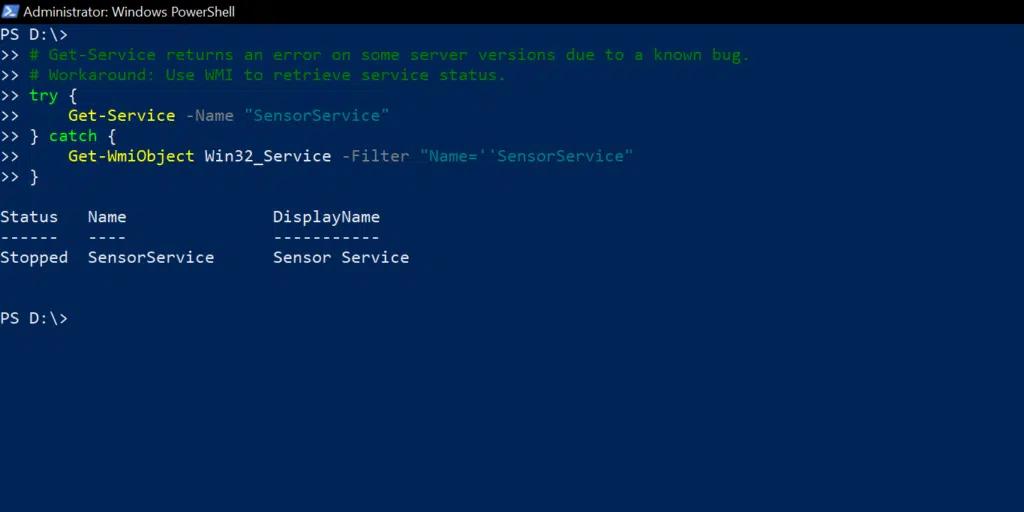
Los comentarios son una excelente manera de documentar problemas conocidos o consejos de resolución, especialmente para código susceptible a errores en condiciones específicas. Al agregar comentarios con posibles soluciones o aclaraciones, ayudas tanto a ti como a otros a resolver problemas rápidamente cuando surjan.
      # Get-Service returns an error on some server versions due to a known bug.

# Workaround: Use WMI to retrieve service status.

try {

    Get-Service -Name "SensorService"

} catch {

    Get-WmiObject Win32_Service -Filter "Name=''SensorService"

}
Comentarios en PowerShell para la Colaboración
Los comentarios mejoran la colaboración al hacer que los scripts sean más fáciles de leer, entender y mantener. También pueden acelerar la incorporación de nuevos colaboradores.
Documentar Scripts para Uso del Equipo
Usar comentarios para explicar el propósito de un script, la lógica detrás de cada región del código y las posibles dificultades mejora el intercambio de conocimientos entre los miembros del equipo y reduce el tiempo de depuración.
Por ejemplo, el bloque de comentario al inicio del siguiente script describe su propósito, prerrequisitos y parámetros:
      <#

Script Name: Create-ADUserAccounts.ps1

Description: Automates the creation of Active Directory user accounts from a CSV file.

Prerequisites:

  - Active Directory module installed.

  - A valid CSV file with columns: FirstName, LastName, UserName, and Email.

Parameters:

  -CSVPath: Path to the input CSV file.

  -OU: Organizational Unit where accounts will be created.

Usage:

  .\Create-ADUserAccounts.ps1 -CSVPath "C:\Users.csv" -OU "OU=Users,DC=Domain,DC=Com"

#>
Compartir Conocimiento a Través de los Comentarios
Los comentarios ayudan a todos los miembros del equipo a entender la lógica detrás de un script, el propósito de cada región, por qué se eligieron enfoques específicos y los desafíos potenciales. Esta comprensión compartida facilita la depuración y futuras mejoras. Por ejemplo, si un script incluye una solución temporal para una limitación conocida del software, los comentarios pueden documentar el problema y justificar la solución, evitando que otros repitan la investigación.
Aquí tienes un ejemplo de cómo usar comentarios de manera efectiva para compartir información sobre un script que reinicia un servicio si no se está ejecutando:
      <#

Script Name: Ensure-ServiceRunning.ps1

Description: Checks if a specified service is running and restarts it if necessary.

Purpose:

  - Ensures critical services stay operational without manual intervention.

Decisions:

  - Used “Get-Service” for simplicity and compatibility.

  - Restart logic avoids redundancy by checking the current status first.

Usage:

  .\Ensure-ServiceRunning.ps1 -ServiceName "Spooler"

#>

param (

    [Parameter(Mandatory)]

    [string]$ServiceName  # Name of the service to check

)

# Check the current status of the service

$service = Get-Service -Name $ServiceName -ErrorAction Stop

if ($service.Status -ne "Running") {

    # Log and attempt to restart the service if not running

    Write-Host "Service '$ServiceName' is not running. Attempting to restart..."

    try {

        Restart-Service -Name $ServiceName -Force

        Write-Host "Service '$ServiceName' has been restarted successfully."

    } catch {

        Write-Error "Failed to restart the service '$ServiceName': $_"

    }

} else {

    Write-Host "Service '$ServiceName' is already running."

}
Ejemplos y Escenarios de Comentarios en PowerShell
El siguiente script monitorea el uso del disco y envía una alerta por correo electrónico si el espacio libre es bajo:
      <#

Script Name: Monitor-DiskUsage.ps1

Description: Checks each logical drive and sends an alert if free space is below the defined threshold.

Purpose:

  - Prevents system issues caused by insufficient storage.

Usage:

  .\Monitor-DiskUsage.ps1 -Threshold 10 -Email "admin@Netwrix.com"

#>

param (

    [Parameter(Mandatory)]

    [int]$Threshold,       # Minimum free space in GB to trigger an alert

    [Parameter(Mandatory)]

    [string]$Email         # Email address for the alert

)

# Retrieve disk information

$drives = Get-PSDrive -PSProvider FileSystem

foreach ($drive in $drives) {

    if ($drive.Free -gt 0) {

        $freeSpaceGB = [math]::Round($drive.Free / 1GB, 2)

        if ($freeSpaceGB -lt $Threshold) {

            Write-Warning "Drive $($drive.Name) has low space: $freeSpaceGB GB remaining."

            # Send an alert email (replace with real SMTP details)

            try {

                Send-MailMessage -From "alerts@netwrix.com" -To $Email -Subject "Low Disk Space Alert" `

                    -Body "Drive $($drive.Name) has only $freeSpaceGB GB remaining." `

                    -SmtpServer "smtp.domain.com"

            } catch {

                Write-Error "Failed to send alert email: $_"

            }

        }

    }

}
El script a continuación limpia las cuentas de usuario en Active Directory deshabilitando las cuentas inactivas y moviéndolas a una unidad organizativa específica:
      <#

Script Name: Cleanup-ADUsers.ps1

Description: Disables and moves inactive user accounts to a specified OU.

Purpose:

  - Helps maintain a clean and secure Active Directory environment.

Usage:

  .\Cleanup-ADUsers.ps1 -OU "OU=Inactive,DC=Netwrix,DC=Com" -DaysInactive 90

#>

param (

    [Parameter(Mandatory)]

    [string]$OU,           # Target OU for inactive users

    [Parameter(Mandatory)]

    [int]$DaysInactive     # Number of days since last logon

)

# Get the current date and calculate the inactivity threshold

$thresholdDate = (Get-Date).AddDays(-$DaysInactive)

# Find inactive user accounts

$inactiveUsers = Get-ADUser -Filter {LastLogonDate -lt $thresholdDate -and Enabled -eq $true}

foreach ($user in $inactiveUsers) {

    Write-Host "Disabling and moving user: $($user.SamAccountName)"

    # Disable the account

    Disable-ADAccount -Identity $user.SamAccountName

    # Move the account to the specified OU

    Move-ADObject -Identity $user.DistinguishedName -TargetPath $OU

}
Errores Comunes al Comentar
Algunos comentarios en los scripts generan más confusión que claridad. Estos son algunos de los errores más frecuentes al usar comentarios en PowerShell y cómo evitarlos.
Comentarios Vagamente Redactados u Obvios
Uno de los errores más comunes es escribir comentarios demasiado vagos u obvios, como este:
      # Set the variable to 5

$number = 5
En su lugar, céntrate en explicar por qué se tomó una decisión o por qué se realiza una operación compleja, especialmente si el código podría ser confuso o hay varios enfoques posibles.
      # Assign the default retry count to handle intermittent failures

$retryCount = 5
Comentarios Inexactos o Desactualizados
A veces, los comentarios no se actualizan cuando el código cambia, lo que genera información incorrecta o engañosa. Por ejemplo, aquí la ruta de respaldo cambió, pero el comentario no se actualizó, lo que puede confundir al lector:
      # This script backs up data to a network drive

Backup-Data -Path "C:\Data"
Asegúrate de que los comentarios se actualicen cada vez que cambie el código. Revisa y refactoriza tus comentarios regularmente como parte del mantenimiento del código para garantizar su relevancia.
Uso Excesivo de Comentarios
Algunos códigos están llenos de comentarios innecesarios para cada línea o operación simple.
      # Initialize the variable

$number = 10

# Increment the variable by 1

$number++
Agrega comentarios solo donde aporten valor, normalmente para lógica compleja, soluciones inusuales o decisiones que no sean evidentes para otro desarrollador.
No Usar Comentarios para Explicar Código Complejo
Si tu script contiene una sección de código compleja o poco intuitiva, asegúrate de explicarla. Por ejemplo, sin un comentario, no está claro por qué se realizan ciertos cálculos o qué representa 1.15:
$finalPrice = $basePrice * (1 - $discountPercentage) * 1.15
Para código complejo o críptico, proporciona contexto sobre por qué se utilizan ciertas fórmulas, cálculos o algoritmos.
      # Calculate the final price including a 15% tax and applying the discount

$finalPrice = $basePrice * (1 - $discountPercentage) * 1.15
Comentar Código en Lugar de Eliminarlo
A veces los desarrolladores dejan código comentado que ya no se usa, lo que llena el script y genera confusión sobre si debe volver a activarse.
      # $oldValue = Get-Item "C:\OldFile.txt"

# $oldValue.Delete()
Elimina el código obsoleto en lugar de comentarlo. Si necesitas conservarlo como referencia, documenta claramente ese propósito.
Conclusión
Los comentarios son fundamentales para scripts profesionales y mantenibles en PowerShell. Usados correctamente, hacen que el código sea más fácil de entender, depurar, mantener y mejorar. Comentar eficazmente incluye documentar el propósito, las decisiones, las suposiciones y los posibles problemas del script.
La buena práctica de comentar no es una tarea única, sino un proceso continuo. Revisar y actualizar los comentarios cada vez que se modifica el código garantiza que reflejen con precisión el estado actual del script y evita confusiones y errores.
Preguntas Frecuentes (FAQ)
¿Pueden los comentarios afectar el rendimiento de los scripts de PowerShell?
No. Los comentarios no son procesados por el intérprete de PowerShell durante la ejecución, por lo que no afectan el rendimiento en tiempo de ejecución. Aun así, es recomendable mantenerlos concisos y relevantes.
¿Con qué frecuencia debo actualizar los comentarios en mis scripts?
Debes revisar y actualizar los comentarios siempre que se realicen cambios importantes en el código, como agregar nuevas funciones, modificar la funcionalidad existente o corregir errores.
¿Cómo puedo comentar rápidamente varias líneas en PowerShell?
Puedes comentar varias líneas rápidamente usando la sintaxis de comentario de bloque. Simplemente encierra las líneas de código entre <# al principio y #> al final.
¿Cuál es la diferencia entre los comentarios en línea y los comentarios de bloque?
Los comentarios en línea comienzan con el símbolo # y aparecen en la misma línea que el código al que se refieren. Son más adecuados para explicaciones breves. Los comentarios de bloque pueden abarcar varias líneas, encerrados entre los delimitadores <# y #>. Son especialmente útiles para ofrecer explicaciones detalladas, documentar lógica compleja o desactivar temporalmente una sección de código.
Compartir en
Aprende más
Acerca del autor

Jonathan Blackwell
Jefe de Desarrollo de Software
Desde 2012, Jonathan Blackwell, un ingeniero e innovador, ha proporcionado liderazgo en ingeniería que ha colocado a Netwrix GroupID a la vanguardia de la gestión de grupos y usuarios para entornos de Active Directory y Azure AD. Su experiencia en desarrollo, marketing y ventas permite a Jonathan comprender completamente el mercado de Identity Management y la forma de pensar de los compradores.