
PowerShell Crear clave de registro: Guía completa para administradores
Aug 25, 2025
PowerShell ofrece una alternativa más segura y eficiente que regedit y reg.exe para crear, editar y eliminar claves y valores del registro. Cmdlets como New-Item, Set-ItemProperty, Remove-Item, y Rename-ItemProperty permiten la automatización, la gestión remota y el manejo de errores. Los administradores deben hacer una copia de seguridad del registro, ejecutar PowerShell con derechos elevados y utilizar Test-Path y try/catch para evitar configuraciones erróneas. Con las debidas precauciones, PowerShell simplifica la gestión del registro tanto local como remota.
Los administradores pueden realizar todas las operaciones típicas del registro de Windows utilizando la antigua y buena interfaz de usuario de regedit o la utilidad reg.exe. Pero hay otra opción: PowerShell. PowerShell puede simplificar enormemente el trabajo de gestionar el registro, ya sea en la máquina local o de forma remota.
En este artículo, detallaremos cómo crear, gestionar y eliminar claves del registro y sus valores con PowerShell, así como explicar operaciones avanzadas como usar PowerShell para gestionar el registro en un ordenador remoto.
¿Qué es el Registro de Windows?
El Registro de Windows es una base de datos jerárquica que almacena configuraciones y otra información crítica para el sistema operativo Microsoft Windows y aplicaciones. Por ejemplo, cuando se instala un programa, puede crear nuevas subclaves y valores dentro del registro para almacenar sus configuraciones y estado, y también puede modificar entradas existentes para integrarse más profundamente con Windows.
El kernel, los controladores de dispositivos, los servicios y el Security Accounts Manager pueden utilizar el registro. Los ajustes específicos del usuario, como la configuración del escritorio, las asociaciones de archivos y las preferencias de las aplicaciones, se almacenan en el registro para proporcionar una experiencia personalizada para cada cuenta de usuario en una computadora con Windows. El registro también permite el acceso a contadores para perfilar el rendimiento del sistema.
Estructura del Registro
El registro de Windows tiene una estructura jerárquica que consta de claves raíz, subclaves y valores.
Claves Raíz (Hives)
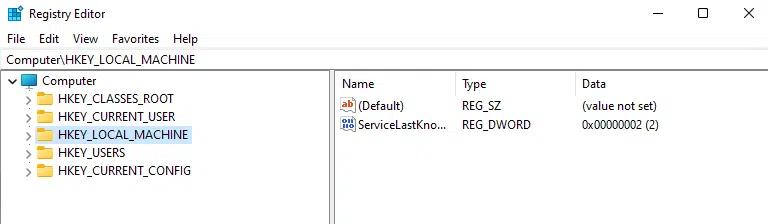
Las claves raíz son las categorías amplias bajo las cuales se agrupan todas las subclaves y valores. Incluyen:
- HKEY_CLASSES_ROOT (HKCR) — Contiene información sobre aplicaciones registradas, como asociaciones de archivos e identificadores de clase de objetos OLE.
- HKEY_CURRENT_USER (HKCU) — Almacena configuraciones específicas del usuario actualmente conectado, como preferencias de escritorio y ajustes de aplicaciones.
- HKEY_LOCAL_MACHINE (HKLM) — Contiene información de configuración específica para la computadora, para todos los usuarios. Esto incluye configuraciones de hardware del sistema, configuraciones de software instalado y políticas de seguridad.
- HKEY_USERS (HKU) — Contiene todos los perfiles de usuario activamente cargados en el ordenador. HKCU es en realidad una subclave de HKU, que apunta al usuario que ha iniciado sesión actualmente.
- HKEY_CURRENT_CONFIG (HKCC) — Enlaza a la configuración del perfil de hardware actual, detallando los dispositivos del sistema y configuraciones que se acceden con frecuencia.
Subclaves
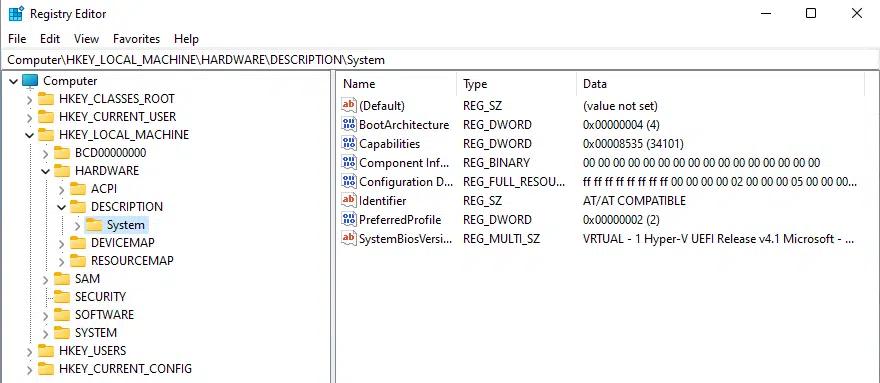
Cada clave raíz contiene varias subclaves, que a su vez pueden contener más subclaves, creando una estructura similar a un árbol. Las subclaves funcionan de manera similar a las carpetas en un sistema de archivos, organizando configuraciones relacionadas en grupos.
Cada subclave tiene un type asociado que determina los values (datos) que se le pueden asignar. Los tipos disponibles incluyen REG_SZ (cadena), REG_BINARY (valor binario) y REG_DWORD (número de 32 bits).
Precaución: Realice una copia de seguridad del Registro antes de hacer cualquier cambio
El registro de Windows contiene configuraciones y ajustes que son esenciales para el funcionamiento del sistema operativo y las aplicaciones. Una modificación inadecuada puede llevar a inestabilidad del sistema o errores de aplicaciones, o incluso impedir que Windows se inicie.
Por lo tanto, antes de editar el registro con PowerShell o cualquier otra herramienta, cree una copia de seguridad o un punto de restauración del sistema. Esta red de seguridad le permite restaurar el sistema a un estado anterior si algo sale mal. Los pasos para hacer una copia de seguridad y restaurar el registro se proporcionan más adelante en esta guía.
PowerShell y el Registro de Windows
PowerShell ofrece un conjunto robusto de cmdlets para la gestión del Registro de Windows, proporcionando un enfoque más matizado y potente en comparación con métodos tradicionales como Regedit. Puedes utilizar PowerShell para crear claves y valores del registro, así como modificarlos y eliminarlos. La gestión del registro mediante PowerShell es particularmente útil para administradores de sistemas y usuarios avanzados que necesitan gestionar configuraciones del sistema o aplicar cambios de manera eficiente en múltiples máquinas.
Beneficios de PowerShell
PowerShell es un lenguaje de scripting desarrollado por Microsoft para facilitar la administración de sistemas, la gestión de configuraciones y la automatización de tareas. PowerShell está construido sobre el marco de .NET, lo que le permite trabajar con objetos y funciones de .NET. Los beneficios clave de PowerShell incluyen:
- Automatización y scripting— PowerShell permite la automatización de tareas repetitivas a través de scripts, convirtiéndolo en una herramienta poderosa para que los administradores de sistemas gestionen numerosos sistemas de manera eficiente.
- Colección completa de cmdlets — PowerShell ofrece una extensa colección de cmdlets predefinidos para realizar tareas comunes de gestión del sistema, desde operaciones de archivos hasta gestión de registros y procesos.
- Soporte de pipeline — Los usuarios pueden pasar la salida de un comando como entrada a otro comando, facilitando operaciones complejas con un código mínimo.
- Amplia funcionalidad — El lenguaje de scripting PowerShell admite variables, bucles, condiciones y funciones avanzadas como el manejo de errores y el procesamiento paralelo.
- La gestión local y remota — PowerShell puede acceder a Windows Management Instrumentation (WMI) y objetos COM (Component Object Model), otorgando a los usuarios la capacidad de realizar una amplia gama de tareas administrativas tanto en sistemas locales como remotos
- Interfaz extensible — Los usuarios y proveedores externos pueden ampliar las capacidades de PowerShell desarrollando cmdlets, módulos, funciones y scripts personalizados.
Rol de los Proveedores de PowerShell en la Gestión del Registro
Los proveedores de PowerShell permiten a los usuarios acceder y gestionar el registro de Windows y otros almacenes de datos (como el sistema de archivos y el almacén de certificados) de manera uniforme. Hacen que los datos almacenados en diferentes formatos sean accesibles de manera consistente utilizando comandos estándar de PowerShell.
Los proveedores le permiten recorrer la estructura jerárquica del registro, de manera similar a como navega por directorios y archivos en un sistema de archivos. Puede moverse dentro y fuera de las claves del registro como si fueran carpetas, lo que hace que sea intuitivo explorar y administrar la configuración del registro.
Cmdlets para la gestión del Registro de PowerShell
PowerShell ofrece un conjunto de cmdlets diseñados para la gestión del registro de Windows. Por ejemplo, puedes crear una clave del registro en PowerShell utilizando el cmdlet New-Item. Aquí tienes una visión general de algunos de los cmdlets clave utilizados para la gestión del registro:
- Get-Item — Recupera las claves del registro en una ubicación especificada
- Set-Item — Modifica el valor de una clave del registro
- New-Item — Añadir una clave de registro con PowerShell
- Remove-Item — Elimina claves del registro y sus valores
- Get-ItemProperty — Recupera las propiedades (valores) de una clave del registro
- Remove-ItemProperty — Elimina un valor de una clave del registro
- Set-ItemProperty — Cambia el valor de una clave del registro
- Get-ChildItem — Enumera las subclaves y valores de una clave del registro
Configuración de PowerShell para la gestión del Registro
Ejecutando PowerShell como Administrador
En muchos casos, modificar el registro requiere privilegios elevados, por lo que debes ejecutar PowerShell en modo elevado. Esto también se conoce como “ejecutar como administrador”. Por ejemplo, los privilegios administrativos son necesarios para modificar archivos del sistema, configuraciones del registro o configuraciones que afectan a todos los usuarios en una computadora, así como para tareas de configuración de red como establecer reglas de firewall o configurar direcciones IP. Los derechos de administrador también son a menudo necesarios para cambiar políticas de ejecución para ejecutar scripts y para instalar, actualizar o eliminar software en sistemas Windows.
Para abrir PowerShell en modo elevado, siga los pasos a continuación. Si el Control de Cuentas de Usuario (UAC) le solicita, haga clic en Sí para continuar.
Windows 10 y Windows 11
- Haga clic en el menú Start (icono de Windows) y escriba PowerShell en la barra de búsqueda.
- Haga clic derecho en Windows PowerShell o Windows Terminal (dependiendo de su configuración) en los resultados de búsqueda.
- Seleccione Run as administrator del menú contextual.
Windows Server
- Abra el Start Menu y navegue hasta Windows PowerShell o Windows Terminal en la lista de programas.
- Haga clic derecho en Windows PowerShell o Windows Terminal.
- Seleccione Run as administrator.
Obtener información sobre proveedores y unidades
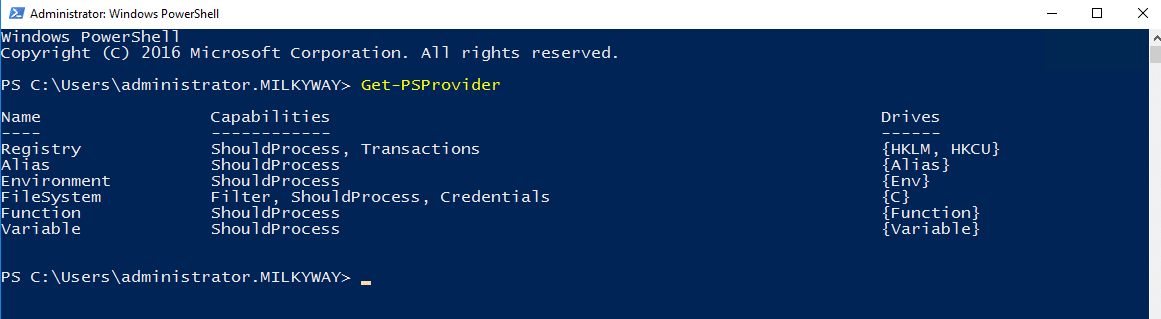
Para recuperar información sobre los proveedores y unidades disponibles dentro de la sesión actual de PowerShell, puede utilizar los cmdlets Get-PSProvider y Get-PSDrive.
Recupere información sobre los proveedores disponibles (Get-PSProvider)
Para recuperar información sobre los proveedores de PowerShell disponibles para su uso, incluyendo detalles sobre las capacidades que admiten y las unidades con las que están asociados, utilice el siguiente cmdlet:
Get-PSProvider
Recuperar información sobre unidades disponibles (Get-PSDrive)
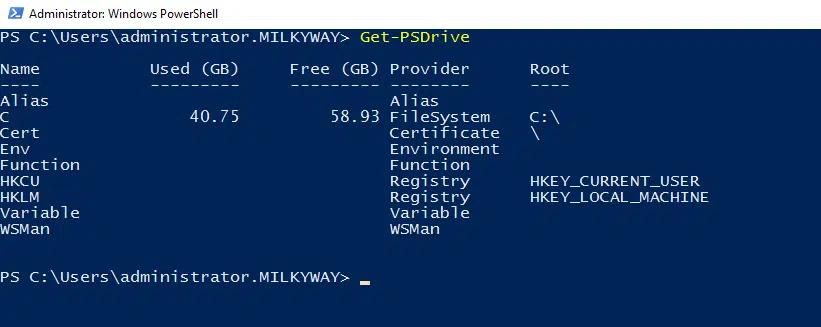
Las unidades en PowerShell son representaciones lógicas de diferentes almacenes de datos, como sistemas de archivos, claves de registro, certificados y variables ambientales. Para recuperar información sobre las unidades disponibles en la sesión actual de PowerShell, utilice el cmdlet Get-PSDrive. Para las unidades que representan almacenamiento, como las unidades de sistema de archivos, también muestra el espacio utilizado y libre.
Get-PSDrive
Creación, gestión y edición de claves del Registro mediante PowerShell
Creando nuevas claves de registro (New-Item)
Puede usar el cmdlet New Item en PowerShell para crear claves de registro:
New-Item -Path "HKCU:\Software\MyNewApplication"
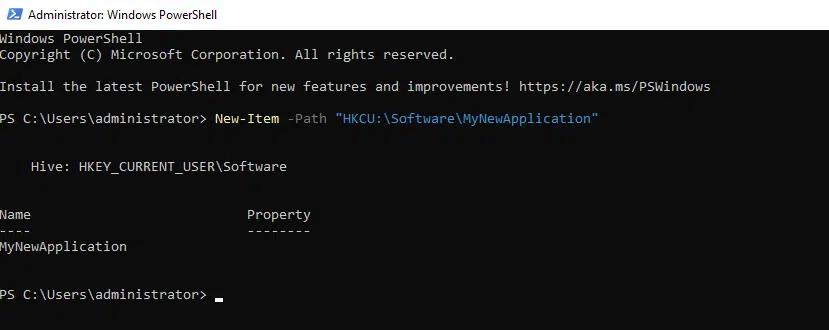
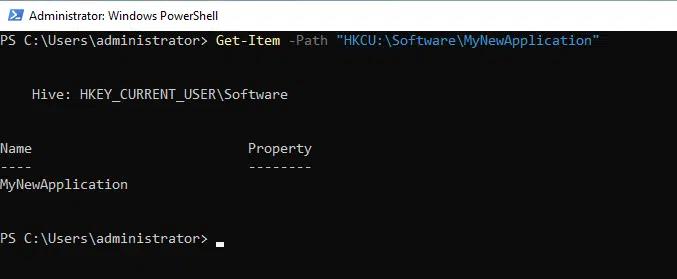
Después de crear una clave de registro usando PowerShell, puede verificar el éxito de la operación utilizando Get-Item:
Get-Item -Path "HKCU:\Software\MyNewApplication"
Comprobando si existe una clave del Registro (Test-Path)
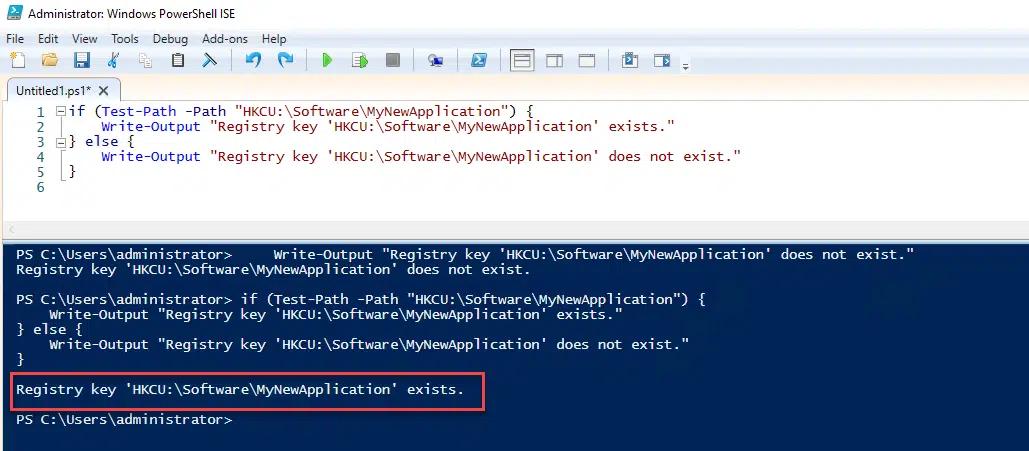
Para evitar errores y resultados no deseados, es una buena práctica ejecutar el Test-Path para verificar la existencia de claves de registro, archivos y otros elementos antes de ejecutar comandos que afecten a esos elementos. Aquí hay un ejemplo simple:
Test-Path -Path "HKCU:\Software\MyNewApplication"

Y aquí hay un guion más complejo que proporciona una salida más detallada:
      # Check if HKCU\Software\MyNewApplication exists

if (Test-Path -Path “HKCU:\Software\MyNewApplication”) {

    Write-Output "Registry key 'HKCU:\Software\MyNewApplication' exists."

} else {

    Write-Output "Registry key 'HKCU:\Software\MyNewApplication' does not exist."

}
Manejo de Errores Comunes
Al gestionar el registro de Windows usando PowerShell, puedes encontrar errores. Aquí están algunos de los problemas más comunes y cómo abordarlos:
- Acceso denegado — Este error suele ocurrir porque intentó modificar el registro sin los permisos adecuados. Cuando realice operaciones que requieran privilegios elevados, asegúrese de hacer clic derecho en PowerShell y seleccionar Ejecutar como administrador.
- Ruta incorrecta — Los errores tipográficos o especificaciones de ruta incorrectas pueden llevar a errores. Siempre verifique dos veces la ruta del registro que está intentando acceder o modificar. Recuerde, las rutas del registro son sensibles a mayúsculas y minúsculas.
- Cmdlet no reconocido — Este error puede indicar que estás utilizando una versión desactualizada de PowerShell que no admite los cmdlets de gestión del registro. Actualiza PowerShell a la última versión disponible para tu sistema.
- Ejecución de scripts deshabilitada — PowerShell podría estar configurado para prevenir la ejecución de scripts debido a configuraciones de seguridad. Para cambiar esto, puedes ejecutar Set-ExecutionPolicy RemoteSigned (o especificar otro nivel de política que se ajuste a tus requisitos de seguridad). Ten cuidado, ya que cambiar las políticas de ejecución puede exponer tu sistema a riesgos.
- Errores de tipo de datos — Cuando cree o modifique claves de registro, asegúrese de usar el tipo de datos correcto.
- El elemento no existe — Intentar acceder o modificar una clave o valor del registro que no existe resultará en un error. Antes de intentar operaciones, use Test-Path para verificar que la ruta del registro existe.
- Uso inadecuado de comodines — Aunque los comodines pueden ser útiles en algunos escenarios, su uso incorrecto puede llevar a cambios amplios y no deseados o errores. Utilice los comodines con precaución y considere usar el parámetro -WhatIf para previsualizar los cambios antes de ejecutarlos.
Añadiendo y actualizando claves y valores del registro mediante PowerShell
Añadiendo nuevas claves y valores (New-ItemProperty)
Puede usar PowerShell para agregar claves de registro y asignarles valores mediante el cmdlet New-ItemProperty. Aquí está la sintaxis básica:
New-ItemProperty -Path "HKCU:\Software\MyNewApplication" -Name "Setting_Name" -Value "Setting_Value" -PropertyType "String"
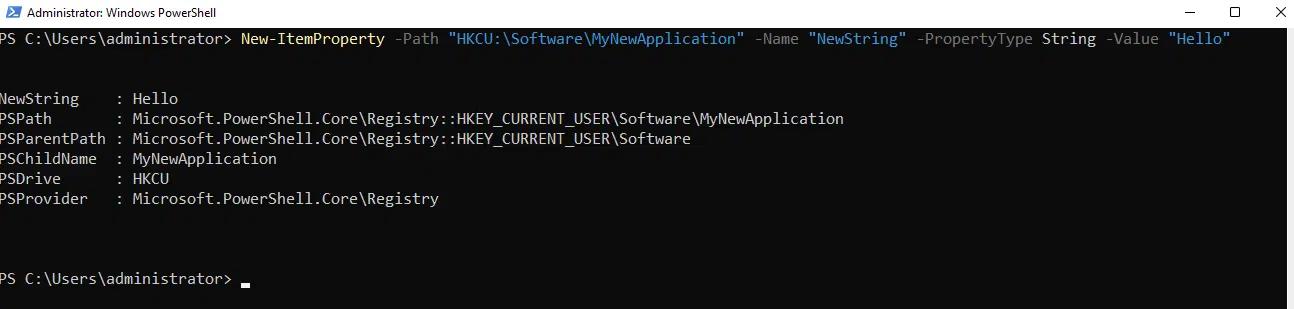
Por ejemplo, el siguiente comando creará una nueva clave de registro llamada NewString y le asignará el valor Hello:
New-ItemProperty -Path "HKCU:\Software\MyNewApplication" -Name "NewString" -PropertyType String -Value "Hello"
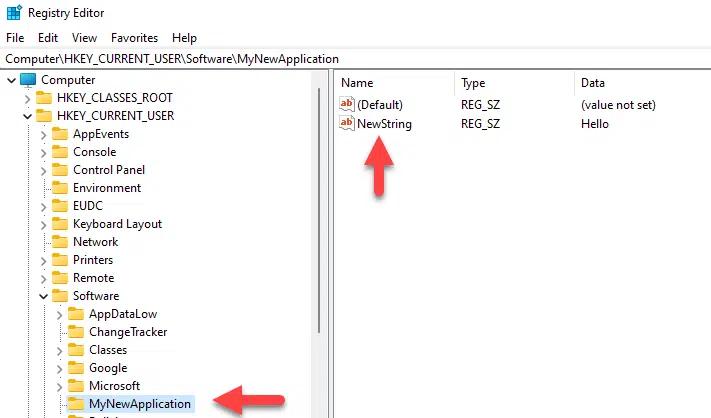
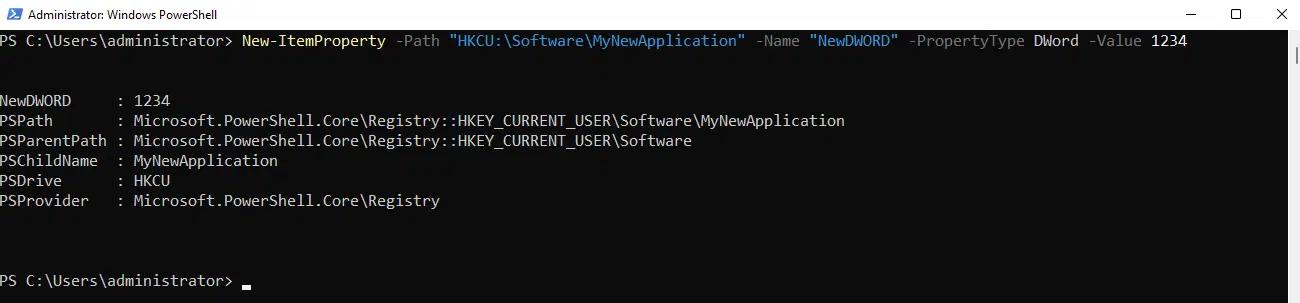
De manera similar, para crear un subclave llamado NewDWORD con el valor 1234, usaría este cmdlet:
New-ItemProperty -Path "HKCU:\Software\MyNewApplication" -Name "NewDWORD" -PropertyType DWord -Value 1234
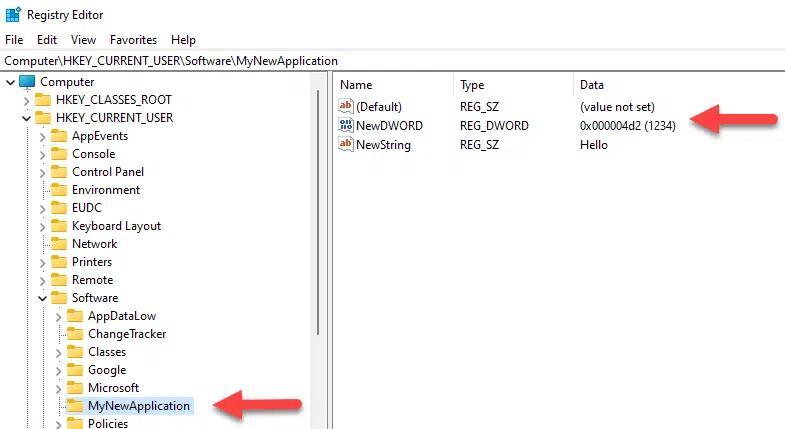
Actualización de valores del Registro (Set-ItemProperty)
Para editar una clave del registro en PowerShell, utilice el cmdlet Set-ItemProperty:
Aquí se explica cómo usar PowerShell para establecer valores del registro:
Set-ItemProperty -Path "HKCU:\Software\MyApplication" -Name "Setting_Name" -Value "New_Value"
También puedes usar PowerShell para cambiar valores del registro. Por ejemplo, para actualizar un valor de la configuración de una aplicación almacenada en el registro, podrías usar un comando como este:
Set-ItemProperty -Path "HKCU:\Software\MyNewApplication" -Name "NewString" -Value "Hello World"
Aunque Set-ItemProperty es una manera efectiva de realizar tareas de edición del registro en PowerShell, el cmdlet no produce ninguna salida. Para verificar tus cambios, puedes usar Get-Item:
Get-Item -Path "HKCU:\Software\MyNewApplication"
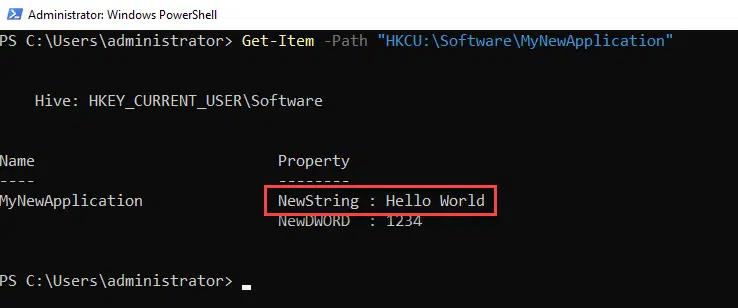
Alternativamente, puede verificar sus cambios en el Editor del Registro:
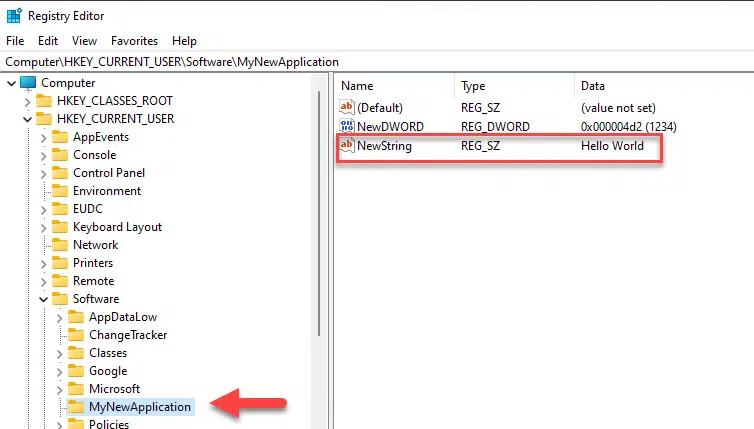
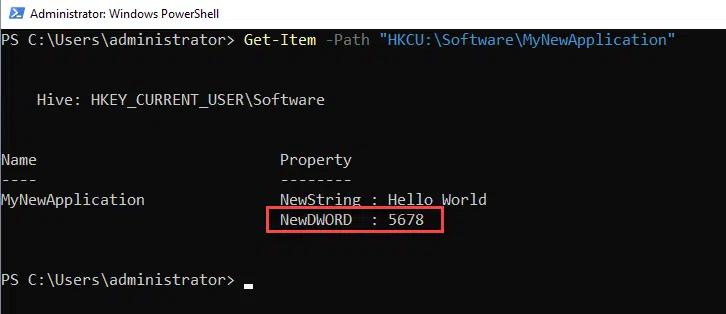
Veamos otro ejemplo. Si quisieras cambiar el valor de una subclave llamada NewDWORD a 5678, usarías este cmdlet:
Set-ItemProperty -Path "HKCU:\Software\MyNewApplication" -Name "NewDWORD" -Value 5678
Para verificar tus cambios, utiliza el cmdlet Get-Item:
Get-Item -Path "HKCU:\Software\MyNewApplication"
Eliminando un valor del Registro (Remove-ItemProperty)
Para eliminar un valor del registro, puedes usar el cmdlet Remove-ItemProperty:
Remove-ItemProperty -Path "HKCU:dummyNetwrixKey" -Name "NetwrixParam"
Eliminando una clave del Registro (Remove-Item)
Para eliminar una clave del registro, utilice Remove-Item como se muestra a continuación. El parámetro –Recurse elimina todas las subclaves sin confirmación adicional.
Remove-Item -Path "HKCU:dummyNetwrixKey" -Recurse
Para eliminar todas las subclaves dentro de la clave especificada sin eliminar la clave en sí, agregue el símbolo * al final de la ruta:
Remove-Item -Path "HKCU:dummyNetwrixKey*" -Recurse
Renombrar un valor del Registro (Rename ItemProperty)
Para cambiar el nombre de un valor de una clave del registro, utilice el cmdlet Rename ItemProperty:
Rename-ItemProperty -Path "HKCU:dummyNetwrixKey" -Name "NetwrixParam" -NewName "NetwrixNewParam"
Renombrar una clave del Registro (Rename-Item)
Para renombrar una clave del registro, utilice el cmdlet Rename-Item:
Rename-Item -Path "HKCU:dummyNetwrixKey" NetwrixNewKey
Operaciones avanzadas del Registro utilizando PowerShell
Las operaciones avanzadas del registro incluyen el uso del PowerShell App Deployment Toolkit y la realización de la gestión remota del registro con PowerShell.
Usando el PowerShell App Deployment Toolkit(PSADT)
PSADT es una colección de scripts y herramientas para desplegar y gestionar aplicaciones. Se utiliza comúnmente para desplegar aplicaciones complejas o personalizadas que requieren configuraciones específicas o interacción del usuario. También se puede usar para actualizar o parchear aplicaciones modificando los scripts de despliegue para acomodar nuevas versiones o cambios. Las organizaciones también utilizan PSADT para proporcionar mensajes informativos, avisos y retroalimentación a los usuarios durante el proceso de despliegue, mejorando la conciencia y cooperación del usuario.
Las características y beneficios clave incluyen:
- Scripts de despliegue — Estos scripts le permiten definir y personalizar el proceso de instalación de aplicaciones. Pueden manejar tareas como verificar requisitos previos, instalar software, configurar ajustes y limpiar después de la instalación.
- Interfaz de usuario personalizable — Mostrar avisos, notificaciones y barras de progreso a los usuarios durante la implementación ayuda a proporcionar retroalimentación y gestionar la interacción del usuario.
- Capacidades de registro — Capturar actividades de despliegue y errores es esencial para la resolución de problemas y fines de auditoría.
- Tareas previas y posteriores a la instalación — Puede definir tareas para preparar el sistema antes de la instalación y realizar configuraciones adicionales o tareas de limpieza después.
- Configuración de ajustes para aplicaciones — Puede definir ajustes para que se apliquen dinámicamente durante la implementación. Esto ayuda a adaptar el proceso de despliegue a diferentes entornos o requisitos.
- Instalación silenciosa de aplicaciones — Puede ejecutar implementaciones sin interacción del usuario cuando sea necesario.
Gestión remota del Registro (Enter-PSSession e Invoke-Command)
Los administradores pueden usar PowerShell para acceder, navegar y modificar el registro de computadoras remotas dentro de una red. Tenga cuidado al editar un registro de manera remota usando PowerShell, ya que modificaciones incorrectas pueden llevar a inestabilidad del sistema o vulnerabilidades de seguridad. Asegúrese también de tener los privilegios administrativos necesarios y de que los cortafuegos y configuraciones de red permitan el acceso remoto.
Aquí están los comandos principales de PowerShell utilizados para la gestión remota del registro:
- Enter-PSSession se utiliza para establecer una sesión interactiva con un solo equipo remoto, y Exit-PSSession se utiliza para terminar la sesión.
- Invoke-Command se utiliza para enviar un único comando o un bloque de script a uno o varios equipos remotos. Por ejemplo, puede realizar el mismo cambio en el registro de manera eficiente en múltiples sistemas.
Enter-PSSession y Exit-PSSession
Enter-PSSession se utiliza para iniciar una sesión interactiva con un único equipo remoto. Es especialmente útil en situaciones donde necesitas ejecutar una serie de comandos de forma interactiva. Una vez dentro de la sesión, puedes realizar operaciones en el registro como si estuvieras conectado directamente al sistema remoto.
Antes de usar Enter-PSSession, asegúrate de que PowerShell Remoting esté habilitado en el equipo remoto ejecutando el siguiente comando::
Enable-PSRemoting
Para iniciar una sesión interactiva, ejecuta este cmdlet:
Enter-PSSession -ComputerName Windows11 -Credential Get-Credential
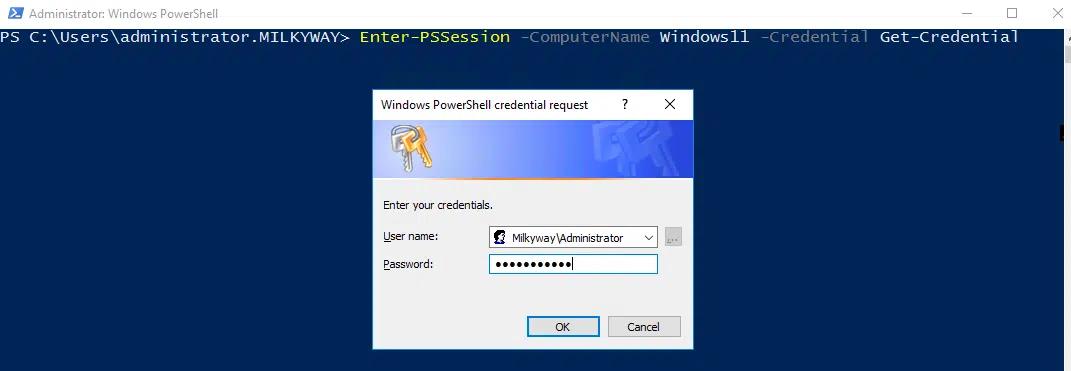
Sabrás que estás conectado cuando veas el nombre del equipo remoto antes del prompt, por ejemplo:

Una vez conectado, puedes usar los cmdlets estándar de PowerShell para gestionar el registro de forma interactiva. Por ejemplo, para obtener un valor del registro en el equipo remoto:
Get-ItemProperty -Path "HKLM:\SOFTWARE\Microsoft\Windows\CurrentVersion\BitLocker"

Para salir de la sesión remota y volver al prompt local de PowerShell, utiliza:
Invoke-Command
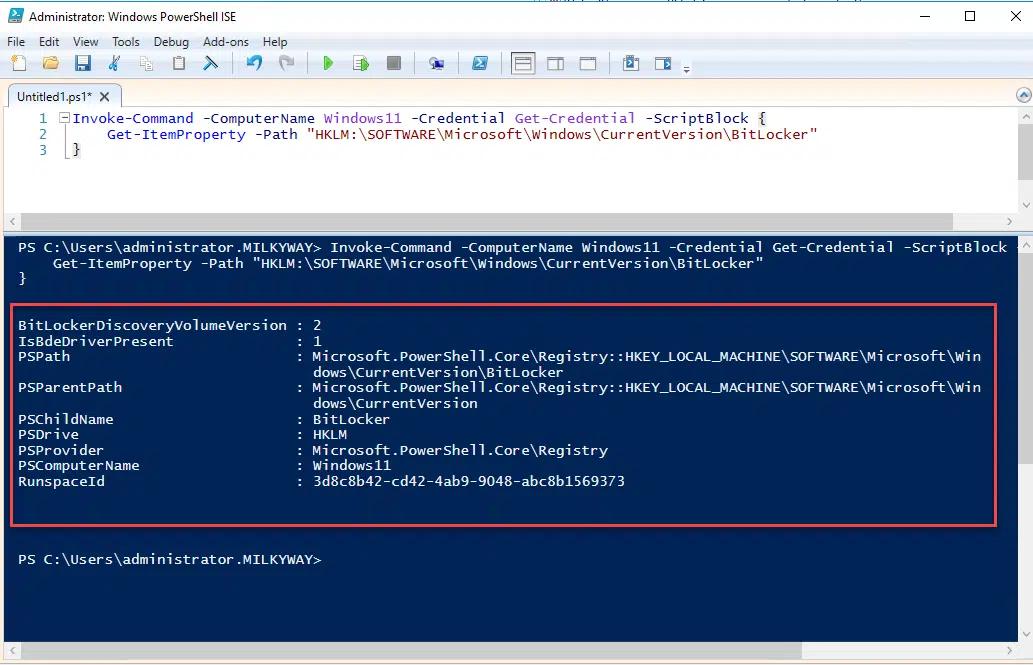
El cmdlet Invoke-Command te permite ejecutar comandos en uno o varios equipos remotos. Es útil para tareas no interactivas o cuando necesitas ejecutar comandos desde un script. Por ejemplo, para obtener un valor del registro en un equipo remoto, podrías usar:
      Invoke-Command -ComputerName Windows11 -Credential Get-Credential -ScriptBlock {

    Get-ItemProperty -Path "HKLM:\SOFTWARE\Microsoft\Windows\CurrentVersion\BitLocker"

}

You can specify multiple computers as follows:

-ComputerName 'Computer1', 'Computer2'
Cuando ejecutes Invoke-Command, se te pedirá que proporciones las credenciales del equipo remoto:
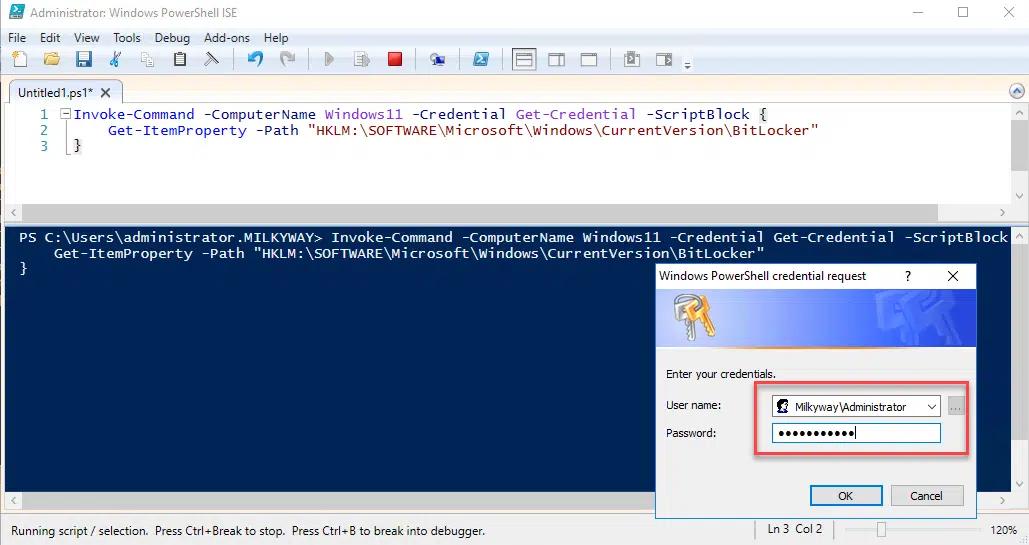
Después de ingresar credenciales válidas y hacer clic en OK, verás en pantalla la salida del script que has ejecutado.
Consideraciones de seguridad para la gestión remota del registro
Cuando edites el registro de forma remota con PowerShell, asegúrate de seguir estas mejores prácticas de seguridad:
- Utiliza métodos de autenticación seguros.
- Asegúrate de que todas las comunicaciones estén cifradas utilizando el parámetro -UseSSL con Enter-PSSession o Invoke-Command.
- Habilita la administración remota de PowerShell con precaución, restringiendo el acceso a hosts y redes de confianza.
- Concede los permisos mínimos necesarios a los usuarios y procesos que usen PowerShell para el acceso remoto.
- Establece una política de ejecución restrictiva para evitar que se ejecuten scripts no autorizados.
- Limita el acceso con Just Enough Administration (JEA), una tecnología de seguridad que permite la administración delegada de cualquier cosa que pueda gestionarse con PowerShell.
- Configura las reglas del firewall para restringir el acceso a los puertos de administración remota de PowerShell (por defecto, 5985 para HTTP o 5986 para HTTPS).
Mejores prácticas para la gestión del registro
Para administrar el registro de Windows de manera eficaz y segura usando PowerShell, asegúrate de:
- Comprender la estructura del registro. Familiarízate con la estructura del registro, especialmente con las ramas HKEY_LOCAL_MACHINE y HKEY_CURRENT_USER y sus subclaves.
- Hacer una copia de seguridad del registro antes de realizar cambios. Siempre realiza una copia de seguridad del registro antes de hacer cualquier modificación, especialmente si vas a realizar cambios masivos o alteraciones que puedan afectar la estabilidad del sistema. Las instrucciones de copia de seguridad y recuperación se proporcionan en la siguiente sección.
- Ejecutar como administrador. Muchas modificaciones del registro requieren privilegios administrativos. Para evitar errores, asegúrate de ejecutar PowerShell con derechos elevados.
- Ser precavido. Debido al papel crítico que desempeña el registro en las operaciones del sistema, manipúlalo con cuidado, especialmente al eliminar claves o valores.
- Evitar la edición directa de claves críticas. Los cambios incorrectos en el registro, especialmente en claves críticas como HKEY_LOCAL_MACHINE\System, pueden causar inestabilidad o fallos en el sistema.
- Usar manejo de errores. Implementa bloques try/catch en tu código para gestionar excepciones, especialmente en casos donde las entradas del registro puedan no existir.
- Evitar rutas codificadas de forma fija. Siempre que sea posible, utiliza variables y comandos integrados de PowerShell para resolver rutas de manera dinámica. Esta práctica mejora la portabilidad y legibilidad de los scripts.
- Probar en un entorno seguro. Antes de aplicar los cambios en un sistema en producción, prueba tus scripts en un entorno controlado, como una máquina virtual que refleje el entorno de destino. Identificar y mitigar problemas en un entorno de prueba ayuda a proteger la estabilidad de los sistemas de producción.
- Documentar tus cambios. Mantén un registro detallado de todos los cambios realizados en el registro mediante scripts de PowerShell. La documentación debe incluir el propósito del cambio, el estado original y el impacto esperado. Esta práctica es invaluable para la resolución de problemas y auditorías.
- Usar transacciones cuando se admitan. Utiliza el modificador -UseTransaction con los cmdlets compatibles para poder deshacer la operación si algo sale mal.
- Seguir las mejores prácticas de ciberseguridad. Cumple con las prácticas básicas de seguridad, como aplicar el principio de menor privilegio y no codificar información sensible en los scripts.
Cómo hacer una copia de seguridad y restaurar la configuración del registro
Puedes hacer una copia de seguridad y restaurar la configuración del registro utilizando PowerShell o regedit.
Ten en cuenta que algunos cambios pueden requerir un reinicio para que surtan efecto.
Usando PowerShell
Para hacer una copia de seguridad del registro, abre PowerShell como administrador y utiliza este comando:
reg export HKCU\Software\MyNewApplication C:\registry_backup.reg

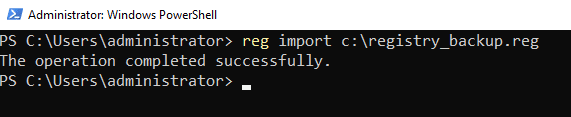
Para restaurar el registro desde una copia de seguridad, utiliza este comando:
reg import c:\registry_backup.reg
Usando el Editor del Registro (regedit)
Para hacer una copia de seguridad de una rama del registro utilizando el Editor del Registro, sigue los pasos a continuación:
- Abre el Editor del Registro. Una forma es presionar Win + R, escribir regedit y presionar Enter. Otra opción es buscar Editor del Registro en el menú Inicio y abrirlo.
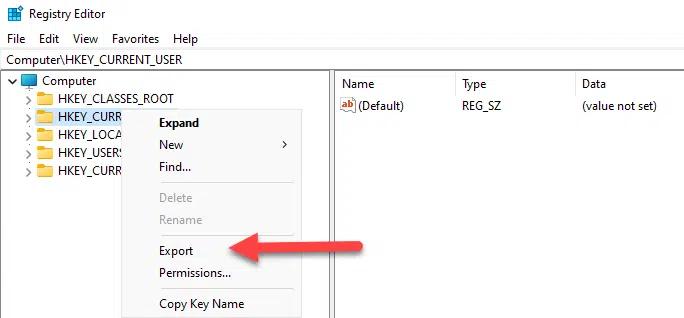
- Haz clic derecho sobre la rama del registro que quieras respaldar y selecciona Exportar.
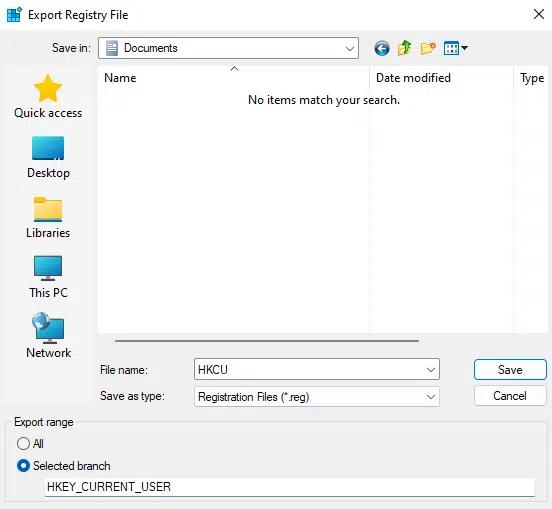
- Elige una ubicación para guardar el archivo de respaldo, asigna un nombre significativo al archivo y asegúrate de que el rango de exportación esté establecido en Todo (All).
- Haz clic en Guardar para crear el archivo .reg que contiene la configuración exportada del registro.
Para restaurar desde una copia de seguridad del registro, sigue estos pasos:
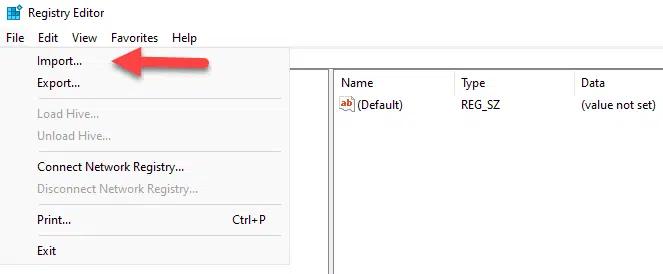
- En el Editor del Registro, haz clic en Archivo > Importar.
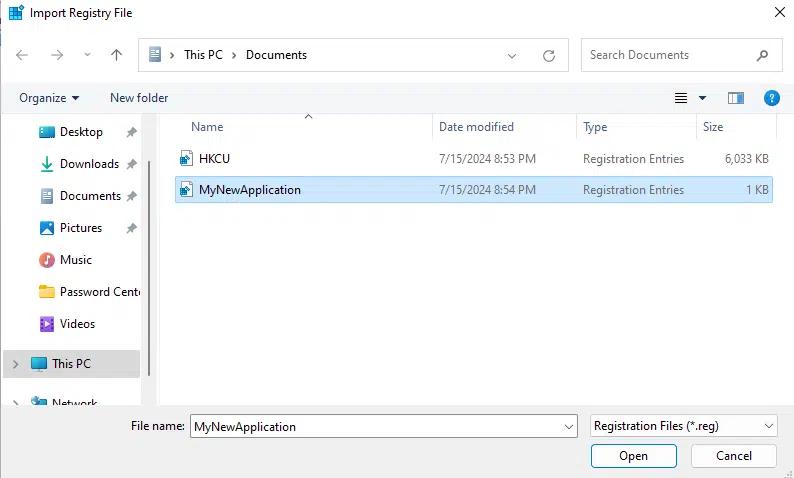
- Navega hasta la ubicación donde guardaste el archivo de respaldo .reg, selecciónalo y haz clic en Abrir.
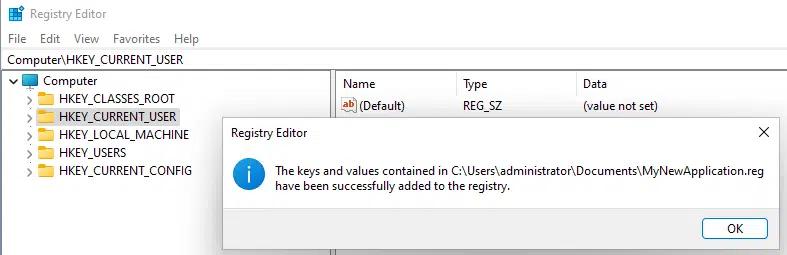
- Cuando aparezca el mensaje de confirmación, haz clic en Aceptar para volver al Editor del Registro.
Conclusión
Con PowerShell, los profesionales de TI pueden optimizar una amplia variedad de tareas de gestión del registro. Pero recuerda: un solo cambio incorrecto puede llevar tu sistema operativo a la temida “pantalla azul de la muerte” (BSOD). Por lo tanto, antes de realizar cualquier cambio en el registro, debes estar 100 % seguro de lo que estás modificando y contar con una copia de seguridad actualizada. También es fundamental llevar un registro detallado de todos los cambios que realices. Herramientas como Netwrix Auditor for Windows Server pueden ayudarte: rastrean, informan y generan alertas sobre los cambios realizados en el registro de Windows.
Preguntas frecuentes (FAQ)
¿Cómo puedo agregar una clave del registro con PowerShell para desactivar los Servicios de Escritorio Remoto (RDS)?
Para desactivar RDS, establece el valor de fDenyTSConnections en 1. Ejemplo del comando a utilizar:
Set-ItemProperty -Path "HKLM:\System\CurrentControlSet\Control\Terminal Server" -Name fDenyTSConnections -Value 1
¿Por qué aparece un aviso con “Type:” cuando intento agregar una clave del registro con PowerShell?
El aviso Type: suele aparecer porque se ha ejecutado un cmdlet sin todos los parámetros obligatorios o existe un error de sintaxis en el comando.
¿Qué debo hacer si la ruta del registro no existe al agregar un nuevo elemento en PowerShell?
Si la ruta deseada no existe, puedes crearla con el cmdlet New-Item:
New-Item -Path "HKCU:\Software\MyNewApplication"
Para evitar este problema, antes de agregar un nuevo elemento con PowerShell, usa Test-Path para verificar si la ruta del registro a la que intentas acceder existe:
Test-Path -Path "HKCU:\Software\MyNewApplication"
¿Cómo puedo crear o actualizar un valor del registro en PowerShell, asegurándome de que la clave se cree si no existe?
El siguiente script usa los cmdlets Test-Path, New-Item y Set-ItemProperty para comprobar si una ruta del registro existe y, si no, crearla antes de establecer o actualizar el valor especificado:
      # Define registry path, key name, and value

$Path = "HKCU:\Software\MyNewApplication"

$propertyName = "Version"

$propertyValue = "829"

# Check if the registry path exists, create if not

if (-Not (Test-Path $Path)) {

    Write-Output "Registry path does not exist. Creating it"

    New-Item -Path $Path -Force | Out-Null

}

# Set registry value

Set-ItemProperty -Path $Path -Name $propertyName -Value $propertyValue
¿Cuál es el comando equivalente en PowerShell al comando reg add para agregar o actualizar una clave y un valor del registro?
Para crear una clave y un valor del registro en PowerShell, o actualizar uno existente, puedes usar el cmdlet Set-ItemProperty:
Set-ItemProperty -Path "HKCU:\Software\MyNewApplication" –Name “Version” -Value “839”
¿Por qué debo tener precaución al usar el parámetro -Force con New-Item en PowerShell?
Usar el parámetro -Force con New-Item puede ser arriesgado porque puede provocar sobrescritura no intencionada de elementos existentes u otros efectos inesperados.
La mejor práctica es verificar la existencia de los elementos antes de usar New-Item, especialmente cuando se usa -Force.
¿Qué comando debo usar para agregar una clave del registro a una ruta específica en HKCU usando PowerShell?
Para agregar una clave del registro a una ruta específica dentro de HKCU (HKEY_CURRENT_USER), puedes usar New-Item de la siguiente manera:
New-Item -Path "HKCU:\Software\MyNewApplication"
Tutorial de Windows Registry Tutorial Gratis
Más informaciónCompartir en
Aprende más
Acerca del autor

Tyler Reese
VP de Gestión de Producto, CISSP
Con más de dos décadas en la industria de la seguridad de software, Tyler Reese conoce íntimamente los desafíos de identidad y seguridad que evolucionan rápidamente a los que se enfrentan las empresas hoy en día. Actualmente, se desempeña como director de producto para el portafolio de Netwrix Identity and Access Management, donde sus responsabilidades incluyen evaluar tendencias del mercado, establecer la dirección de la línea de productos IAM y, finalmente, satisfacer las necesidades de los usuarios finales. Su experiencia profesional abarca desde la consultoría de IAM para empresas Fortune 500 hasta trabajar como arquitecto empresarial de una gran compañía de venta directa al consumidor. Actualmente posee la certificación CISSP.
Aprende más sobre este tema
Bring Your Own Vault: por qué "rip and replace" no es la única opción
Más allá de la bóveda: el privilegio permanente cero neutraliza más que los ataques a contraseñas
La contraseña nunca fue el único problema: PAM tradicional frente a PAM moderno
Gobierne al agente de IA como la identidad que es
Descubriendo rutas de ataque indirectas a controladores de dominio virtualizados en Azure