
Eliminar claves del Registro usando PowerShell
Nov 5, 2024
PowerShell permite la eliminación segura y automatizada de claves y valores del Registro de Windows utilizando cmdlets como Remove-Item para claves y Remove-ItemProperty para valores. Antes de eliminar, siempre respalde las claves con el Editor del Registro o PowerShell y verifique su existencia con Test-Path. Utilice -WhatIf, -Confirm, o manejo de errores para seguridad. Se requieren privilegios de administrador, y las mejores prácticas incluyen minimizar -Recurse, documentar cambios y probar en entornos no productivos para prevenir inestabilidad.
Introducción
En la administración de sistemas Windows, una de las tareas más avanzadas pero importantes que se pueden realizar usando PowerShell es eliminar claves y valores del registro. Esta operación requiere un manejo cuidadoso para evitar consecuencias no deseadas. Las claves y valores del registro en Windows son componentes críticos que almacenan configuraciones para el sistema operativo y las aplicaciones instaladas. Modificar el registro puede llevar a inestabilidad del sistema o incluso al fallo si no se hace correctamente.
Importancia de gestionar y eliminar claves del Registro de Windows
El Registro de Windows juega un papel significativo en el funcionamiento del sistema operativo Windows, afectando todo desde el rendimiento del sistema hasta las preferencias del usuario y el comportamiento del software instalado. Sin embargo, por esencial que sea el Registro, también puede llenarse de entradas obsoletas, redundantes o incluso maliciosas con el tiempo. Este desorden puede ralentizar el sistema, causar comportamientos erráticos o, en los peores casos, comprometer la seguridad del sistema. A veces, el software puede no funcionar correctamente debido a entradas del Registro conflictivas o erróneas. Gestionar estas entradas puede resolver conflictos y asegurar que las aplicaciones funcionen sin problemas. El software malicioso a menudo crea entradas en el Registro para habilitar la persistencia en el sistema o secuestrar ciertas funcionalidades. Identificar y eliminar estas entradas es importante en el proceso de eliminación de malware y recuperación del sistema. Al desinstalar software, pueden quedar restos en el registro, causando conflictos o errores. Eliminar estas claves huérfanas puede resolver problemas y liberar recursos del sistema.
Tutorial del Registro de Windows
Aprende másBeneficios de usar PowerShell para la eliminación de claves del registro
El uso de PowerShell para la eliminación de claves del registro ofrece varios beneficios que lo convierten en una opción atractiva para administradores de sistemas y usuarios avanzados.
- PowerShell permite la automatización de la eliminación de claves del registro. Esto significa que las operaciones repetitivas o complejas pueden ser programadas, ahorrando tiempo y reduciendo el error humano.
- Los scripts de PowerShell pueden gestionar operaciones por lotes, permitiendo la eliminación de múltiples claves o valores del registro en una sola operación. Esta característica es particularmente útil al limpiar después de desinstalaciones de software o configuraciones del sistema.
- PowerShell incluye características de seguridad como la capacidad de simular cambios (escenarios hipotéticos) y confirmaciones antes de ejecutar comandos potencialmente disruptivos. Estas características proporcionan una capa adicional de seguridad, ayudando a prevenir eliminaciones accidentales que podrían afectar la estabilidad del sistema.
- PowerShell puede proporcionar capacidades de búsqueda para localizar claves y valores del registro basándose en varios criterios. Esto es especialmente útil cuando se trata de entradas desconocidas u ocultas, como las que dejan los programas maliciosos.
- PowerShell está estrechamente integrado con el entorno de Windows como una herramienta nativa. Esto asegura que los comandos y scripts se ejecuten de manera eficiente y con total compatibilidad.
- PowerShell incluye opciones de manejo de errores, ayudando a los usuarios a gestionar y responder a problemas de manera efectiva durante la ejecución.
- PowerShell permite la gestión remota del registro, facilitando la administración a través de múltiples máquinas en un entorno de red.
Comprender el Registro de Windows
Estructura del Registro de Windows
El Registro de Windows es una base de datos centralizada que almacena configuraciones y opciones. Comprender su estructura es importante para cualquiera que busque modificar o mantener su sistema a través de ediciones del registro. El registro está organizado en claves y subclaves, como la estructura de carpetas y archivos en un sistema de archivos.
Claves Raíz o Hives
En la cima de la jerarquía se encuentran las claves raíz, también conocidas como colmenas. Estas claves raíz son las ramas principales de las cuales se desprenden subclaves y valores. Hay varias claves raíz, cada una con un propósito específico.
- HKEY_LOCAL_MACHINE (HKLM): Contiene configuraciones para la máquina local, afectando a todos los usuarios.
- HKEY_CURRENT_USER (HKCU): Contiene configuraciones específicas para el usuario actualmente conectado.
- HKEY_CLASSES_ROOT (HKCR): Almacena información sobre aplicaciones registradas y asociaciones de archivos.
- HKEY_USERS (HKU): Contiene subclaves para cada perfil de usuario en el sistema.
- HKEY_CURRENT_CONFIG (HKCC): Contiene información sobre la configuración actual del hardware.
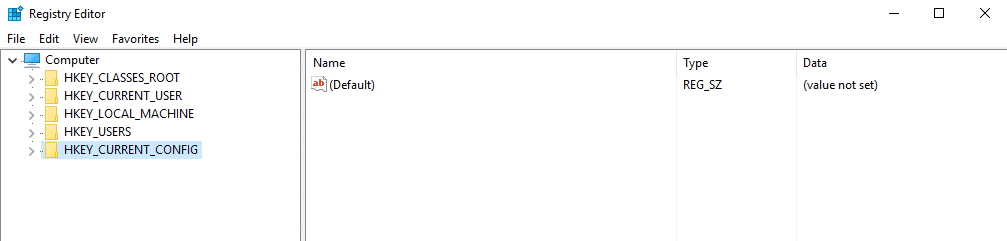
Debajo de estas claves raíz se encuentran claves y subclaves, que pueden considerarse como carpetas y subcarpetas. Las claves pueden contener valores o más subclaves.
Claves
Las claves son los componentes principales del registro, actuando como carpetas que pueden contener subclaves y valores. Cada clave tiene un nombre único dentro de su colmena padre y puede representar varios ajustes, configuraciones u opciones.
Subkeys
Las subclaves son claves anidadas dentro de otras claves. Permiten una forma más organizada y estructurada de categorizar configuraciones. Por ejemplo, bajo HKLM\Software, podrías encontrar subclaves para aplicaciones individuales o componentes del sistema.
Valores
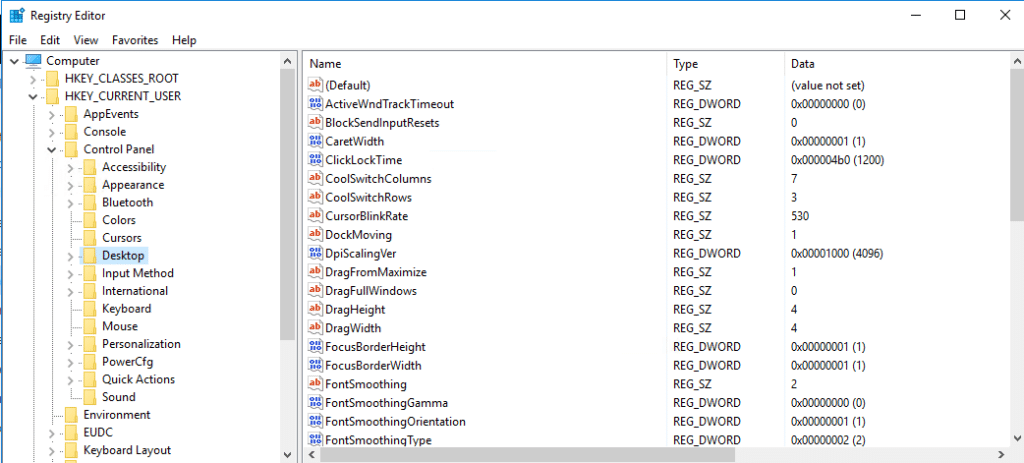
Cada clave o subclave puede contener uno o más valores. Los valores son las entradas de datos reales que almacenan la configuración. Cada valor tiene un nombre, un tipo y datos. El tipo define el tipo de datos almacenados en el valor, a continuación se presentan algunos tipos de valores comunes.
- Valor de cadena (REG_SZ): Almacena cadenas de texto.
- Valor DWORD (REG_DWORD): Almacena enteros de 32 bits.
- Valor QWORD (REG_QWORD): Almacena enteros de 64 bits.
- Valor binario (REG_BINARY): Almacena datos binarios.
- Valor de cadena múltiple (REG_MULTI_SZ): Almacena varias cadenas.
- Valor de cadena expandible (REG_EXPAND_SZ): Almacena cadenas que pueden contener variables de entorno.
Precauciones de seguridad
Riesgos involucrados en la eliminación de claves del registro
Eliminar claves del registro en Windows es una acción poderosa que puede tener efectos significativos en la operación y estabilidad de su sistema. Aunque la edición del registro puede utilizarse para la resolución de problemas, personalización y mejora del rendimiento del sistema, conlleva riesgos sustanciales que no deben subestimarse. A continuación, se presentan algunas consideraciones clave sobre los riesgos involucrados en la eliminación de claves del registro.
- Eliminar claves o valores sin comprender completamente su propósito puede llevar a inestabilidad del sistema, provocando bloqueos, congelaciones o una variedad de comportamientos impredecibles.
- Ciertas claves del registro son responsables de características y funcionalidades específicas dentro del sistema operativo y las aplicaciones instaladas. Eliminar estas claves puede resultar en la pérdida de funcionalidad, dejando algunas aplicaciones o características del sistema inoperables.
- Eliminar claves críticas del registro puede impedir que Windows arranque por completo. Este tipo de fallo del sistema requiere solución de problemas avanzada para resolver, como arrancar desde un medio externo para acceder a herramientas de recuperación del sistema.
- Algunas aplicaciones almacenan datos de configuración y preferencias del usuario en el registro. Eliminar estas claves puede llevar a la pérdida de configuraciones personalizadas y datos, afectando potencialmente la usabilidad de la aplicación y necesitando una reconfiguración.
- El registro también contiene configuraciones de seguridad y políticas para el sistema operativo. Modificar o eliminar incorrectamente claves relacionadas con la seguridad puede debilitar la seguridad del sistema, exponiéndolo a vulnerabilidades o eludiendo las políticas de seguridad establecidas.
- A diferencia de eliminar archivos del sistema de archivos, donde la Papelera de reciclaje ofrece seguridad al permitir que los archivos se restauren, los cambios realizados en el registro son inmediatos y permanentes.
Haciendo una copia de seguridad del registro antes de realizar cambios
Hacer una copia de seguridad del Registro de Windows es un paso importante antes de realizar cualquier cambio en él. Dado que el registro contiene datos de configuración vitales para su sistema operativo y aplicaciones instaladas, modificarlo sin tener una copia de seguridad puede llevar a la inestabilidad del sistema o incluso impedir que Windows se inicie. A continuación se presentan algunas pautas para respaldar el registro de forma segura.
Usando el Editor del Registro
- Presione “Win + R”, escriba “regedit” y presione Enter para abrir el Editor del Registro.
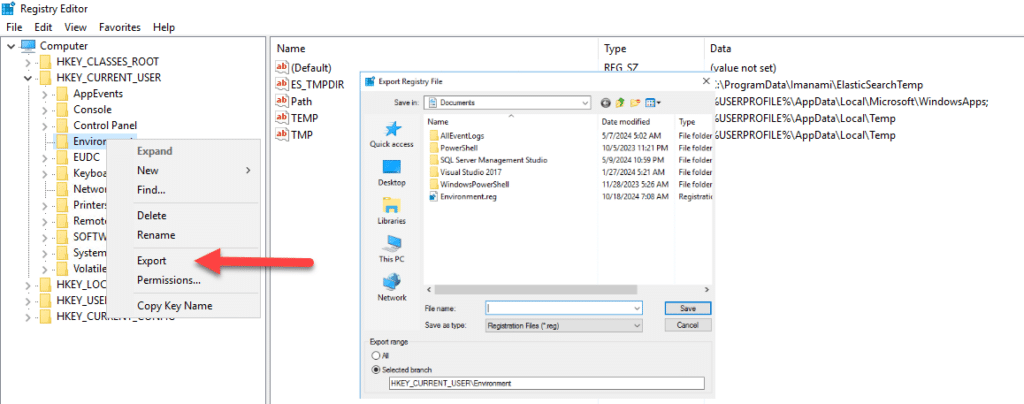
- Si planea modificar una clave específica o subclave, navegue hasta ella dentro del Editor del Registro.
- Haga clic derecho en el registro y seleccione “Exportar” del menú contextual. Esta acción abre un cuadro de diálogo que pregunta dónde desea guardar el archivo de respaldo.
- Seleccione una ubicación para guardar el archivo de respaldo. Haga clic en “Guardar” para exportar el contenido de la clave al archivo “.reg”.
Usando PowerShell
También puedes crear una copia de seguridad utilizando PowerShell, usa el siguiente comando, proporciona la ubicación exacta de la clave. Los cmdlets de ejemplo a continuación respaldan todos los archivos del registro.
Exporte todo el registro
      reg export HKLM C:\Backup\HKLM_Backup.reg

reg export HKCU C:\Backup\HKCU_Backup.reg
Restaure el registro
En caso de cambios inesperados, fallo del sistema o cualquier otro comportamiento causado por la gestión del registro, simplemente puede restaurar todo el registro o la sección y clave específicas a su estado original.
Usando el Editor del Registro
- Abra el Editor del Registro.
- Haga clic en Archivo > Importar.
- Seleccione el archivo de respaldo que creó y haga clic en Abrir para restaurarlo.
- Aparecerá un cuadro de diálogo para informarle que la información se agregó correctamente al registro.
- Para asegurar que todos los cambios surtan efecto, reinicie su computadora.
Usando PowerShell
Puede utilizar los cmdlets siguientes para importar el registro de nuevo.
      reg import HKLM C:\Backup\HKLM_Backup.reg

reg import HKCU C:\Backup\HKCU_Backup.reg
Conceptos básicos de PowerShell para la gestión del Registro
Comandos básicos de PowerShell para la gestión del registro
Con sus cmdlets diseñados para el acceso al registro, PowerShell ofrece un enfoque preciso y programable para navegar y modificar el Registro de Windows. A continuación, se presentan algunos comandos básicos de PowerShell relevantes para la gestión del registro.
Navegando por el Registro
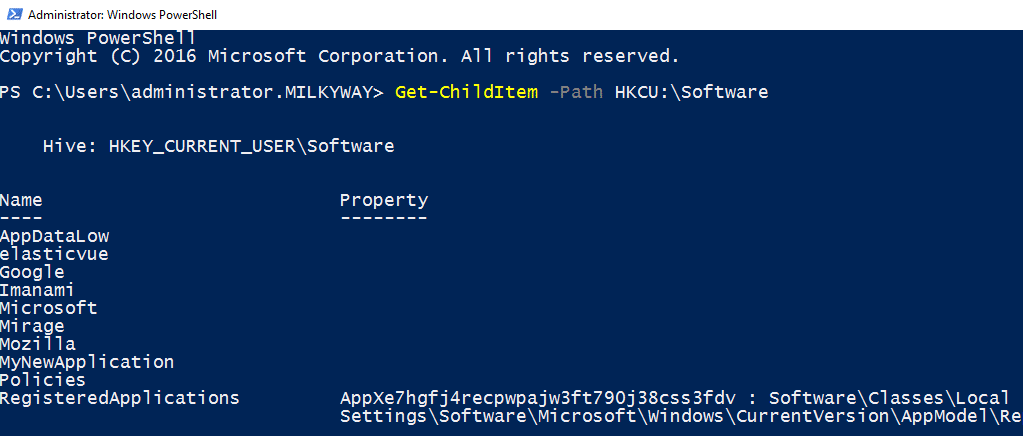
El cmdlet Get-ChildItem se utiliza para listar las claves y subclaves en una ruta del registro.
Get-ChildItem -Path HKCU:\Software
Lectura de valores del Registro
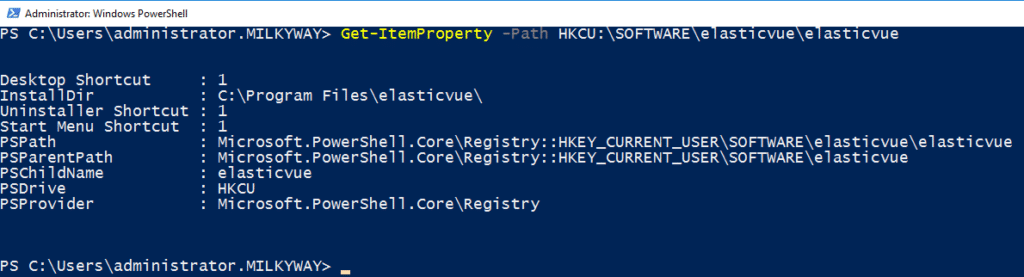
El cmdlet Get-ItemProperty se puede utilizar para leer los valores y datos almacenados en una clave de registro específica. Te permite ver qué configuraciones están establecidas dentro de una clave.
Get-ItemProperty -Path HKCU:\SOFTWARE\elasticvue\elasticvue
Creando claves y valores
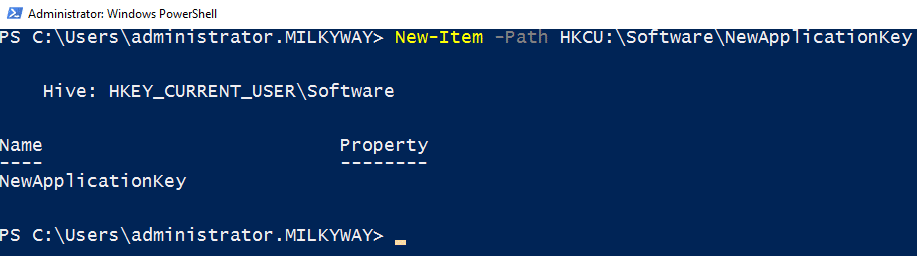
El cmdlet New-Item se puede utilizar para crear una nueva clave de registro. Especifica la ruta donde se debe crear la nueva clave.
New-Item -Path HKCU:\Software\NewApplicationKey
El cmdlet New-ItemProperty se puede utilizar para agregar un nuevo valor a una clave del registro, utilice este cmdlet. Puede especificar el nombre, tipo y datos para el nuevo valor del registro.
New-ItemProperty -Path HKCU:\Software\NewApplicationKey -Name "Data" -Value "TestData" -PropertyType String

Modificando valores
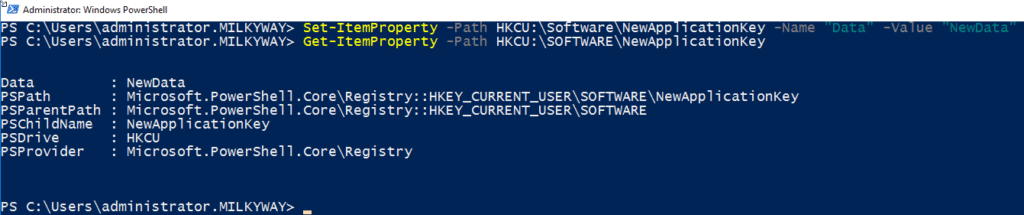
El cmdlet Set-ItemProperty se puede utilizar para cambiar los datos de un valor de registro existente. Modifica los datos del valor sin alterar el nombre o tipo del valor.
Set-ItemProperty -Path HKCU:\Software\NewApplicationKey -Name "Data" -Value "NewData"
Set-ItemProperty no proporciona una salida, puede usar el cmdlet a continuación con la ubicación exacta del registro para ver los cambios.
Get-ItemProperty -Path HKCU:\SOFTWARE\NewApplicationKey
Eliminando claves y valores
El comando Remove-Item elimina una clave de registro completa y todos sus valores y subclaves utilizando PowerShell. Úselo con precaución, ya que esto puede tener efectos significativos en el comportamiento del sistema.
Remove-Item -Path HKCU:\Software\NewApplicationKey -Recurse
El cmdlet Remove-ItemProperty se puede utilizar para eliminar un valor específico dentro de una clave del registro, dejando la clave y otros valores intactos.
Remove-ItemProperty -Path HKCU:\Software\NewApplicationKey -Name "Data"
Acceda al registro utilizando proveedores y unidades de PowerShell (HKLM, HKCU)
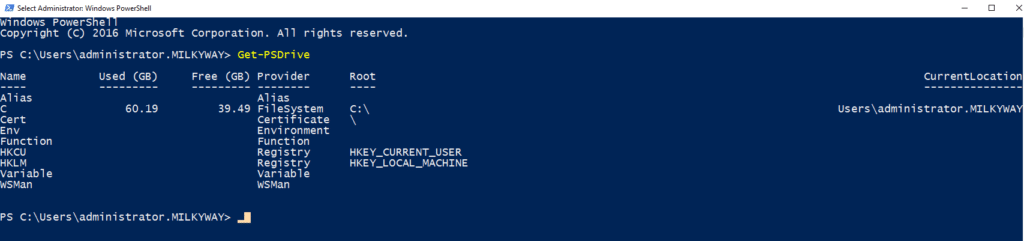
En PowerShell, los términos “PS Drive” y “PowerShell provider” están estrechamente relacionados pero se refieren a conceptos diferentes. Un PS Drive es una unidad virtual que proporciona una manera de acceder a diferentes almacenes de datos en PowerShell, como cuando accedes a sistemas de archivos. Te permite navegar y gestionar recursos que pueden no ser parte del sistema de archivos, como el registro, certificados. Puedes usar “Get-PSDrive” para listar las unidades disponibles.
Un proveedor de PowerShell es un componente que permite el acceso a diferentes almacenes de datos de manera consistente. Define cómo se accede y manipula los datos dentro de un PS Drive. Los proveedores implementan la lógica de cómo interactuar con los datos subyacentes, incluyendo cmdlets para listar, obtener, configurar y eliminar elementos. Hay varios proveedores integrados en PowerShell, como el proveedor de Filesystem, proveedor de Registry y proveedor de Environment.
Accediendo al Registro con PowerShell Provider
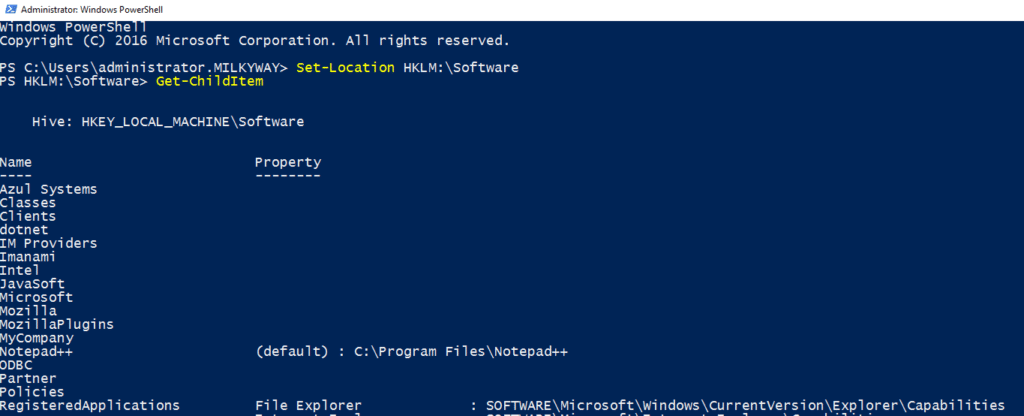
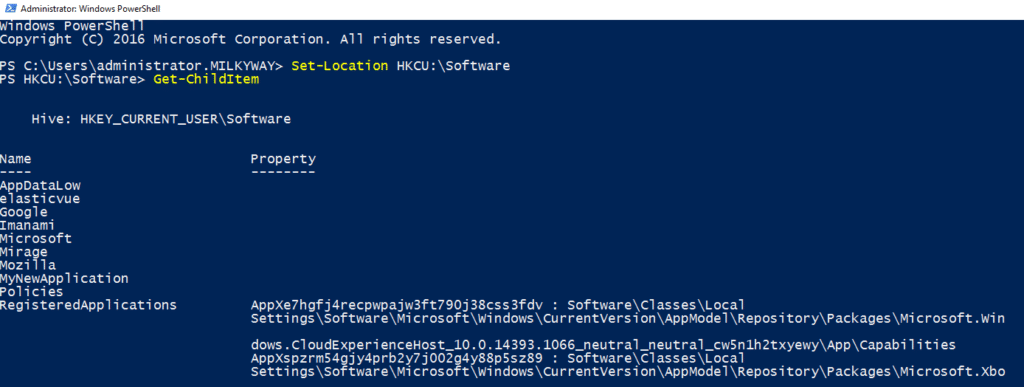
Cuando inicias una sesión de PowerShell, automáticamente crea unidades PS para varios almacenes de datos, incluyendo el registro. Las dos principales ramas del registro que puedes acceder directamente como unidades en PowerShell son “HKLM” (HKEY_LOCAL_MACHINE) y “HKCU” (HKEY_CURRENT_USER).
Puede utilizar el cmdlet “Set-Location” para cambiar su ubicación actual al registro hive o clave al que desea acceder.
Ejemplo de acceso a HKLM
Set-Location HKLM:\Software
Puede listar las subclaves dentro de ella utilizando “Get-ChildItem”.
Get-ChildItem
Ejemplo de acceso a HKCU
Set-Location HKCU:\Software
Usarías el mismo cmdlet “Get-ChildItem”.
Get-ChildItem
Eliminando claves del Registro con PowerShell
Eliminar claves del registro utilizando Remove-Item
Siga los pasos a continuación para eliminar de forma segura claves del registro utilizando el cmdlet “Remove-Item” en PowerShell.
- Abra PowerShell con Privilegios Administrativos
- Haga una copia de seguridad de la clave del Registro ya sea utilizando el Editor del Registro o PowerShell
- Verifique que la clave del Registro exista.
Test-Path HKCU:\Software\MyNewApplication
Si devuelve True, la clave existe. Si devuelve False, la clave no existe.
- Una vez que haya identificado la clave, hecho una copia de seguridad y verificado que existe, elimine la clave del registro utilizando el cmdlet “Remove-Item” de PowerShell.
Remove-Item -Path HKCU:\Software\MyNewApplication
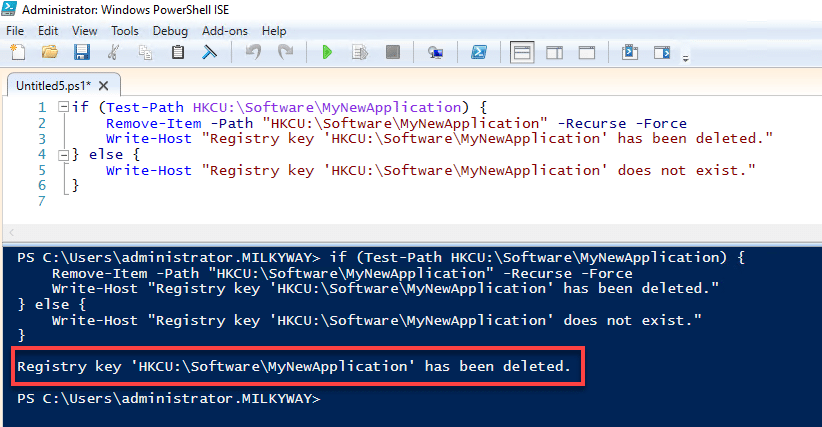
Ejemplo de script de todo el proceso
      if (Test-Path HKCU:\Software\MyNewApplication) {

    Remove-Item -Path "HKCU:\Software\MyNewApplication " -Recurse -Force

    Write-Host "Registry key 'HKCU:\Software\MyNewApplication' has been deleted."

} else {

    Write-Host "Registry key 'HKCU:\Software\MyNewApplication' does not exist."

}
Este script verifica la existencia de la clave antes de intentar eliminarla, proporcionando un enfoque más seguro para la gestión del registro.
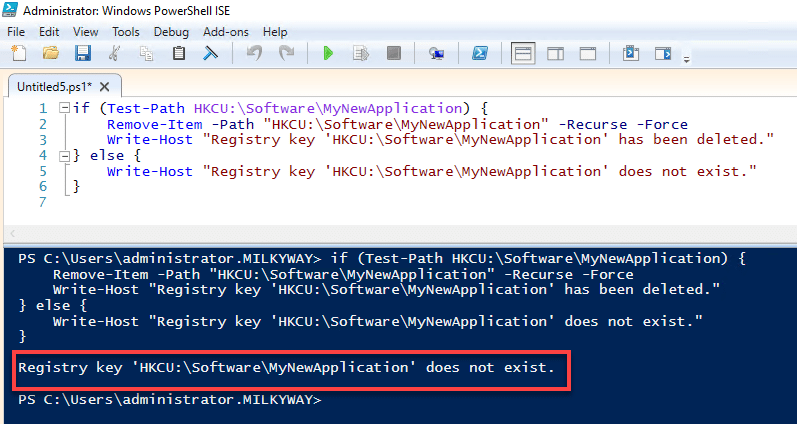
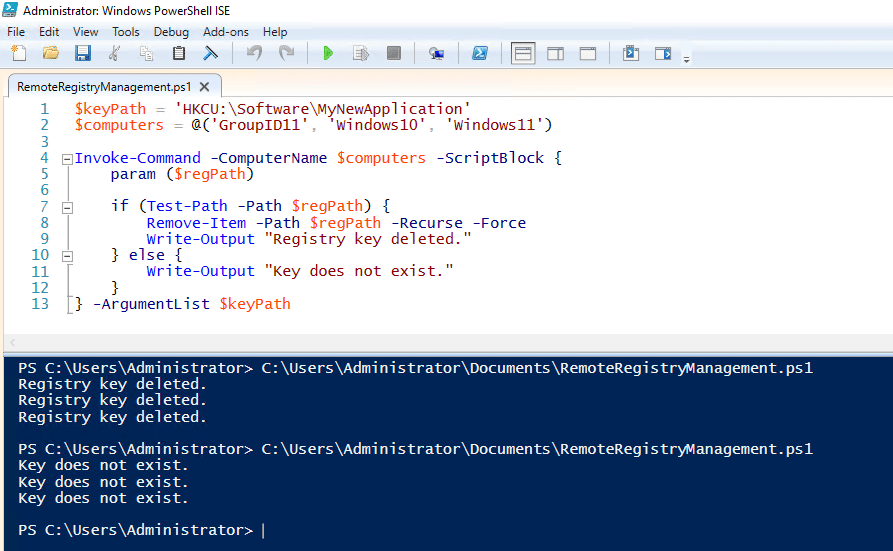
Si vuelves a ejecutar el mismo script, y debido a que la clave ya ha sido eliminada, la condición de “else” será verdadera, y el script mostrará que la clave del registro no existe. Como se muestra a continuación en la captura de pantalla.
Parámetros -Force y -Verbose
En PowerShell, los cmdlets vienen con una variedad de parámetros que modifican su comportamiento. Dos parámetros comúnmente utilizados en muchos cmdlets son “-Force” y “-Verbose”. Comprender estos parámetros puede mejorar significativamente tu trabajo de scripting y línea de comandos en PowerShell.
-Force
En el contexto de cmdlets de gestión de archivos y elementos como “Remove-Item”, que se utiliza para eliminar archivos, carpetas o claves de registro, -Force puede permitir que el cmdlet elimine elementos de solo lectura o realice la acción sin pedir confirmación.
Remove-Item -Path HKCU:\Software\MyApplicationKey -Force
-Verbose
El parámetro “-Verbose” proporciona información detallada sobre las operaciones que está realizando un cmdlet. Cuando se utiliza, PowerShell emite una salida adicional que describe cada paso de la ejecución del cmdlet. Esto puede ser muy útil para depurar scripts o para entender cómo funciona un cmdlet en particular por debajo del capó.
Remove-Item -Path HKCU:\Software\MyNewApplication -Verbose

Usando Get-Item y Remove-Item juntos
Recuperar y posteriormente eliminar una clave del registro utilizando PowerShell implica dos cmdlets, “Get-Item” para recuperar o identificar la clave, y “Remove-Item” para eliminarla.
Get-Item -Path "HKCU:\Software\MyNewApplication" | Remove-Item -Recurse
El parámetro “-Recurse” se utiliza para asegurar que la clave y todas sus subclaves y valores sean eliminados. Sea extremadamente cuidadoso con este parámetro, especialmente con claves que puedan contener subclaves.
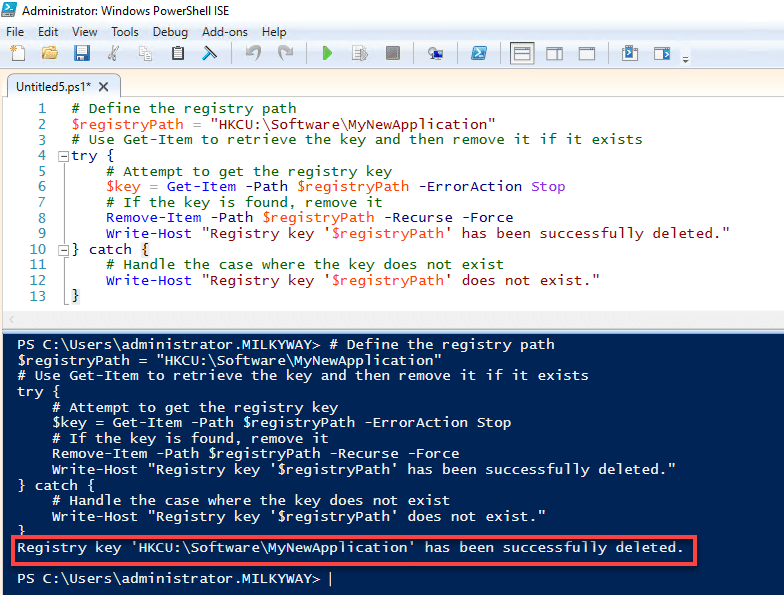
A continuación se muestra un script de ejemplo para obtener la clave del registro con “Get-Item”, manejar los errores y luego eliminar la clave utilizando el cmdlet “Remove-Item”.
      # Define the registry path

$registryPath = "HKCU:\Software\MyNewApplication"

# Use Get-Item to retrieve the key and then remove it if it exists

try {

    # Attempt to get the registry key

    $key = Get-Item -Path $registryPath -ErrorAction Stop

    # If the key is found, remove it

    Remove-Item -Path $registryPath -Recurse -Force

    Write-Host "Registry key '$registryPath' has been successfully deleted."

} catch {

    # Handle the case where the key does not exist

    Write-Host "Registry key '$registryPath' does not exist."

}
Eliminando valores de clave del Registro
Diferencia entre eliminar una clave del registro y un valor del registro
Eliminar una clave del registro y eliminar un valor del registro son dos operaciones diferentes en el Registro de Windows, y comprender sus diferencias es importante para una gestión eficaz del registro.
Eliminando una clave del Registro
Cuando eliminas una clave del registro, eliminas la propia clave junto con todos los subclaves y valores contenidos en ella. Es como eliminar una carpeta en un sistema de archivos, lo que también elimina todos los archivos y subcarpetas dentro de ella. Eliminar una clave es una acción significativa porque puede eliminar un conjunto completo de configuraciones o ajustes de una sola vez. Esta acción podría afectar potencialmente la funcionalidad del sistema o de la aplicación si la clave contiene configuraciones o información críticas.
Eliminando un valor del Registro
Eliminar un valor del registro implica quitar una sola pieza de información, como una configuración específica dentro de una clave, sin afectar otros valores o subclaves en la misma clave. Esta acción es más detallada y precisa en comparación con eliminar una clave completa. Es como borrar un solo archivo dentro de una carpeta, donde otros archivos y subcarpetas permanecen intactos.
Eliminando un valor de clave de registro usando Remove-ItemProperty.
Eliminar un valor específico dentro de una clave del registro es una operación precisa que puede ser necesaria para la resolución de problemas, la configuración del sistema o la instalación de software. Para realizar esta acción, puedes usar el cmdlet “Remove-ItemProperty” en PowerShell.
Remove-ItemProperty -Path "HKCU:\Software\MyNewApplication" -Name "Data"
El cmdlet anterior elimina el valor de la clave del registro si existe.
Manejo de errores y garantía de seguridad
Errores comunes que pueden ocurrir durante el proceso de eliminación
Durante el proceso de eliminar claves o valores del registro usando PowerShell, pueden surgir varios tipos de errores o problemas. Estos pueden variar desde problemas de permisos hasta errores tipográficos en el comando en sí. Comprender estos errores comunes puede ayudarte a solucionar y resolver problemas de manera más eficiente.
Errores de permisos
Uno de los problemas más comunes al intentar eliminar claves o valores del registro está relacionado con los permisos, ya que muchas claves están protegidas para prevenir modificaciones accidentales o maliciosas. Si intentas eliminar una clave o valor sin los permisos necesarios, la operación fallará. Asegúrate de ejecutar PowerShell como administrador.
Clave o valor no encontrado
Si especifica una ruta a una clave o valor del registro que no existe, se encontrará con un error que indica que la ruta no pudo ser encontrada. Este error a menudo resulta de errores tipográficos en la ruta o uso incorrecto de las abreviaturas de los registros principales. Verifique dos veces la ruta en busca de errores tipográficos y asegúrese de estar utilizando la abreviatura correcta del registro principal, por ejemplo, “HKLM” para HKEY_LOCAL_MACHINE.
La ruta es demasiado larga
Aunque no es tan común, podrías encontrar errores relacionados con la longitud máxima de la ruta. PowerShell y la API de Windows tienen límites en la longitud de las rutas que pueden procesar. Este problema es más probable que ocurra en estructuras de registro profundamente anidadas. Intenta acortar la ruta renombrando las claves a nombres más cortos, si es posible.
Errores de sintaxis en el comando
Los errores en cómo se escribe el comando, como nombres de parámetros incorrectos o la falta de parámetros requeridos, pueden llevar a errores de sintaxis que impiden la ejecución del comando. Revise el comando en busca de errores tipográficos y consulte la documentación de PowerShell para asegurarse de que está utilizando la sintaxis correcta para los cmdlets “Remove-Item” o “Remove-ItemProperty”.
Bloqueado por otro proceso
Algunas claves o valores del registro pueden estar en uso por el sistema o una aplicación, lo que los bloquea y previene su eliminación. Intentar borrar dichas claves o valores puede resultar en un error. Cierra cualquier aplicación que pueda estar utilizando la clave o valor. Si el problema persiste, puede que necesites iniciar en Modo Seguro para realizar la eliminación, ya que habrá menos procesos en ejecución que podrían bloquear el registro.
Problemas con la política de ejecución de PowerShell
Puede obtener el error “La ejecución de scripts está deshabilitada en este sistema.” La política de ejecución de PowerShell impide la ejecución de scripts. Cambie la política de ejecución utilizando Set-ExecutionPolicy, pero asegúrese de entender las implicaciones de cambiar esta configuración.
Consejos para la resolución de problemas y asegurar una eliminación segura
Cuando se trata de la eliminación de claves o valores del registro, es importante asegurarse de que el proceso sea seguro y exitoso. A continuación, se ofrecen algunos consejos para la resolución de problemas y para garantizar la eliminación segura de claves o valores del registro.
Verifique dos veces la ruta de destino
Los errores tipográficos en la ruta del registro son un error común. Verifique la ruta de la clave o valor que pretende eliminar, asegurándose de que sea correcta. Utilice la autocompletación de pestañas en PowerShell para ayudar a evitar errores tipográficos al escribir rutas.
Utilice los parámetros -WhatIf y -Confirm para seguridad
El parámetro “-WhatIf” simula el comando sin ejecutarlo, mostrándote lo que sucedería. Esto es útil para verificar doblemente el impacto del comando. El parámetro “-Confirm” te solicita confirmación antes de ejecutar el comando, añadiendo una capa adicional de verificación del usuario.
Utilice Try-Catch para el manejo de errores
Envuelva sus comandos en un bloque “try-catch” para capturar cualquier excepción o error que ocurra. Esto permite un manejo más elegante de problemas inesperados.
Minimice el uso de -Force y -Recurse
El parámetro “-Force” puede anular algunas comprobaciones de seguridad, y “-Recurse” puede llevar a cambios más amplios de lo inicialmente previsto. Utilice estos parámetros con precaución, comprendiendo completamente su impacto.
Prueba en un Entorno Controlado
Si es posible, evalúe los cambios en el registro en un sistema que no sea de producción o en una máquina virtual primero. Esto le permite identificar problemas potenciales sin arriesgar su sistema principal.
Cambios incrementales y pruebas
Realice cambios de manera incremental, evaluando la respuesta del sistema con cada modificación. Este enfoque ayuda a aislar cualquier problema al cambio más reciente, simplificando la resolución de problemas.
Ejemplo de comando para verificar si una clave existe antes de eliminarla
Para gestionar de manera segura las modificaciones del registro, es importante verificar si una clave de registro existe antes de intentar eliminarla. El cmdlet “Test-Path” en PowerShell es ideal para esta tarea. Comprueba la existencia de una ruta y devuelve “True” si la ruta existe y “False” en caso contrario. A continuación se muestra un comando de ejemplo que verifica si una clave de registro existe.
Test-Path -Path "HKCU:\Software\MyNewApplication"
Automatización de la eliminación de claves del Registro
Automatización del borrado de claves de registro para múltiples sistemas
Automatizar la eliminación de claves del registro en múltiples sistemas requiere un enfoque cuidadoso para asegurar que la operación sea segura y efectiva. Este tipo de tarea es común en entornos empresariales donde los sistemas necesitan mantenerse en un estado consistente o donde se necesitan eliminar configuraciones de software no deseadas.
Considere los siguientes puntos antes de ejecutar el script.
- Antes de implementar el script de manera general, pruébelo en un solo sistema para asegurarse de que funciona como se espera sin causar efectos adversos.
- Asegúrese de tener acceso administrativo en los sistemas objetivo y permisos para ejecutar scripts de manera remota.
- Habilite el remoting de PowerShell en los sistemas objetivo. Esto se puede hacer manualmente en cada sistema ejecutando “Enable-PSRemoting” en una sesión de PowerShell elevada, o a través de Group Policy para computadoras unidas a un dominio.
Utilice el siguiente script de PowerShell que verifica la existencia de la clave de registro objetivo en computadoras remotas y la elimina si se encuentra. Se utiliza el cmdlet “Invoke-Command” dentro del script para ejecutar el script en los sistemas remotos. Puede especificar nombres de computadoras individuales en la cadena de arreglo de variables $computers, agregue más si desea ejecutarlo en más de 3 computadoras.
      $keyPath = 'HKCU:\Software\MyNewApplication'

$computers = @('GroupID11', 'Windows10', 'Windows11')

Invoke-Command -ComputerName $computers -ScriptBlock {

    param ($regPath)

    if (Test-Path -Path $regPath) {

        Remove-Item -Path $regPath -Recurse -Force

        Write-Output "Registry key deleted."

    } else {

        Write-Output "Key does not exist."

    }

} -ArgumentList $keyPath
Usando bucles y declaraciones condicionales en scripts de PowerShell
El uso de bucles y declaraciones condicionales en scripts de PowerShell te permite controlar el flujo de tu script, haciéndolo más dinámico y capaz de manejar diferentes escenarios.
Declaraciones condicionales
Las declaraciones condicionales verifican si una condición es verdadera o falsa y luego ejecutan un bloque de código basado en el resultado. La declaración condicional más común en PowerShell es la sentencia “if”, pero las sentencias “switch” también son útiles para múltiples condiciones.
Bucles
Los bucles te permiten repetir un bloque de código varias veces. PowerShell admite varios tipos de bucles: for, foreach, while y do-while.
Ejemplo práctico
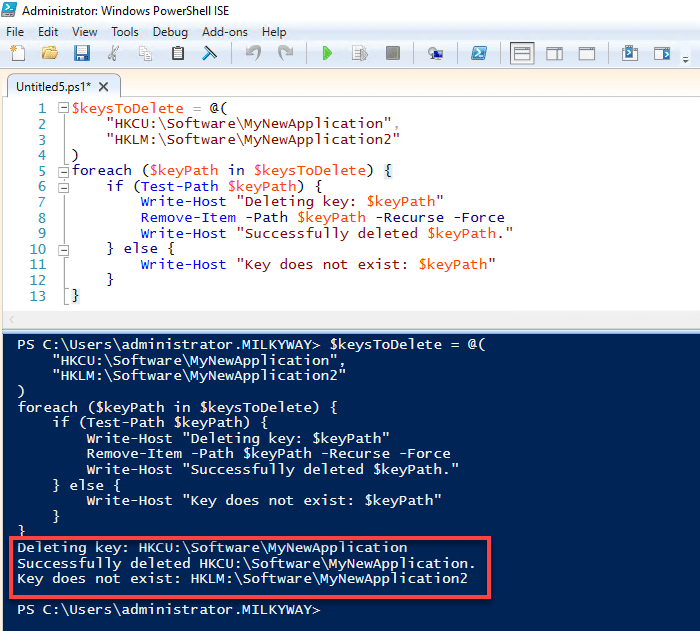
Con el siguiente script, puedes utilizar bucles y condiciones en PowerShell para automatizar la eliminación de registros.
      $keysToDelete = @(

    "HKCU:\Software\MyNewApplication",

    "HKLM:\Software\MyNewApplication2"

)

foreach ($keyPath in $keysToDelete) {

    if (Test-Path $keyPath) {

        Write-Host "Deleting key: $keyPath"

        Remove-Item -Path $keyPath -Recurse -Force

        Write-Host "Successfully deleted $keyPath."

    } else {

        Write-Host "Key does not exist: $keyPath"

    }

}
Mejores prácticas para la eliminación de claves del Registro
Tratar con el Registro de Windows requiere precaución debido a su papel crítico en el funcionamiento del sistema operativo y las aplicaciones instaladas. A continuación, se presentan algunas de las mejores prácticas a seguir al eliminar claves del registro para minimizar riesgos.
Directrices para eliminar claves del registro de forma segura
- Antes de eliminar cualquier clave del registro, expórtela utilizando el Editor del Registro o PowerShell. Esto le permite restaurar la clave si es necesario. Considere crear una copia de seguridad completa del registro para estar más seguro.
- Asegúrese de que la clave del registro que planea eliminar sea realmente innecesaria o esté causando problemas. Investigue y verifique doblemente la función de la clave para evitar eliminar algo crítico para las operaciones del sistema o la funcionalidad de la aplicación.
- Modificar el registro generalmente requiere privilegios administrativos. Asegúrese de que su sesión de PowerShell o Editor del Registro se esté ejecutando con privilegios elevados para evitar errores de acceso denegado.
- Asegúrese de especificar la ruta correcta a la clave del registro. Un pequeño error tipográfico puede llevar a modificar o eliminar la clave incorrecta.
- Antes de eliminar, utilice comprobaciones condicionales para asegurarse de que la clave existe. En PowerShell, puede usar “Test-Path” para este propósito.
- Cuando utilice PowerShell, envuelva sus comandos en bloques try-catch para manejar los errores potenciales de manera elegante.
- Al utilizar comandos que admiten el parámetro “-Recurse”, como “Remove-Item”, úselo con precaución. Eliminar claves de manera recursiva puede tener consecuencias no deseadas.
- Lleve un registro de las claves del registro que elimine, incluyendo la fecha y el motivo de la eliminación. Esta documentación puede ser invaluable para la resolución de problemas o para entender acciones pasadas.
- Siempre que sea posible, pruebe las modificaciones del registro en un entorno no productivo o máquina virtual. Esto le permite observar los efectos e identificar problemas potenciales de manera segura.
- Si está implementando cambios en el registro en varios sistemas, considere un enfoque por fases. Comience con un pequeño grupo de sistemas, monitoree si hay problemas y luego proceda con una implementación más amplia.
- Familiarícese con el proceso de restaurar copias de seguridad de claves del registro o usar puntos de restauración del sistema. Una rápida recuperación de cambios incorrectos puede minimizar las interrupciones.
Importancia de documentar cambios y mantener el control de versiones
Documentar quién eliminó claves específicas del registro y por qué ayuda a asignar responsabilidades. Esta rendición de cuentas ayuda a identificar problemas cuando surgen. Si un sistema se comporta de manera inesperada después de una eliminación en el registro, la documentación proporciona contexto para diagnosticar rápidamente el problema e identificar qué clave fue eliminada. Saber qué cambios se realizaron permite desarrollar estrategias de recuperación más rápidas, ayudando a restaurar la funcionalidad del sistema. Cuando los miembros del equipo se van o cambian de roles, la documentación asegura que su conocimiento sobre las modificaciones del registro se transmita, evitando silos de conocimiento.
Tener un historial controlado por versiones permite la rápida restauración de configuraciones anteriores. En casos de fallos críticos, se pueden restaurar versiones anteriores para devolver los sistemas a un estado funcional. El control de versiones permite el seguimiento de todos los cambios a lo largo del tiempo, permitiéndote ver cómo han evolucionado las configuraciones del registro. Puedes analizar los efectos de las eliminaciones comparando configuraciones antes y después de los cambios. Los sistemas de control de versiones pueden gestionar permisos, asegurando que solo el personal autorizado pueda eliminar o modificar claves de registro. Proporcionan registros detallados de quién hizo cambios y cuándo, mejorando la trazabilidad y la seguridad.
Netwrix Directory Manager
Conclusión
When it comes to making changes to your computer’s registry, practicing caution cannot be overstated. The registry is a critical database that Windows relies on to operate. Even a small error can lead to significant issues, including system instability, malfunction of software, or even a failure to boot your system correctly. Therefore, the importance of backing up the registry before making any changes is paramount. Identify the exact registry key you need to delete to avoid unintended system issues. Run PowerShell with administrative privileges to ensure your PowerShell session is launched as an Administrator. Always consider using the “-WhatIf” parameter to preview what will happen without actually performing the deletion. Before deleting a key, investigate if any applications or system components depend on it. If possible, test the deletion process in a non-production environment first. This helps ensure that removing the key will not have unintended consequences.
Preguntas frecuentes
¿Cómo manejo las operaciones del registro en PowerShell cuando trato con vistas del registro de 32 bits y 64 bits?
Al tratar con operaciones de registro en PowerShell, es importante entender que los sistemas Windows tienen vistas de registro separadas para aplicaciones de 32 bits y 64 bits. Por defecto, en un sistema de 64 bits, los procesos de 64 bits utilizan la vista de 64 bits del registro, y los procesos de 32 bits usan un subconjunto del registro llamado Wow6432Node, que es la vista de 32 bits. Esta separación asegura la compatibilidad con aplicaciones de 32 bits en un sistema de 64 bits. Cuando necesites acceder o modificar la vista de 32 bits del registro en una máquina de 64 bits, puedes dirigir tus comandos a ese nodo específico. A continuación se muestra un comando de ejemplo.
Get-ItemProperty “HKLM:\SOFTWARE\WOW6432Node\Notepad++”
¿Cómo puedo eliminar una propiedad del registro usando PowerShell, similar a usar reg delete en CMD?
To remove a registry property using PowerShell, you can use the “Remove-ItemProperty” cmdlet. Below is an example cmdlet.
Remove-ItemProperty -Path "HKCU:\Software\MyApplication" -Name "Settings"
¿Existe un parámetro equivalente en PowerShell para /reg:64 usado en el comando CMD reg delete?
PowerShell no utiliza un parámetro directo equivalente a “/reg:64” o “/reg:32” en sus cmdlets relacionados con el registro. En su lugar, PowerShell accede automáticamente a la vista del registro que corresponde a la arquitectura (32 o 64 bits) del propio proceso de PowerShell.
Si estás ejecutando PowerShell de 64 bits en un sistema de 64 bits, accederá a la vista de 64 bits del registro por defecto, y lo mismo ocurre para 32 bits.
Pero si deseas acceder a claves del registro de 32 bits usando PowerShell de 64 bits, debes dirigir la ruta a “Wow6432Node”.
Compartir en
Aprende más
Acerca del autor

Jonathan Blackwell
Jefe de Desarrollo de Software
Desde 2012, Jonathan Blackwell, un ingeniero e innovador, ha proporcionado liderazgo en ingeniería que ha colocado a Netwrix GroupID a la vanguardia de la gestión de grupos y usuarios para entornos de Active Directory y Azure AD. Su experiencia en desarrollo, marketing y ventas permite a Jonathan comprender completamente el mercado de Identity Management y la forma de pensar de los compradores.