
Variables de entorno de PowerShell
Jan 14, 2025
Las variables de entorno de PowerShell almacenan la configuración del sistema y del usuario en pares clave-valor accesibles a través de procesos y scripts. Se pueden listar con Get-ChildItem Env:, acceder a ellas con $Env:<Name>, modificarlas con Set-Item o [Environment]::SetEnvironmentVariable(), y eliminarlas con Remove-Item. Las variables existen en el ámbito del proceso, usuario o máquina, con cambios que solo persisten si se definen a nivel de usuario o máquina. Las mejores prácticas incluyen limitar el alcance, evitar secretos codificados en duro, documentar las variables y probar los cambios de manera segura.
Introducción a las Variables de Entorno de PowerShell
Las variables de entorno son variables predefinidas en un sistema operativo, están disponibles en forma de pares clave-valor que almacenan información importante a nivel del sistema o específica del usuario, como rutas, configuraciones de usuario y ajustes del sistema. Estas variables son accesibles en scripts y sesiones de PowerShell, desempeñando un papel significativo en tareas como configurar software, ajustar rutas del sistema y gestionar configuraciones específicas del usuario. Funcionan como variables globales, accesibles en todo el sistema operativo y el entorno de scripting. Aunque PowerShell permite la manipulación fácil de estas variables, es importante tener precaución al modificarlas o eliminarlas, ya que cambios incorrectos pueden llevar a inestabilidad del sistema o fallos de aplicaciones. Por ejemplo, la variable PATH, que almacena directorios que contienen archivos ejecutables, es crítica para que el sistema localice y ejecute comandos.
Listado de variables de entorno de PowerShell
En PowerShell, uno de los métodos más directos para listar todas las variables de entorno es utilizando el cmdlet Get-ChildItem con la unidad “Env:”. Este comando permite a los usuarios acceder y mostrar el contenido del repositorio de variables de entorno de una manera clara y organizada.
Para listar todas las variables de entorno disponibles en tu sesión de PowerShell, simplemente ejecuta el siguiente comando.
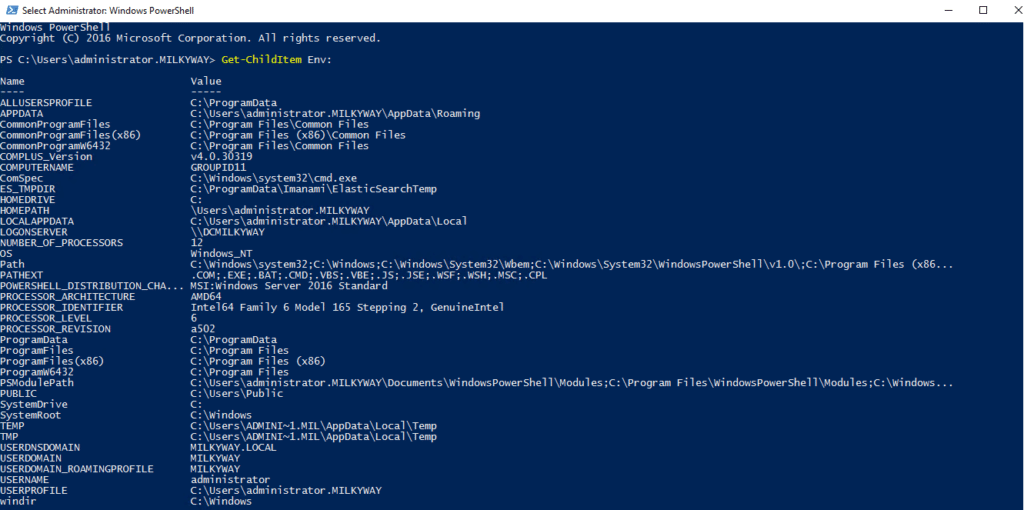
Get-ChildItem Env:
La salida generalmente incluirá una amplia gama de variables de entorno, algunas de las cuales podrías reconocer.
- PATH: Una lista de directorios donde se almacenan los archivos ejecutables.
- TEMP: La ruta al directorio de almacenamiento de archivos temporales.
- USERPROFILE: La ruta al directorio del perfil del usuario actual, por ejemplo, C:\Users\Administrator.Milkyway.
- COMPUTERNAME: El nombre del ordenador.
- OS: El nombre del sistema operativo, por ejemplo, Windows_NT.
- HOMEPATH: El directorio principal del usuario.
Accediendo e imprimiendo variables de entorno
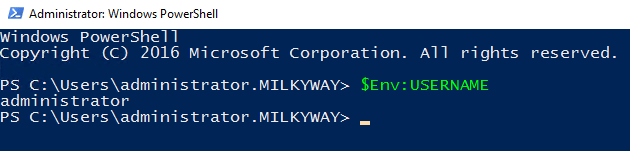
Existen dos métodos principales para lograr esto: utilizando la sintaxis “$Env:<nombre-de-variable>” o empleando el cmdlet “Get-ChildItem” junto con el nombre de la variable. Por ejemplo, si quieres acceder a la variable USERNAME, utilizarás el siguiente comando en PowerShell para obtener la variable de entorno.
$Env:USERNAME
Simplemente ejecutando este comando se imprimirá el nombre del usuario que ha iniciado sesión en la consola.
El segundo método es utilizando el cmdlet Get-ChildItem. Puede especificar la variable de entorno que desea comprobar, como se muestra a continuación.
(Get-ChildItem Env:USERNAME).Value

Puede seguir el mismo patrón para imprimir otras variables de entorno, como PATH, COMPUTERNAME, USERPROFILE o TEMP.
$Env:Path

(Get-ChildItem Env:Path).Value

Configuración de Variables de Entorno de PowerShell
El proceso de crear o actualizar variables de entorno es sencillo y se puede realizar utilizando la siguiente sintaxis.
$Env:<variable-name> = “<value>”
Tutorial de Windows PowerShell Scripting (PDF) para Principiantes
Aprende másCreando Variables de Entorno
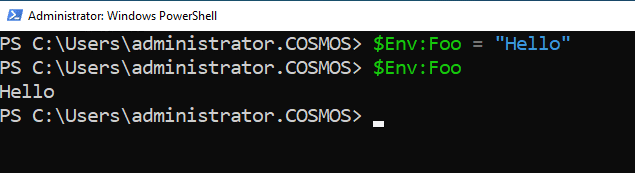
Crear una nueva variable de entorno es tan sencillo como asignar un valor a un nombre de variable. Por ejemplo, si quieres crear una variable de entorno llamada “Foo” y asignarle un valor específico, puedes utilizar el siguiente comando.
$Env:Foo = “Hola”
Puede confirmar que la variable se ha establecido correctamente accediendo a ella mediante el cmdlet siguiente.
$Env:Foo
Actualizando Variables de Entorno
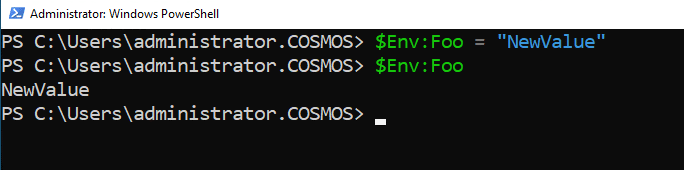
Si la variable “Foo” ya existe y deseas actualizar su valor, puedes utilizar la misma sintaxis.
$Env:Foo = “NewValue”
Puede verificar el valor de la variable como se muestra a continuación.
$Env:Foo
Es importante señalar que los cambios realizados en las variables de entorno utilizando el prefijo $Env: solo persisten durante la duración de la sesión actual de PowerShell. Una vez que cierras la sesión, cualquier variable de entorno personalizada creada o modificada en esa sesión se perderá. Si necesitas crear o actualizar variables de entorno que persistan más allá de la sesión, tendrás que utilizar el comando “SetX”, que te permite definir variables de entorno a nivel de usuario o de sistema. Por ejemplo, para crear una variable de entorno permanente llamada “Foo” con el mismo valor, puedes utilizar el cmdlet a continuación.
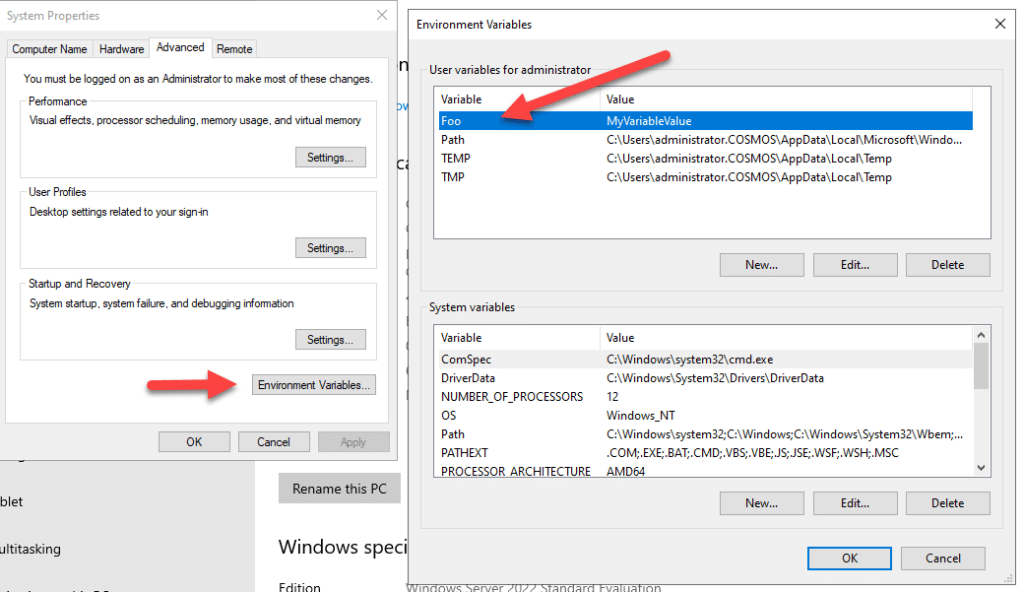
SetX Foo “MyVariableValue”
Puede verificar la variable permanente accediendo a Propiedades del SistemaèPestaña AvanzadaèVariables de EntornoèVariables de Usuario para el usuario actual.
Añadiendo valores a las variables de entorno existentes
Anexar valores a las variables de entorno existentes en PowerShell puede ser útil cuando desea expandir las configuraciones actuales sin sobrescribir sus valores existentes. Un escenario común para esto es con la variable de entorno PATH, donde es posible que desee agregar directorios adicionales para archivos ejecutables. En PowerShell, el operador “+=” le permite lograr esto sin problemas, este operador está específicamente diseñado para anexar valores a las variables.
Por ejemplo, si quieres agregar un nuevo directorio a la variable de entorno `Path`, puedes usar el siguiente comando.
$Env:Path += “;C:\Test\SecurityService”
El punto y coma ( ; ) es importante porque actúa como separador entre rutas individuales en la variable PATH. Sin él, la nueva ruta se concatenaría directamente a las rutas existentes, lo que podría llevar a resultados no deseados. Para verificar que el valor se ha añadido con éxito, puedes imprimir la variable actualizada utilizando el cmdlet a continuación.
$Env:Path

Ámbitos de las Variables de Entorno de PowerShell
Comprender el alcance de las variables de entorno de PowerShell es importante para la creación de scripts efectivos y la configuración del sistema. Las variables de entorno pueden existir en diferentes ámbitos, lo que determina su disponibilidad y duración en diferentes contextos.
Explicación de los ámbitos de máquina, usuario y proceso para las variables de entorno.
Los tres ámbitos principales para las variables de entorno son máquina, usuario y proceso. Cada ámbito tiene sus propias reglas en cuanto a accesibilidad y herencia, lo que puede influir significativamente en el comportamiento de los scripts y aplicaciones.
Ámbito de la máquina
Las variables de entorno con alcance de máquina son variables globales que se aplican a todos los usuarios y procesos que se ejecutan en el ordenador. Estas variables suelen ser establecidas por el sistema operativo o un administrador y son persistentes a través de sesiones y reinicios. Para acceder o modificar las variables de entorno con alcance de máquina, necesitas privilegios administrativos.
Ámbito de usuario
Las variables de entorno específicas del usuario, por otro lado, son específicas para el perfil individual del usuario y están visibles para todos los procesos que se ejecutan bajo ese perfil de usuario. Estas variables son persistentes pero solo están disponibles para el usuario que las creó y pueden ser modificadas sin requerir privilegios de administrador. Si un usuario establece una variable de entorno específica del usuario, otros usuarios en la misma máquina no tienen acceso a ella.
Alcance del proceso
Las variables de entorno con alcance de proceso existen únicamente en la instancia del proceso o sesión en la que fueron creadas. Son temporales y desaparecerán una vez que el proceso termine. Este alcance se utiliza comúnmente en scripts y aplicaciones donde se desea definir configuraciones que son relevantes solo durante la duración de la ejecución.
Cómo las variables de entorno son heredadas por procesos hijos
Las variables de entorno son heredadas por los procesos hijos de su proceso padre. Esto significa que si creas una variable de entorno en una sesión de PowerShell (ámbito del proceso), cualquier aplicación externa o script lanzado desde esa sesión heredará la variable. Si estableces una variable de entorno a nivel de usuario, como MY_USER_VAR, persistirá a través de las sesiones de PowerShell, y cualquier proceso iniciado bajo ese usuario heredará su valor. Si estableces una variable a nivel de sistema, como MY_MACHINE_VAR, será heredada por todos los usuarios del sistema, y todos los procesos tendrán acceso a esa variable.
Modificación de Variables de Entorno en Diferentes Plataformas
Cuando se trata de modificar variables de entorno, el enfoque puede variar significativamente entre sistemas operativos, particularmente entre Windows y sistemas similares a Unix como macOS y Linux. Esta variabilidad incluye la sintaxis, sensibilidad a mayúsculas y minúsculas, y los comandos disponibles para la modificación.
Sensibilidad a mayúsculas y minúsculas en macOS/Linux versus Windows.
Una de las diferencias clave entre los sistemas operativos es cómo manejan la sensibilidad a mayúsculas y minúsculas en los nombres de las variables de entorno.
Windows
Los nombres de las variables de entorno en Windows no distinguen entre mayúsculas y minúsculas. Por ejemplo, PATH, Path y path se refieren a la misma variable de entorno. Esto significa que puedes referenciar o modificar estas variables sin preocuparte por el uso de mayúsculas o minúsculas en los comandos.
macOS/Linux
Los sistemas tipo Unix son sensibles a mayúsculas y minúsculas en cuanto a los nombres de las variables de entorno. Por lo tanto, PATH y path serían reconocidos como dos variables diferentes. Esto significa que los scripts o comandos deben usar la capitalización exacta al tratar con variables de entorno para evitar confusión o errores.
Variables de entorno temporales vs persistentes
Las variables de entorno en PowerShell pueden clasificarse como temporales o persistentes dependiendo de cómo se configuren y el alcance de los cambios. Comprender la diferencia entre estos dos tipos de variables de entorno es importante para la gestión de configuraciones y asegurar que las variables perduren a través de sesiones o reinicios del sistema.
Cómo funcionan las variables temporales dentro de una sesión de PowerShell
Las variables de entorno temporales se definen y utilizan únicamente dentro del contexto de la sesión actual de PowerShell. Estas variables pueden crearse y modificarse utilizando el prefijo $Env:. Una vez que se cierra la sesión de PowerShell, cualquier variable temporal se perderá y sus valores no se conservarán en sesiones posteriores. Las variables temporales son particularmente útiles cuando necesitas una configuración rápida para la sesión actual sin afectar la configuración global o específica del usuario.
Variables de Entorno Persistentes
Las variables de entorno persistentes se almacenan dentro de la configuración del sistema y permanecerán disponibles incluso después de cerrar y volver a abrir PowerShell o reiniciar el ordenador. Para crear o modificar variables de entorno persistentes en PowerShell, puedes utilizar la clase .NET “System.Environment”.
La sintaxis para agregar o modificar una variable de entorno persistente es la siguiente.
[Environment]::SetEnvironmentVariable(‘VariableName’, ‘Value’, ‘Scope’)
El parámetro Scope puede ser uno de tres valores: Machine, User o Process.
Por ejemplo, para crear una variable de entorno persistente a nivel de usuario llamada “Foo” con el valor “Bar”, puedes ejecutar el siguiente comando.
[Environment]::SetEnvironmentVariable(‘Foo’, ‘Bar’, ‘User’)
Si quisieras establecer una variable de alcance de máquina, ejecutarías el siguiente comando.
[Environment]::SetEnvironmentVariable(‘Foo’, ‘Bar’, ‘Machine’)
El comando anterior requerirá privilegios administrativos, ya que los cambios con alcance de máquina afectan a todos los usuarios en el sistema.
El método GetEnvironmentVariable() muestra el valor de una variable de entorno. Puede especificar el nombre de la variable de entorno. A continuación se muestra un ejemplo de cmdlet.
[System.Environment]::GetEnvironmentVariable(‘Foo’)
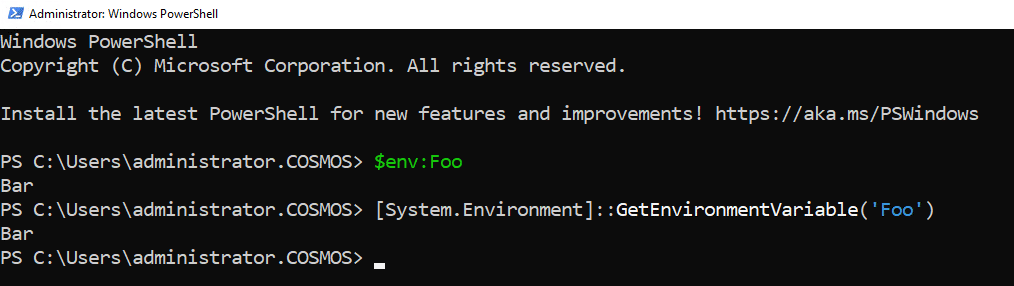
Puede ser necesario verificar el comando anterior para el alcance
Trabajando con Environment Provider y Item Cmdlets
Usando el proveedor de entorno para gestionar las variables de entorno como una unidad de sistema de archivos
PowerShell proporciona un proveedor de entorno que trata las variables de entorno como si fueran un sistema de archivos, permitiendo a los usuarios gestionarlas de manera similar a archivos y directorios. La unidad Env: en PowerShell proporciona acceso a las variables de entorno. Cada variable de entorno se trata como un elemento en la unidad Env:, y puedes usar cmdlets estándar para interactuar con estas variables. A continuación, se ofrece una visión general de los cmdlets clave para trabajar con el proveedor de entorno, tales como New-Item, Set-Item, Get-Item y Remove-Item.
New-Item
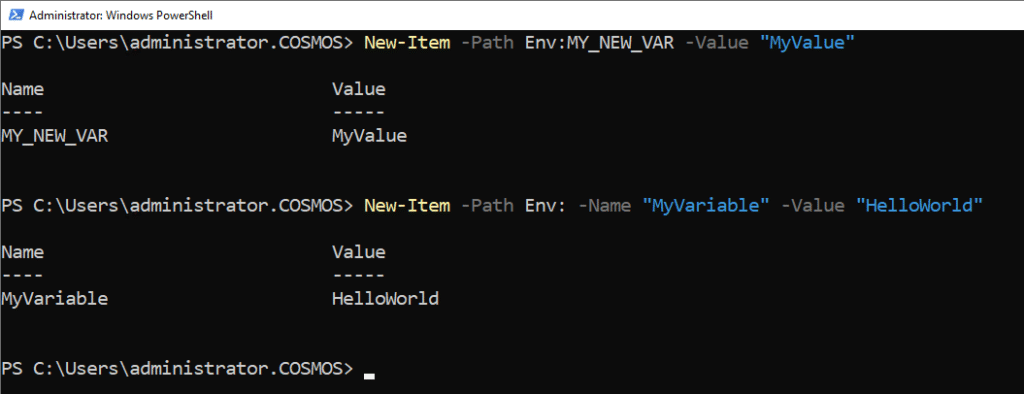
El cmdlet New-Item se puede utilizar para crear una nueva variable de entorno, siguiendo la sintaxis de ejemplo y el cmdlet que se muestran a continuación.
New-Item -Path Env:MY_NEW_VAR -Value “MyValue”
New-Item -Path Env: -Name “MyVariable” -Value “HelloWorld”
Este comando crea una nueva variable de entorno que estará disponible durante la duración de la sesión actual.
Set-Item
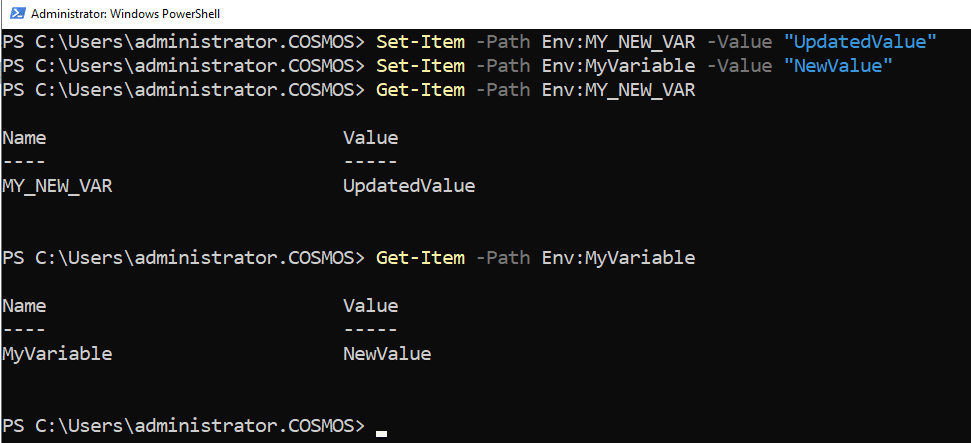
Si desea actualizar el valor de una variable de entorno existente o crearla si aún no existe, puede utilizar el cmdlet Set-Item, utilizando el siguiente ejemplo de cmdlet.
Set-Item -Path Env:MY_NEW_VAR -Value “UpdatedValue”
Set-Item -Path Env:MyVariable -Value “NewValue”
Este comando establecerá el valor de la variable de entorno a nuevo. Si la variable no existe, este comando la creará con el valor especificado.
Get-Item
Para recuperar el valor de una variable de entorno existente, se puede utilizar el cmdlet Get-Item siguiendo el ejemplo de cmdlet a continuación.
Get-Item -Path Env:MY_NEW_VAR
Get-Item -Path Env:MyVariable
Esto devolverá un objeto que representa la variable de entorno, incluyendo su nombre y el valor que se le ha asignado.
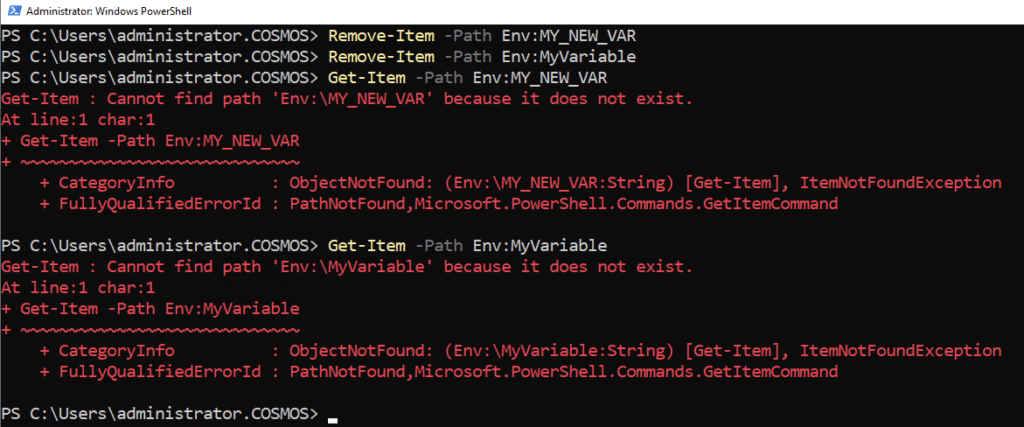
Remove-Item
Para eliminar una variable de entorno existente, puedes usar el cmdlet Remove-Item.
Remove-Item -Path Env:MY_NEW_VAR
Remove-Item -Path Env:MyVariable
Este comando eliminará la variable de las variables de entorno, puedes usar el cmdlet Get-Item para verificar. Es importante señalar que una vez que esta variable se elimine, no se podrá recuperar a menos que se vuelva a crear.
Variables de entorno comunes de PowerShell
PowerShell cuenta con varias variables de entorno clave que pueden afectar su comportamiento y configuración. Estas variables se crean y utilizan para configurar cómo se comporta PowerShell, dónde busca módulos, scripts y varias preferencias del usuario. A continuación, se presentan algunas de las variables de entorno clave comúnmente utilizadas en PowerShell.
POWERSHELL_TELEMETRY_OPTOUT
Esta variable de entorno controla si PowerShell envía datos de telemetría a Microsoft. Si estableces esta variable en 1, se opta por no enviar datos de uso e informes de errores a Microsoft. Por defecto, PowerShell envía datos de uso anónimos con fines de mejora, pero puedes optar por no participar.
POWERSHELL_DISTRIBUTION_CHANNEL
Especifica el canal de distribución a través del cual se instaló PowerShell. Esto puede ser útil para identificar si PowerShell se instaló a través de Windows Package Manager (winget), MSI u otros gestores de paquetes. Esto ayuda a Microsoft a rastrear cuáles canales son los más utilizados.
POWERSHELL_UPDATECHECK
Esta variable de entorno controla si PowerShell verifica automáticamente las actualizaciones. Si se establece en 1, PowerShell buscará actualizaciones para el shell. Si se establece en 0, deshabilita la comprobación automática de actualizaciones. Esto es útil para gestionar cómo PowerShell maneja las actualizaciones.
PSExecutionPolicyPreference
Esta variable de entorno especifica la política de ejecución predeterminada de PowerShell que se utilizará al ejecutar scripts. Si se establece, anula la política de ejecución configurada a través de Set-ExecutionPolicy. Por ejemplo, configurar esto en RemoteSigned significa que solo los scripts creados localmente pueden ejecutarse sin firma.
PSModulePath
Esta variable contiene las rutas donde se almacenan y cargan los módulos de PowerShell. Es una lista separada por dos puntos de directorios que PowerShell busca para encontrar módulos. Puedes modificar esta variable para incluir directorios adicionales para módulos personalizados.
PSModuleAnalysisCachePath
Esta variable especifica la ruta donde PowerShell almacena la caché de análisis de módulos. PowerShell utiliza el análisis de módulos para optimizar el rendimiento al cargar módulos, y la caché almacena metadatos analizados sobre los módulos. Establecer una ruta personalizada permite redirigir esta ubicación de la caché.
PSDisableModuleAnalysisCacheCleanup
Si esta variable se establece en 1, PowerShell deshabilitará la limpieza automática de la caché de análisis del módulo. De forma predeterminada, PowerShell limpia automáticamente la caché de análisis no utilizada para ahorrar espacio en disco, pero se puede configurar esta variable para prevenir esa acción.
Existen varias otras variables de entorno que puedes utilizar para configurar tu entorno o recuperar información relacionada con el sistema mediante PowerShell. Algunas de ellas ya se han mencionado en este blog anteriormente, a continuación se presentan algunas variables de entorno más comunes.
- USERNAME: Devuelve el nombre de usuario del usuario actual.
- ProgramFiles: Se refiere al directorio “Program Files”, normalmente C:\Program Files.
- ProgramFiles(x86): Se refiere al directorio “Program Files (x86)”, que se utiliza típicamente para aplicaciones de 32 bits en un sistema de 64 bits.
- ALLUSERSPROFILE: Indica el directorio de perfil de todos los usuarios (normalmente C:\ProgramData).
- WINDIR: Indica el directorio de Windows (usualmente C:\Windows).
Gestión de Variables de Entorno a través del Panel de Control
Puede establecer o modificar las variables de entorno directamente a través del Panel de Control de Windows. Siguiendo los pasos a continuación, puede gestionar fácilmente las variables de entorno a través del Panel de Control de Windows, personalizando la configuración de su sistema según sea necesario.
- Abra el Panel de Control, presionando “Windows + R” para abrir el cuadro de diálogo Ejecutar. Escriba “control” y presione Enter para abrir el Panel de Control, o busque panel de control en la barra de búsqueda al lado del botón de Inicio y selecciónelo.
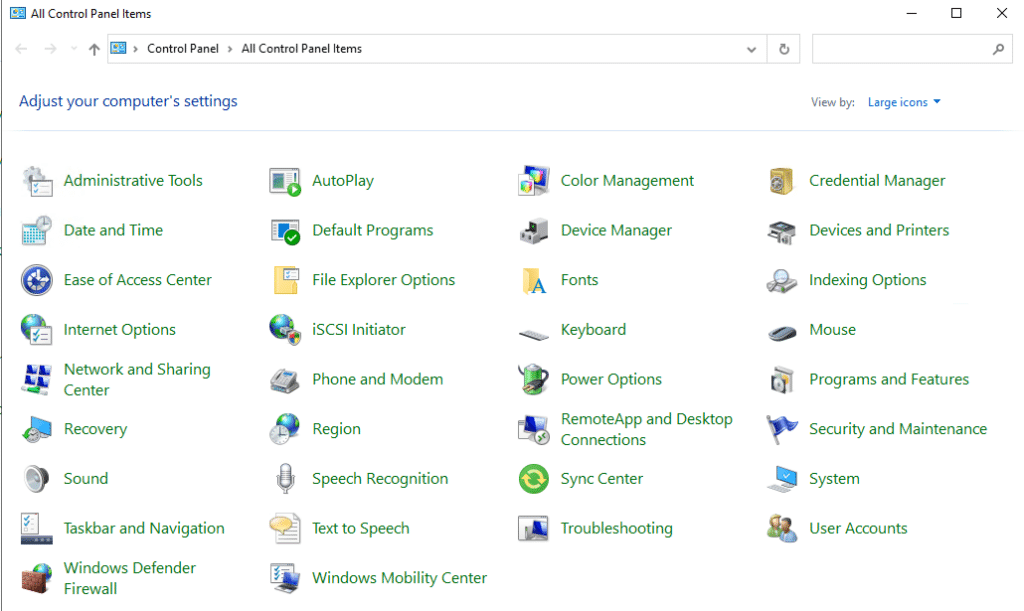
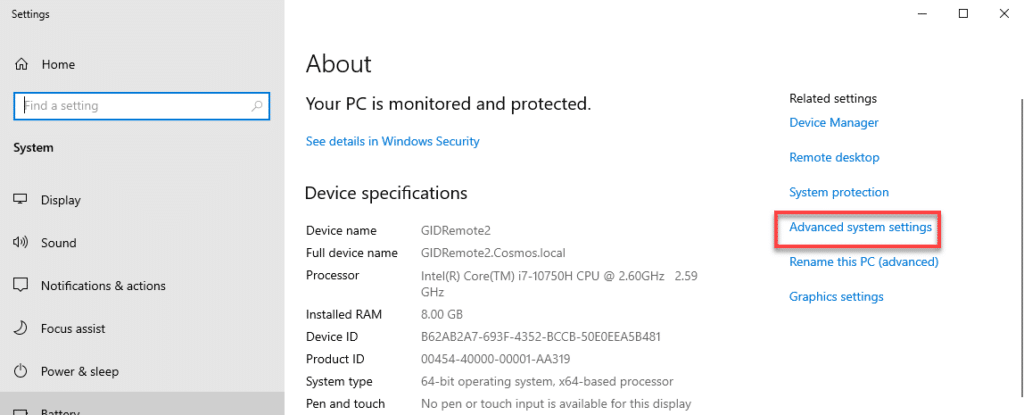
- En el Panel de Control, haga clic en “Sistema”. En la barra lateral izquierda, haga clic en “Configuración avanzada del sistema”.
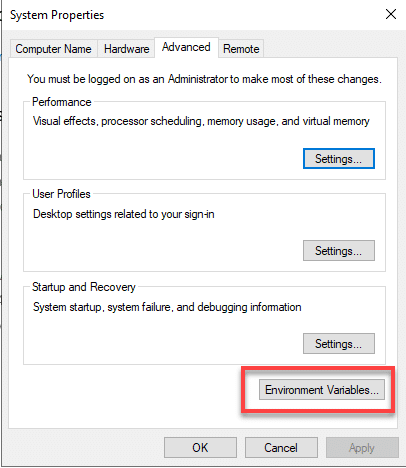
- En la ventana de Propiedades del Sistema, haga clic en el botón “Variables de Entorno*” ubicado en la esquina inferior derecha.
- En la ventana de Variables de Entorno, verás dos secciones, “Variables de usuario” (para el usuario actual) y “Variables del sistema” (para todos los usuarios).
- Para crear una nueva variable, haga clic en Nuevo en la sección correspondiente.
- Para editar una variable existente, seleccione la variable de la lista y haga clic en Editar.
- Para eliminar una variable, selecciónela y haga clic en Eliminar.
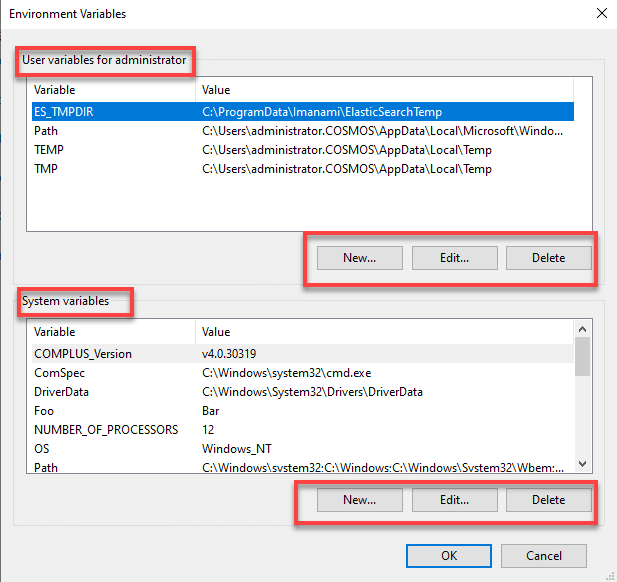
- Si está creando o editando una variable, ingrese el “Nombre de la variable” y el “Valor de la variable” en los campos respectivos. Para variables como Path, puede agregar nuevas rutas separándolas con punto y coma. A continuación se muestra la captura de pantalla de la variable PATH.
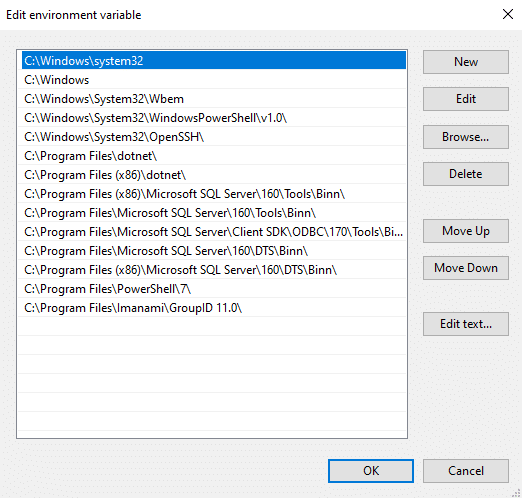
- Después de realizar los cambios, haga clic en OK para cerrar cada cuadro de diálogo, guardando sus modificaciones.
- Para que los cambios surtan efecto, puede que necesite reiniciar cualquier aplicación o ventana de comandos abierta.
Solución de problemas comunes con las variables de entorno de PowerShell
Las variables de entorno en PowerShell pueden ser complicadas de manejar, especialmente al tratar con ámbitos, persistencia o al intentar establecer valores no válidos. A continuación, se presentan algunos problemas comunes que los usuarios enfrentan al trabajar con variables de entorno.
Establecer una Variable de Entorno a una Cadena Vacía
Cuando intentas establecer una variable de entorno a una cadena vacía, es posible que no veas el comportamiento esperado. En lugar de limpiar la variable, podría seguir manteniendo su valor anterior. Establecer una variable de entorno a una cadena vacía no la elimina, solo le asigna un valor vacío. Para eliminar completamente la variable de entorno en lugar de establecerla a una cadena vacía, puedes usar el cmdlet Remove-Item.
Alcance incorrecto utilizado para establecer las variables de entorno
Al configurar una variable de entorno, si especifica el ámbito incorrecto (Usuario vs. Proceso vs. Máquina), es posible que la variable no esté disponible donde usted espera. Para establecer la variable de forma permanente para el ámbito del usuario o del sistema, puede utilizar el cmdlet a continuación.
[System.Environment]::SetEnvironmentVariable(‘Variable’, ‘Value’, ‘scope’)
Cambios no reflejados después de configurar las variables de entorno
Después de modificar una variable de entorno, es posible que los cambios no se reflejen inmediatamente en subprocesos u otras aplicaciones. Las variables de entorno se almacenan en caché en el proceso. Cuando modificas una variable de entorno en una sesión, otras sesiones pueden no ver el cambio hasta que se reinicien. Para asegurarte de que otras aplicaciones vean los cambios, reinícialas. En algunos casos, para que las aplicaciones apliquen los cambios, puede ser necesario reiniciar el sistema.
Errores de permisos al configurar variables del sistema
Al intentar establecer una variable de entorno a nivel de sistema, puede encontrarse con un error de “acceso denegado”. Modificar las variables de entorno del sistema generalmente requiere privilegios de administrador. Ejecute PowerShell como administrador.
Variables que no se mantienen entre sesiones
Estableciste una variable de entorno esperando que se mantuviera a través de las sesiones, pero desaparece.
Si la variable se establece solo en la sesión actual usando “$env:”, no se mantendrá después de cerrar PowerShell. Asegúrate de configurar la variable a nivel de usuario o sistema utilizando la clase System.Environment o el editor de registro.
Incoherencia en la sensibilidad de mayúsculas y minúsculas
Los nombres de las variables de entorno no distinguen entre mayúsculas y minúsculas en Windows, pero podrías encontrar problemas de sensibilidad a la mayúscula cuando trabajas con scripts multiplataforma como en PowerShell Core en Linux o macOS. Al escribir scripts que se ejecutarán en varias plataformas, asegúrate de usar consistentemente el caso correcto para los nombres de las variables de entorno.
Mejores prácticas para gestionar Variables de Entorno
Gestionar las variables de entorno de manera efectiva es crucial para mantener un entorno de trabajo estable y eficiente en PowerShell. A continuación, se presentan algunas de las mejores prácticas para utilizar las variables de entorno de manera eficiente en diferentes plataformas.
Utilice nombres descriptivos
Elija nombres claros y descriptivos para sus variables de entorno para que sean fácilmente identificables. Por ejemplo, use MY_APP_CONFIG_PATH en lugar de algo vago como CONFIG_PATH. Esto facilita a otros (y a usted en el futuro) entender el rol de la variable. Otro ejemplo sería, en lugar de “Var_Database”, use “DatabaseConnectionString” que es más descriptivo.
Limite el alcance de manera adecuada
Comprenda los diferentes ámbitos de las variables de entorno (Proceso, Usuario, Máquina) y establezca el ámbito según sus necesidades. Limite las variables al ámbito más pequeño necesario para evitar posibles conflictos. Utilice el ámbito de proceso para variables temporales o específicas de la sesión. Utilice el ámbito de usuario para variables que deben estar disponibles para el usuario actual a través de las sesiones, pero no para otros usuarios. Utilice el ámbito de máquina para configuraciones a nivel de sistema que deben ser accesibles por todos los usuarios y procesos, como cadenas de conexión a bases de datos o archivos de configuración a nivel de sistema.
Documente sus variables
Mantenga un archivo de documentación o comentarios en sus scripts que expliquen el propósito de cada variable de entorno, cómo se utiliza y cualquier dependencia. Esto ayudará a otros o a usted mismo en el futuro a entender su configuración.
Evite codificar datos sensibles de manera fija
En lugar de codificar información sensible como claves de API, contraseñas o valores directamente en tus scripts, utiliza variables de entorno para hacer tus scripts más flexibles y portátiles. Esto permite que el mismo script se ejecute en diferentes máquinas con distintas configuraciones.
Comprobar si existen variables
Antes de crear una nueva variable de entorno, verifica si ya existe para evitar sobrescrituras no intencionadas. Esto asegura que tus scripts o aplicaciones no fallen debido a variables de entorno faltantes.
Utilice scripts de perfil para la persistencia
Para las variables de entorno que desee mantener a través de las sesiones, considere colocarlas en su perfil de PowerShell. De esta manera, se establecerán cada vez que abra una nueva sesión de PowerShell.
Limpieza de variables de entorno no utilizadas
Elimine las variables de entorno no utilizadas para evitar el desorden y posibles conflictos, especialmente en sesiones de larga duración o sistemas grandes. Puede eliminar las variables de entorno utilizando el cmdlet Remove-Item de PowerShell. Esto ayuda a mantener un entorno limpio y evita el uso accidental de variables obsoletas o irrelevantes.
Pruebe en un entorno seguro
Antes de realizar cambios en las variables de entorno clave, especialmente en un entorno de producción, pruébelas en un entorno de desarrollo o de ensayo para evitar interrupciones.
Tenga cuidado con las modificaciones de Path
Al modificar la variable PATH, asegúrate de no eliminar inadvertidamente rutas importantes. Siempre añade (+=) en lugar de sobrescribir (=) y haz una copia de seguridad de la PATH existente si es necesario.
Considere la compatibilidad multiplataforma
Si sus scripts se ejecutarán en diferentes entornos (Windows, Linux, macOS), considere la sensibilidad al caso de los nombres de las variables de entorno en Linux y macOS. Las variables de entorno de Windows son insensibles al caso, pero las variables de entorno de Linux/macOS son sensibles al caso. Pruebe los scripts en todas las plataformas objetivo para asegurarse de que las variables de entorno funcionen correctamente y ajuste su enfoque en consecuencia.
FAQ
Compartir en
Aprende más
Acerca del autor

Jonathan Blackwell
Jefe de Desarrollo de Software
Desde 2012, Jonathan Blackwell, un ingeniero e innovador, ha proporcionado liderazgo en ingeniería que ha colocado a Netwrix GroupID a la vanguardia de la gestión de grupos y usuarios para entornos de Active Directory y Azure AD. Su experiencia en desarrollo, marketing y ventas permite a Jonathan comprender completamente el mercado de Identity Management y la forma de pensar de los compradores.