
Tutorial de Windows PowerShell Scripting para Principiantes
Dec 20, 2023
Introducción a PowerShell
¿Qué es PowerShell?
Microsoft PowerShell combina la funcionalidad de una interfaz de línea de comandos con un lenguaje de scripting. A diferencia de las herramientas tradicionales de línea de comandos que principalmente trabajan con comandos basados en texto, PowerShell está construido sobre el framework .NET, lo que le permite procesar objetos en lugar de texto plano. Esto lo hace sumamente versátil para administradores de escritorio y servidores que necesitan automatizar tareas comunes, gestionar máquinas remotas, compartir datos entre aplicaciones, administrar la infraestructura como código y más. De hecho, aprender incluso un conjunto básico de comandos de Windows PowerShell y capacidades de scripting central puede ayudarte a lograr una automatización significativa.
Este tutorial de PowerShell cubre los conceptos básicos de la escritura de scripts en PowerShell para principiantes. El artículo te guiará sobre cómo puedes automatizar tareas, aumentar la eficiencia y simplificar la administración del sistema, todo mientras aseguras la seguridad, la privacidad y el cumplimiento.
Contenido relacionado seleccionado:
Importancia de PowerShell en Automatización y Configuración
Ya sea que esté administrando cientos de servidores, configurando recursos en la nube o manejando el mantenimiento rutinario del sistema, PowerShell le permite ejecutar tareas complejas con solo unas pocas líneas de código. También sobresale en tareas repetitivas como la gestión de usuarios, ya que un solo script puede crear docenas de cuentas con configuraciones consistentes. El nivel de automatización consistente no solo le ahorrará tiempo, sino que también asegurará que las configuraciones se apliquen de manera uniforme en todo su entorno.
Visión general de Cmdlets, Scripts y el entorno de PowerShell
PowerShell está construido en torno a tres elementos clave:
- Cmdlets son los bloques de construcción de PowerShell. Son comandos integrados que realizan acciones específicas y devuelven objetos. Pueden combinarse para operaciones complejas.
- Scripts combine multiple cmdlets to accomplish more complex tasks. Scripts can be saved as a text file with a .ps1 extension, and they can be scheduled and executed remotely.
- The PowerShell environment ties everything together, providing a powerful command-line interface for efficient work.
Configuración de PowerShell
Instalación de PowerShell en diversas plataformas
PowerShell se puede utilizar en Windows, macOS y Linux. El proceso de instalación varía ligeramente dependiendo del sistema operativo. PowerShell viene preinstalado en los sistemas Windows como Windows PowerShell. Sin embargo, puede que necesites instalar una versión más reciente. En macOS y Linux, PowerShell se puede instalar a través de gestores de paquetes como Homebrew (macOS) o apt/yum (Linux).
Entendiendo la Política de Ejecución
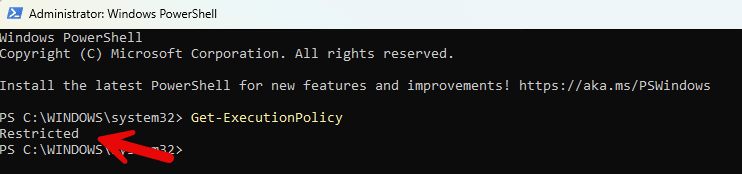
De forma predeterminada, PowerShell restringe la ejecución de scripts por razones de seguridad. Puede verificar la configuración de su política ejecutando el comando Get-ExecutionPolicy. Obtendrá uno de los siguientes valores:
- Restringido — No se pueden ejecutar scripts de PowerShell. Esta es la configuración predeterminada.
- AllSigned — Puede ejecutar scripts de PowerShell firmados por un desarrollador de confianza.
- RemoteSigned — Puede ejecutar sus propios scripts o scripts firmados por un desarrollador de confianza.
- Sin restricciones— Puede ejecutar el script que desee.
En el siguiente ejemplo, PowerShell se encuentra en su estado predeterminado de Restricted:
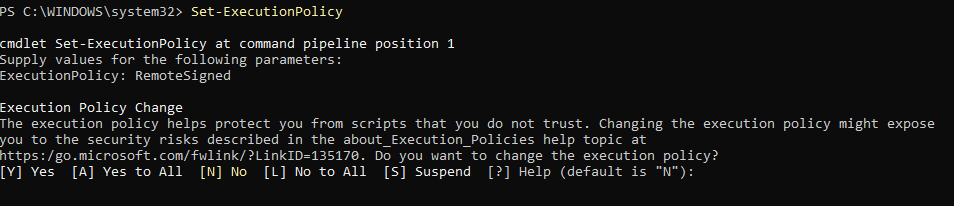
Para modificar la política de ejecución, utilice el cmdlet Set-ExecutionPolicy. Al seleccionar una política más permisiva, PowerShell solicitará su confirmación para asegurarse de que comprende las posibles implicaciones de seguridad, como se muestra a continuación:
Instalación y gestión de módulos de PowerShell
Los módulos son colecciones de cmdlets, funciones y scripts que extienden las capacidades de PowerShell a las plataformas y herramientas que utilizas. Los módulos comúnmente utilizados incluyen:
- Active Directory
- Microsoft Exchange Server
- Office 365 (Microsoft 365)
- SQL Server
- SharePoint Server
- Servicios de Información de Internet
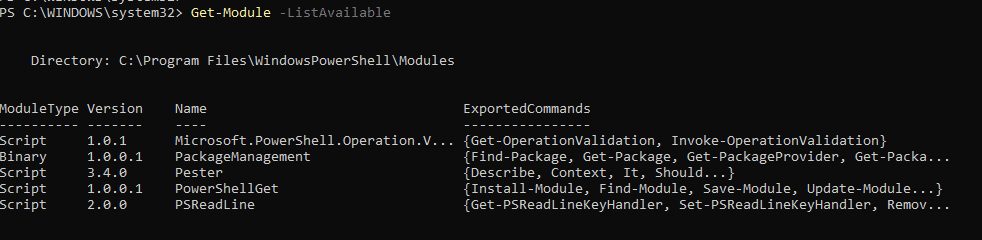
Puede utilizar el cmdlet Get-Module -ListAvailable para ver todos los módulos disponibles en su sistema, como se muestra a continuación:
Puede instalar cualquier módulo que desee directamente desde la PowerShell Gallery utilizando el cmdlet Install-Module. Luego puede usar los cmdlets y funciones definidos en el módulo como si fueran comandos integrados de PowerShell.
Conceptos básicos de PowerShell
Conceptos clave: Cmdlets, Pipelines y Objects
A diferencia de las shells tradicionales que trabajan con texto, PowerShell trabaja con objetos .NET. Este enfoque orientado a objetos permite una manipulación y análisis de datos más complejos. Por ejemplo, cuando ejecutas Get-Process, la salida no es texto sino objetos de proceso reales con propiedades y métodos.
El operador de tubería (|) te permite tomar la salida de un comando y alimentarla directamente en otro, lo que te permite crear flujos de trabajo sofisticados con un código mínimo
Sintaxis y comandos básicos
Los comandos de PowerShell suelen seguir esta estructura:
Verb-Noun -Parameter1 Value1 -Parameter2 Value2
Si no has trabajado con PowerShell antes, aquí tienes algunos comandos esenciales para comenzar:
- Get-Help — Proporciona información sobre cmdlets
- Get-Command — Lista los comandos disponibles
- Get-Member — Muestra las propiedades y métodos de los objetos
Uso de variables, arreglos y operadores
Una variable es un contenedor nombrado que almacena un valor, como una cadena, número, arreglo u objeto. Las PowerShell variables son de tipado débil, lo que significa que no necesitas declarar el tipo de datos de una variable cuando le asignas un valor; el tipo de datos se determina dinámicamente en función del valor asignado. Los nombres de las variables en PowerShell están compuestos por el símbolo $ seguido por el nombre de la variable. Los nombres de las variables no son sensibles a mayúsculas o minúsculas, así que, por ejemplo, $MyVariable y $myvariable se refieren a la misma variable.
Por ejemplo, el siguiente código crea dos variables y asigna un valor a cada una de ellas:
$myVariable = "Hello, World!"$number = 42Arrays are ordered collections of values, which can be accessed by their index (starting at 0). Here is an example:$fruits = @("apple", "banana", "orange")$fruits[0] # Will output "apple"
Los operadores son símbolos o palabras clave que realizan operaciones sobre valores y variables. PowerShell admite varios tipos de operadores:
- Aritmética — Para cálculos matemáticos (+, -, *, /, %)
- Comparativo — Para comparar valores (-eq, -ne, -gt, -lt, -ge, -le)
- Lógico — Para combinar condiciones (-and, -or, -not)
Creación y ejecución de scripts
Cómo crear un script de PowerShell
Un script es un archivo de texto que contiene uno o más comandos de PowerShell. Crear un script de PowerShell es simple y solo requiere herramientas básicas de edición de texto. Escriba sus comandos de PowerShell tal como lo haría en la consola interactiva.
Puede agregar comentarios para documentar su script utilizando el símbolo # como se muestra a continuación:
# Este script muestra un mensaje y enumera los procesos en ejecución
Write-Host "Hello, World!"Get-Process
Pasos para guardar, modificar y ejecutar scripts
Para usar su script, primero guarde el archivo con la extensión .ps1, que lo identifica como un script de PowerShell. Para modificar un script, simplemente abra el archivo en su editor de texto, realice los cambios y guarde el archivo. Para ejecutar un script, abra PowerShell, navegue hasta el directorio del script y ejecute el script.
Gestión de Políticas de Ejecución para la Seguridad de Scripts
Para proteger su entorno de posibles scripts maliciosos mientras se habilitan operaciones legítimas de PowerShell, es necesario encontrar un equilibrio entre seguridad y funcionalidad. Aquí algunos consejos de gestión de seguridad:
- Utilice el cmdlet Get-ExecutionPolicy -List para ver las políticas de todos los ámbitos.
- Utilice Set-ExecutionPolicy para cambiar una política.
- Las políticas se pueden establecer en diferentes ámbitos (MachinePolicy, UserPolicy, Process, CurrentUser, LocalMachine). Establezca el ámbito apropiado basado en sus requisitos de seguridad como se muestra aquí:
Set-ExecutionPolicy -ExecutionPolicy RemoteSigned -Scope LocalMachine
- Utilice la política más restrictiva que aún permita las operaciones necesarias.
- Revise y actualice periódicamente las políticas de ejecución para asegurarse de que se alinean con las necesidades de seguridad actuales.
Aprendizaje interactivo: PowerShell Integrated Scripting Environment (ISE)
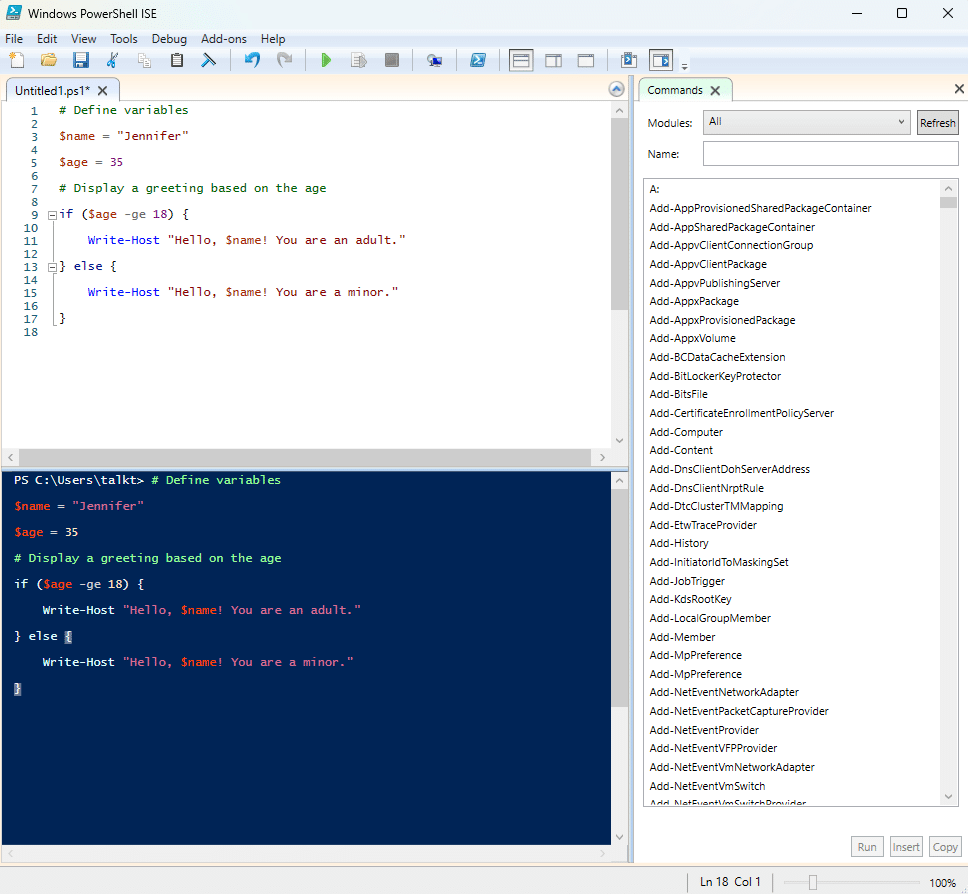
El PowerShell ISE es una interfaz interactiva que facilita la escritura y depuración de scripts de PowerShell, haciéndolos más interactivos que la consola estándar de PowerShell.
Características del PowerShell ISE
Las características clave del PowerShell ISE incluyen:
- Interfaz de múltiples paneles — Una GUI que cuenta con tres paneles:
- Panel de guiones para escribir y editar guiones
- Panel de consola para ejecutar comandos de manera interactiva
- Panel de salida que muestra los resultados de comandos y la salida de depuración
- Resaltado de sintaxis — Colorea automáticamente diferentes elementos de tu código para mejorar la legibilidad
- IntelliSense — Proporciona sugerencias de autocompletado mientras escribes para ayudarte a aprender los cmdlets y parámetros disponibles
- Herramientas de depuración — Le permiten establecer puntos de interrupción, avanzar paso a paso por el código e inspeccionar variables
- Ayuda integrada — Ofrece acceso rápido a la documentación de cmdlet utilizando la tecla F1
A continuación se muestra una captura de pantalla de una sesión de ISE:
Escritura, edición y depuración de scripts en el ISE
Comience abriendo el ISE desde el menú Inicio o escribiendo powershell_ise en el cuadro de diálogo Ejecutar. Utilice el panel de scripts para escribir su código PowerShell. El IntelliSense del ISE sugerirá cmdlets y sintaxis a medida que escribe, asegurando precisión y ayudándole a descubrir nuevos comandos.
Para ejecutar o editar un script existente, use File > Open o arrastre y suelte el archivo de script en el panel de scripts. Utilice funciones como buscar y reemplazar (Ctrl+F) para modificar rápidamente el código en scripts extensos.
Los siguientes consejos pueden ayudarte a depurar tus scripts:
- Agregue puntos de interrupción haciendo clic en el margen junto a una línea de código. Cuando el script se ejecute, la ejecución se pausará en estos puntos de interrupción, permitiéndole inspeccionar variables y avanzar paso a paso a través de su código.
- Utiliza la tecla F8 para probar secciones específicas de tu código. Usa F5 para ejecutar todo el script.
- Avance a través del código utilizando F10 (paso por encima) o F11 (paso dentro) para ejecutar el código línea por línea y comprender el flujo de su código.
Control de flujo y manejo de errores
Uso de bucles: For, While y ForEach
Al utilizar bucles en PowerShell, puedes reducir significativamente la redundancia de código y mejorar la eficiencia del script. Ya sea que estés tratando con un puñado de elementos o miles de puntos de datos, los bucles ofrecen una manera concisa y efectiva de manejar acciones repetitivas en tus scripts de PowerShell.
Hay varios tipos de bucles para elegir:
- Bucle for — Se utiliza cuando se conoce el número exacto de iteraciones necesarias. Es comúnmente empleado para tareas como incrementar contadores o procesar arreglos.
- Bucle while — Continúa ejecutándose mientras una condición especificada se evalúe como True. Es ideal para escenarios donde el número de iteraciones depende de una condición dinámica.
- Bucle ForEach — Diseñado para iterar a través de colecciones como arreglos o salidas de comandos.
En el script a continuación, el bucle se ejecutará 5 veces, pero es flexible ya que la condición puede cambiarse dentro del bucle:
$i = 0while ($i -lt 5) { Write-Host "Iteration: $i" $i++}
Implementación de Sentencias Condicionales: If-Else, Else-If
Las declaraciones condicionales te permiten ejecutar diferentes bloques de código basados en condiciones específicas:
- La declaración If-Else ejecuta un bloque de código si una condición es verdadera y otro si es falsa, como se muestra en este ejemplo:
$num = 10if ($num -gt 5) { Write-Host "$num is greater than 5"} else { Write-Host "$num is less than or equal to 5"}
En este caso el script mostrará “10 es mayor que 5”.
- La declaración Else-If se utiliza en escenarios con múltiples condiciones, ya que permite comprobar casos adicionales como se muestra aquí:
$num = 10if ($num -gt 10) { Write-Host "$num is greater than 10"} elseif ($num -eq 10) { Write-Host "$num is equal to 10"} else { Write-Host "$num is less than 10"}
Aquí, el resultado será “10 es igual a 10”.
Técnicas de manejo de errores para scripting robusto
No importa cuán cuidadosamente escribas tu script, los errores son inevitables, especialmente cuando estás comenzando. La buena noticia es que PowerShell proporciona varias herramientas para manejar los errores con elegancia y evitar que los scripts fallen abruptamente.
Primero, está el bloque Try-Catch-Finally, que se utiliza para manejar errores terminales. El siguiente script intenta leer un archivo inexistente, captura el error y ejecuta el bloque finally:
try { # Code that might throw an error Get-Content -Path "C:\NonExistentFile.txt" -ErrorAction Stop} catch { Write-Host "An error occurred: $_"} finally { Write-Host "This code always runs, regardless of errors"}
La variable $ErrorActionPreference controla cómo PowerShell responde a los errores no terminales. Establecer esta variable en Stop convierte los errores no terminales en errores terminales para que puedan ser capturados por un bloque Try-Catch, como se muestra aquí:
$ErrorActionPreference = "Stop"Get-ChildItem -Path C:\NonExistentPath
Puede utilizar el parámetro -ErrorVariable para almacenar los detalles del error en una variable personalizada, lo que le permite comprobar si hay errores sin detener la ejecución del script:
Get-ChildItem -Path C:\NonExistentPath -ErrorVariable MyErrorif ($MyError) { Write-Host "An error occurred: $MyError"}
Técnicas avanzadas de scripting
Automatización de Tareas Administrativas
A medida que te familiarices más con PowerShell, puedes aprovecharlo para automatizar tareas repetitivas. Esto no solo reduce el tiempo necesario para estas tareas mundanas y repetitivas, sino que también asegura consistencia y minimiza errores humanos. Por ejemplo, PowerShell se utiliza a menudo para:
- Automatice la creación de cuentas de usuario y de computadora en Active Directory
- Gestione tareas programadas como copias de seguridad y actualizaciones del sistema
- Gestione múltiples máquinas simultáneamente
Trabajando con PowerShell Providers y Drives
Los proveedores de PowerShell le permiten acceder a diferentes almacenes de datos como si fueran sistemas de archivos. Algunos proveedores comunes incluyen:
- FileSystem — Acceda a archivos y directorios
- Registro — Acceda al registro de Windows
- Certificado — Gestione certificados para encriptación y seguridad.
Las unidades son representaciones lógicas de proveedores. Por ejemplo, la unidad C: representa al proveedor FileSystem, mientras que HKLM: y HKCU: representan colmenas del registro. A continuación se muestra un ejemplo utilizando el proveedor de Registro:
Set-Location HKLM:\SOFTWARE\Microsoft\Windows\CurrentVersionGet-ItemProperty .\Run
Puede crear unidades personalizadas de PowerShell para un acceso más fácil:
New-PSDrive -Name HKU -PSProvider Registry -Root HKEY_USERS
Consultando datos con el Modelo de Información Común (CIM) y WMI
CIM (Common Information Model) y WMI (Windows Management Instrumentation) ofrecen una forma estandarizada de acceder a la información del sistema y realizar tareas administrativas. CIM es el reemplazo moderno de WMI, ofreciendo un mejor rendimiento y compatibilidad con herramientas de gestión remota. Puedes utilizar estos para:
- Consultar información del hardware como detalles del procesador y uso del disco
- Monitoree métricas de rendimiento del sistema como el uso de CPU y memoria
- Configure ajustes como adaptadores de red y reglas de firewall
Aplicaciones prácticas de PowerShell
Gestión de archivos, carpetas y ACLs
PowerShell tiene cmdlets para ayudar en la gestión de archivos, carpetas y sus permisos. Aquí hay algunos ejemplos:
# Crear un nuevo directorio
New-Item -Path "C:\Reports" -ItemType Directory
# Copiar archivos con una extensión específica
Copy-Item -Path "C:\OldReports\*.pdf" -Destination "C:\Reports"
También puede gestionar las listas de control de acceso (ACLs). Utilice Set-Acl para modificar los permisos de archivos o carpetas sin tener que abrir herramientas gráficas. El script a continuación ilustra cómo crear y aplicar una nueva regla de ACL:
# Add a new access rule $rule = New-Object System.Security.AccessControl.FileSystemAccessRule("DOMAIN\UserGroup","ReadAndExecute","Allow") $acl.SetAccessRule($rule)# Apply the new ACL Set-Acl -Path "C:\ConfidentialReports" -AclObject $acl
Monitoreo de registros del sistema y gestión de eventos
PowerShell puede consultar y analizar registros para ayudarte a identificar problemas, mantener el rendimiento y asegurar la seguridad. El cmdlet Get-EventLog te permite recuperar registros de sistemas locales o remotos para la resolución de problemas o fines de auditoría. También puedes crear scripts que busquen códigos de error específicos o advertencias y alerten a los administradores para que puedan responder rápidamente a los problemas.
Automatización de tareas de Active Directory
PowerShell se integra con Active Directory, permitiéndote realizar una variedad de tareas relacionadas con AD, incluyendo:
- Creación de cuentas de usuario en masa (New-ADUser)
- Gestión de membresías de grupo (Add-ADGroupMember, Remove-ADGroupMember)
- Restablecimiento de contraseñas de usuario (Set-ADAccountPassword)
- Habilitar o deshabilitar cuentas (Enable-ADAccount, Disable-ADAccount)
- Consultando AD para obtener información, como cuentas bloqueadas o cuentas sin expiración de contraseña (Get-ADUser)
Certificación y Capacitación de PowerShell
Cursos y certificaciones de PowerShell disponibles
Aunque Microsoft no ofrece una certificación oficial de PowerShell, PowerShell está incluido en el currículo de múltiples programas de certificación enfocados en la administración de sistemas y la gestión de la nube.
Microsoft ofrece tutoriales interactivos gratuitos que cubren comandos de PowerShell, flujos de trabajo e integración con servicios de Microsoft. También puedes encontrar un curso en línea de PowerShell en sitios como Udemy, así como documentación que puedes descargar. A medida que leas y practiques más, verás que tu competencia aumenta constantemente.
Beneficios de las Certificaciones para Profesionales de TI
Los programas de certificación ayudan a los profesionales a desarrollar habilidades específicas y mantenerse al día con las últimas tecnologías. Obtener una certificación demuestra que tienes un profundo entendimiento de PowerShell y que puedes aplicarlo de manera efectiva en escenarios reales. Los profesionales certificados pueden tener mejores perspectivas laborales, ver un progreso más rápido en su carrera y ganar más dinero.
Visión general de las opciones de formación avanzada
Hay muchas direcciones que puedes tomar en la formación avanzada de PowerShell. Por ejemplo, hay cursos enfocados en DevOps que enseñan cómo usar PowerShell para automatizar pipelines de CI/CD. Y hay cursos avanzados de seguridad que cubren system hardening, detección de vulnerabilidades y verificaciones de cumplimiento automatizadas.
PowerShell para profesionales de TI
Aprovechando PowerShell para la administración del sistema
PowerShell está diseñado para gestionar y automatizar una amplia gama de cargas de trabajo administrativas, incluyendo:
- Gestión de Active Directory
- Monitoreo de la salud del sistema
- Gestión de discos
- Gestión de parches
- Provisionamiento de nuevos ordenadores
A continuación se presentan breves ejemplos de cómo puede usar PowerShell para realizar la gestión de servicios:
# Get all running servicesGet-Service | Where-Object {$_.Status -eq "Running"}# Restart a specific serviceRestart-Service -Name "Spooler"
Capacidades multiplataforma: Azure, AWS y VMware
No pienses en PowerShell como una herramienta de gestión de Windows; es una herramienta multiplataforma que soporta plataformas en la nube y tecnologías de virtualización. Por ejemplo:
- El módulo AWS Tools for PowerShell permite a los administradores interactuar con servicios de AWS como instancias EC2 y almacenamiento S3 directamente desde PowerShell.
- VMware PowerCLI puede automatizar tareas como el aprovisionamiento de máquinas virtuales, la configuración de vSphere y la gestión de almacenes de datos.
Automatización de tareas para servidores y clientes de Windows
PowerShell puede ayudarte a realizar operaciones en masa y automatizar tareas repetitivas tanto para servidores Windows como para máquinas cliente. Ejemplos incluyen:
- Gestión de archivos, como copiar, mover o renombrar archivos y carpetas en masa a través de sistemas
- Copia de seguridad programada de sistemas críticos
- Configuración rápida de nuevos servidores o estaciones de trabajo con configuraciones y instalaciones de software predefinidas
A continuación se muestra un ejemplo de cómo puede usar PowerShell para instalar software utilizando un archivo MSI:
# Install software silently using MSIStart-Process msiexec.exe -ArgumentList "/i C:\path\to\installer.msi /qn" -Wait
Solución de problemas y depuración en PowerShell
Problemas y soluciones comunes de scripting
A medida que aprendes a usar PowerShell, te enfrentarás a problemas de scripting. Los problemas comunes de scripting incluyen lo siguiente:
- Los errores de sintaxis suelen ocurrir cuando hay un error tipográfico o uso incorrecto de paréntesis, llaves o comillas. Utilice los mensajes de error integrados para ayudar a identificar y resolver estos problemas.
- El uso incorrecto de variables, como declarar variables con alcances inconsistentes o sobrescribirlas, puede llevar a resultados no deseados. Utilizar Write-Host o Write-Debug para mostrar los valores de las variables durante la ejecución del script puede ayudar a identificar estos errores.
- Confiar en módulos o cmdlets que no están instalados provocará que un script falle. Utilice Import-Module para asegurarse de tener todo lo que el script requiere.
Uso de herramientas de depuración y puntos de interrupción
Aquí hay una lista de excelentes consejos para ayudarte a depurar tus scripts:
- Inspeccione sus variables pasando el cursor sobre ellas para ver sus valores actuales.
- Utilice la tecla F10 para ejecutar la línea actual y pasar a la siguiente. Esto le ayuda a identificar dónde está el problema.
- Utilice el Set-PSBreakpoint cmdlet para pausar la ejecución en líneas específicas, funciones o variables. Esto le permite investigar el estado del script cuando se cumple una condición determinada.
- Agregar Write-Debug a su script puede proporcionar información sobre el estado de las variables y las rutas de ejecución durante el tiempo de ejecución.
Consejos para optimizar el rendimiento de scripts
Una vez que su script se ejecute como se espera, vale la pena buscar maneras de mejorar su eficiencia. Algunos buenos consejos incluyen:
- Minimice el código redundante evitando bucles innecesarios y comandos redundantes que pueden ralentizar la ejecución.
- Usa los cmdlets integrados de PowerShell en lugar de funciones personalizadas siempre que sea posible, ya que están optimizados para el rendimiento.
- Utiliza canalizaciones (pipelines) para pasar objetos directamente entre cmdlets en lugar de depender de variables temporales y pasos intermedios.
Próximos pasos y temas avanzados
A medida que te vuelvas más competente en PowerShell, querrás mejorar tus capacidades de scripting incorporando módulos para tareas como la administración de Active Directory o la automatización con VMware.
También puedes explorar cmdlets avanzados para tareas complejas, como Invoke-Command para la administración remota o Start-Job para tareas en segundo plano.
Asimismo, te interesará aprender a sacar provecho de las funciones, que te permiten crear bloques de código reutilizables.
Las funciones simplifican los scripts extensos al dividirlos en partes más manejables.
El siguiente ejemplo muestra la creación de una función básica:
function Get-Greeting { param($name) Write-Output "Hello, $name!"}
Conclusión
Ahora deberías tener una idea de lo que es posible hacer con el lenguaje de scripting de PowerShell. Aunque en este blog hemos mencionado algunos de los términos más comunes y los conceptos básicos de PowerShell, hay mucho más por descubrir sobre esta potente herramienta.
Aunque PowerShell puede parecer muy técnico al principio, como cualquier otro lenguaje, sus cmdlets se volverán algo natural para ti a medida que lo utilices con más frecuencia en tus tareas diarias. Con todos los recursos disponibles, puedes desarrollar tus habilidades en PowerShell tanto como quieras.
Solicita una prueba gratuita de Netwrix Endpoint Policy Manager
FAQ
¿Qué es un script de PowerShell?
Un script de PowerShell es un archivo de texto plano que contiene uno o más comandos de PowerShell y tiene la extensión de archivo .ps1. Los scripts permiten guardar comandos para usarlos más adelante y compartirlos con otras personas. Pueden ir desde simples comandos individuales hasta programas extensos con funciones avanzadas. Mediante los scripts de PowerShell puedes automatizar una amplia variedad de tareas, como la administración del sistema o la configuración de cuentas.
¿Cómo escribo un script de PowerShell?
Puedes escribir un script de PowerShell utilizando un editor de texto simple. Cada línea del script es una instrucción precisa que puede definir variables para almacenar información y usar los comandos integrados de PowerShell, llamados cmdlets, para interactuar con el sistema. Un script puede tomar decisiones, como verificar si un servicio se está ejecutando o filtrar procesos. Una vez que hayas escrito tu script, guárdalo con la extensión .ps1 para usarlo más tarde.
¿Es fácil programar en PowerShell?
Aunque dominar PowerShell requiere comprender algunos conceptos de programación, su sintaxis accesible y la gran cantidad de comandos integrados lo convierten en uno de los lenguajes de scripting más fáciles de aprender. Si tienes disposición para aprender y paciencia con los detalles de la sintaxis, no tendrás problema en mejorar tus habilidades. A medida que leas y practiques más, notarás un crecimiento constante en tu nivel de dominio.
¿Cómo ejecuto un script de PowerShell?
Here are some ways to run a PowerShell script:
- Aquí tienes algunas formas de ejecutar un script de PowerShell:
- Abre Windows PowerShell como administrador. Navega hasta el directorio del script y escribe:
.\nombredelscript.ps1 - Haz clic derecho sobre el script en el Explorador de archivos y selecciona Ejecutar con PowerShell.
- Usa el cmdlet Invoke-Expression.
Compartir en
Aprende más
Acerca del autor

Ben Warren
Gerente de Producto Técnico
Ben es el Gerente de Producto Técnico para Netwrix Privilege Secure. Llegó a Netwrix a través de Stealthbits Technologies, donde trabajó como ingeniero en StealthAUDIT (ahora Netwrix Enterprise Auditor). Ben tiene un máster en matemáticas de la Universidad Estatal de Luisiana.