
Compartir externamente en SharePoint: Consejos para una implementación prudente
Mar 17, 2023
Introducción
Microsoft SharePoint permite a los usuarios compartir archivos con compañeros de trabajo en solo unos clics. Sin embargo, compartir con externos es igual de fácil, lo que pone en riesgo la seguridad de tus datos sensibles.
Para ayudarlo a controlar el uso compartido externo de archivos y carpetas sin interferir con la colaboración legítima, este artículo detalla los ajustes de uso compartido externo disponibles en las interfaces administrativas de Microsoft y ofrece las mejores prácticas para configurarlos. Cubriremos los ajustes en el Microsoft 365 Admin Center, los centros de administración de SharePoint y OneDrive for Business, el clásico SharePoint Online Admin Center y el moderno SharePoint Online Admin Center.
Contenido relacionado seleccionado
Microsoft 365 Admin Center: Configuración a nivel de inquilino para el uso compartido externo
Al configurar el uso compartido externo en Microsoft SharePoint, es mejor que sus equipos de administración comiencen en el nivel de inquilino (organización). Abra el Microsoft 365 Admin Center (anteriormente Office 365) y vaya a Settings –> Services & add-ins –> Sites.
Luego puede especificar opciones para controlar el uso compartido externo a nivel de inquilino:
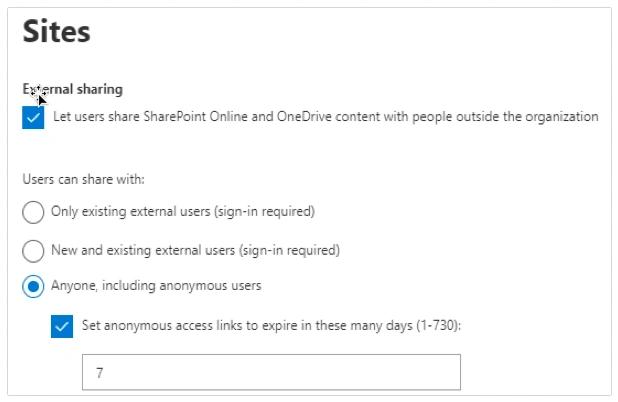
En la mayoría de los casos, se recomienda la segunda opción, “Nuevos y actuales usuarios externos (se requiere inicio de sesión)”, ya que proporciona un equilibrio entre flexibilidad y control. Aquí tiene algunos consejos más detallados sobre cómo seleccionar las mejores opciones para su organización:
Elija esta opción: | Si su objetivo es... |
|---|---|
|
Permita que los usuarios compartan contenido de SharePoint Online y OneDrive con personas fuera de la organización |
Habilite el uso compartido externo a nivel de inquilino, sujeto a las restricciones que especifique a continuación. |
|
Solo usuarios externos existentes (se requiere iniciar sesión) |
Exija que los usuarios externos (invitados) inicien sesión con una cuenta de Microsoft antes de acceder al contenido y limite la compartición solo a usuarios externos que ya existan en su directorio porque ya se ha compartido con ellos o fueron importados manualmente. |
|
Usuarios externos nuevos y existentes (se requiere iniciar sesión) |
Permita que tanto los usuarios externos existentes como los nuevos accedan al contenido compartido una vez que hayan iniciado sesión con una cuenta de Microsoft. |
|
Cualquiera, incluidos los usuarios anónimos |
Permitir el uso de enlaces anónimos, que no requieren iniciar sesión para acceder |
|
Establezca que los enlaces anónimos expiren en esta cantidad de días |
Si permite enlaces de acceso anónimo, especifique fechas de caducidad automáticas para ellos. |
Configuración de la colección de sitios y OneDrive for Business para compartir con externos
Después de haber configurado los ajustes de compartición para toda la organización, es hora de comenzar a configurar los ajustes de compartición externa de nivel superior para SharePoint Online y OneDrive for Business en sus respectivos centros de administración.
Como puede ver, las opciones disponibles para controlar los enlaces de compartición en SharePoint Online son similares a las discutidas anteriormente:
Elija esta opción: | Si tu objetivo es |
|---|---|
|
Cualquiera |
Permita a los usuarios compartir archivos y otros contenidos del sitio con cualquier persona. |
|
Permita a los usuarios compartir archivos y otros contenidos del sitio con cualquier persona. |
Permita que los usuarios compartan contenido con usuarios externos, pero requiérales que inicien sesión con una cuenta de Microsoft para acceder a él. Esta opción suele ser la mejor para colecciones de sitios con colaboradores externos, especialmente si está en proceso de migración a una versión más reciente de SharePoint. |
|
Usuarios externos existentes |
Permita el uso compartido externo solo con usuarios que ya existan en su directorio. |
|
Solo las personas de tu organización |
No permita ninguna compartición externa. |
Y las opciones de compartición externa para OneDrive también son muy similares, aunque el texto es ligeramente distinto:
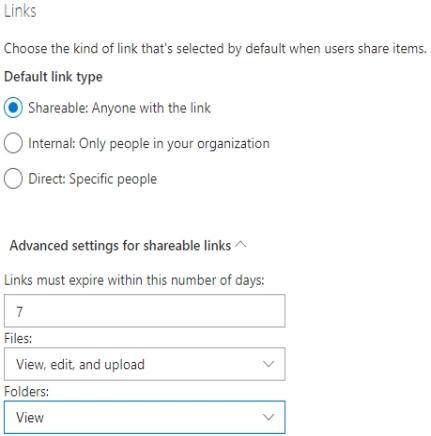
Nuevamente, permitir a los usuarios compartir contenido con cualquier persona que tenga el enlace pone tus archivos en un riesgo significativo. Requerir que los usuarios externos inicien sesión proporciona más control. A menudo es prudente establecer configuraciones más restrictivas para OneDrive que para SharePoint, ya que los usuarios tienden a guardar información más sensible en OneDrive.
SharePoint Admin Center
El clásico Centro de Administración de SharePoint Online te permite crear configuraciones de compartición externa para cada sitio de SharePoint. Ve a la sección “Colecciones de sitios” y haz clic en Sharing:
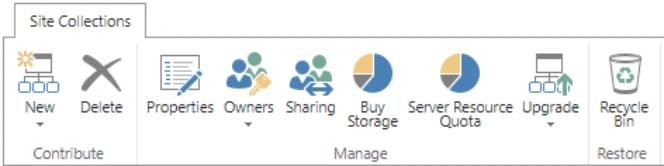
La captura de pantalla a continuación muestra las opciones disponibles:
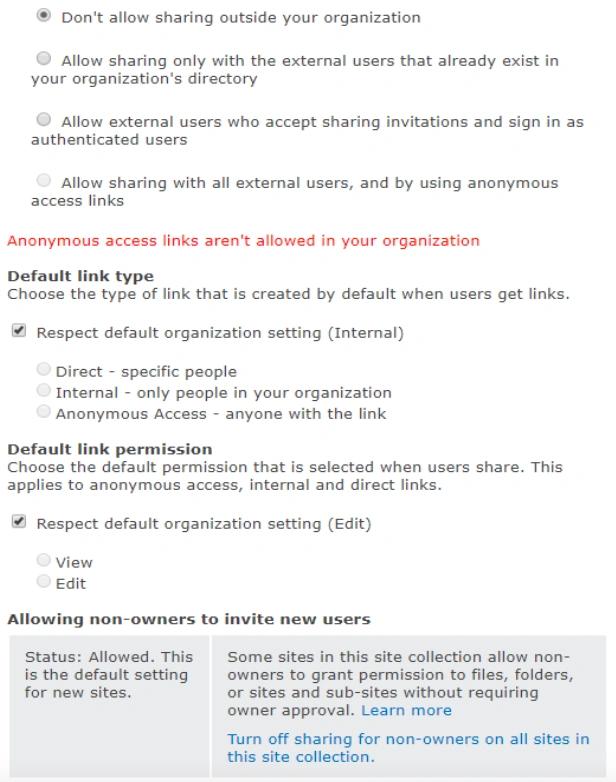
De forma predeterminada, se prohíbe compartir externamente, pero puedes optar por habilitarlo para cualquier sitio que elijas y seleccionar el tipo de compartición permitido. Por ejemplo, puedes crear un control más estricto para sitios que contienen datos sensibles y controles más permisivos para sitios orientados más a la colaboración. También puedes elegir quién tiene permiso para invitar a nuevos usuarios a un sitio; sin embargo, generalmente es mejor dejar esta decisión en manos de los propietarios del sitio.
Modern SharePoint Admin Center
En el moderno SharePoint Admin Center, y los ajustes se han cambiado para reflejar las mismas opciones discutidas anteriormente:
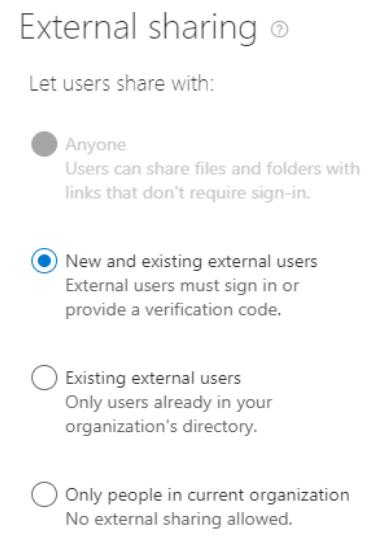
Puede lograr un control de acceso aún mayor utilizando las siguientes opciones:
- Dispositivos no administrados — Puede restringir el acceso desde dispositivos que no cumplen con las normas o no están unidos al dominio. Las opciones varían desde permitir acceso completo, permitir solo acceso web (no de escritorio o móvil) y bloquear completamente el acceso.
- Cierre de sesión por inactividad —Puede cerrar sesión automáticamente a los usuarios de sesiones de navegador inactivas.
- Ubicación de red — Puede permitir el acceso solo desde direcciones IP específicas.
- Aplicaciones que no utilizan autenticación moderna —Puede denegar el acceso a aplicaciones que dependen de protocolos de autenticación heredados.
Controles de Seguridad Adicionales
Otros controles de seguridad pueden afectar la compartición externa en SharePoint y OneDrive for Business. En particular, los siguientes controles pueden prevenir que los usuarios compartan ciertos documentos y otros contenidos externamente:
- Prevención de pérdida de datos (DLP) policies
- Políticas de retención de registros externamente.
- eDiscovery requisitos
- Controles de seguridad de Microsoft Purview Information Protection (anteriormente Microsoft Information Protection)
Además, las siguientes capacidades de auditoría y alerta pueden ayudar a los administradores a mantenerse al tanto de la compartición de documentos de manera externa:
- Toda la actividad de usuario relacionada con archivos compartidos se puede ver en los registros de auditoría.
- Los administradores pueden elegir ser notificados cuando los usuarios realizan acciones específicas en SharePoint o OneDrive for Business.
Usando PowerShell para obtener visibilidad sobre el uso compartido externo
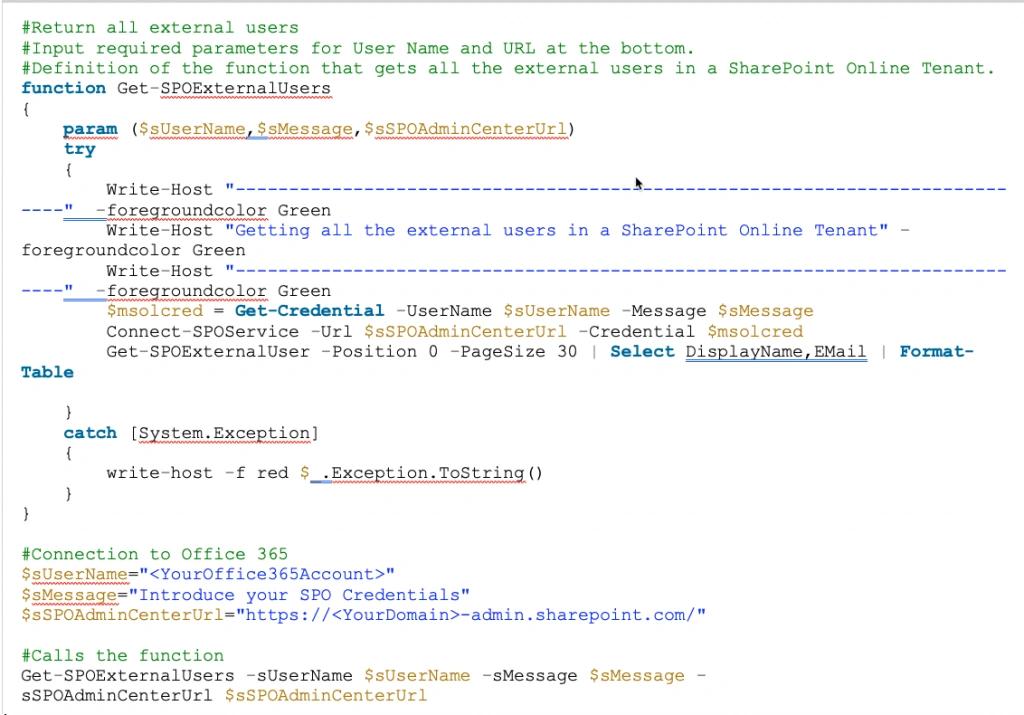
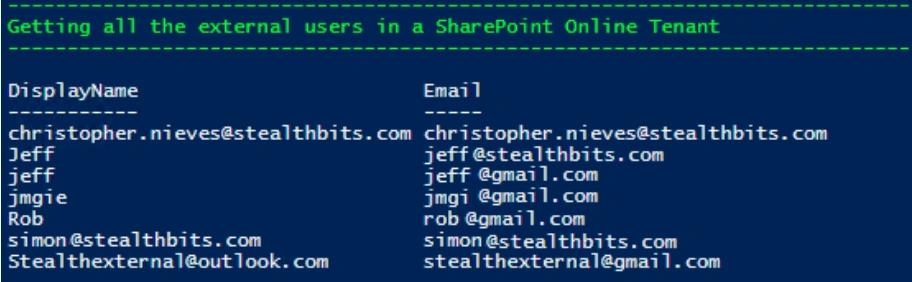
Los scripts de PowerShell pueden ayudarte a obtener visibilidad sobre el uso compartido externo. Por ejemplo, el siguiente script devolverá todos los usuarios externos de tu inquilino (requiere derechos de Administrador de SharePoint):
La salida se verá de la siguiente manera:
Cómo Netwrix puede ayudar
Configurar cuidadosamente los ajustes detallados anteriormente otorgará a su organización un control significativo sobre cómo se puede compartir el contenido externamente. Sin embargo, las herramientas de terceros pueden ofrecer una visibilidad y control aún mejores, lo cual es crítico para garantizar la Data Security.
Software de gobernanza de acceso a datos de Netwrix te permite reducir el riesgo de una violación de datos al disminuir la exposición de tus datos sensibles. También puede ayudarte a cumplir con regulaciones como el GDPR, que exige a las organizaciones implementar protección de datos por diseño y por defecto.
En particular, Netwrix solution le permite a usted:
- Identifique sus datos más críticos.
- Reduzca el acceso a datos sensibles al mínimo requerido para reducir el riesgo de amenazas internas y minimizar el daño de ransomware y otros ataques.
- Agilice las atestaciones de privilegios regulares por parte de los propietarios de los datos.
- Proteja los datos sensibles dondequiera que vayan con un etiquetado preciso y consistente del contenido.
- Audite la actividad en todo su ecosistema de TI y detecte y bloquee amenazas rápidamente.
Compartir en
Aprende más
Acerca del autor

Farrah Gamboa
Sr. Director de Gestión de Producto
Directora Senior de Product Management en Netwrix. Farrah es responsable de construir y entregar la hoja de ruta de los productos y soluciones de Netwrix relacionados con Data Security y Audit & Compliance. Farrah tiene más de 10 años de experiencia trabajando con soluciones de seguridad de datos a escala empresarial, uniéndose a Netwrix desde Stealthbits Technologies donde se desempeñó como Technical Product Manager y QC Manager. Farrah tiene un BS en Ingeniería Industrial de la Universidad de Rutgers.
Aprende más sobre este tema
Las mejores herramientas de detección de IA sombra en 2026
Gestión de Identity Management: Cómo las organizaciones gestionan el acceso de los usuarios
Fin de vida (EOL) de Varonis en 2026: Lo que significa y tus opciones
Las mejores soluciones DLP para la protección de datos empresariales en 2026
8 mejores herramientas de clasificación de datos para el descubrimiento automatizado en 2026