
Las 10 mejores herramientas gratuitas para administradores de sistemas
Jul 24, 2018
Para ayudar a los administradores de sistemas a realizar su trabajo de manera más eficiente y sencilla, hemos recopilado una lista de las 10 mejores herramientas gratuitas para administradores de sistemas para la gestión, monitoreo, respaldo y resolución de problemas de servidores Windows. Aquí están las herramientas gratuitas de system administrator tools para Windows que conforman nuestra lista de las 10 mejores:
- Wireshark y Microsoft Message Analyzer
- Clonezilla
- PowerShell ISE y su Script Browser y Script Analyzer Complementos
- RSAT Tools para Windows 10
- Herramientas de la Sysinternals Suite
- System Monitor (Sysmon)
- AccessChk
- Autoruns
- Explorador de Procesos
- Monitor de Procesos
- 7-zip
- Notepad ++
- Netwrix Account Lockout Examiner
- Process Hacker
- PuTTy
1. Wireshark y Microsoft Message Analyzer
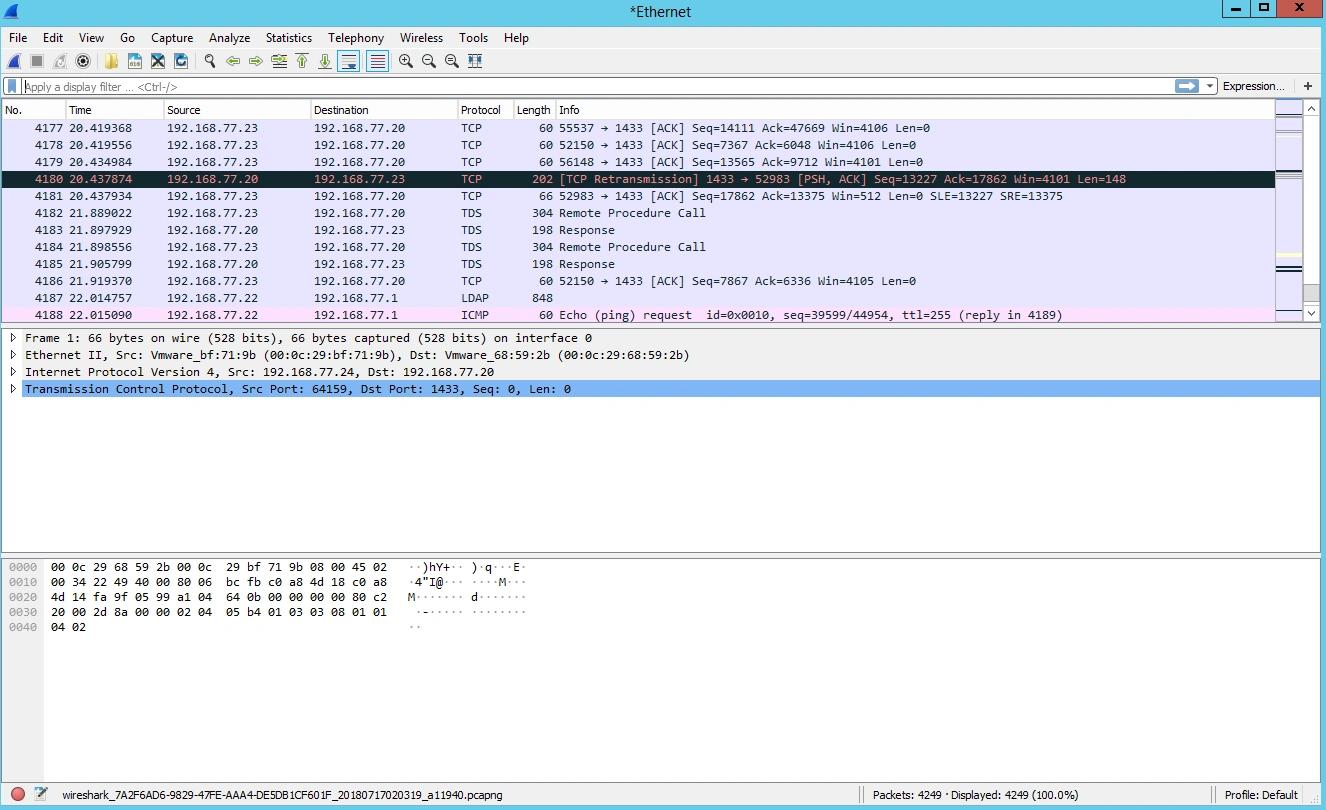
Wireshark es una herramienta de monitoreo de tráfico de red muy conocida. Funciona con la abrumadora mayoría de protocolos conocidos, y cuenta con una interfaz gráfica clara y lógica basada en GTK + y un potente sistema de filtros. Además, es multiplataforma, funcionando bajo Linux, Solaris, FreeBSD, NetBSD, OpenBSD, Mac OS X y, por supuesto, Windows. Wireshark revela los más mínimos detalles del tráfico de red y los protocolos de red. Si tienes los conocimientos necesarios, puedes solucionar y diagnosticar eficazmente una variedad de problemas que surgen en la red utilizando Wireshark.
Cabe mencionar una alternativa menos popular a Wireshark: el Message Analyzer de Microsoft (MMA). Message Analyzer también puede capturar, mostrar y analizar el tráfico de red, pero su característica distintiva es que, además de las trazas de red, también informa sobre las trazas de llamadas del sistema, de modo que puedes correlacionar lo que las aplicaciones instaladas están haciendo con lo que sucede en la red. Message Analyzer también te permite guardar y recargar capturas, agregar capturas guardadas y analizar datos de archivos de trazas.
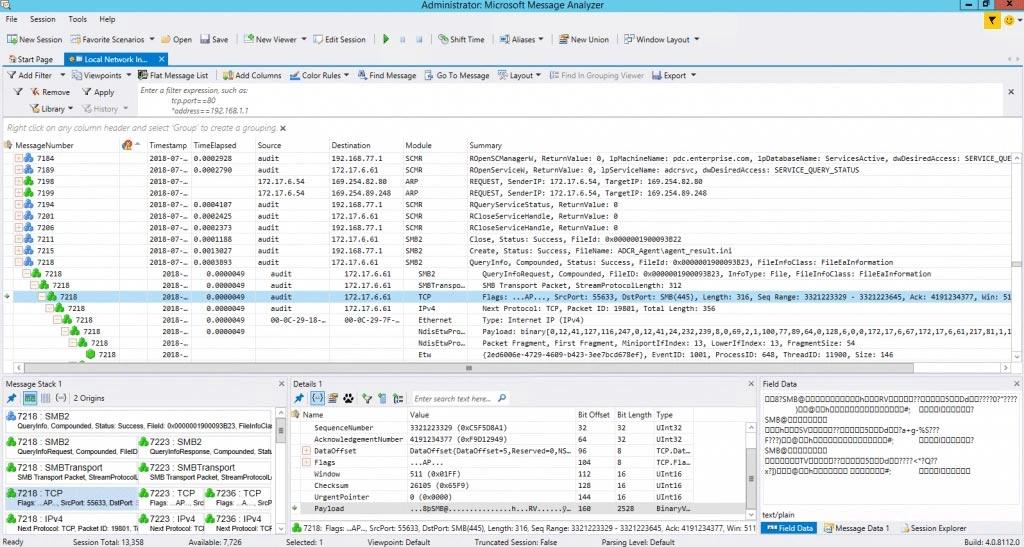
Puede usar Microsoft Message Analyzer en una variedad de escenarios:
- Capture el tráfico de red para revisión de seguridad. Puede capturar y guardar todo el tráfico de red en un segmento de red para analizarlo e identificar paquetes potencialmente maliciosos.
- Solución de problemas de aplicaciones. Algunas aplicaciones, como Skype, utilizan una variedad de puertos y protocolos para proporcionar diferentes servicios de comunicación. Si la aplicación del servidor no puede comunicarse con los clientes, Message Analyzer puede capturar los intentos de comunicación y potencialmente identificar el problema que los está bloqueando.
- Solución de problemas de configuración de red y firewall Puede usar Message Analyzer para capturar la comunicación entre los hosts de red. Si un host de red no recibe una respuesta anticipada, puede determinar dónde está fallando la comunicación y potencialmente identificar la configuración de red o firewall que está impidiendo la respuesta.
2. Clonezilla
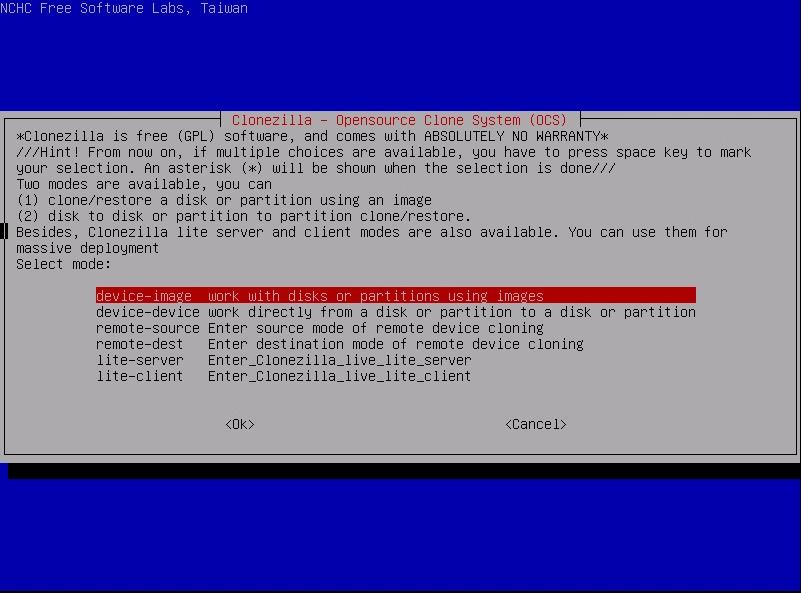
Clonezilla es una herramienta gratuita y de código abierto diseñada para clonar discos y particiones individuales de discos duros, así como facilitar la copia de seguridad del sistema y la recuperación ante desastres. Hay dos tipos de Clonezilla disponibles: Clonezilla live (para la copia de seguridad y restauración de una sola máquina) y Clonezilla SE (la edición de servidor para implementaciones más grandes).
Clonezilla es una aplicación de copia de seguridad y clonación muy rápida. Después de arrancar con LiveCD, simplemente presionas ENTER unas cuantas veces y comienza a respaldar particiones o un disco duro completo a otro disco duro, que puede ser una unidad USB externa. Clonezilla soporta los siguientes sistemas de archivos: FAT, NTFS, ext2, ext3, ext4, reiserfs, reiser4, XFS, JFS, VMFS y HFS+. Clonezilla es increíble para operaciones de reserva únicas. Sin embargo, no distingue RAID de software; lo descompone en dispositivos separados.
Clonezilla SE ayuda, por ejemplo, cuando docenas de PC del mismo tipo no tienen sistema operativo. Puedes instalar el sistema operativo y otro software requerido en la primera PC, tomar una instantánea y luego desplegar la instantánea en las otras PC a través de la red. Además, Clonezilla SE puede hacer copias de seguridad de las PC a través de la red por la noche o en cualquier momento que desees.
3. PowerShell ISE y sus complementos Script Browser y Script Analyzer Add-Ons
La consola de PowerShell es un entorno interactivo basado en el .NET Framework que te permite ejecutar diversos comandos en tiempo real. Está diseñada específicamente para administradores de sistemas y usuarios avanzados que necesitan automatizar la administración de sistemas operativos (Linux, macOS, Unix y Windows) y los procesos relacionados con las apps que se ejecutan en esos sistemas operativos. Además puedes ejecutar comandos de cmd.exe en el entorno de PowerShell.
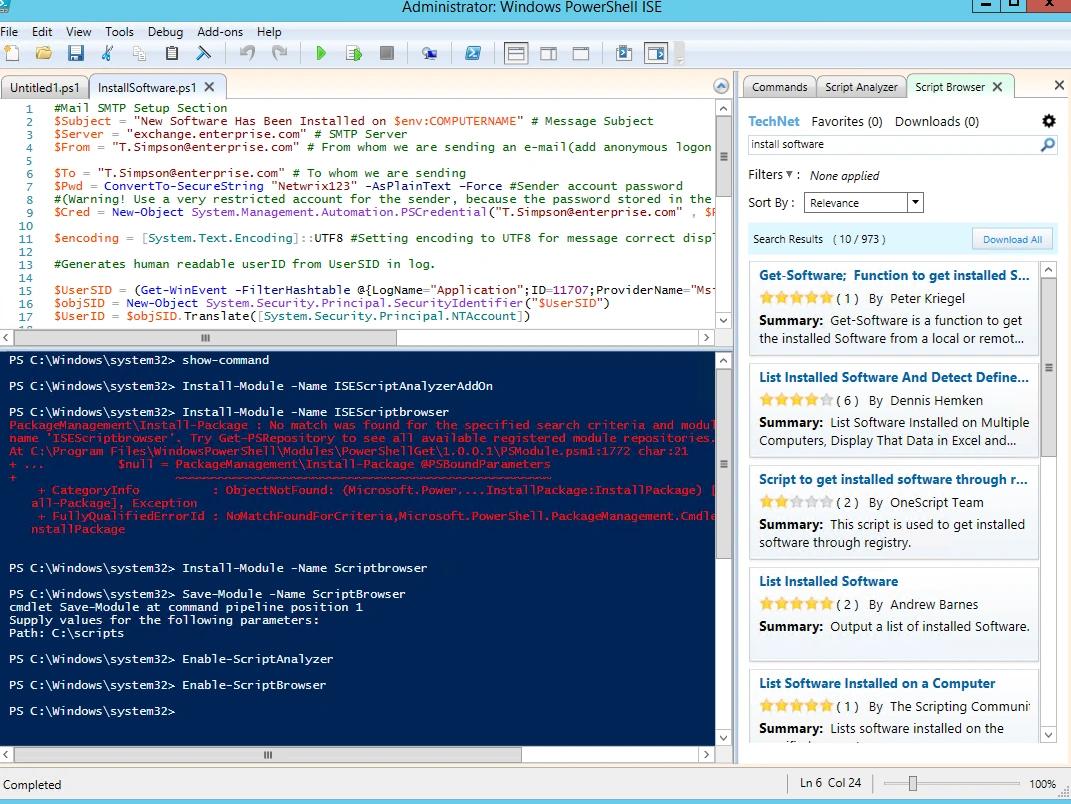
El PowerShell ISE luce y funciona igual que el cmd.exe. Todas tus utilidades de uso frecuente, como ping, ipconfig y nslookup, funcionarán exactamente como esperas.
El PowerShell ISE ofrece algunos complementos muy útiles. Uno de ellos es Script Browser. Supongamos que quieres hacer algo en PowerShell y sabes qué resultado necesitas, pero no sabes cómo lograrlo. Además, piensas que es probable que alguien más ya haya encontrado un problema similar y escrito un gran script. En tales situaciones, por supuesto, irías al TechNet Script Center. Sin embargo, encontrar el script adecuado puede ser un proceso largo y tedioso. ¿No sería genial tener una herramienta que pueda entender lo que necesitas y buscar automáticamente el script apropiado? Bueno, el complemento Script Browser te permitirá encontrar fácilmente los scripts que necesitas en TechNet.
Otro complemento excelente es Script Analyzer; analizará automáticamente tus scripts y sugerirá cambios que mejorarán su efectividad.
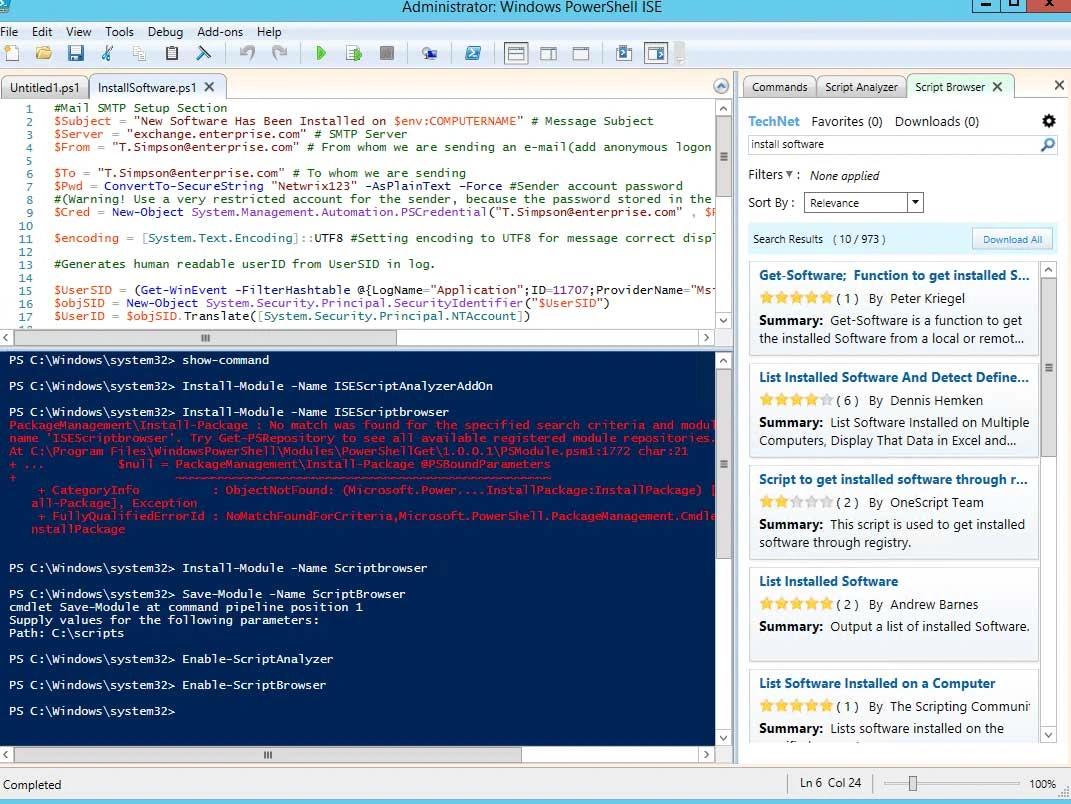
Puede instalar fácilmente estos complementos ejecutando los siguientes comandos:
Install-Module -Name Scriptbrowser
Install-Module -Name ISEScriptAnalyzerAddOn
Enable-ScriptBrowser
Enable-ScriptAnalyzer
4. RSAT Tools para Windows 10
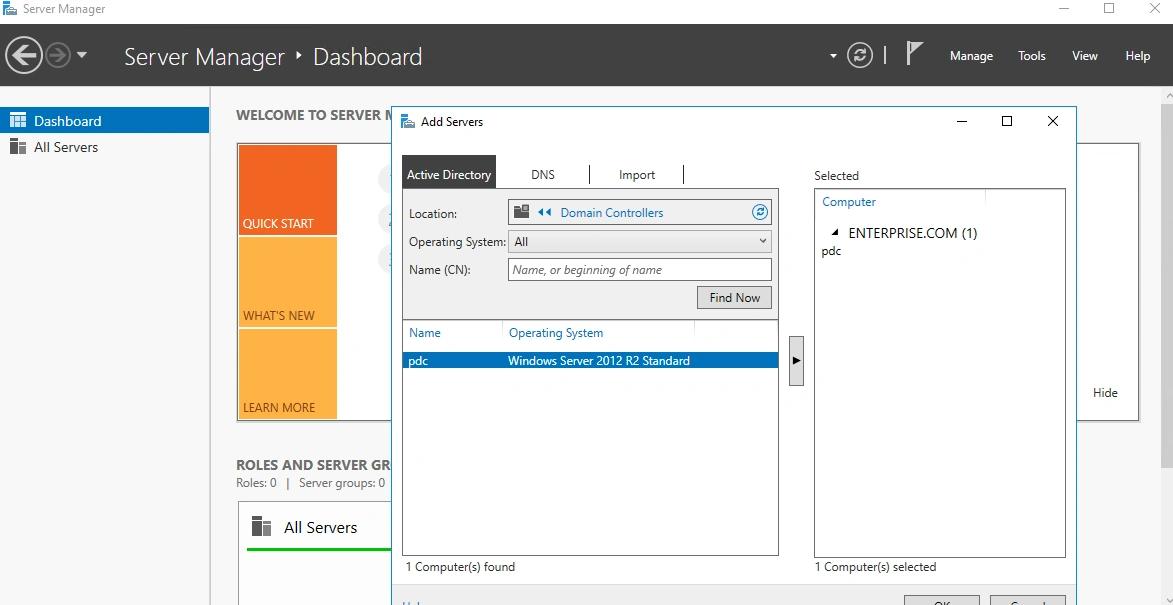
Las Herramientas de administración remota de servidores (RSAT) permiten a los administradores de TI gestionar de forma remota roles y características en servidores Windows y administrar de forma remota Active Directory desde sus estaciones de trabajo Windows 10 Professional o Enterprise. El paquete RSAT incluye:
- Administrador de servidores
- El complemento de la Consola de Administración de Microsoft (MMC)
- Hyper-V
- Cmdlets de Windows PowerShell
- Herramientas de línea de comandos
Básicamente, con RSAT tienes todas las herramientas de administración de Windows Server en tu estación de trabajo, así que no necesitas conectarte a tus servidores mediante RDP en absoluto. Eso hace que la gestión de tu Windows Server sea más segura.
5. Herramientas de la Suite Sysinternals Suite
La Suite Sysinternals se utiliza para solucionar problemas e investigar brechas de seguridad en computadoras que ejecutan sistemas operativos de Microsoft. Hay más de 40 herramientas en seis categorías:
- Herramientas de archivos y discos
- Herramientas de networking
- Herramientas de proceso
- Herramientas de seguridad
- Herramientas de información del sistema
- Herramientas diversas
Puede descargar las herramientas individualmente desde el sitio web de Microsoft, o puede descargar todas ellas en un único Sysinternals Suite. Aquí están las herramientas gratuitas más populares de esta suite:
Monitor del Sistema (Sysmon)
System Monitor (Sysmon) es un servicio del sistema que puede instalar en cualquier computadora con un sistema Windows. Sysmon mejora la funcionalidad de registro del sistema operativo Windows escribiendo información detallada sobre la creación y terminación de procesos, conexiones de red y creación de archivos en el registro de eventos de Windows. Sysmon escribe eventos en el registro utilizando los siguientes ID:
- ID de evento 1. Creación de un nuevo proceso
- ID de evento 2. Creación de un nuevo archivo
- ID de evento 3. Nueva conexión de red detectada
- ID de evento 5. Proceso finalizado
- ID de evento 6. Controlador cargado
- ID de evento 7. Imagen cargada
- ID de evento 8. Detección de creación de hilo remoto
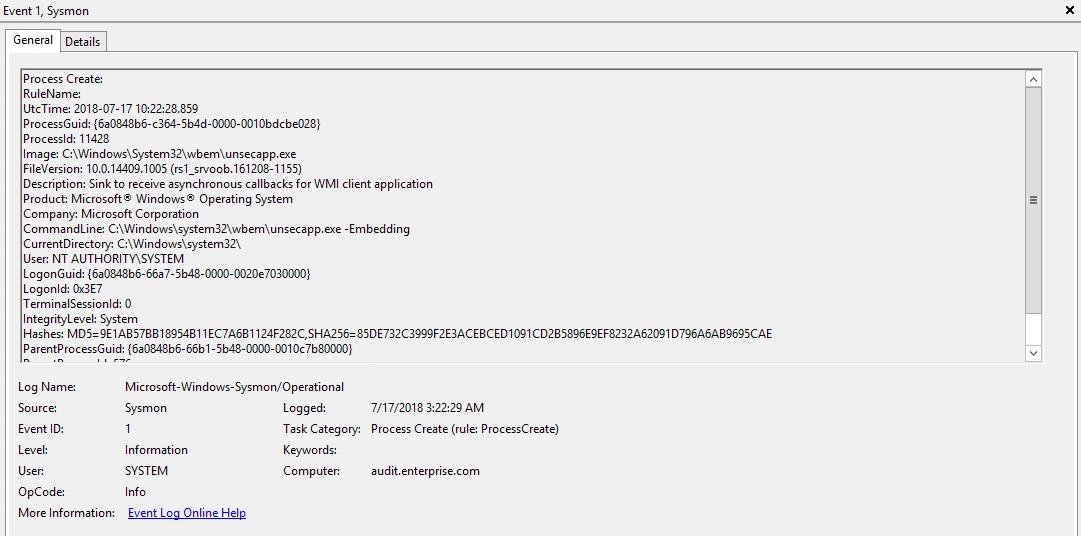
Instalar Sysmon en un servidor u otro ordenador en un entorno Windows aumentará el número de eventos registrados en el registro de eventos, lo cual puede tener sus desventajas. Sin embargo, contar con un registro de eventos más detallado facilita mucho la tarea de determinar qué sucedió en un ordenador específico, lo que puede ser especialmente útil para investigar una sospecha de violación de seguridad.
AccessChk
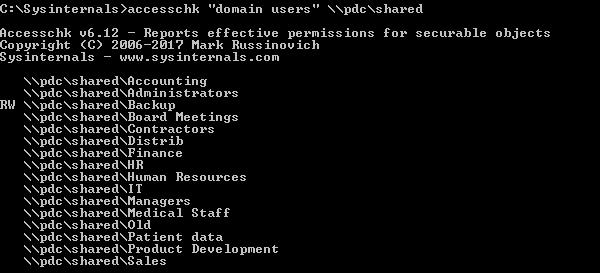
Puede utilizar la herramienta AccessChk para determinar qué permisos se asignan a usuarios y grupos, incluidas las cuentas de servicio administradas por grupo, para los siguientes recursos:
- Archivos
- Directorios
- Claves del registro
- Objetos globales
- Servicios de Windows
AccessChk también es útil para verificar si la configuración de seguridad en archivos y directorios está establecida correctamente. Muchas brechas famosas han ocurrido cuando personas de confianza internas obtuvieron acceso a archivos en comparticiones de archivos donde los permisos no estaban configurados correctamente.
Autoruns
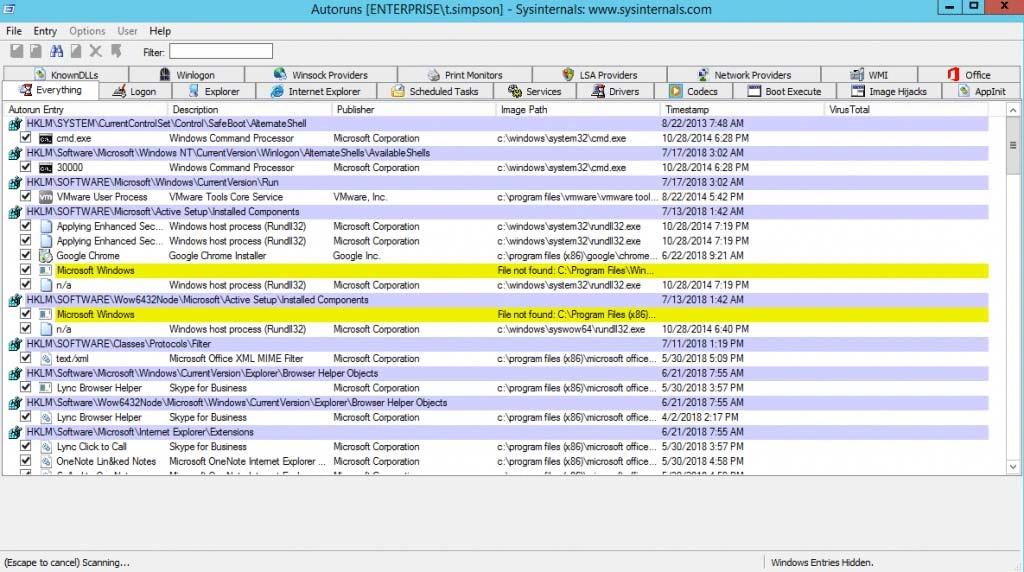
Puede utilizar Autoruns para determinar qué aplicaciones están configuradas para iniciar automáticamente cuando una computadora se enciende o un usuario inicia sesión. La herramienta enumera todas las aplicaciones que están configuradas para iniciar desde la carpeta de Inicio, así como desde las claves Run, RunOnce y otras en el registro del ordenador. Autoruns también proporciona información sobre las extensiones de shell de File Explorer, las barras de herramientas que se han instalado, los objetos de ayuda del navegador, los servicios de inicio automático y las notificaciones de Winlogon.
Explorador de Procesos
La herramienta Process Explorer le permite ver los archivos y directorios que un proceso específico ha abierto. También proporciona información sobre el rendimiento de la CPU, la utilización de la memoria y las firmas digitales de los procesos. Además, puede usar Process Explorer para determinar qué cuenta de seguridad inició un proceso, cuándo se inició el proceso y si el proceso está comunicándose con hosts externos a través de la red.
Process Explorer funciona como un reemplazo del Administrador de tareas. Te permite no solo ver información sobre el consumo de recursos de un proceso específico, incluyendo el uso de memoria, manejadores, objetos y hilos, sino también suspender o terminar un proceso. También puedes utilizar la integración con VirusTotal para verificar si un proceso específico está infectado por malware.
Monitor de Procesos
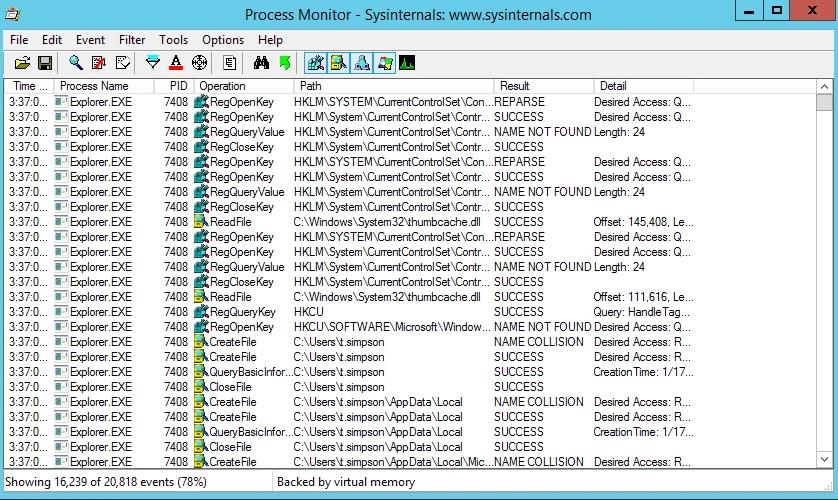
Process Monitor proporciona a los administradores de sistemas información en tiempo real sobre sistemas de archivos, el registro, procesos y actividad de hilos. También puede configurar Process Monitor para capturar y registrar datos sobre la actividad en lugar de solo proporcionar una visualización en tiempo real.
Process Monitor le permite realizar las siguientes tareas:
- Capture los detalles de los procesos, incluyendo la ruta de la imagen, línea de comandos, usuario y ID de sesión, y utilización de la red
- Capture los detalles de los servicios, incluyendo la utilización de archivos y red
- Determine qué claves de registro utilizan las aplicaciones para almacenar datos
- Registre gigabytes de datos sobre eventos capturados
- Registrar todas las operaciones en el momento del arranque
- Utilice filtros para buscar ciertos datos
6. 7-zip
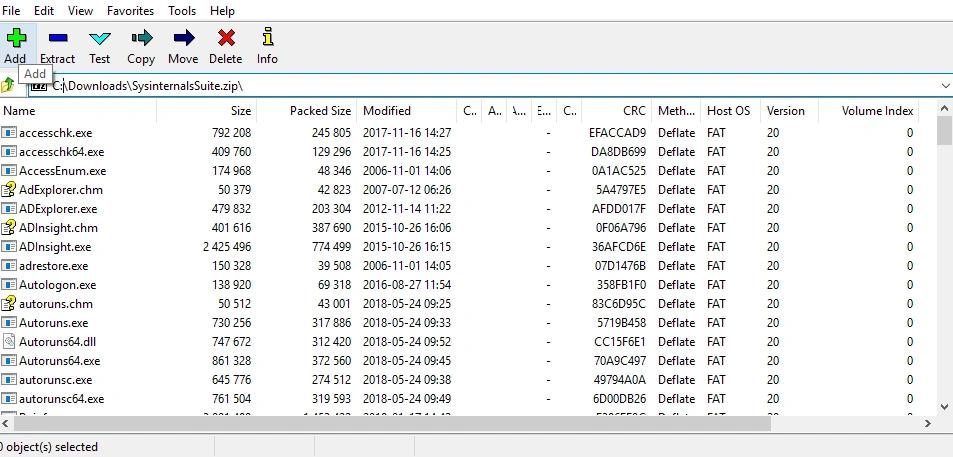
7-Zip es un archivador de archivos con alta compresión y velocidad de datos. Una herramienta de código abierto escrita en C y C++, tiene un tamaño pequeño y soporta varios algoritmos de compresión. También admite una variedad de formatos de datos comunes (zip, rar, Gzip, bzip2, xz, tar y WIM), así como el formato propietario 7z con un algoritmo de compresión LZMA altamente eficiente. El programa puede ser gestionado desde una interfaz de línea de comandos utilizando el comando “p7zip”, o a través de una interfaz gráfica de usuario, que incluye integración con el shell. Puede cifrar archivos zip con AES de 256 bits, pero no ofrece cifrado de nombres de archivo en archivos zip como lo hace en los de formato 7z. También puede abrir archivos .exe y .iso como archivos comprimidos.
7. Notepad ++
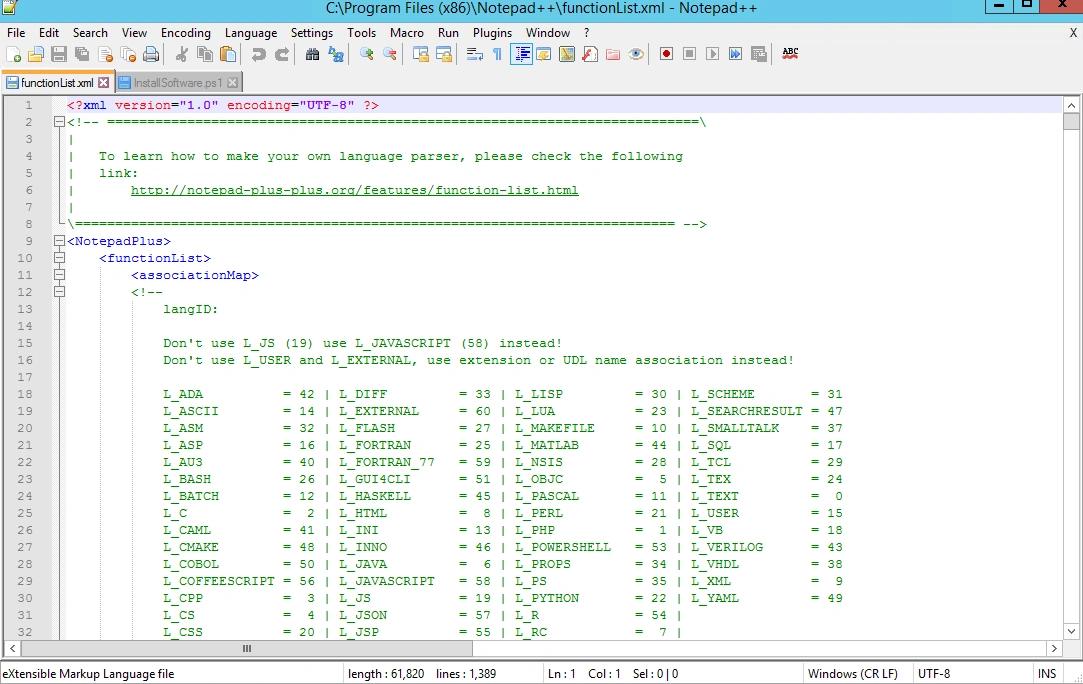
Notepad ++ es uno de los mejores editores de texto que existen. Es excelente para trabajar con código. Tiene una interfaz dependiente del medio, resaltado personalizado de la sintaxis del código, bloques colapsables y soporte para expresiones regulares en búsquedas. Pero lo mejor de todo es que tiene un tiempo de respuesta realmente rápido al abrir archivos grandes. Por lo tanto, es muy útil cuando los administradores de sistemas necesitan investigar archivos de registro enormes.
La interfaz es completamente personalizable, por lo que puedes eliminar todas las cosas innecesarias de la pantalla. También puedes personalizar los atajos de teclado y los menús. Notepad++ soporta la edición con pestañas, lo que te permite trabajar con múltiples archivos abiertos en una sola ventana. Otras características que mejoran la experiencia de edición incluyen:
- Autoguardado
- Búsqueda y reemplazo de cadenas de texto con expresiones regulares
- Macros
- Edición múltiple
- Edición en pantalla dividida y desplazamiento sincronizado
- Operaciones de línea, incluyendo la ordenación, conversión entre mayúsculas y minúsculas, y eliminación de espacios en blanco redundantes
8. Netwrix Account Lockout Examiner
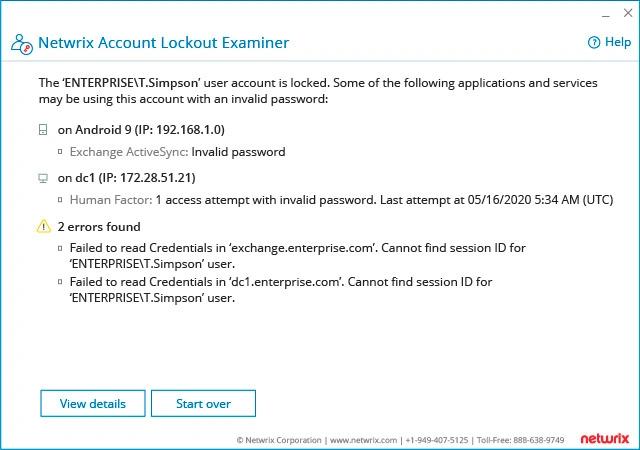
Netwrix Account Lockout Examiner es una herramienta gratuita que permite a los administradores de TI y al personal de asistencia técnica identificar las causas raíz de los bloqueos de cuentas con una sola pulsación. Puede ver qué hace que la misma cuenta se bloquee repetidamente sin tener que investigar en registros de eventos crípticos: solo ingrese el nombre de usuario y haga clic en el botón.
El software gratuito ayuda a:
- Identifique fácilmente la causa raíz de los bloqueos
Llegue a la raíz del problema con un solo clic, ya sea una unidad de red mapeada incorrectamente, un servicio o tarea programada que se ejecuta con credenciales obsoletas, o una contraseña desactualizada guardada en un dispositivo móvil.
- Minimice el tiempo de resolución de problemas
Reduzca el tiempo de resolución de problemas en un 90% con una fácil investigación de la causa raíz. Descubra incluso la razón más compleja de los bloqueos en minutos, para que sepa exactamente qué necesita ser reparado.
- Reduzca la presión sobre su servicio de asistencia
Asegúrese de que los profesionales del servicio técnico tengan todos los detalles de bloqueo que necesitan al alcance de la mano. Empodérelos para solucionar rápidamente problemas de cuentas de usuario y minimizar el tiempo de inactividad del negocio cuando una cuenta de servicio para una aplicación crítica o un controlador de dominio se bloquea.
9. Proceso Hacker
Anteriormente, explicamos por qué Process Explorer de la Sysinternals Suite es una buena solución de software para administradores de sistemas para trabajar con procesos. Sin embargo, no es ideal. Aquí hay algunas características de Process Hacker (PH) que podrían convertirlo en una mejor alternativa:
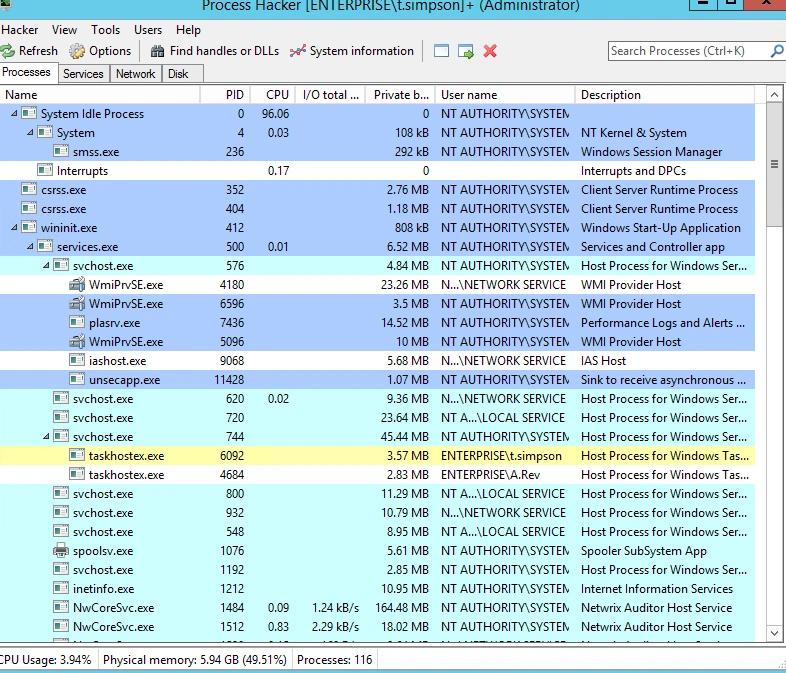
- Una cosa impresionante en PH es las notificaciones sobre el inicio, la detención y la instalación de servicios y controladores. Cuando se instala un software, se te notifica qué servicios inicia, qué controladores instala y qué proceso se ejecuta; no hay necesidad de entrar en Servicios o Administrador de dispositivos y hacer clic en “Actualizar”.
- La ventana de Información del Sistema es muy similar a Process Explorer, pero mientras que PE divide la información en pestañas, PH te permite abrir pestañas haciendo clic en los diagramas de la ventana principal. PH también muestra un poco más de información (nombre del procesador, memoria física total, etc.).
- La ventana principal de PH utiliza colores para mostrar qué tipo de proceso se está ejecutando.
- PH admite palabras clave para buscar ciertos tipos de procesos.
- La ventana principal de PH incluye las dos pestañas más útiles, “Network” y “Disk”, que muestran la actividad general de la red y del disco de los procesos.
- PH es una herramienta extremadamente conveniente para trabajar con servicios y controladores. En la pestaña de Servicios de la ventana principal, puedes ver la lista de procesos y controladores y su estado, y también puedes detenerlos, iniciarlos o eliminarlos, así como ver y cambiar sus propiedades.
Estas características hacen de Process Hacker una de las mejores herramientas gratuitas para cualquier administrador de sistemas o programador.
10. PuTTy
PuTTY es un emulador de terminal excelente que es extremadamente ligero y rápido. Admite los protocolos SSH, SCP y rlogin; múltiples sistemas operativos, incluyendo tanto Windows como Linux; y muchas variaciones del terminal remoto seguro. PuTTY proporciona control del usuario sobre la clave de cifrado SSH y la versión del protocolo, así como cifrados alternativos como 3DES, Arcfour, Blowfish, DES y autenticación de clave pública. La capa de comunicación de red soporta IPv6.
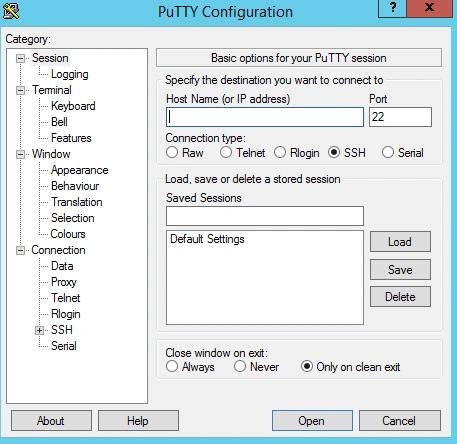
PuTTY viene con los clientes SCP y SFTP de línea de comandos pscp y psftp incluidos, así como plink, una herramienta de conexión de línea de comandos utilizada para sesiones no interactivas. En resumen, PuTTy es la mejor herramienta para configurar enrutadores, conmutadores y servidores de forma remota.
Compartir en
Aprende más
Acerca del autor

Jeff Melnick
Director de Ingeniería de Sistemas
Jeff es un ex Director de Ingeniería de Soluciones Globales en Netwrix. Es un bloguero, orador y presentador de Netwrix desde hace mucho tiempo. En el blog de Netwrix, Jeff comparte lifehacks, consejos y trucos que pueden mejorar drásticamente tu experiencia en la administración de sistemas.
Aprende más sobre este tema
Alternativas a ManageEngine: Herramientas de Gestión y Seguridad de AD
Gestión de configuración para el control seguro de Endpoint
Leyes de Privacidad de Datos por Estado: Diferentes Enfoques para la Protección de la Privacidad
Ejemplo de Análisis de Riesgos: Cómo Evaluar los Riesgos
El Triángulo de la CIA y su Aplicación en el Mundo Real