
Navegando la gestión de cuentas de usuario para mejorar la seguridad de Windows
Nov 1, 2024
Importancia de la gestión de cuentas de usuario para computadoras Windows
Su red está compuesta por dispositivos y usuarios, y ambos requieren una gestión adecuada. Para que un usuario acceda a un dispositivo y a los activos alojados en él, ese usuario requiere una cuenta de usuario que tenga acceso al ordenador. La asignación y gestión de estas cuentas son importantes por múltiples razones, incluyendo la seguridad, personalización y responsabilidad. Una gestión de usuarios efectiva previene el acceso no autorizado a datos sensibles, permite experiencias personalizadas para diferentes tipos de usuarios y facilita el seguimiento y auditoría de las actividades del sistema.
Descripción general de los tipos de cuentas de usuario
Windows es el sistema operativo predominante para las empresas hoy en día, por lo que es esencial entender la gestión de usuarios de Windows. Comencemos con el lugar donde se crean las cuentas de usuario.
- Una cuenta local es el tipo más básico de cuenta de usuario. La cuenta se almacena directamente en la máquina misma y está limitada a ese dispositivo. Es adecuada para máquinas independientes, dispositivos no conectados a una red o máquinas con restricciones de seguridad.
- Las cuentas basadas en la nube de Microsoft permiten a los usuarios acceder a múltiples dispositivos Windows y sincronizar sus configuraciones y preferencias para una experiencia de usuario consistente. También proporcionan acceso a otros servicios de Microsoft como OneDrive, Office 365 y la Microsoft Store.
- Las cuentas de dominio son gestionadas centralmente por los administradores de red en servidores designados para proporcionar acceso y permisos consistentes a través de múltiples dispositivos dentro del mismo dominio de red.
Independientemente de dónde se almacenen sus cuentas de Windows, cada tipo de cuenta tiene diferentes niveles de acceso y control. Hay tres tipos básicos de cuentas de usuario:
- Cuentas de administrador
- Cuentas de usuario estándar
- Cuentas de invitado
Creación y gestión de cuentas de usuario en Windows 10 y Windows 11
En este artículo, nos vamos a centrar en la gestión de usuarios locales y cuentas basadas en la nube de Microsoft. Cuando estés listo para incorporar una nueva máquina Windows 10 o Windows 11, necesitarás crear una o más cuentas locales para ese dispositivo o vincularlo a una cuenta de Microsoft. Una vez que la cuenta esté creada o vinculada, tendrás que decidir qué tipo de acceso debería tener. Aquí hay una desglose de cada uno de los tipos de cuenta:
- Cuentas de administrador: Acceso completo al sistema, capacidades de control y gestión
- Cuentas de usuario estándar: Acceso limitado, cambios restringidos en todo el sistema, ideal para uso diario y seguridad mejorada
- Cuentas de invitado (si están habilitadas): Acceso altamente restringido para visitantes temporales, con privilegios mínimos
Guía paso a paso para la creación de cuenta de usuario
La gestión de usuarios de Windows 10 y Windows 11 se puede realizar utilizando múltiples herramientas integradas.
Usando la aplicación de configuración
Utiliza la aplicación de Configuración para vincular un dispositivo a una cuenta de Microsoft. Abre la aplicación de Configuración y haz clic en “Cuentas” en la barra lateral izquierda. Bajo “Otros usuarios”, haz clic en “Agregar cuenta”. Ingresa la dirección de correo electrónico asociada con la cuenta de Microsoft del usuario o crea una nueva como se muestra a continuación.
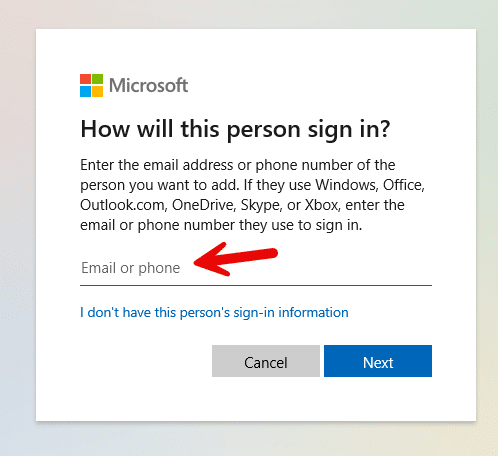
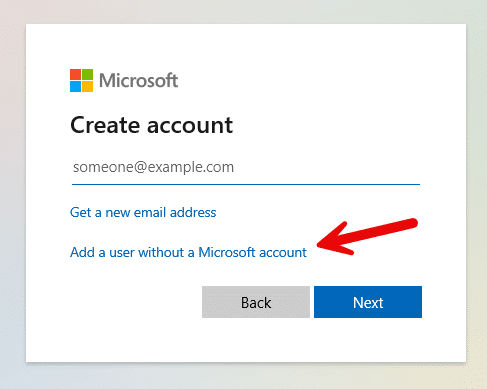
Para crear una cuenta local, debería hacer clic en “No tengo la información de inicio de sesión de esta persona” como se muestra en la captura de pantalla anterior. En la siguiente pantalla, elija “Agregar un usuario sin una cuenta de Microsoft” como se muestra en la captura de pantalla a continuación:
En la siguiente pantalla, deberá introducir un nombre de usuario para la nueva cuenta y crear y confirmar una contraseña.
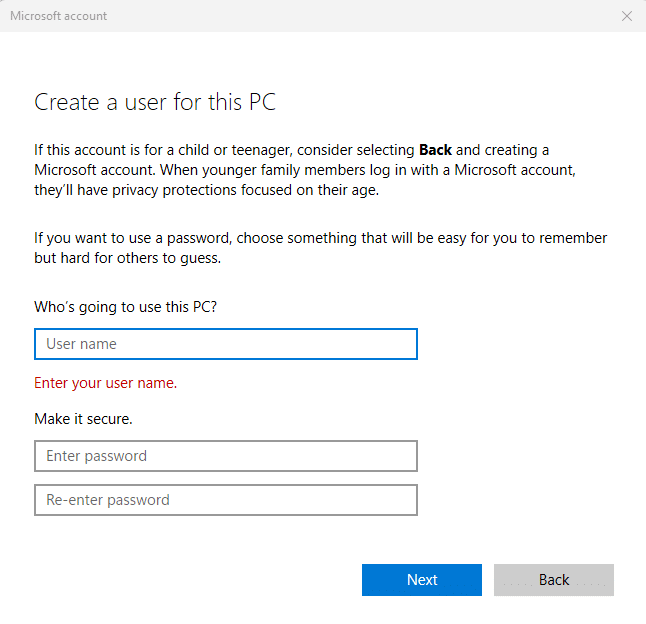
Luego puede agregar preguntas de seguridad para ayudar a recuperar la cuenta si es necesario.
Usando el Panel de Control
También puede crear cuentas locales utilizando el Panel de Control de Windows tradicional abriéndolo y seleccionando “Cuentas de Usuario”.
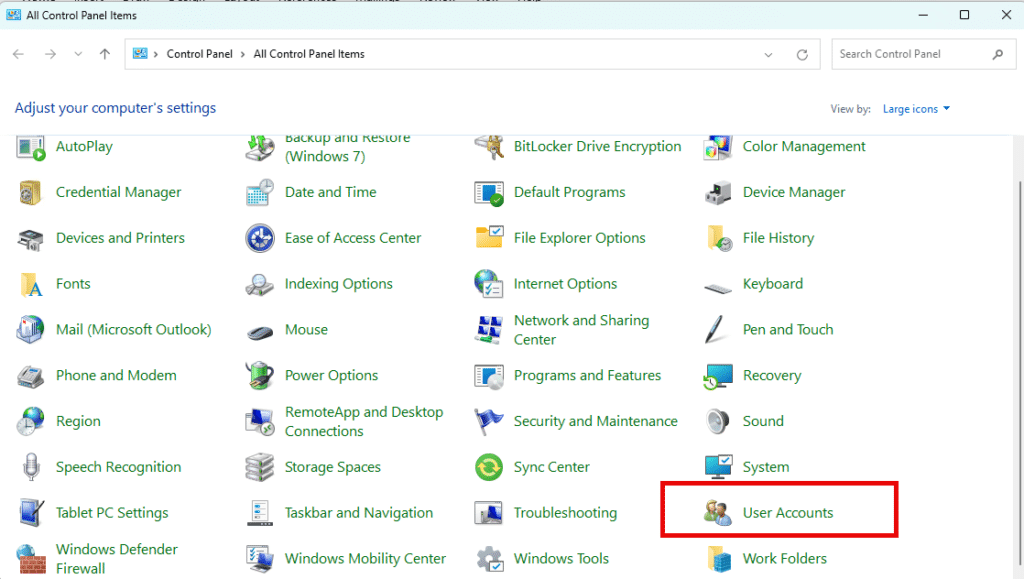
Luego haga clic en “Administrar otra cuenta”, seleccione “Agregar un nuevo usuario en la configuración de PC” y luego proceda a la aplicación de Configuración para hacer clic en “Agregar a alguien más a este PC” y complete los pasos como se describió anteriormente.
Usando la Consola de Administración de Computadoras
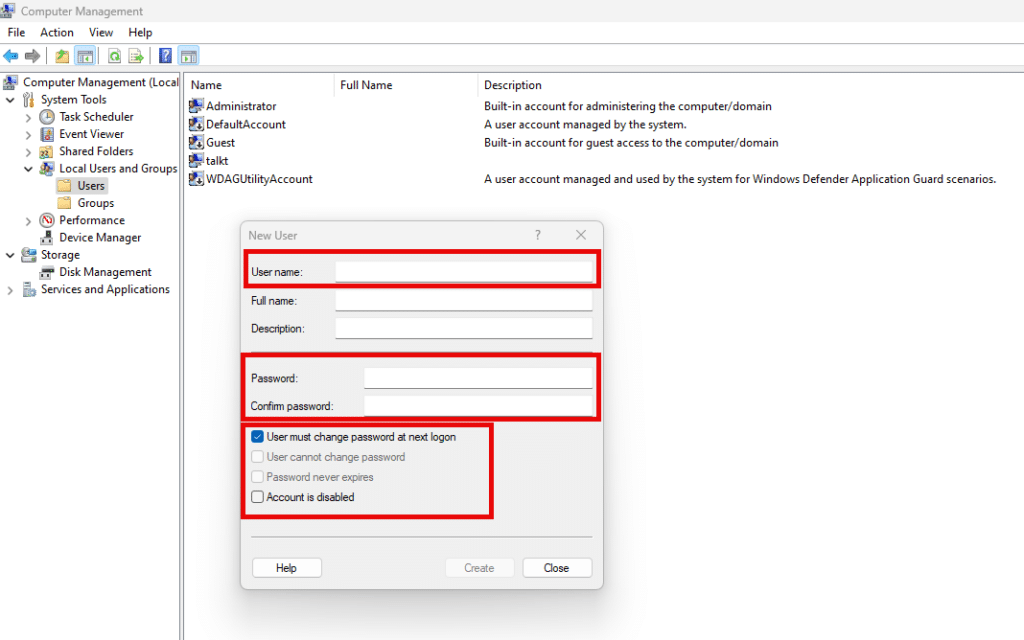
Abra la Consola de Administración de Computadoras y abra Usuarios y Grupos locales. Haga clic en la carpeta “Usuarios”. Luego haga clic derecho en el panel derecho y seleccione “Nuevo Usuario”. Proporcione detalles como el nombre de usuario y la contraseña. También puede establecer opciones de contraseña como “El usuario debe cambiar la contraseña en el próximo inicio de sesión” o “El usuario no puede cambiar la contraseña” como se muestra a continuación.
Usando Command Prompt y PowerShell
Abra el Símbolo del sistema como administrador y utilice el siguiente comando para crear una nueva cuenta de usuario local:
net user username password /add
En el caso de Windows PowerShell, existen múltiples versiones de comandos. Comienza con abrir PowerShell como administrador. Una posibilidad de comando se muestra a continuación:
Para crear una nueva cuenta de usuario local, utilice el siguiente comando:
      $Password = Read-Host -AsSecureString "Enter Password"

New-LocalUser -Name "NewUserName" -Password $Password -FullName "New User" -Description "Test user account"
Puede obtener más información sobre cómo crear cuentas de Windows con PowerShell aquí.
Gestión de cuentas de usuario
Cambiando el nombre de cuenta, la imagen y la contraseña
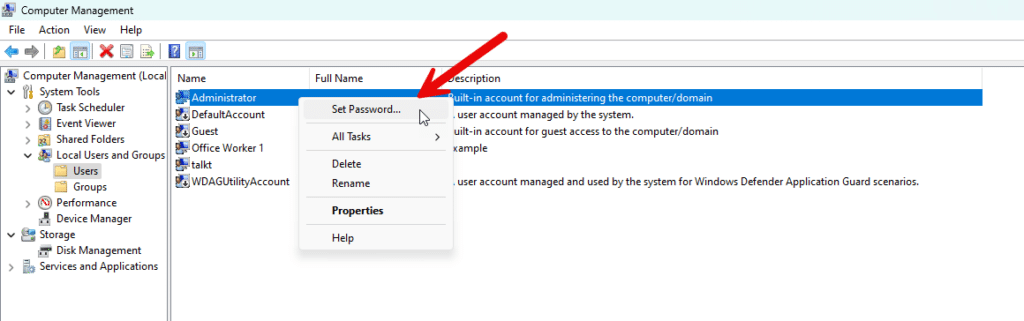
Puede cambiar el nombre de la cuenta y la contraseña para las cuentas locales utilizando la aplicación de Configuración, la Consola de Administración de Computadoras, o comandos de CMD o PowerShell. La captura de pantalla a continuación muestra cómo cambiar la contraseña de una cuenta de usuario local utilizando la Consola de Administración de Computadoras.
Puede modificar algunas opciones de las cuentas de Microsoft vinculadas a su computadora con Windows utilizando la aplicación de Configuración. La captura de pantalla a continuación muestra dónde puede asociar o cambiar una imagen de perfil.

Habilitar y Deshabilitar Cuentas
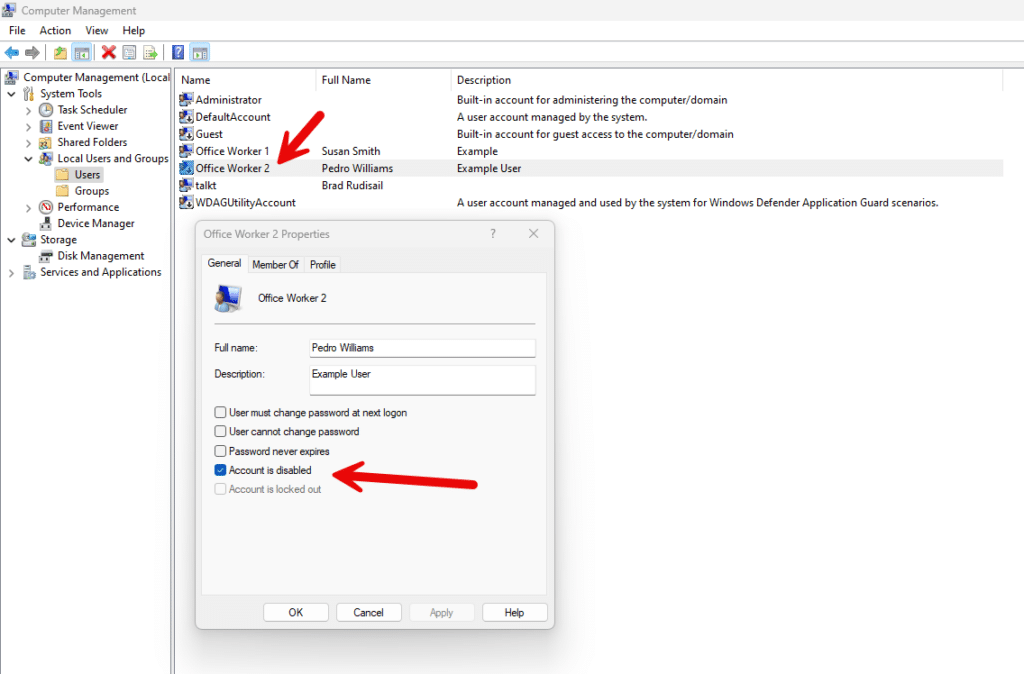
No puedes deshabilitar una cuenta basada en la nube de Microsoft utilizando las herramientas locales de Windows, pero puedes deshabilitar cuentas locales utilizando la Consola de Administración de Computadoras. Haz clic derecho en la cuenta que deseas modificar y selecciona “Propiedades”. En la ventana de Propiedades, marca o desmarca la casilla “La cuenta está deshabilitada” para habilitar o deshabilitar la cuenta como se muestra a continuación.
Eliminando cuentas de usuario
Aunque no puedes eliminar ninguna de las cuentas de usuario predeterminadas locales en una computadora con Windows, puedes eliminar cualquier cuenta local que haya sido creada manualmente. No puedes eliminar una cuenta basada en la nube de Microsoft, pero puedes eliminar el enlace a ella desde la máquina local.
Promoviendo Usuarios Estándar a Administradores
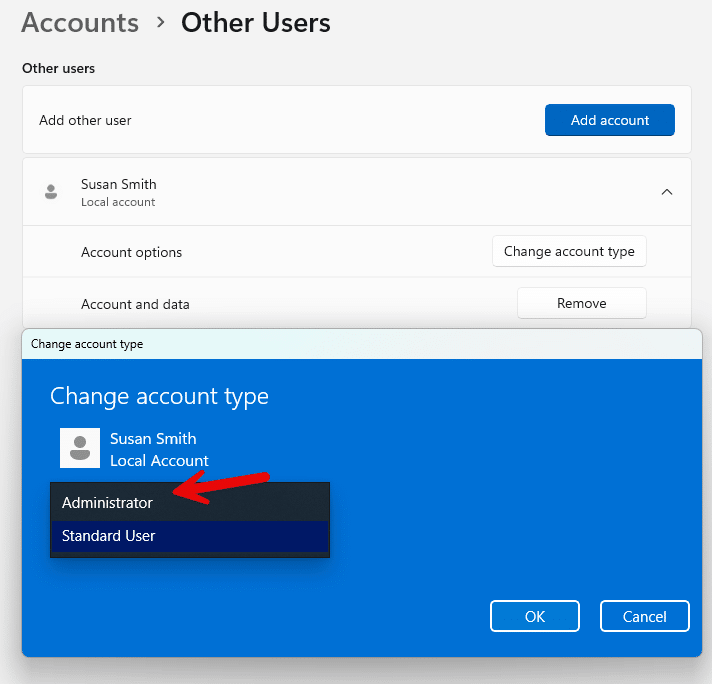
Las cuentas de usuario recién creadas se establecen inicialmente como usuarios estándar. Por razones de seguridad, no se desea que cada usuario tenga derechos administrativos en su computadora. Los usuarios solo deben tener los permisos necesarios para desempeñar sus roles laborales. Si desea promover a un usuario estándar a una cuenta de administrador, puede hacerlo utilizando la aplicación de configuración como se muestra a continuación:
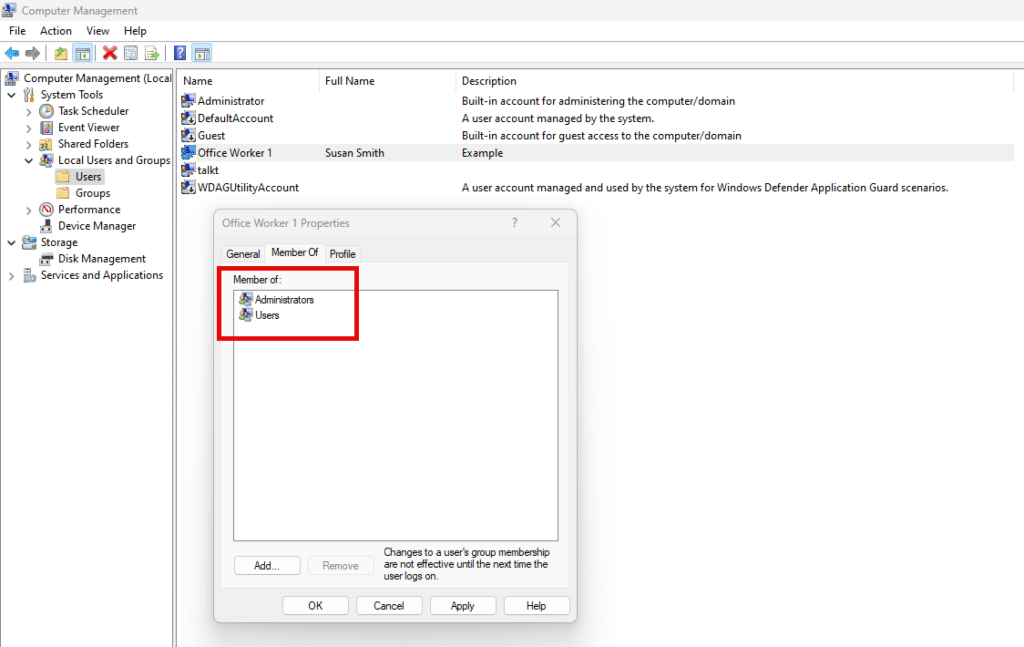
También puede lograr lo mismo utilizando la Consola de Administración de Computadoras. En este caso, haga al usuario designado miembro del grupo de administradores locales como se muestra a continuación.
Configuraciones de Familia y Seguridad
Configuración de Cuentas Familiares
Si estás configurando una computadora personal para un miembro de la familia, es posible que quieras crear un grupo familiar utilizando la aplicación de Configuración. Los grupos familiares proporcionan una forma centralizada para que los padres gestionen las experiencias en línea de sus hijos y aseguren su seguridad al usar dispositivos. Para hacerlo, abre la aplicación de Configuración y navega a “Cuentas” > “Familiares y otros usuarios”. Luego puedes agregar a alguien a tu grupo familiar como se muestra a continuación.

Gestión de las características de Microsoft Family Safety
Crear una cuenta familiar para usuarios más jóvenes te dará la capacidad de:
- Monitoree la actividad a través de dispositivos Windows
- Establezca límites de tiempo de pantalla
- Filtrar contenido inapropiado
- Gestione las compras de aplicaciones y juegos
Monitoreo y Restricción de Cuentas Infantiles
Si usted es un padre, las configuraciones de seguridad familiar le brindan la capacidad de ver la actividad en línea de su hijo, incluyendo los sitios web visitados y las aplicaciones utilizadas. También puede filtrar sitios web inapropiados y establecer opciones de búsqueda segura en navegadores, fijar restricciones de edad para descargas y limitar el acceso a aplicaciones específicas. La gestión del tiempo de pantalla les permite establecer límites de uso diarios y crear horarios para cuando se pueden utilizar los dispositivos. Todo esto contribuye a asegurar una experiencia de usuario segura para cualquier miembro joven de su familia.
Gestión Avanzada de Usuarios
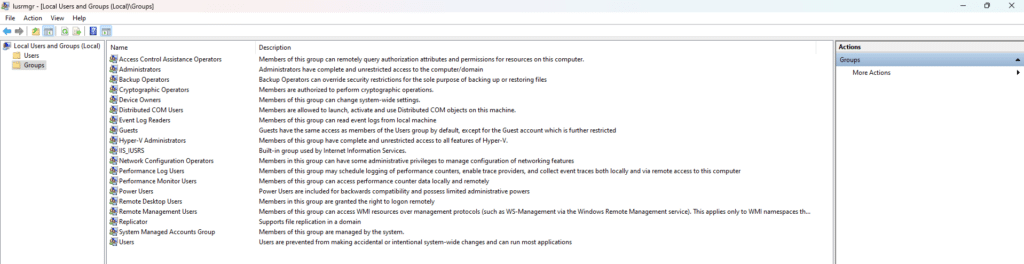
En este artículo, hemos mostrado cómo crear y gestionar cuentas de usuario utilizando la característica de Usuarios y Grupos locales en la Consola de Administración del Equipo. Puede omitir un paso accediendo directamente al complemento de Usuarios y Grupos locales utilizando el comando `lusrmgr.msc` como se muestra a continuación. Aquí está la lista de grupos predeterminados que residen en cualquier dispositivo Windows 10 o Windows 11 utilizando esta herramienta.
Gestión de cuentas ocultas e integradas
Windows viene con dos cuentas de usuarios predeterminadas: Administrador e Invitado. Por defecto, la cuenta de invitado está deshabilitada por razones de seguridad. A menos que estés utilizando el ordenador como un quiosco público, no hay ninguna buena razón para habilitar esta cuenta. La cuenta de administrador predeterminada también debería estar deshabilitada ya que cualquier atacante está familiarizado con esta cuenta, convirtiéndola en un objetivo principal para ataques de fuerza bruta. Asegúrate de que cualquier cuenta con derechos administrativos tenga un nombre de usuario personalizado y una contraseña compleja.
Asignación y gestión de permisos de usuario
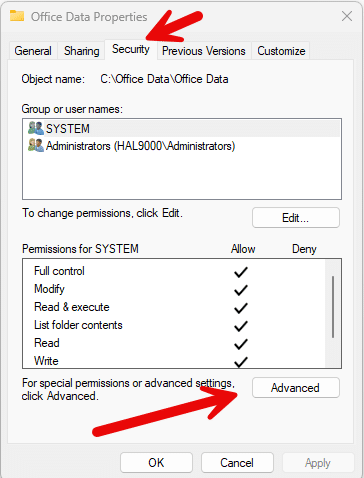
Usted crea cuentas de usuario para dar acceso a las personas a una computadora y sus datos y aplicaciones alojados. Hay dos maneras de controlar los permisos para ellos. La primera es asignarles grupos designados que automáticamente les otorgarán los permisos asignados a esos grupos. Para un control más granular, puede asignar permisos a los archivos, carpetas y aplicaciones en la computadora. Para hacerlo, haga clic derecho en un archivo o carpeta y seleccione “Propiedades” > “Seguridad” > “Avanzado” como se muestra a continuación.
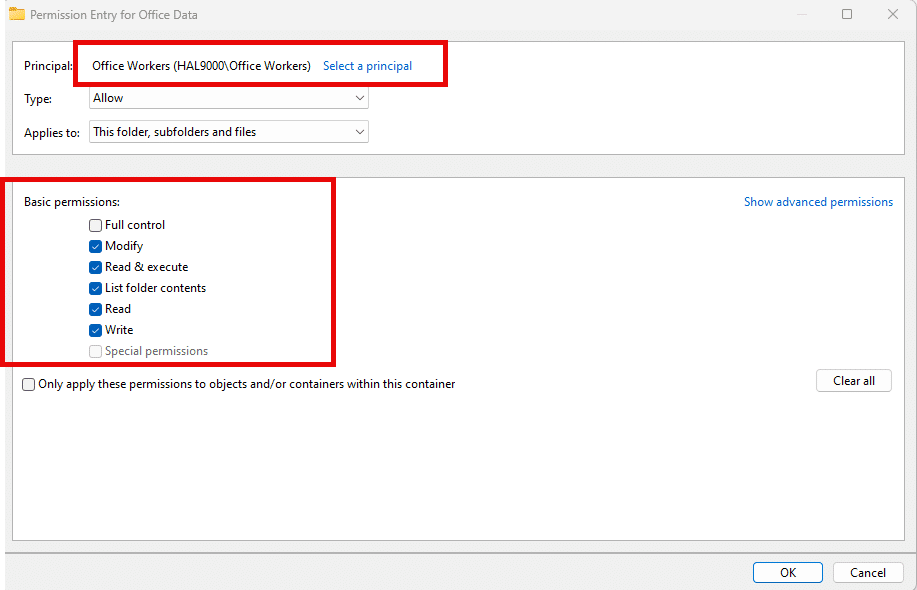
Luego puede agregar, eliminar o modificar permisos para usuarios o grupos como se muestra a continuación.
Las mejores prácticas incluyen la implementación del principle of least privilege, realizando auditorías de permisos regulares, utilizando grupos para una gestión eficiente y documentando todos los cambios para mantener la responsabilidad.
Consejos para asegurar cuentas de usuario
Creando contraseñas fuertes
Para hacer que sus cuentas de usuario sean menos vulnerables a ataques de diccionario y de fuerza bruta, debe usar contraseñas que tengan 12 caracteres o más. Deben utilizar una combinación de letras mayúsculas y minúsculas, números y caracteres especiales y evitar patrones de contraseñas comunes o números secuenciales.
Habilitando la autenticación de dos factores
Aunque las cuentas de usuario locales de Windows no ofrecen una opción de MFA integrada, deberías habilitar la autenticación multifactor para las cuentas en la nube de Microsoft, ya que añade una capa extra de verificación más allá de solo una contraseña. Esta medida de seguridad adicional ayuda a proteger contra diversas amenazas, incluyendo ataques de phishing, relleno de credenciales y intentos de fuerza bruta.
Actualización periódica de los ajustes de seguridad
Mantener tus sistemas Windows parcheados y actualizados es una medida de seguridad obligatoria. Las actualizaciones frecuentes ayudan a defenderse contra vulnerabilidades recién descubiertas y amenazas cibernéticas emergentes. También pueden introducir nuevas características de seguridad o herramientas para mejorar aún más la protección de las cuentas, junto con mejoras de rendimiento que ayudan a que los sistemas funcionen de manera más confiable, mejorando así la experiencia general del usuario.
Usando Dynamic Lock y Windows Hello
Dynamic Lock es una función que bloquea automáticamente tu PC con Windows 10 o 11 cuando te alejas de él. Funciona al emparejar tu computadora con tu smartphone vía Bluetooth. Esto impide que otras personas accedan o miren tu pantalla cada vez que te alejas. Para activar Dynamic Lock, utiliza la aplicación de Configuración y navega a Cuentas > Opciones de inicio de sesión. Desplázate hacia abajo hasta Dynamic Lock y empareja tu smartphone con tu PC vía Bluetooth si es necesario. Luego activa la opción “Permitir que Windows bloquee automáticamente tu dispositivo cuando te alejas” como se muestra en la captura de pantalla a continuación.
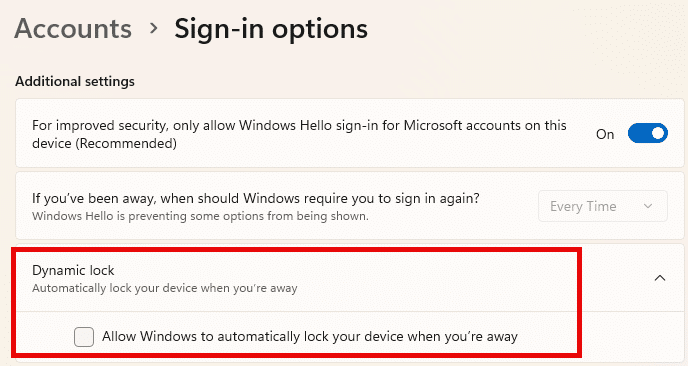
Observe en la captura de pantalla que Windows Hello también está habilitado. Este es un sistema de autenticación biométrica que permite a los usuarios iniciar sesión en sus dispositivos utilizando reconocimiento facial, huella dactilar o un PIN. No solo el reconocimiento facial o la huella dactilar son más seguros que las contraseñas tradicionales, sino que también son más rápidos y proporcionan un proceso de inicio de sesión más rápido y conveniente.
Solución de problemas comunes
Resolviendo problemas de inicio de sesión
Los problemas de inicio de sesión son un problema común en los servicios de asistencia técnica de TI. Algunas de las formas comunes de resolver este problema recurrente incluyen:
- Asegúrese de que las teclas de bloqueo de mayúsculas o bloqueo numérico no estén activadas.
- Si el usuario está utilizando un teclado virtual, asegúrese de que el idioma del teclado esté configurado correctamente.
- Espere a que expire el tiempo de bloqueo de la cuenta antes de intentar iniciar sesión de nuevo.
- Que el usuario utilice la opción “Olvidé mi contraseña” en la pantalla de inicio de sesión.
- Restablezca la contraseña utilizando otra cuenta de administrador
Recuperación de contraseñas perdidas
Se recomienda encarecidamente el uso de administradores de contraseñas como una solución segura para almacenar y organizar credenciales en diversas cuentas. Estas herramientas alivian la carga de memorizar múltiples contraseñas complejas. En caso de que un usuario olvide una contraseña específica, puede recuperarla fácilmente del administrador de contraseñas. Sin embargo, si se olvida la contraseña maestra del administrador de contraseñas, es necesario un proceso de restablecimiento para recuperar el acceso a todas las contraseñas almacenadas. Para cuentas locales de Windows, la recuperación de la contraseña se puede lograr utilizando un disco de restablecimiento de contraseña creado previamente o utilizando otra cuenta con privilegios administrativos para restablecer la contraseña olvidada. Para cuentas en la nube de Microsoft, los usuarios pueden visitar la página de recuperación de cuenta de Microsoft o pedir a un administrador de Azure que la restablezca manualmente.
Solucionando problemas de permisos
Si un usuario tiene problemas de acceso a archivos o carpetas, pruebe con otro usuario que tenga permisos idénticos. Ajuste los permisos según sea necesario para el usuario o sus grupos. En algunos casos, un administrador puede necesitar tomar posesión para modificar los permisos. Para perfiles de usuario corruptos, necesita crear uno nuevo. Considere restaurar la computadora desde un punto de restauración del sistema si es necesario. Siempre verifique y modifique los permisos cuidadosamente para mantener la seguridad y estabilidad del sistema.
Mejores prácticas para la gestión de cuentas de usuario
Auditorías Regulares de Cuentas
Las auditorías regulares de cuentas pueden mejorar la seguridad general del sistema al identificar y eliminar cuentas innecesarias o desactualizadas que podrían representar riesgos potenciales. Estas auditorías también optimizan el control de acceso al asegurar que los usuarios tengan los permisos apropiados para sus roles y así prevenir el acceso no autorizado, alineándose con el principio de privilegio mínimo. Además, pueden desempeñar un papel en el cumplimiento de los requisitos regulatorios para la gestión de cuentas y el control de acceso.
Haciendo copia de seguridad de los datos de usuario
Configure copias de seguridad automáticas y frecuentes para asegurar que los datos estén siempre actualizados. Un método de respaldo sencillo es el versionado, que mantiene múltiples versiones de archivos para recuperarse de cambios incrementales o corrupciones. Puede utilizar soluciones de respaldo integradas o de terceros para respaldar datos incluyendo carpetas de perfil (Documentos, Imágenes, Vídeos, Música, Escritorio, Favoritos), datos de aplicaciones (carpeta AppData y carpetas personalizadas), archivos de correo electrónico, datos de navegadores (marcadores, contraseñas, extensiones) y configuraciones del sistema (información de cuenta de usuario y configuraciones de personalización).
Implementación de políticas de cuenta
Debería considerar implementar políticas de cuenta para hacer cumplir los estándares de seguridad en todas las cuentas de usuario. Algunas de las políticas que debería considerar incluyen:
- Políticas de contraseñas para hacer cumplir los estándares de contraseñas
- Políticas de bloqueo de cuenta que imponen una duración de bloqueo después de un número designado de intentos fallidos de inicio de sesión
- Asignaciones de derechos de usuario que definen qué usuarios o grupos pueden realizar acciones específicas del sistema
- Políticas de auditoría que registran intentos de inicio de sesión exitosos y fallidos y rastrean cambios en cuentas de usuario y permisos
Estas políticas pueden crearse utilizando ya sea la Local Security Policy o la Group Policy.
Conclusión
Los días de entregar a alguien una laptop y otorgarles amplios derechos administrativos a la máquina lamentablemente han terminado en esta era de paisajes de amenazas en expansión. Operar de acuerdo con las mejores prácticas en lo que respecta a la gestión de cuentas de usuario de Windows 10 o Windows 11 debe ser la prioridad para los usuarios de computadoras personales y empresariales por igual. Hacerlo implica controlar cuidadosamente los privilegios de acceso, auditar regularmente las cuentas de usuario e implementar medidas de seguridad robustas para mitigar amenazas y vulnerabilidades potenciales. Al priorizar una gestión efectiva de cuentas de usuario, las organizaciones e individuos pueden mejorar significativamente su postura general de seguridad y protegerse contra el acceso no autorizado y data breaches.
Compartir en
Aprende más
Acerca del autor

Dirk Schrader
Vicepresidente de Investigación de Seguridad
Dirk Schrader es un Resident CISO (EMEA) y VP de Security Research en Netwrix. Con 25 años de experiencia en seguridad informática y certificaciones como CISSP (ISC²) y CISM (ISACA), trabaja para promover la ciberresiliencia como un enfoque moderno para enfrentar las amenazas cibernéticas. Dirk ha trabajado en proyectos de ciberseguridad en todo el mundo, comenzando en roles técnicos y de soporte al inicio de su carrera y luego pasando a posiciones de ventas, marketing y gestión de productos tanto en grandes corporaciones multinacionales como en pequeñas startups. Ha publicado numerosos artículos sobre la necesidad de abordar la gestión de cambios y vulnerabilidades para lograr la ciberresiliencia.
Aprende más sobre este tema
Alternativas a ManageEngine: Herramientas de Gestión y Seguridad de AD
Crear usuarios de AD en masa y enviar sus credenciales por correo electrónico usando PowerShell
Cómo crear, cambiar y probar contraseñas usando PowerShell
Cómo agregar y eliminar grupos de AD y objetos en grupos con PowerShell
Confianzas en Active Directory