
Cómo verificar el historial de inicio de sesión de usuario de Active Directory
Cómo verificar el historial de inicio de sesión de usuario de Active Directory
Auditoría nativa vs. Netwrix Auditor for Active Directory
Netwrix Auditor for Active Directory
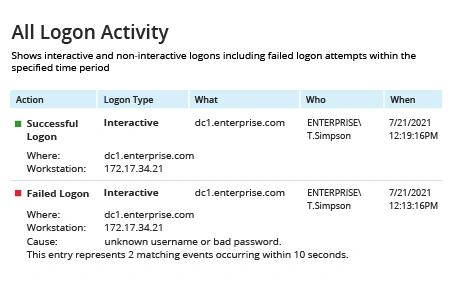
- Ejecute Netwrix Auditor → Vaya a “Informes” → Abra “Active Directory” → Acceda a “Actividad de inicio de sesión” → Dependiendo de los eventos de inicio de sesión que desee revisar, seleccione “Inicios de sesión exitosos”, "Inicios de sesión fallidos" o “Toda la actividad de inicio de sesión” → Haga clic en “Ver”.
- Revise el informe:
Auditoría Nativa
Para habilitar la Auditoría de Inicio de Sesión en Active Directory, siga los pasos a continuación.
- En su controlador de dominio, ejecute la Consola de Administración de Directivas de Grupo (Presione Win+R -> Escriba “GPMC.exe” -> Haga clic en “Ejecutar”).
- Cree una nueva política y vincule este nuevo GPO a una unidad organizativa (OU) que contenga los ordenadores donde desee rastrear la actividad del usuario.
- Vaya a Configuración del equipo > Directivas > Configuración de Windows > Configuración de seguridad > Configuración avanzada de directivas de auditoría > Directivas de auditoría. Luego vaya a cada uno de los siguientes:
- Sistema > Cambio de Estado de Seguridad de Auditoría — Establezca esto en “Éxito”.
- Políticas de Auditoría > Inicio/Cierre de Sesión — Establezca tanto “Audit Logon” como “Audit Logoff” en “Éxito” y “Fallo”.
- Políticas de Auditoría > Inicio/Cierre de Sesión > Auditoría — Establezca “Otros Eventos de Inicio/Cierre de Sesión” en “Éxito” y “Fallo”.
Para verificar el historial de inicio de sesión de usuario en Active Directory usando Powershell, sigue estos pasos:
- Abra el PowerShell ISE como Administrador
- Ejecute el siguiente script, ajustando el intervalo de tiempo:
      # Find DC list from Active Directory
$DCs = Get-ADDomainController -Filter *

# Define time for report (default is 1 day)
$startDate = (get-date).AddDays(-1)

# Store successful logon events from security logs with the specified dates and workstation/IP in an array
foreach ($DC in $DCs){
$slogonevents = Get-Eventlog -LogName Security -ComputerName $DC.Hostname -after $startDate | where {($_.eventID -eq 4624) -or ($_.eventID -eq 4625) }}

# Crawl through events; print all logon history with type, date/time, status, account name, computer, and IP address if the user logged on remotely

 foreach ($e in $slogonevents){
   # Logon Successful Events
   # Local (Logon Type 2)
   if (($e.EventID -eq 4624 ) -and ($e.ReplacementStrings[8] -eq 2)){
     write-host "Type: Local Logon`tDate: "$e.TimeGenerated "`tStatus: Success`tUser: "$e.ReplacementStrings[5] "`tWorkstation: "$e.ReplacementStrings[11]
   }
   # Remote (Logon Type 10)
   if (($e.EventID -eq 4624 ) -and ($e.ReplacementStrings[8] -eq 10)){
     write-host "Type: Remote Logon`tDate: "$e.TimeGenerated "`tStatus: Success`tUser: "$e.ReplacementStrings[5] "`tWorkstation: "$e.ReplacementStrings[11] "`tIP Address: "$e.ReplacementStrings[18]
   }
    # Logon Failed Events
   # Local (Logon Type 2)
   if (($e.EventID -eq 4625 ) -and ($e.ReplacementStrings[8] -eq 2)){
     write-host "Type: Local Logon`tDate: "$e.TimeGenerated "`tStatus: Failed`tUser: "$e.ReplacementStrings[5] "`tWorkstation: "$e.ReplacementStrings[11]
   }
   # Remote (Logon Type 10)
   if (($e.EventID -eq 4625 ) -and ($e.ReplacementStrings[8] -eq 10)){
     write-host "Type: Remote Logon`tDate: "$e.TimeGenerated "`tStatus: Failed`tUser: "$e.ReplacementStrings[5] "`tWorkstation: "$e.ReplacementStrings[11] "`tIP Address: "$e.ReplacementStrings[18]
}}
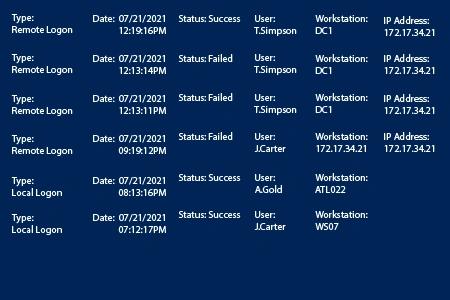
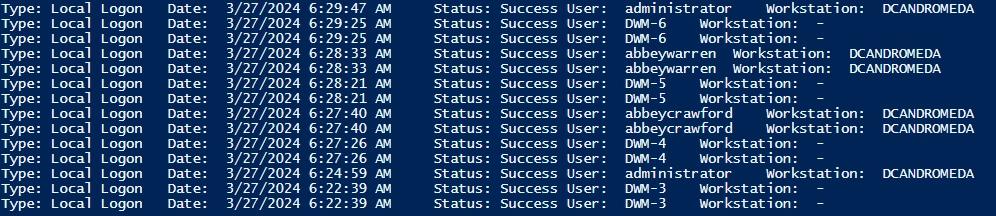
- Revise los resultados:
Obtenga el historial de inicio de sesión de usuario de Active Directory con o sin scripts de PowerShell
Cuando se investigan bloqueos de cuentas, accesos sospechosos o se realizan auditorías regulares de gestión de accesos, una de las primeras cosas que hacer es revisar la actividad del usuario. Los eventos de inicio de sesión a menudo pueden decirle el problema de inmediato y si el usuario está accediendo a los recursos apropiados. Para que estos datos estén disponibles, debe haber habilitado las políticas de auditoría apropiadas en los ordenadores de la red donde desea rastrear la actividad del usuario.
La auditoría de Active Directory almacena detalles del historial de inicio de sesión de usuarios en los registros de eventos de los controladores de dominio. Por lo tanto, la opción más directa para obtener los inicios de sesión de usuarios es filtrar todos los eventos de Seguridad en el Visor de Eventos de Windows y encontrar la cuenta de usuario objetivo y el tipo de inicio de sesión. En Windows Server 2008 hasta Windows Server 2016, el ID de evento para un evento de inicio de sesión de usuario es 4624. Estos eventos contienen datos sobre el usuario de Active Directory, la hora, la computadora y el tipo de inicio de sesión de usuario. Si necesitas saber el tiempo de la sesión de inicio de sesión, puedes vincular un evento con los ID de eventos de cierre de sesión 4634 y 4647 utilizando el ID de inicio de sesión (un número único entre reinicios que identifica la sesión de inicio de sesión).
Otra forma de obtener esta información con herramientas nativas es utilizando PowerShell. El script de PowerShell proporcionado arriba te permite obtener un informe del historial de inicio de sesión de un usuario sin tener que buscar manualmente a través de los registros de Windows. Ese script utiliza el comando principal para obtener los registros que es Get-EventLog. Sin embargo, ejecutar un script de PowerShell cada vez que necesites un informe del historial de inicio de sesión de un usuario puede ser molesto, ya que el tiempo de procesamiento puede ser considerable, incluso en entornos pequeños de AD.
Netwrix Auditor for Active Directory es una manera más sencilla de monitorear la actividad de los usuarios y fortalecer la seguridad de su Active Directory y los sistemas que dependen de AD. Con esta solución, puede obtener un informe detallado y claro del historial de inicio de sesión en Active Directory para un usuario específico o para todos los usuarios con solo unos clics. Incluso puede suscribirse a este informe, que se entregará automáticamente por correo electrónico de acuerdo con su horario específico. Esta plataforma de seguridad no se limita a la auditoría de inicio de sesión de usuarios; incluye una amplia gama de informes preconfigurados, alertas flexibles y una búsqueda interactiva al estilo de Google que le permiten investigar incidentes rápidamente y mejorar proactivamente la seguridad en su entorno de TI local, en la nube o híbrido.
Compartir en