
Cómo ver las ubicaciones de archivos de base de datos de SQL Server
Solución nativa vs. Netwrix Auditor for SQL Server
Netwrix Auditor for SQL Server
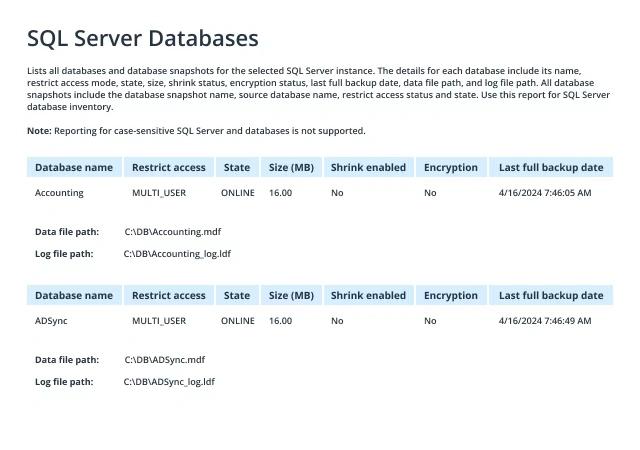
- Abra Netwrix Auditor y navegue a Reports -> Predefined -> SQL Server - State-in-Time -> SQL Server Databases.
- Haga clic en View.
Solución nativa
- Inicie Microsoft SQL Server Management Studio (MSSMS).
- En el menú File, haga clic en Connect Object Explorer. En el cuadro de diálogo Connect to Server:
- En el cuadro de lista Server type, seleccione Database Engine.
- En el cuadro de texto Server name, escriba el nombre del servidor de clúster SQL.
- En el cuadro de lista de Authentication, elija su método de autenticación de SQL Server y especifique las credenciales del usuario. Si no desea volver a escribir la contraseña cada vez que se conecte al servidor, marque la opción Remember password.
- Haga clic en Connect.
- Al conectarse, haga clic en “New Query” y pegue el siguiente script en el campo de consulta:
      SELECT

    mdf.database_id,

    mdf.name,

    mdf.physical_name as data_file,

    ldf.physical_name as log_file,

    db_size = CAST((mdf.size * 8.0)/1024 AS DECIMAL(8,2)),

    log_size = CAST((ldf.size * 8.0 / 1024) AS DECIMAL(8,2))

FROM (SELECT * FROM sys.master_files WHERE type_desc = 'ROWS' ) mdf

JOIN (SELECT * FROM sys.master_files WHERE type_desc = 'LOG' ) ldf

ON mdf.database_id = ldf.database_id
- Haga clic en Execute (o presione la tecla F5).
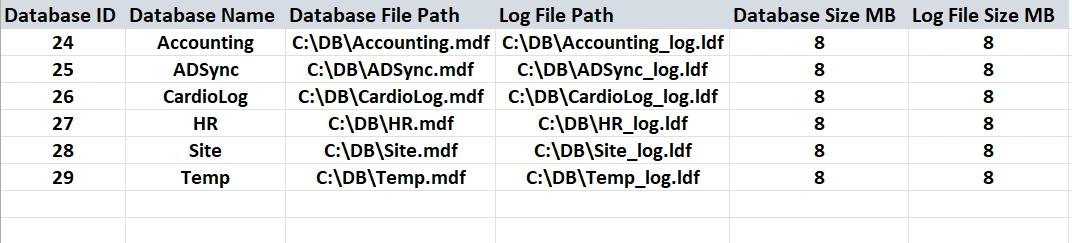
- Revise la lista de ubicaciones de bases de datos SQL en los resultados de la ejecución de la consulta:
Obtenga información detallada de la ubicación de archivos de base de datos de SQL Server en unos pocos clics
Microsoft SQL Server se ha convertido en uno de los sistemas de gestión de bases de datos relacionales más populares tanto para pequeñas como grandes empresas. Los profesionales de TI necesitan poder indicar exactamente dónde se almacenan las ubicaciones de los archivos de bases de datos SQL importantes sin demoras ni errores por múltiples razones, como para facilitar los procesos de respaldo y recuperación, transferir archivos a otra ubicación o encontrar la carpeta si una instancia del servidor se instaló en una ubicación no estándar.
SQL Server almacena datos utilizando dos extensiones de archivo:
- Los archivos MDF son archivos de datos que contienen datos y objetos como tablas, índices, procedimientos almacenados y vistas.
- Los archivos LDF son los archivos de registro de transacciones que registran todas las transacciones y las modificaciones de la base de datos realizadas por cada transacción.
La ruta de ubicación del archivo de datos predeterminada del servidor SQL depende de la versión del software Microsoft SQL Server:
- SQL Server 2017 —C:\Program Files\Microsoft SQL Server\MSSQL14.MSSQLSERVER\MSSQL\DATA\
- SQL Server 2019 — C:\Program Files\Microsoft SQL Server\MSSQL15.MSSQLSERVER\MSSQL\DATA\
- SQL Server 2022 — C:\Program Files\Microsoft SQL Server\MSSQL16.MSSQLSERVER\MSSQL\DATA\
Tiene dos opciones nativas para averiguar dónde el servidor SQL almacena sus archivos de base de datos: puede hacer clic derecho en el nombre de la instancia en SQL Server Management Studio (SSMS) y navegar a la pestaña ‘Database Settings’ o utilizar una consulta T-SQL. SSMS le permite verificar una base de datos a la vez, y las consultas requieren cierta experiencia y tiempo para componer.
Con Netwrix Auditor for SQL Server, puedes obtener un informe completo sobre las ubicaciones de archivos de bases de datos SQL Server que incluye un resumen de todas las configuraciones clave con solo unos clics. También puedes informar y alertar sobre cambios en la configuración, como modificaciones a funciones importantes, esquemas, funciones, opciones de base de datos y propietarios de objetos. Aún mejor, Netwrix Auditor también proporciona una visibilidad profunda de los permisos a tus instancias SQL, bases de datos y otros objetos SQL, así como informes y alertas sobre cambios en esos permisos. Con esta poderosa herramienta, puedes detectar y revertir cambios inapropiados o maliciosos en configuraciones y permisos antes de que conduzcan a tiempo de inactividad o una violación de datos.
Compartir en