
Commandes pour enregistrer les modifications de configuration sur vos appareils réseau Cisco
Commandes pour enregistrer les modifications de configuration sur vos appareils réseau Cisco
Dec 13, 2024
Chaque fois que vous déployez un nouvel appareil Cisco, que ce soit pour gérer la croissance du réseau ou dans le cadre d'un cycle de renouvellement de produit, quelqu'un doit le configurer pour répondre à vos besoins uniques. Mais configurer des commutateurs ou des routeurs n'est pas un événement ponctuel — les équipes de support ont souvent besoin d'ajouter un nouveau VLAN, de changer un port d'accès en un trunk ou d'ajouter une nouvelle route à la table de routage.
Cet article explique pourquoi ces types de modifications sont temporaires et détaille les commandes que vous devez utiliser pour qu'elles restent en vigueur après le redémarrage de l'appareil.
Comment les modifications d'un appareil Cisco sont enregistrées
Sur un appareil Cisco, la configuration en cours est l'ensemble des paramètres de configuration que l'appareil utilise activement. La config en cours est stockée dans la mémoire vive (RAM) de l'appareil et dicte le comportement de l'appareil en termes de routage, de commutation, de paramètres d'interface et d'autres fonctions réseau. La configuration en cours est dynamique, ce qui signifie qu'elle peut être modifiée par des techniciens privilégiés pendant le fonctionnement.
Toute modification des paramètres reste intacte tant que l'appareil reste sous tension. Cependant, la configuration en cours n'est pas automatiquement sauvegardée dans une mémoire de stockage plus permanente. Si vous apportez des modifications et que l'appareil redémarre ou perd de l'énergie d'une manière ou d'une autre, toutes ces modifications seront perdues à moins que vous n'ayez pris des mesures supplémentaires pour sauvegarder vos changements. Cela est dû au fait qu'au redémarrage, l'appareil charge sa configuration à partir de la configuration de démarrage, qui est stockée dans la mémoire vive non volatile (NVRAM) de l'appareil. En d'autres termes, la config de démarrage est ce à quoi l'appareil revient lors d'un redémarrage.
Netwrix Auditor for Network Devices
Améliorez la visibilité, assurez la conformité et renforcez la sécurité à travers votre réseau
Pourquoi vous devriez toujours enregistrer vos modifications
Envisagez le pire scénario : Des modifications ont été apportées aux appareils Cisco au cours de l'année, mais aucune d'elles n'a été enregistrée dans la configuration de démarrage. Puis il y a une coupure de courant et tous les appareils redémarrent.
Maintenant, que faites-vous ? Votre organisation a-t-elle même documenté toutes ces modifications ? Ce serait comme les histoires d'horreur d'avant, lorsque les applications Office n'enregistraient pas automatiquement les documents et que les écrivains perdaient des manuscrits entiers. En bref, il est impératif que vous enregistriez les modifications apportées à la configuration en cours.
Testez avant de sauvegarder ! N'oubliez pas que toute modification de la configuration d'un appareil Cisco peut avoir un impact considérable sur les performances du réseau et la sécurité. Par conséquent, il est essentiel de tester minutieusement tout nouveau paramètre avant de l'enregistrer dans le fichier de configuration de démarrage.
Comment sauvegarder vos modifications
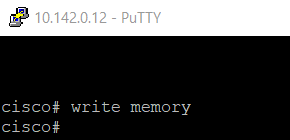
Voici la bonne nouvelle : Vous pouvez sauvegarder vos modifications de configuration en utilisant une simple commande de deux mots :
write memory
Ci-dessous une illustration de la commande dans une session Putty :
Comment afficher la configuration en cours et la copier dans le fichier de configuration de démarrage
Une autre stratégie que vous pouvez utiliser consiste à écraser le fichier de configuration de démarrage avec les paramètres de configuration en cours d'exécution.
Vous pouvez voir la configuration de démarrage en utilisant la commande :
show startup-config
Pour écraser le fichier de configuration de démarrage actuel avec les paramètres de configuration en cours, utilisez la commande suivante :
copy running-config startup-config
Alternativement, vous pouvez utiliser cette version abrégée de la commande :
copy run start
Assurez-vous d'être dans le bon mode Cisco
Les appareils Cisco utilisent un ensemble hiérarchique de modes pour garantir que lorsqu'un utilisateur se connecte à un appareil, il ne peut exécuter que les commandes qui correspondent à ses niveaux d'autorisation. Le mode actuel d'un utilisateur est indiqué par le type d'invite affiché après le nom de l'appareil Cisco, comme le montre le tableau ci-dessous.
Pour modifier le fichier de configuration actif, vous devez être en mode Configuration Globale.
Mode | Description | Invite | Comment accéder |
|---|---|---|---|
|
Mode exécution |
Permet un accès limité pour visualiser les paramètres de configuration et effectuer des commandes de dépannage de base, telles que ping et traceroute pour tester la connectivité. |
Routeur> |
Ceci est le mode initial ou par défaut lorsqu'un utilisateur se connecte à un appareil Cisco. |
|
Mode Exec privilégié |
Permet à l'utilisateur de voir tous les paramètres et d'exécuter des commandes, telles que reload, qui indique au commutateur de redémarrer le Cisco IOS. L'accès privilégié doit être protégé par mot de passe pour empêcher l'accès non autorisé. |
Routeur# |
En mode Exec, lancez la commande enable. |
|
Mode de configuration globale |
Fournit un accès modifiable pour modifier le fichier de configuration actif. |
Router(config)# |
Depuis le mode Exec Privileged, entrez la commande configure terminal. |
Comment Netwrix peut aider
Pour garantir un fonctionnement normal et sécurisé de votre entreprise, il ne suffit pas d'enregistrer les modifications de vos paramètres de configuration en cours d'exécution — vous devez également surveiller l'activité sur vos appareils Cisco et sur l'infrastructure réseau plus large.
Netwrix Auditor for Network Devices offre une visibilité complète sur ce qui se passe dans votre infrastructure réseau et vous alerte sur les événements que vous considérez comme les plus risqués. Il fournit des informations claires et exploitables qui simplifient grandement l'investigation et permettent une réponse rapide et efficace.
Voici juste quelques-unes des choses que vous pouvez faire avec cette solution Netwrix :
- Auditez les tentatives de connexion aux network devices pour repérer rapidement les événements suspects.
- Surveillez les réinitialisations de mot de passe et les changements de configuration pour détecter les menaces dès leurs premiers stades.
- Recevez des alertes concernant les dysfonctionnements matériels afin de pouvoir réagir rapidement et minimiser l'impact sur l'entreprise.
- Suivez l'activité de balayage pour détecter les attaquants effectuant de la reconnaissance pour les aider à pénétrer votre réseau et voler des données sensibles.
Obtenez le Guide pour une meilleure sécurité réseau
Téléchargez l'eBook des meilleures pratiques de sécurité réseau dès aujourd'hui !
En savoir plusPartager sur
En savoir plus
À propos de l'auteur

Tyler Reese
Vice-président de la gestion de produit, CISSP
Avec plus de deux décennies d'expérience dans l'industrie de la sécurité logicielle, Tyler Reese connaît intimement les défis d'identité et de sécurité en rapide évolution auxquels les entreprises sont confrontées aujourd'hui. Actuellement, il occupe le poste de directeur de produit pour le portefeuille Netwrix Identity and Access Management, où ses responsabilités incluent l'évaluation des tendances du marché, la définition de la direction de la gamme de produits IAM et, en fin de compte, la satisfaction des besoins des utilisateurs finaux. Son expérience professionnelle s'étend de la consultation en IAM pour des entreprises du Fortune 500 à l'architecture d'entreprise d'une grande société de vente directe aux consommateurs. Il détient actuellement la certification CISSP.
En savoir plus sur ce sujet
Gestion continue de la posture ou évaluations ponctuelles
L'informatique de santé ne peut pas déplacer l'imagerie vers le cloud. Voici comment maintenir la conformité des systèmes sur site.
L'agent IA qui travaille pour vous a probablement plus d'accès que vous
Une configuration modifiée. Personne ne l'a remarqué.
Le problème du jailbreak de l'IA ne disparaît pas, et les cadres de conformité doivent rattraper leur retard