
Gestione dell'uso dei collegamenti di accesso in SharePoint Online
Aug 23, 2023
SharePoint rende la collaborazione e la condivisione estremamente facili, il che può mettere a rischio contenuti sensibili e regolamentati. Di conseguenza, gli amministratori devono implementare misure di protezione che facilitino la condivisione appropriata e prevengano la perdita di dati.
Best Practices per SharePoint e SharePoint Online
Scopri di piùIn SharePoint Online, il modo principale per un utente di concedere l'accesso alle risorse è condividere un link di accesso con altre persone. Quando creano un link, utilizzano una finestra di dialogo come quella sottostante per specificare impostazioni importanti, inclusi gli utenti per cui il link sarà valido e se questi utenti possono modificare e scaricare il contenuto:
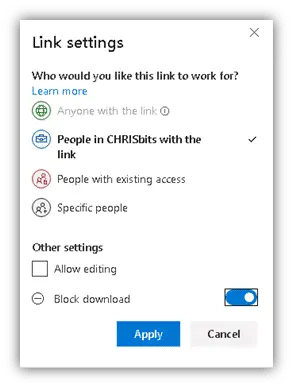
Figura 1. Impostazioni disponibili per gli utenti durante la creazione di collegamenti di condivisione in SharePoint Online
Come amministratore, hai un notevole controllo sulle opzioni disponibili in questa finestra di dialogo. Ad esempio, nello screenshot sopra, l'opzione per consentire a Anyone with the link di visualizzare il contenuto è disattivata.
Questo controllo sui collegamenti di accesso può essere esercitato sia a livello di tenant che a livello di sito. Questo articolo spiega le opzioni e come funzionano, e offre anche una guida su come abilitare la condivisione legittima per massimizzare il valore di SharePoint evitando la perdita di dati.
Impostazioni di condivisione su tutto il tenant
Dal centro di amministrazione di Microsoft 365, puoi specificare le impostazioni di condivisione generale per tutti i siti SharePoint Online nel tuo tenant. Queste impostazioni determinano quali opzioni di accesso sono disponibili per i proprietari dei siti SharePoint e gli amministratori SharePoint.
Limitare l'ambito della condivisione
Una decisione fondamentale è quanto liberamente gli utenti aziendali dovrebbero poter condividere i contenuti. Per impostare il limite su tutto il tenant, naviga nella sezione Settings lama, scegli Org settings e scorri fino alla sezione SharePoint.
Si noti che selezionando l'opzione Anyone, come mostrato di seguito, si consente semplicemente agli amministratori di SharePoint di scegliere di consentire la condivisione anonima sui loro siti; ciò non impone tale impostazione a tutti i siti.
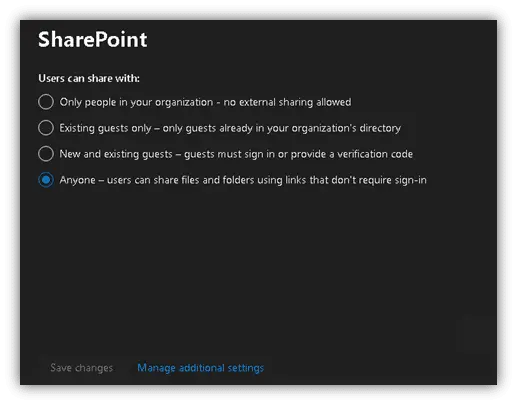
Figura 2. Controllo delle opzioni di condivisione disponibili per i proprietari dei siti e gli amministratori di SharePoint
In alternativa, puoi navigare alla sezione Policies e espanderla per mostrare l'opzione Sharing e utilizzare il cursore per regolare le restrizioni di condivisione per i link di accesso su tutti i siti SharePoint e OneDrive.
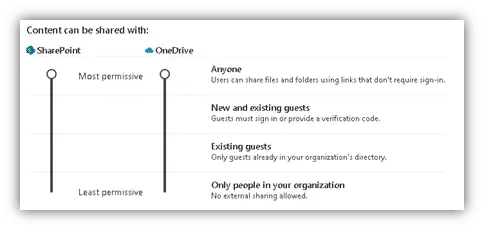
Figura 3. Controllo dei permessi di accesso ai link su tutti i siti e OneDrive utilizzando l'opzione slider
Qualunque metodo si scelga, si hanno 4 opzioni, descritte di seguito. Quando si decide quale impostazione è migliore per la propria organizzazione, tenere presente che più si è rigorosi con i link di accesso, più sarà difficile per gli utenti collaborare con altri — e più probabile sarà che utilizzino metodi alternativi per condividere ciò che desiderano condividere. Di conseguenza, raccomando di scegliere un'impostazione più permissiva a questo livello per consentire la collaborazione nelle aree dove è giustificata.
- Chiunque - Questa opzione consente la creazione di collegamenti di accesso anonimo, che non richiedono autenticazione per l'accesso. Sebbene questi collegamenti espongano la tua organizzazione al rischio di esfiltrazione dei dati, hanno scopi legittimi, come per siti di pubblicità e marketing. Se scegli di consentire collegamenti anonimi, considera di investire in uno strumento come Netwrix Access Analyzer che ti permette di monitorare attentamente dove vengono creati i collegamenti anonimi e a cosa stanno dando accesso
- Nuovi ed esistenti ospiti — Questa opzione è pensata per le raccolte di siti che hanno collaboratori esterni. Offre la flessibilità di condividere contenuti con utenti esterni registrati così come di invitare nuovi utenti ospiti.Ospiti esistenti — Questa opzione è simile alla precedente ma non permette la creazione di nuovi ospiti.
- Solo le persone nella tua organizzazione — Questo livello di permesso non consente alcun accesso esterno a SharePoint o OneDrive.
Impostazioni aggiuntive per la condivisione esterna
Se scorri verso il basso dalla pagina dei cursori, troverai alcune impostazioni aggiuntive per controllare la condivisione esterna in tutto il tuo tenant SharePoint Online/OneDrive:
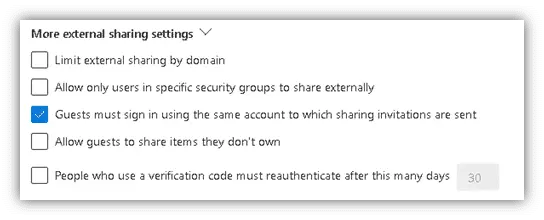
Figura 4. Impostazioni aggiuntive di condivisione esterna su tutti i siti e OneDrive
Ci sono anche opzioni per controllare le impostazioni predefinite, la scadenza e i permessi dei link di accesso. Ad esempio, puoi garantire che le persone che utilizzano link anonimi possano visualizzare — ma non modificare — file o cartelle condivisi.
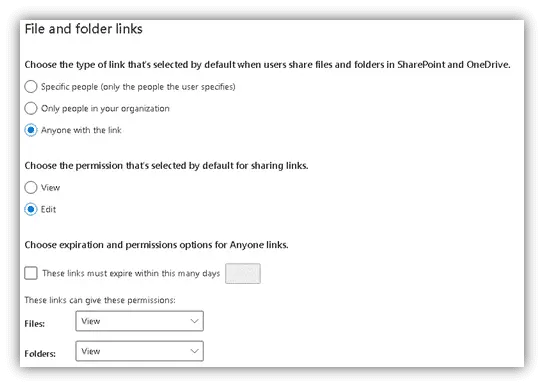
Figura 5. Ulteriori modi per limitare i collegamenti di accesso su tutti i siti e OneDrive
Impostazioni di condivisione su tutto il sito
Ora esploriamo le impostazioni per controllare la disponibilità dei link di accesso in un sito SharePoint. Similmente alle impostazioni a livello di tenant, le impostazioni a livello di sito non sono automaticamente applicate a tutti i siti; piuttosto, limitano le opzioni disponibili ai proprietari del sito. Di conseguenza, scegliete impostazioni che offrano una ragionevole flessibilità ai vostri proprietari di sito per limitare l'accesso quando necessario e permetterlo quando appropriato per una legittima collaborazione degli utenti.
Per controllare la condivisione esterna per un sito, naviga nella sezione Resources del pannello di controllo di Microsoft 365 admin center, clicca sul sito, clicca su Modifica nella sezione dello stato di condivisione e seleziona le impostazioni desiderate sotto Eternal sharing:
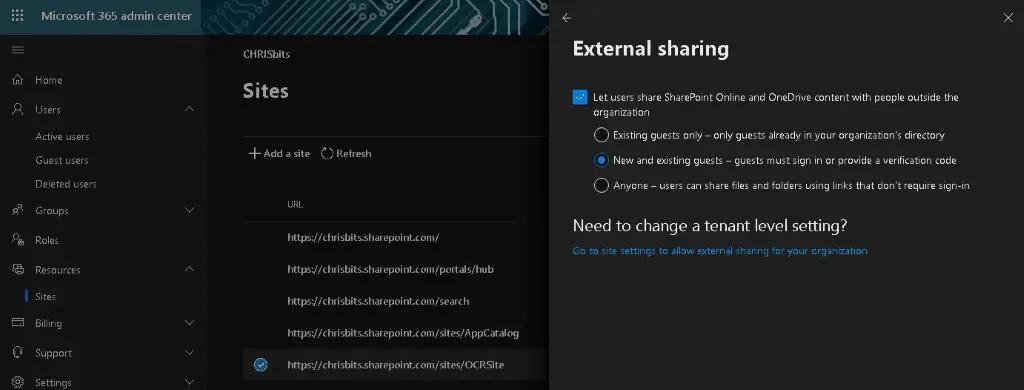
Figura 6. Controllo della condivisione esterna per un particolare sito SharePoint
Per accedere alle impostazioni che limitano chi può creare collegamenti di accesso a un sito o ai suoi contenuti, da un dato sito SharePoint, seleziona Settings e scegli Change how members can share.
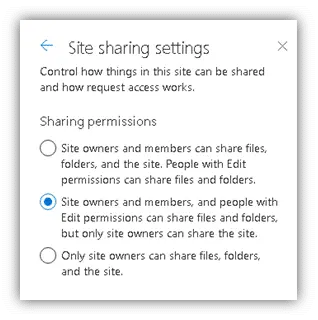
Figura 7. Controllo di chi è autorizzato a creare collegamenti di accesso a un dato sito SharePoint
Le impostazioni a livello di tenant hanno la precedenza sulle impostazioni a livello di sito
Ricorda che le impostazioni di condivisione a livello di tenant hanno la precedenza su quelle a livello di sito. Ad esempio, supponiamo che un proprietario di sito consenta collegamenti anonimi ma che questi siano bloccati a livello di tenant. In tal caso, quando un utente crea un collegamento di accesso per il contenuto del sito, l'opzione per condividere con Anyone with the link sarà oscurata, come mostrato qui:
Figura 8. Se un'opzione non è consentita a livello di tenant, sarà disattivata per gli utenti indipendentemente dall'impostazione a livello di sito.
Conclusione
Non temere i collegamenti di accesso. Comprendi come funzionano e configura una struttura di permessi che funzioni per la tua organizzazione. Vietare l'accesso esterno limita davvero la capacità degli utenti aziendali di ottenere il massimo valore da SharePoint, e troveranno modi per condividere le cose esternamente se ne hanno bisogno.
Invece, scegli con attenzione le impostazioni su ogni livello che facilitano la collaborazione mantenendo al sicuro i tuoi dati. Inoltre, monitora attentamente le impostazioni di condivisione esterna e l'attività utilizzando una soluzione di sicurezza come Netwrix Access Analyzer.
Condividi su
Scopri di più
Informazioni sull'autore

Chris Nieves
Ingegnere delle soluzioni
Christopher Nieves è un Solutions Engineer presso Netwrix, con quasi 8 anni di esperienza in ruoli tecnici. Si è distinto nell'attuazione di prodotti su larga scala con successo, nella gestione di conti chiave e nella guida di team di ingegneria verso il successo. Il background di Chris include ruoli come Technical Product Manager e Solutions Engineer dove si è specializzato in software di governance dell'accesso ai dati con una specializzazione in raccolta e reporting di dati correlati a SharePoint e O365.
Scopri di più su questo argomento
I migliori strumenti di rilevamento AI shadow nel 2026
Identity Management: Come le organizzazioni gestiscono l'accesso degli utenti
8 migliori strumenti di classificazione dei dati per la scoperta automatizzata nel 2026
Identità non umane (NHI) spiegate e come proteggerle
12 Rischi Critici di Sicurezza di Shadow AI che la Tua Organizzazione Deve Monitorare nel 2026