
Aggiungi Alias in Active Directory
Nov 20, 2024
Active Directory supporta gli alias email attraverso l'attributo proxyAddresses, che memorizza indirizzi primari e secondari. Gli alias permettono indirizzi basati sui ruoli, semplificano l'amministrazione e centralizzano la comunicazione in Exchange o Microsoft 365 senza caselle email aggiuntive. È possibile gestirli tramite ADUC (Editor degli Attributi) o PowerShell (Set-ADUser -Add/-Remove @{proxyAddresses="smtp:alias@domain.com"}). Potrebbero applicarsi ritardi nella replica e nella sincronizzazione con Exchange. Per operazioni in blocco, utilizzare l'importazione CSV con PowerShell.
Panoramica di AD
Microsoft Active Directory è un servizio di directory per reti di dominio Windows. Active Directory funge da database centralizzato che memorizza informazioni sulle risorse di rete, inclusi utenti, computer e servizi. Gioca un ruolo significativo nella gestione e sicurezza della rete, fornendo un framework per l'autenticazione degli utenti, l'autorizzazione, la gestione delle risorse e l'applicazione delle politiche. Questo consente alle organizzazioni di gestire i permessi e i diritti di accesso in tutta la rete in modo efficiente. Di seguito sono elencati alcuni servizi chiave che Active Directory fornisce.
Autenticazione
L'autenticazione è il processo di verifica dell'identità di un utente o dispositivo che tenta di accedere alla rete. Active Directory utilizza protocolli come Kerberos e NTLM per autenticare gli utenti in modo sicuro. Quando un utente effettua l'accesso, AD verifica le sue credenziali rispetto ai dati memorizzati per assicurarsi che siano chi dichiarano di essere.
Autorizzazione
L'autorizzazione è il processo di determinare ciò che un utente autenticato è autorizzato a fare all'interno della rete. Dopo l'autenticazione, AD verifica i permessi degli utenti in base all'appartenenza a gruppi e ai controlli di accesso assegnati a risorse come file, cartelle e applicazioni. Questo garantisce che gli utenti possano accedere solo alle risorse che sono autorizzati a utilizzare, migliorando la sicurezza.
Gestione dei permessi
La gestione dei permessi implica l'impostazione e il controllo dei diritti di accesso di utenti e gruppi a diverse risorse. AD consente agli amministratori di definire i livelli di autorizzazione utilizzando le “Liste di Controllo degli Accessi (ACL)” per utenti e gruppi, consentendo un controllo degli accessi granulare. Questo è spesso gestito attraverso i Group Policy Object (GPO), che applicano impostazioni specifiche per utenti e computer.
Accesso alle Risorse
AD facilita l'accesso alle risorse gestendo le credenziali e i permessi degli utenti. Quando un utente richiede l'accesso a una risorsa, AD verifica la loro identità e controlla i loro permessi, consentendo l'accesso se autorizzato. Active Directory gestisce l'accesso alle risorse utilizzando gruppi di sicurezza e permessi.
Struttura gerarchica
Active Directory è organizzato in una struttura gerarchica che permette un'organizzazione e gestione efficiente degli oggetti di rete. Categorizzando utenti, computer, stampanti e server all'interno di foreste, domini e OU, gli amministratori possono applicare politiche, gestire permessi e mantenere la sicurezza in modo efficace. Questa gerarchia include diversi componenti chiave come di seguito.
Forest
Una foresta è il contenitore di livello più alto in Active Directory, consiste in uno o più alberi di dominio. Ogni Forest condivide uno schema comune e un global catalog ma può avere diversi namespace. Definisce i confini di sicurezza all'interno dei quali tutti i domini possono operare.
Albero del dominio
Un albero di dominio è una gerarchia di domini. Ogni dominio può contenere più oggetti, come account utente, computer e altre risorse.
Dominio
Un dominio è un raggruppamento logico di oggetti di rete, come account utente, computer e servizi. Ogni dominio ha le proprie politiche di sicurezza e confine amministrativo, rendendo più semplice la gestione dell'accesso degli utenti e delle risorse.
Domain Controller (DC)
Un server che esegue Active Directory Domain Services ed è responsabile della gestione dell'autenticazione e dell'autorizzazione all'interno del dominio.
Unità Organizzative (OUs)
Le OU sono contenitori all'interno di un dominio che aiutano ad organizzare gli oggetti. Consentono di raggruppare utenti, gruppi, computer e altre risorse per una gestione più semplice e per l'applicazione di Oggetti Criteri di Gruppo (GPO). Le OU possono essere annidate, creando una struttura gerarchica all'interno del dominio.
Oggetti
All'interno del dominio e delle OU, AD memorizza diversi oggetti che rappresentano diverse risorse di rete, di seguito sono elencati gli oggetti comuni.
- Account utente: Ogni account utente è un oggetto che contiene attributi come nome utente, password, indirizzo email e appartenenza a gruppi. Gli account utente sono essenziali per l'autenticazione e l'autorizzazione all'interno della rete.
- Gruppi: Insiemi di account utente che semplificano la gestione dei permessi. I gruppi possono essere gruppi di sicurezza (per concedere permessi) o gruppi di distribuzione (per la distribuzione delle email).
- Account dei computer: Questi rappresentano macchine fisiche o virtuali nella rete. Ogni account computer viene utilizzato per l'autenticazione e permette alla macchina di comunicare con AD.
- Oggetti Stampante: Le stampanti possono essere rappresentate come oggetti in AD, consentendo una gestione centralizzata e il controllo degli accessi per le risorse di stampa condivise.
- Oggetti del server: I server sono anche trattati come oggetti all'interno di AD, il che consente la gestione dei servizi e dei diritti di accesso relativi a specifici ruoli del server.
Archiviazione delle informazioni per gli oggetti di rete
Active Directory uses a structured format for storing information about these network objects, which includes below.
- Attributi: Ogni oggetto in AD possiede attributi che memorizzano informazioni specifiche. Ad esempio, un oggetto account utente include attributi come sAMAccountName, displayName, userPrincipalName e email.
- Schema: Lo schema definisce i tipi di oggetti e attributi che possono essere creati in Active Directory. Dettata la natura dei dati memorizzati nella directory e stabilisce le regole per la convalida dei dati.
- Catalogo Globale: Questo è un repository di dati centralizzato che contiene un sottoinsieme di attributi per ogni oggetto nella foresta AD. Il catalogo globale facilita le ricerche in tutta la directory e consente agli utenti di localizzare rapidamente le risorse.
Ruolo degli indirizzi email in AD
Importanza degli indirizzi email per la gestione degli account utente e la comunicazione
Gli indirizzi email svolgono un ruolo significativo in Active Directory facilitando la comunicazione, l'identificazione e la gestione degli account utente, spesso utilizzati come identificatore unico per gli account utente. Gli indirizzi email memorizzati in AD consentono la comunicazione interna ed esterna all'interno dell'organizzazione. Gli utenti possono inviare e ricevere email, messaggistica istantanea, condivisione di informazioni e collaborazione a progetti, utilizzando sistemi email integrati come Microsoft Exchange o Microsoft365, che lavorano insieme ad Active Directory per la gestione della comunicazione. Gli indirizzi email possono essere associati a gruppi di distribuzione, consentendo una facile comunicazione con più utenti. Questi gruppi possono essere utilizzati per inviare annunci, newsletter o altre comunicazioni di massa in modo efficace. AD consente più indirizzi email come concetto di indirizzi proxy o alias per un singolo account utente o gruppi di distribuzione. Questo è utile per utilizzare diversi formati di email o nomi di dominio, o per gestire alias per dipartimenti che possono richiedere indirizzi diversi per scopi diversi mantenendo un controllo centralizzato. Molte applicazioni che si basano sull'autenticazione degli utenti e sul recupero dei dati possono integrarsi con AD e utilizzare gli indirizzi email memorizzati all'interno di AD per funzionalità come notifiche di account, reimpostazione delle password e autenticazione a più fattori.
Integrazione con servizi come Microsoft Exchange
Microsoft Exchange offre un ambiente centralizzato per la gestione delle caselle di posta degli utenti. Microsoft Exchange si integra perfettamente con Active Directory, consentendo la sincronizzazione automatica degli account utente da e verso Active Directory, il che significa che le caselle di posta verranno create in Exchange con gli account utente creati in Active directory, allo stesso modo gli account esistenti da Active Directory possono essere selezionati per la creazione di caselle di posta a causa della sincronizzazione dei dati tra i due. Exchange consente la creazione di liste di distribuzione così come gruppi di sicurezza abilitati alla posta, facilitando la comunicazione di massa, il che semplifica l'invio di email a più destinatari. Exchange include misure di sicurezza avanzate come anti-malware, filtri anti-spam e crittografia per proteggere le informazioni sensibili. L'integrazione con Active Directory garantisce che solo gli utenti autorizzati possano accedere alle caselle di posta. Gli utenti possono accedere alla loro posta elettronica e calendari su più dispositivi, inclusi desktop, laptop, smartphone e tablet. Questa flessibilità supporta il lavoro remoto e l'accesso in movimento. Microsoft Exchange fornisce anche Outlook Web App, un'interfaccia basata su browser che permette agli utenti di accedere alle loro email, calendario e altre funzionalità da qualsiasi luogo, assicurando che la comunicazione sia sempre disponibile.
Comprensione degli Email Aliases
Definizione di Email Alias
Gli alias di posta elettronica sono indirizzi email alternativi che inoltrano i messaggi a un account email principale, consentendo agli utenti di ricevere email senza la necessità di avere più caselle di posta.
Spiegazione degli alias di posta elettronica come meccanismi di inoltro
Gli alias di posta elettronica funzionano principalmente come meccanismi di inoltro, consentendo che le email inviate a un alias vengano reindirizzate a un account email primario designato. Quando viene inviata un'email all'indirizzo alias, il server di posta la elabora e la reindirizza automaticamente all'account email primario specificato. Il destinatario visualizza l'email nella propria casella di posta principale. Quando si risponde a email ricevute tramite un alias, gli utenti possono scegliere di rispondere dall'alias stesso, fornendo un canale di comunicazione coerente. L'alias non ha una casella di posta autonoma, agisce semplicemente come un reindirizzamento. Questo consente agli utenti di gestire tutte le email da un unico account principale.
Esempi di casi d'uso per gli alias email
Di seguito sono riportati alcuni esempi di casi d'uso per gli alias di posta elettronica.
- Email di Team o Progetti: Le organizzazioni possono creare alias per dipartimenti o progetti, come “support@company.com” o “sales@company.com”.
- Alias basati sui ruoli: Gli alias possono essere utilizzati per gestire le email per ruoli specifici, come “info@company.com” o “hr@company.com”.
- Registrazioni agli eventi: Per gli eventi, si può utilizzare un alias come events@company.com per raccogliere le registrazioni mantenendole separate dalle comunicazioni standard.
Vantaggi degli alias email
Gli alias di posta elettronica offrono una varietà di vantaggi sia per gli individui che per le organizzazioni.
Gestione di responsabilità diverse
Gli alias di posta elettronica consentono di creare diversi indirizzi email per vari ruoli o progetti, facilitando la separazione del lavoro, delle attività personali o di compiti specifici e mantenendo distinte le responsabilità. È possibile assicurarsi che le email relative a compiti o progetti specifici vengano inviate nel posto giusto.
Migliorare la privacy e la sicurezza
Utilizzando degli alias, puoi proteggere il tuo indirizzo email principale da spam, phishing e accessi non autorizzati, poiché puoi fornire un alias per le registrazioni o siti meno sicuri, senza compromettere il tuo account principale. Puoi mantenere un livello di anonimato quando comunichi con contatti sconosciuti o in forum pubblici utilizzando un alias invece del tuo indirizzo email primario.
Semplificando l'amministrazione
È più semplice gestire più alias sotto un unico account piuttosto che gestire diversi account email, semplificando la gestione delle password e riducendo i problemi di accesso. Più facile gestire le email in arrivo poiché puoi indirizzare i messaggi in cartelle o etichette specifiche in base all'alias utilizzato, riducendo l'ingombro nella tua casella di posta. Gli alias possono essere impostati per team o progetti, consentendo a messaggi di gruppo di essere ricevuti da più individui. Questo assicura che le comunicazioni importanti raggiungano tutte le parti interessate in modo efficiente.
Organizzare e filtrare le email
Gli alias di posta elettronica consentono una migliore organizzazione aiutandoti a categorizzare e filtrare le email in base ai compiti o progetti con cui sono associati, migliorando la tua produttività. Puoi impostare dei filtri nel tuo client di posta elettronica per ordinare automaticamente le email provenienti da specifici alias e mantenere organizzata la tua casella di posta.
Alias email in AD
Estendendo il framework di Identity Management
Integrare alias email in un framework di Identity Management come Active Directory, aumenta la flessibilità e il controllo sulle identità degli utenti, mantenendo sicurezza e strategie di comunicazione. Gli alias email permettono agli utenti di rappresentare diversi ruoli o funzioni, questo semplifica l'Identity Management mantenendo tutte le comunicazioni all'interno di un unico profilo utente pur conservando indirizzi email differenti per compiti specifici. Gli amministratori possono gestire gli alias email centralmente attraverso il framework di Identity Management, se un utente cambia ruoli o responsabilità, il suo alias esistente può essere facilmente reindirizzato senza dover creare o eliminare più account. Questo assicura continuità nella comunicazione e minimizza le interruzioni. Gli alias email possono essere utilizzati con altri servizi di identità che utilizzano standard come SAML (Security Assertion Markup Language) o OAuth, questi possono facilitare i processi di autenticazione in modo più fluido attraverso diverse applicazioni.
Utilizzare con servizi come Microsoft 365 per indirizzi email alternativi senza necessità di ulteriori caselle di posta
Gli alias di posta elettronica in Microsoft 365 offrono un modo efficace per gestire indirizzi email alternativi senza la necessità di un sovraccarico amministrativo e caselle di posta aggiuntive, fornendo vantaggi in termini di costi ed efficienza del flusso di lavoro. Come negli Exchange on-premises e Active Directory, gli alias in Microsoft 365 consentono agli amministratori e agli utenti di mantenere diversi indirizzi email per vari scopi, ad esempio, supporto e marketing, centralizzando le comunicazioni in una casella di posta principale. Gli utenti possono impostare alias per scopi specifici, aiutando a filtrare e organizzare i messaggi in arrivo. Gli amministratori possono gestire tutti gli alias da un unico punto nel Microsoft 365 Admin Center, rendendo semplice aggiungere o rimuovere alias secondo necessità. Gli alias possono essere utilizzati in congiunzione con Microsoft Teams e SharePoint, garantendo una comunicazione e un'identità coerenti su varie piattaforme.
Richiedi una prova gratuita per Migliorare l'Efficienza in AD con Netwrix Directory Manager
Attributi di Active Directory e indirizzi email
Active Directory utilizza attributi specifici per gestire gli indirizzi email degli account utente, in particolare in ambienti che si integrano con sistemi di posta elettronica come Microsoft Exchange o Microsoft 365. Di seguito sono elencati gli attributi principali degli indirizzi email in Active Directory.
- Mail: Questo attributo memorizza l'indirizzo email principale dell'utente. È tipicamente formattato come “user@example.com”. Viene utilizzato per la comunicazione via email e funge da identificatore principale in Exchange per le funzioni relative alla posta.
- proxyAddresses: Questo attributo multivalore contiene indirizzi email aggiuntivi (alias) associati all'utente. Ogni alias può essere nel formato “SMTP:alias@domain.com” o “smtp:alias@domain.com” (la capitalizzazione di “SMTP” indica che si tratta dell'indirizzo principale).
- mailNickname: Un attributo di Active Directory noto anche come “alias” che Microsoft Exchange utilizza per definire il nome breve dell'utente, che spesso fa parte del loro indirizzo email principale.
Attributi degli oggetti AD
Gli attributi degli oggetti di Active Directory definiscono le proprietà degli utenti, gruppi, computer e altri oggetti all'interno della directory. Ogni oggetto AD possiede un ampio insieme di attributi per rappresentare diverse funzioni e caratteristiche.
Ruolo degli attributi nella definizione dei dettagli dell'utente
Gli attributi sono componenti essenziali che definiscono le caratteristiche e le proprietà degli account utente. Ogni oggetto utente è composto da una varietà di attributi, che forniscono informazioni dettagliate sull'utente e facilitano diverse funzionalità all'interno della rete. Di seguito sono riportati i diversi ruoli di alcuni di questi attributi.
Identificazione e Autenticazione
- distinguishedName: Questo identificatore unico memorizza la posizione dell'utente all'interno della gerarchia AD ed è fondamentale per identificare gli oggetti utente.
- sAMAccountName: Spesso indicato come nome di accesso, viene utilizzato per i sistemi Windows più vecchi ed è necessario per l'autenticazione dell'utente.
- userPrincipalName (UPN): Questo formato simile a un'email (ad esempio, user@domain.com) funge da identificatore di accesso moderno, semplificando l'accesso dell'utente a diversi servizi.
Informazioni Personali
- givenName: Rappresenta il nome di battesimo dell'utente.
- sn (cognome): Memorizza il cognome dell'utente.
- displayName: Un nome visualizzato intuitivo e facile da usare.
Informazioni di contatto
- mail: Questo attributo contiene l'indirizzo email primario dell'utente.
- telephoneNumber: Questo fornisce i numeri di telefono degli utenti.
Controllo dell'accesso e appartenenza ai gruppi
- memberOf: Identifica i gruppi di cui l'utente fa parte.
- groupType: Determina quale livello di accesso ha un utente in relazione a diverse risorse sulla rete.
Gestione degli account
- userAccountControl: Questo attributo include flag che definiscono le impostazioni dell'account, come ad esempio se l'account è abilitato o disabilitato.
- lastLogonTimeStamp: Registra l'ultima volta che un utente ha effettuato l'accesso in AD.
Sicurezza e conformità
- passwordLastSet: Questo attributo aiuta a tenere traccia di quando un utente ha cambiato l'ultima volta la sua password, contribuendo al rispetto delle politiche di sicurezza che richiedono aggiornamenti regolari della password.
- accountExpirationDate: Specifica la data di scadenza di un account utente, fondamentale per la gestione dell'accesso temporaneo, come nel caso di appaltatori o studenti.
Importanza dell'attributo dell'indirizzo email per collegare identità digitale e comunicazione
L'attributo dell'indirizzo email gioca un ruolo importante nell'istituire e gestire l'identità digitale all'interno delle organizzazioni. L'indirizzo email funge da identificatore unico per gli utenti, facilitando la gestione degli account e delle comunicazioni. Aiuta a prevenire confusione in ambienti dove più utenti possono avere nomi o ruoli simili. Gli indirizzi email sono frequentemente utilizzati per la registrazione e l'autenticazione degli utenti su diverse piattaforme digitali. Consentono agli utenti di accedere ad applicazioni, software e servizi cloud, collegando la loro identità digitale a strumenti essenziali. Gli indirizzi email sono comunemente usati nei processi di autenticazione a due fattori (2FA), aggiungendo un ulteriore strato di sicurezza agli account degli utenti. Molti sistemi utilizzano gli indirizzi email per la registrazione degli account, la verifica, il reset delle password e i processi di recupero. Questa funzionalità garantisce un accesso sicuro alle identità digitali.
Integrazione con Microsoft Exchange
Active Directory e Microsoft Exchange lavorano insieme per fornire un sistema completo di gestione delle identità e della posta elettronica. Active Directory funge da colonna vertebrale per la gestione degli utenti, mentre Microsoft Exchange facilita la comunicazione via email.
La dipendenza di Exchange dagli attributi email di AD
Microsoft Exchange si affida notevolmente agli attributi email di Active Directory per funzionare efficacemente e gestire le identità degli utenti e le comunicazioni email. L'attributo “mail” in AD è fondamentale poiché definisce l'indirizzo email primario di un utente. Exchange utilizza questo attributo per instradare correttamente le email alle caselle di posta degli utenti. L'attributo “proxyAddresses” contiene tutti gli indirizzi email secondari (alias) associati a un utente. Exchange usa queste informazioni per consegnare le email inviate a uno qualsiasi degli alias nella casella di posta dell'utente. Exchange estrae informazioni da AD, inclusi gli indirizzi email, per popolare la Lista Indirizzi Globale. Ciò consente agli utenti di trovare e comunicare facilmente con altri all'interno dell'organizzazione, qualsiasi modifica apportata agli attributi email in AD viene automaticamente riflessa nella GAL, assicurando le informazioni più aggiornate. Exchange utilizza gli attributi di gruppo di AD per gestire le liste di distribuzione per le comunicazioni email. Più importantemente, Exchange si affida ad AD per l'autenticazione degli utenti, il che significa che gli utenti accedono utilizzando le loro credenziali AD.
Riflettere le modifiche nell'infrastruttura email quando si modificano indirizzi o si aggiungono alias
Quando si modificano o aggiungono indirizzi email e alias in Active Directory, entrano in gioco diverse considerazioni e processi chiave. Modificare gli attributi pertinenti in Active Directory, ad esempio, mail o proxyAddresses, assicurarsi che le modifiche siano riflesse nei profili degli utenti. Adeguare le regole di inoltro e di routing nel sistema di posta elettronica per accogliere i nuovi indirizzi o alias, garantendo che nessuna email venga persa o indirizzata erroneamente. Le modifiche apportate in Active Directory dovrebbero aggiornare automaticamente la Global Address List in Exchange, se ciò non avviene, allora confermare che la GAL rifletta queste modifiche affinché gli utenti abbiano accesso alle informazioni corrette. Condurre test per verificare che le email inviate ai nuovi indirizzi o alias siano instradate correttamente e che tutti gli utenti possano inviare email dai loro alias senza problemi.
Aggiunta di un indirizzo email secondario in Active Directory
Aggiungere un indirizzo email secondario in Active Directory comporta la modifica dell'attributo proxyAddresses di un account utente, che memorizza tutti gli indirizzi email associati a un utente.
Prerequisiti
Prima di procedere con l'aggiunta di un indirizzo email secondario in Active Directory, è importante assicurarsi che siano soddisfatti alcuni prerequisiti.
Accesso amministrativo
Verificate di avere diritti amministrativi all'interno di Active Directory. Questo livello di accesso è necessario per modificare gli attributi degli utenti, inclusi gli indirizzi email.
Indirizzo email primario verificato
Prima di aggiungere un indirizzo email secondario, assicurati che l'indirizzo email principale dell'utente sia valido e funzionante. Ciò garantisce che tutte le comunicazioni siano indirizzate correttamente e riduce le possibilità di conflitti o problemi di consegna.
Conformità alla politica aziendale delle email
Assicurati che l'assegnazione degli indirizzi email sia conforme alle politiche email della tua organizzazione. Potrebbero esserci linee guida riguardo al formato, all'uso e persino limitazioni sui tipi di indirizzi secondari utilizzabili (ad esempio, domini personali vs. professionali). Garantire la conformità evita potenziali problemi in futuro.
Come aggiungere un alias in Active Directory
Segui i passaggi per aggiungere un indirizzo email secondario in Active Directory utilizzando la console di gestione Active Directory Users and Computers (ADUC).
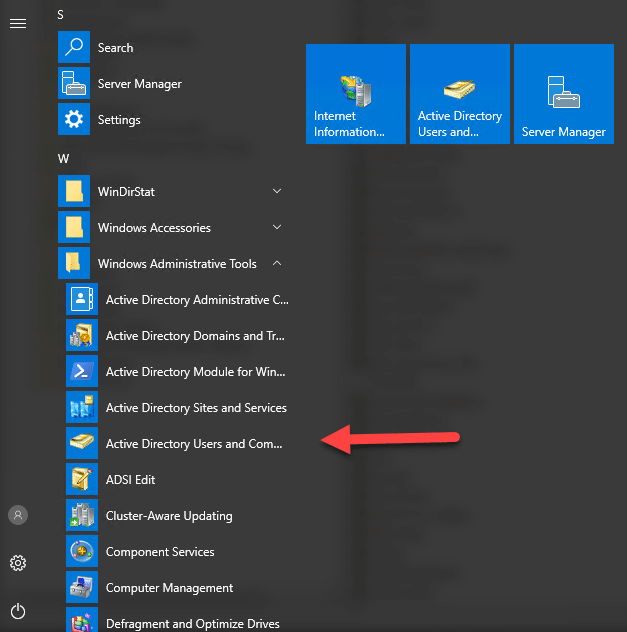
- Avvia gli Utenti e i computer di Active Directory. Su Windows Server, puoi trovarlo sotto Strumenti amministrativi nel menu Start. In alternativa, cerca Utenti e computer di Active Directory nel menu Start, se gli strumenti RSAT sono installati sulla tua postazione di lavoro.
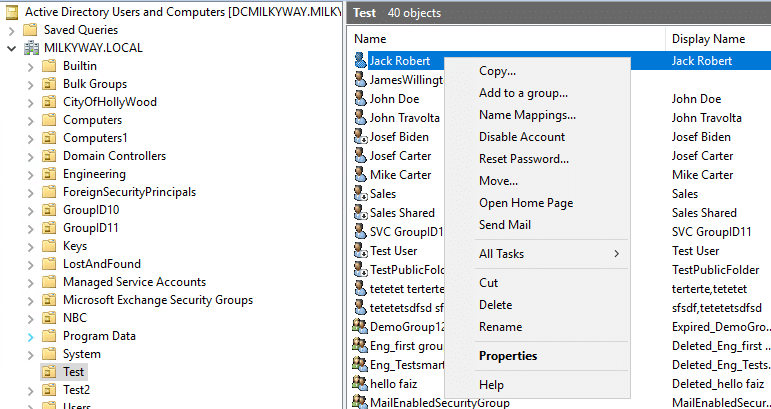
- Nella console ADUC, naviga all'Unità Organizzativa dove si trova l'account utente, clicca con il tasto destro sull'utente e seleziona Proprietà dal menu contestuale.
- Nella finestra Proprietà dell'account utente selezionato, vai alla scheda Editor attributi.
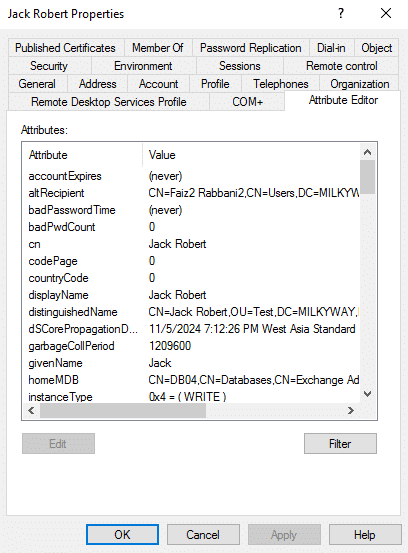
Nota: Se non vedi la scheda Attribute Editor, devi abilitare le Funzionalità Avanzate in ADUC, cliccando sul menu Visualizza in alto nella finestra di ADUC. Seleziona Funzionalità Avanzate per rivelare ulteriori schede, inclusa Attribute Editor.
- Nella scheda Editor attributi, scorri verso il basso e trova l'attributo proxyAddresses. Fai doppio clic su proxyAddresses per modificarlo.
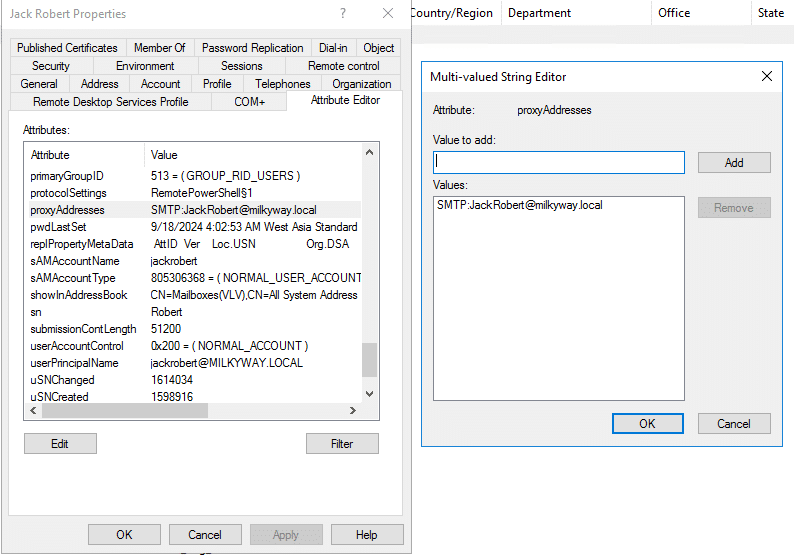
- Nel campo proxyAddresses, digita un valore SMTP nel formato “smtp:alias@example.com” nel campo “Value to add:”, quindi fai clic su Add per includere un nuovo indirizzo email.
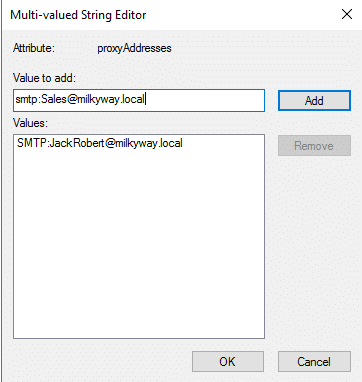
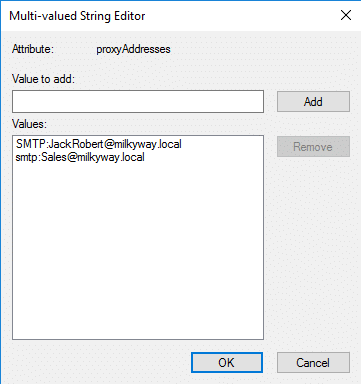
- Dopo aver aggiunto l'alias desiderato, fai clic su OK per salvare le modifiche all'attributo proxyAddresses. Quindi, fai clic su Applica e OK nella finestra delle Proprietà dell'utente per applicare le modifiche e chiuderla.
Verifica dell'indirizzo email secondario
In attesa della propagazione
Quando aggiungi un alias email secondario, le modifiche potrebbero non essere immediatamente visibili su tutti i sistemi. Il tempo di propagazione dipende da diversi fattori, come il tempo di replica in Active Directory, che tipicamente avviene ogni 15 minuti. La sincronizzazione del sistema di posta elettronica, in particolare se la tua organizzazione utilizza Exchange o Office 365. Concedi almeno 15 minuti per la replica di AD per assicurarti che le modifiche siano sincronizzate tra i controller di dominio, per Microsoft Exchange o M365, assicurati che le modifiche siano state riflesse. Puoi forzare manualmente la replica sui controller di dominio se necessario, ma tipicamente, è sufficiente attendere un po' di tempo affinché le modifiche abbiano effetto. È comune che le modifiche si riflettano da pochi minuti a diverse ore.
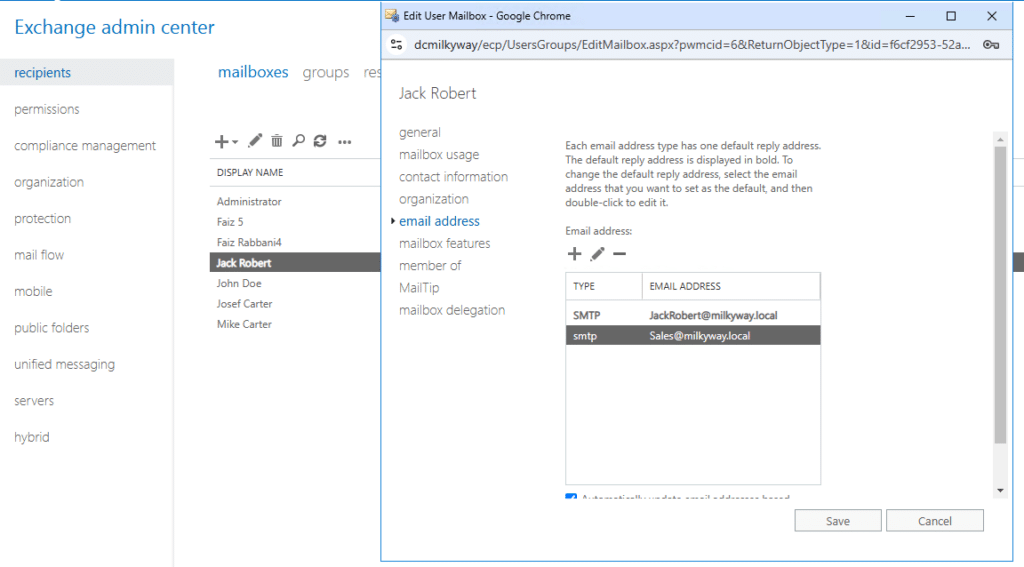
Di seguito è illustrato l'alias che abbiamo aggiunto utilizzando Active Directory, è riflesso nel server Exchange on-premises ed è pronto per essere utilizzato, in ambienti piccoli, ciò è istantaneo, ma in grandi infrastrutture, potrebbe richiedere più tempo.
Test della consegna email
Una volta che avrai dato tempo sufficiente per la propagazione, il passo successivo è testare approfonditamente la consegna delle email al nuovo indirizzo secondario aggiunto. Inizia questo processo inviando un'email di prova da un account email esterno, preferibilmente uno che non sia associato alla tua organizzazione. Questa email di prova dovrebbe essere chiara e concisa, permettendoti di verificare facilmente il suo arrivo. Dopo l'invio, controlla la casella di posta associata all'indirizzo secondario per confermare se l'email di prova è arrivata con successo.
Conferma della funzionalità del client di posta elettronica
L'ultimo passaggio per verificare l'indirizzo email secondario consiste nel garantire che gli utenti possano accedere e utilizzare efficacemente il software client di posta elettronica con il nuovo indirizzo. Aprire il client di posta elettronica come Microsoft Outlook, Mozilla Thunderbird o qualsiasi altra applicazione utilizzata dalla vostra organizzazione e configurarlo per includere l'indirizzo email secondario. Condurre una serie di compiti che includono l'invio, la ricezione e la risposta alle email utilizzando questo indirizzo. Prestare attenzione a eventuali problemi di sincronizzazione che possono sorgere, come ritardi nella ricezione delle email o problemi con gli elementi inviati che non compaiono.
Considerazioni per l'aggiunta di un indirizzo email secondario
Quando si aggiunge un indirizzo email secondario a un account utente in Active Directory, è necessario considerare diversi aspetti importanti per garantire un'integrazione fluida, la sicurezza e la conformità agli standard organizzativi.
Scopo dell'Alias
Prima di aggiungere un alias, definire gli scopi comuni come gli indirizzi basati sui ruoli che sono utili se l'utente gestisce più ruoli o funzioni. Un utente potrebbe volere un alias che sia più facile da ricordare o più rilevante per un progetto o una campagna specifica, a volte, un alias è utilizzato per le comunicazioni pubbliche, e la casella di posta principale è utilizzata internamente. A volte, gli alias sono utilizzati per inoltrare email a un altro indirizzo o gruppo di distribuzione per gestire meglio tipi specifici di posta come le richieste dei clienti o le comunicazioni di squadra.
Allineamento della Policy Email
Ogni organizzazione dovrebbe avere una politica di posta elettronica che regola la creazione e la gestione degli alias email. Assicurati che l'alias secondario sia conforme alle convenzioni di denominazione dell'organizzazione. L'alias non espone l'utente a rischi per la sicurezza, come spam e phishing, utilizza misure di sicurezza come il filtraggio delle email, politiche anti-phishing o autenticazione a più fattori. Assicurati che l'alias email sia in linea con le politiche di DLP policies per garantire che le informazioni sensibili non vengano inviate o ricevute accidentalmente attraverso indirizzi email non approvati. Assicurati che l'alias sia soggetto agli stessi controlli di conformità dell'indirizzo email principale, come politiche di crittografia o di archiviazione.
Disponibilità e Conflitti del Dominio
Quando si aggiunge un indirizzo email secondario, è necessario assicurarsi che il dominio sia configurato correttamente e che non ci siano conflitti con i sistemi esistenti. Questo include la verifica che il dominio a cui si sta aggiungendo l'alias sia valido e disponibile nel proprio sistema. Se si utilizza Exchange o Microsoft 365, verificare che il dominio sia registrato e configurato correttamente. Confermare che l'alias sia unico e non entri in conflitto con l'alias o l'indirizzo email di un altro utente. Controllare proxyAddresses per eventuali duplicati o conflitti prima di aggiungere l'alias.
Risoluzione dei problemi relativi agli alias email
Quando si lavora con alias di posta elettronica, possono sorgere diversi problemi comuni che possono interrompere la comunicazione o causare confusione.
Problemi comuni
Mantenere un processo chiaro per il controllo delle configurazioni, dei permessi e del flusso di posta elettronica aiuterà a garantire un'esperienza più fluida per gli utenti e a mantenere una comunicazione via email efficace all'interno della vostra organizzazione.
Conflitti di Alias Duplicati
Se due utenti condividono lo stesso alias, ciò può portare a problemi nella consegna delle email. Utilizza Active Directory o la console di gestione della tua email per elencare gli alias esistenti. Modifica o rimuovi gli alias in conflitto modificando uno degli account utente per garantire che ogni alias sia unico.
Impossibile aggiungere gli alias
Il sistema restituisce un errore quando si tenta di aggiungere un nuovo alias. Permessi insufficienti per modificare gli account utente o problemi tecnici con il sistema email o i servizi di directory. Assicurati di avere i permessi necessari per aggiungere alias. Contatta un amministratore se necessario o cerca messaggi di errore specifici nei log per identificare il problema. A volte problemi temporanei possono impedire le modifiche, prova di nuovo dopo una breve attesa.
Alias mancanti o errati
L'alias sembra essere mancante o aggiunto in modo errato. Verifica che l'alias sia stato correttamente aggiunto esaminando l'attributo “proxyAddresses” in Active Directory. Ricorda che le modifiche potrebbero richiedere tempo per propagarsi, attendi un breve periodo e controlla di nuovo. Chiedi all'utente di disconnettersi e riaccedere al proprio client di posta elettronica per aggiornare le impostazioni, poiché alcuni client potrebbero dover essere riavviati per riconoscere i nuovi alias.
Errori di instradamento degli alias
Le email inviate a un alias potrebbero non raggiungere la casella di posta desiderata, indicando un problema di instradamento. Controlla le regole di routing configurate nel tuo server di posta elettronica per assicurarti che le email inviate agli alias siano indirizzate alla casella corretta. Analizza i log di consegna delle email per identificare dove vengono instradate le email all'alias o se queste vengono respinte. Questo può aiutarti a individuare eventuali configurazioni errate.
Riavvio dei servizi e contatto con il supporto se necessario
In alcuni casi, servizi di posta elettronica come Exchange o servizi correlati potrebbero dover essere riavviati affinché le modifiche vengano riconosciute. Utilizzare la console di gestione dei servizi appropriata per riavviare questi servizi in modo sicuro. Se i problemi persistono dopo aver verificato le impostazioni e i permessi, raccogliere tutte le informazioni pertinenti e contattare il team di supporto IT per ulteriore assistenza.
Manutenzione regolare di Active Directory
Eseguire audit di routine di Active Directory per assicurarsi che tutti gli account utente, gli alias e i permessi siano configurati correttamente e aggiornati. Identificare e rimuovere eventuali account obsoleti o inattivi che potrebbero causare conflitti all'interno del sistema.
Utilizzo di PowerShell per la gestione degli alias email
PowerShell può essere utilizzato anche per la gestione degli alias email, il che può essere più semplice invece di seguire più passaggi utilizzando ADUC. Puoi facilmente aggiungere, modificare o rimuovere alias in Microsoft Exchange o Active Directory. Di seguito alcuni comandi per gestire gli alias email tramite PowerShell. Assicurati di avere i permessi necessari per gestire account utente e alias nel tuo ambiente.
Visualizzazione degli alias esistenti
Per visualizzare gli alias email esistenti di un utente utilizzando Powershell, utilizzare il seguente comando.
Get-ADUser -Identity “JackRobert” -Properties proxyAddresses | Select-Object proxyAddresses
Questo comando recupera la proprietà proxyAddresses, che elenca tutti gli alias associati all'utente specificato.

Per visualizzare tutti gli alias di un utente specifico utilizzando Exchange Management Shell o Microsoft 365, utilizzare il comando sottostante.
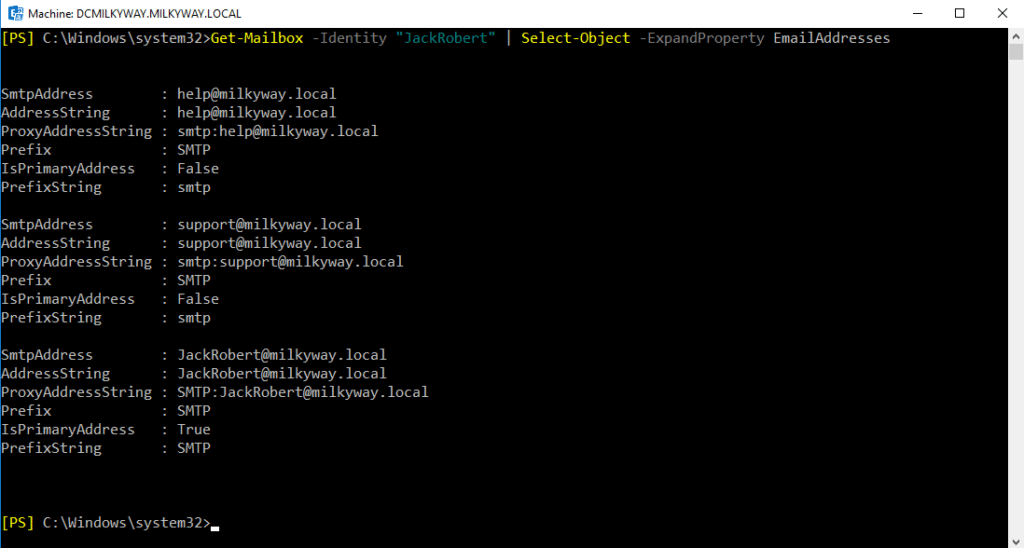
Get-Mailbox -Identity “JackRobert” | Select-Object -ExpandProperty EmailAddresses
Questo comando produrrà un elenco di tutti gli indirizzi email assegnati a quell'utente. Si può notare nel campo “IsPrimaryAddress” contro tutti e tre gli elenchi e si troverà vero contro JackRobert@milkyway.local ma gli altri due mostrano falso, il che dimostra che sono alias per l'utente.
Aggiungendo un nuovo alias
Per aggiungere un nuovo alias email a un utente, utilizzare il cmdlet sottostante.
Set-ADUser -Identity “JackRobert” -Add @{proxyAddresses=”smtp:info@milkyway.local”}
Il cmdlet sopra non produrrà alcun output, ma aggiungerà l'alias nell'attributo proxyAddresses; per confermare l'aggiunta, puoi usare nuovamente il cmdlet sottostante per verificare.
Get-ADUser -Identity “JackRobert” -Properties proxyAddresses | Select-Object proxyAddresses

Rimozione di un Alias esistente
Per rimuovere un alias email esistente, utilizzare il cmdlet sottostante.
Set-ADUser -Identity “JackRobert” -Remove @{proxyAddresses=”smtp:info@milkyway.local”}
Questo comando rimuoverà l'alias specificato dall'account dell'utente, puoi confermare l'output utilizzando il cmdlet Get-ADuser.

Procedura per aggiungere alias tramite Microsoft 365 admin center
Gestire gli alias email tramite il Microsoft 365 Admin Center è un processo semplice. Segui le istruzioni sottostanti.
- Accedi al Microsoft 365 Admin Center, https://admin.microsoft.com. Inserisci le tue credenziali di amministratore per accedere.
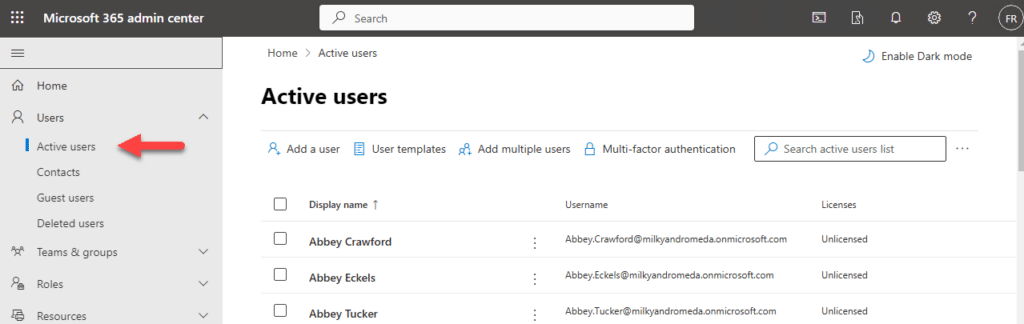
- Nel menu a sinistra, clicca su “Utenti” e poi su “Utenti attivi”.
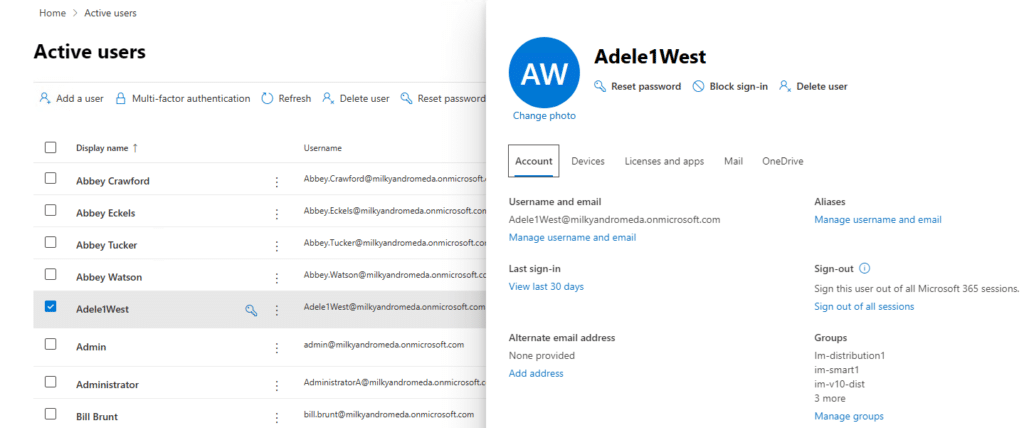
- Nell'elenco degli utenti attivi, trova e fai clic sull'utente al quale vuoi aggiungere un alias.
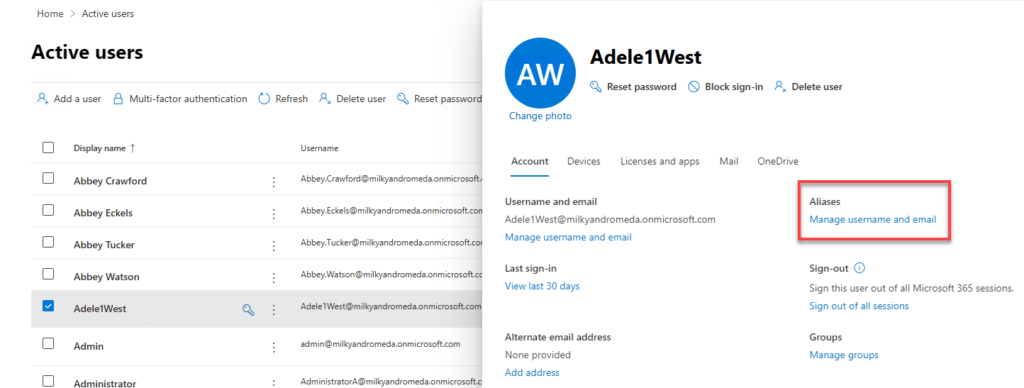
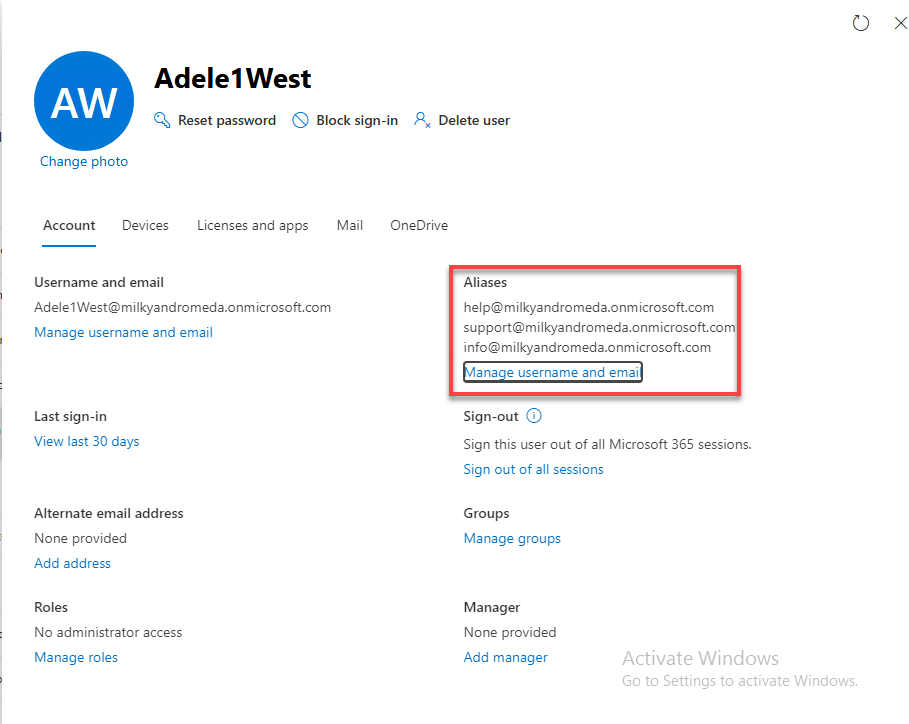
- Nel riquadro dei dettagli utente, cerca la sezione “Account”. Qui, troverai un'opzione etichettata “Alias”. Clicca su “Gestisci nome utente ed email” sotto Alias.
- Nella finestra successiva, vedrai un campo “Username” per inserire un nuovo alias. Digita il nome dell'alias desiderato, solo l'alias. Dopo aver digitato l'alias, clicca su “Aggiungi”.
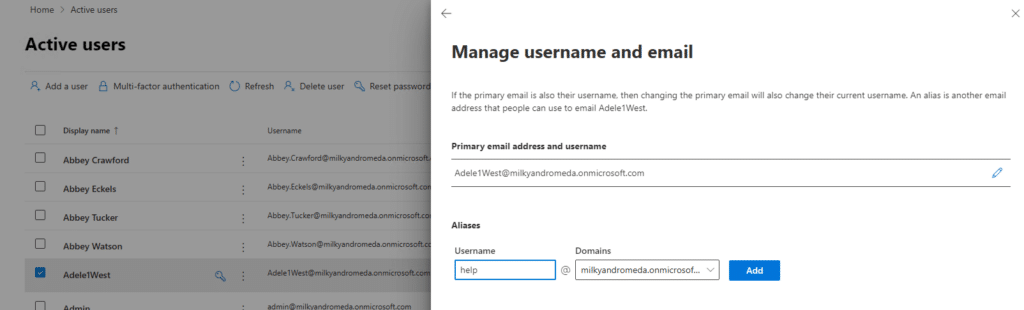
- Una volta aggiunti tutti gli alias desiderati, clicca su “Salva modifiche” per applicarli.
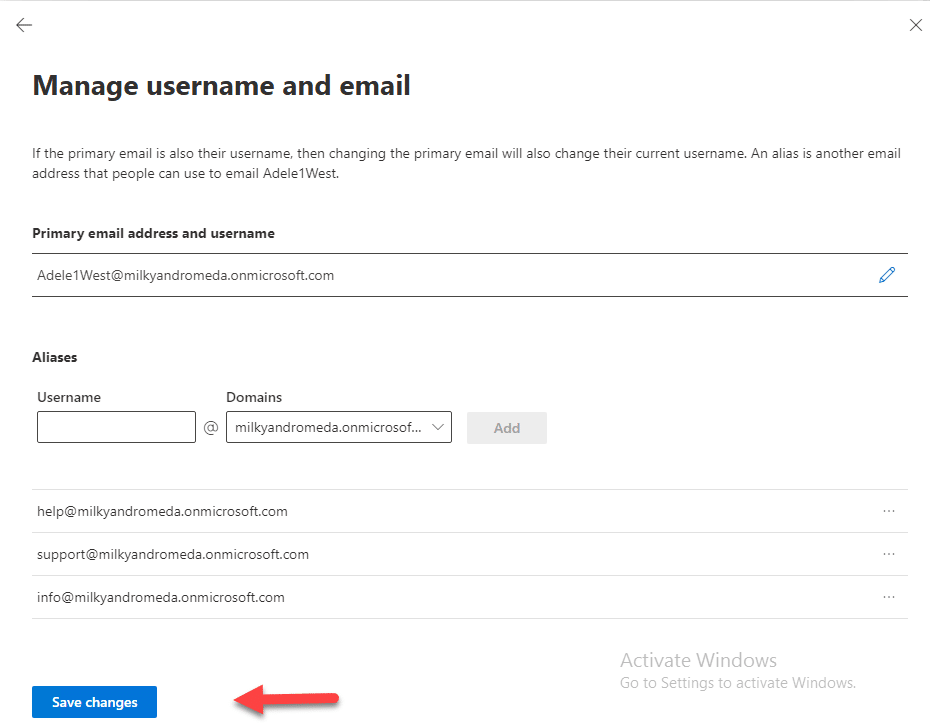
- Dopo aver salvato e fatto ritorno alla scheda principale Account, puoi verificare nuovamente gli alias email nella stessa sezione “Alias” nei dettagli dell'utente per confermare che gli alias siano stati aggiunti con successo.
- È una buona pratica inviare email di prova per assicurarsi che le email inviate ai nuovi alias vengano inoltrate correttamente alla casella di posta principale dell'utente.
Conclusione
Creare e gestire alias email in Active Directory è importante per diversi motivi, si possono creare indirizzi facili da ricordare per team e singoli individui. Controllare gli alias aiuta a proteggere informazioni sensibili e riduce il rischio di phishing. Una corretta gestione degli alias riduce l'ingombro della posta in arrivo indirizzando le email ai gruppi giusti. Ci sono diversi passaggi e considerazioni per aggiungere e verificare gli alias email. Determinare lo scopo e gli utenti per i nuovi alias. Regolare i permessi come necessario per la gestione degli alias. Dopo aver aggiunto l'alias, inviare un'email al nuovo alias da un altro account per ricevere conferma, se ci sono problemi, cercare eventuali messaggi di rimbalzo che indicano problemi, controllare le impostazioni e i permessi dell'alias, il routing del flusso di posta o eventuali duplicazioni all'interno di Active Directory. Adottare le migliori pratiche per la gestione di Active Directory è fondamentale per un ambiente IT sicuro ed efficiente. Proteggere i dati sensibili e prevenire accessi non autorizzati. Una documentazione chiara rende la risoluzione dei problemi più veloce. Assicurare l'aderenza alle normative del settore. Fornire ruoli chiari e accesso a risorse condivise.
Migliori pratiche per la delega di Active Directory
Ottieni la guida per un miglior AD management
Scopri di piùFAQ
Come aggiungere un alias email in Active Directory?
Aggiungere un alias email in Active Directory richiede l'aggiornamento dell'attributo proxyAddresses per l'account utente. Il metodo più affidabile è l'utilizzo di PowerShell:
Set-ADUser -Identity username -Add @{proxyAddresses="smtp:alias@domain.com"}
Il prefisso in minuscolo “smtp:” indica un indirizzo email secondario, mentre “SMTP:” (maiuscolo) designa l'indirizzo principale. È possibile utilizzare anche la GUI di Active Directory Users and Computers navigando alle proprietà dell'utente, selezionando la scheda Editor Attributi e modificando direttamente l'attributo proxyAddresses.
Le modifiche richiedono tempo per replicarsi attraverso i controller di dominio e sincronizzarsi con Exchange Online se si utilizzano configurazioni ibride.
Perché il mio alias email non funziona in Active Directory?
I problemi relativi agli alias email derivano solitamente da tre problemi comuni: ritardi nella replicazione, conflitti di attributi Exchange o formattazione errata dell'indirizzo proxy. Prima di tutto, verifica che l'alias sia stato aggiunto correttamente controllando:
Get-ADUser username -Properties proxyAddresses
Assicurati di utilizzare il formato corretto: “smtp:alias@domain.com” per gli indirizzi secondari. Se l'alias sembra corretto ma non funziona, verifica se la tua organizzazione utilizza una configurazione ibrida di Exchange Online – questi ambienti potrebbero richiedere l'esecuzione di:
Start-ADSyncSyncCycle -PolicyType Delta
per forzare la sincronizzazione. Verificate anche che il dominio alias sia accettato nella vostra organizzazione Exchange e che nessuna regola di flusso della posta stia bloccando l'indirizzo.
Come aggiungere in blocco alias email agli utenti di Active Directory?
Le operazioni di alias email collettive sono più efficienti utilizzando PowerShell con la funzionalità di importazione CSV. Crea un file CSV con colonne per username e nuovo alias, poi utilizza un ciclo di script:
      Import-Csv aliases.csv | ForEach-Object {
    Set-ADUser $_.Username -Add @{proxyAddresses="smtp:$($_.Alias)"}
}
Per operazioni su larga scala, prendere in considerazione l'uso di Get-ADUser con filtri per indirizzare gruppi di utenti specifici. Testare sempre lo script su un piccolo sottoinsieme prima e includere la gestione degli errori per gestire account che potrebbero già avere l'alias o mancare dei permessi appropriati. PowerShell offre notevoli vantaggi in termini di efficienza nella gestione di centinaia o migliaia di alias – ciò che richiederebbe ore se fatto manualmente si completa in minuti con uno scripting adeguato.
Come rimuovere l'alias email da Active Directory?
La rimozione degli alias email richiede il parametro -Remove in PowerShell:
Set-ADUser -Identity username -Remove @{proxyAddresses="smtp:alias@domain.com"}
Attenzione: Fate molta attenzione all'indirizzo SMTP primario (con “SMTP:” maiuscolo) – rimuoverlo può interrompere la consegna delle email per quell'utente.
Per rimuovere in sicurezza più alias, prima elencare gli indirizzi esistenti:
Get-ADUser username -Properties proxyAddresses | Select-Object -ExpandProperty proxyAddresses
Quindi rimuovi solo gli alias specifici di cui non hai più bisogno. Per le operazioni di rimozione in blocco, utilizza lo stesso approccio di importazione CSV usato per aggiungere gli alias, ma con il parametro -Remove invece di -Add. Mantieni sempre il backup degli indirizzi proxy degli utenti prima di eseguire operazioni di rimozione in blocco.
Condividi su
Scopri di più
Informazioni sull'autore

Jonathan Blackwell
Responsabile dello Sviluppo Software
Dal 2012, Jonathan Blackwell, ingegnere e innovatore, ha fornito una leadership ingegneristica che ha posizionato Netwrix GroupID all'avanguardia nella gestione di gruppi e utenti per ambienti Active Directory e Azure AD. La sua esperienza nello sviluppo, nel marketing e nelle vendite permette a Jonathan di comprendere appieno il mercato dell'Identity Management e il modo di pensare degli acquirenti.
Scopri di più su questo argomento
Alternative a ManageEngine: Strumenti di Gestione e Sicurezza AD
Creare utenti AD in massa e inviare le loro credenziali tramite PowerShell
Come creare, modificare e testare le password utilizzando PowerShell
Come aggiungere e rimuovere gruppi AD e oggetti nei gruppi con PowerShell
Fiducie in Active Directory