
Configurazione di Exchange Online Protection
Jan 10, 2019
Microsoft Office 365 include una soluzione di igiene della posta elettronica basata su cloud di livello aziendale chiamata Microsoft Exchange Online Protection (EOP). La posta inviata alla tua organizzazione viene indirizzata dai tuoi record DNS MX al servizio EOP, dove viene depurata da spam, malware, backscatter indesiderato, tentativi di phishing e altro; solo dopo passa ai server Exchange che costituiscono l'offerta di Exchange Online. Così, EOP protegge automaticamente tutte le caselle di posta ospitate in Microsoft Exchange Online da spam e malware.
Contenuti correlati selezionati:
Configurazione di Exchange Online Protection
La configurazione di Exchange Online Protection è un compito semplice per la maggior parte delle organizzazioni. Tuttavia, se disponi di una grande organizzazione con più domini, regole di conformità personalizzate o flusso di posta ibrido, la configurazione può essere più complessa.
Puoi configurare EOP dal Centro amministrativo di Exchange su https://outlook.office365.com/ecp/. Dal menu a sinistra, clicca su Protection, e vedrai le varie opzioni e aree che EOP ti permette di personalizzare:
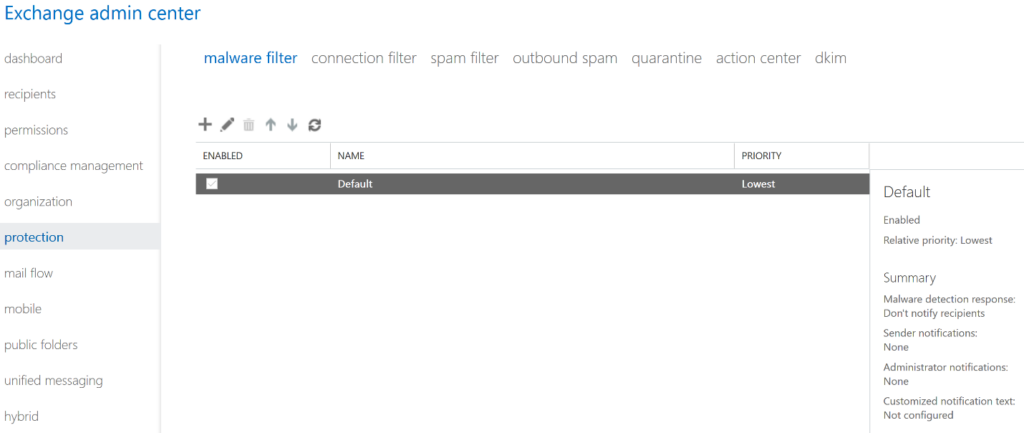
Figura 1. Configurazione delle opzioni EOP nel centro di amministrazione di Exchange
Ogni sezione — filtro malware, filtro connessioni, filtro spam, spam in uscita, quarantena, centro azioni e dkim — ha una politica predefinita per il tuo tenant. Puoi modificare quella politica o aggiungere nuove politiche, alcune per un determinato gruppo di destinatari e altre per altri gruppi di destinatari. Ecco le impostazioni principali che dovresti prendere in considerazione per la regolazione.
Notifiche del filtro malware
Il servizio EOP utilizza diversi motori antivirus per scansionare ogni messaggio al fine di garantire che il flusso di posta in entrata sia il più possibile privo di virus. Probabilmente non vorrai disattivarlo, ma potresti voler modificare il modo in cui vengono fornite le notifiche agli utenti quando viene rilevato un malware. Per regolare le impostazioni, fai doppio clic sulla policy di malware e vai alla scheda Impostazioni della finestra popup.
Contenuti correlati selezionati:
Filtri di connessione
Se hai sistemi fidati che inviano email al tuo tenant di Office 365, puoi aggiungere i loro indirizzi IP all'elenco degli host IP fidati in modo che la posta proveniente da quei sistemi non sia soggetta a filtraggio. Potresti anche essere soggetto ad attacchi di spam in tempo reale in rare occasioni, e a volte puoi configurare filtri su certe chiavi nelle intestazioni dei messaggi di quegli attacchi fino a quando il sistema EOP apprende dell'attacco ed è in grado di rispondere in modo intelligente.
Quarantena dello spam
Il filtro antispam è probabilmente il luogo dove trascorrerai più tempo a configurare EOP. Quando EOP decide che un messaggio è spam, l'azione predefinita è inviarlo nella cartella Posta indesiderata di Outlook dell'utente. Tuttavia, alcune organizzazioni preferiscono una quarantena dello spam, dove i messaggi probabilmente spam vengono trattenuti per un periodo di tempo per un'ispezione manuale fino alla loro scadenza e successiva eliminazione. Se preferisci l'approccio della quarantena, allora è una buona idea configurare le notifiche di quarantena per i tuoi utenti — il servizio invierà email giornaliere agli utenti elencando tutti i messaggi trattenuti perché considerati spam dal servizio, e gli utenti possono rilasciare eventuali falsi positivi e ignorare il resto.
Per configurare, segui i seguenti passaggi:
- Fare doppio clic sulla politica di filtro dello spam predefinita, scegliere spam and bulk actions dal lato sinistro del menu a comparsa e poi selezionare l'opzione Quarantine message per i primi due elementi:
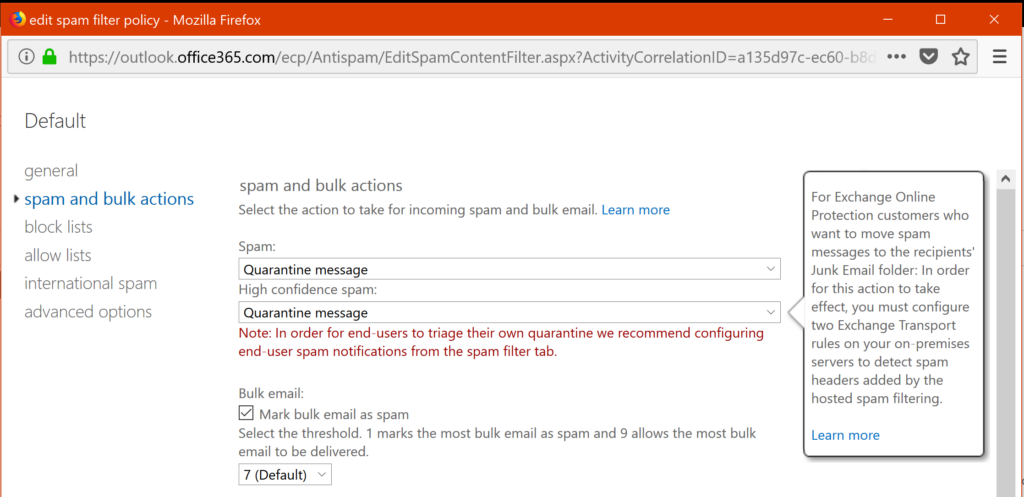
Figura 2. Configurazione della modalità di quarantena per il filtraggio dello spam EOP
- Torna alla pagina di Exchange Admin Center. Nel riquadro di destra, seleziona Configure end-user spam notifications.
- Nella finestra a comparsa che appare, seleziona la casella Enable, scegli ogni quanto inviare le notifiche di quarantena (consiglio 1 così gli utenti le riceveranno ogni giorno) e poi clicca su OK.
Spam in uscita
EOP rileva e blocca lo spam in uscita, ovvero lo spam inviato dagli utenti della propria organizzazione. La protezione in uscita è necessaria per garantire che il sistema di posta elettronica dell'organizzazione non finisca nelle blacklist, il che ridurrebbe la recapitabilità delle email in uscita.
Se un utente invia per caso un'email identificata come spam in uscita, non significa necessariamente che sia stato fatto intenzionalmente. L'account potrebbe essere stato compromesso o il lavoratore potrebbe stare inviando email in massa.
Se uno dei vostri utenti di Office 365 continua a inviare email in uscita che vengono identificate come spam, la vostra organizzazione verrà bloccata dal mandare messaggi e l'amministratore email verrà informato della situazione.
Filtri internazionali per lo spam
Lo spam in set di caratteri stranieri è un problema noto e, sebbene non ci sia nulla di male nel ricevere posta in un'altra lingua di per sé, se nessuno del tuo personale parla una determinata lingua, non ti è molto utile ricevere email in quella lingua. La sezione International Spam della finestra di dialogo del filtro antispam ti permette di configurare quali lingue ricevere. Filtrare le email per paese o regione è meno efficace perché c'è sempre il rischio che un cliente locale stia semplicemente utilizzando un server di posta elettronica ospitato all'estero.
Bypassare Exchange Online Protection in Office 365
Potresti voler bypassare EOP e inserire un nome di dominio nella whitelist in modo che le email provenienti da quel dominio non vengano mai contrassegnate come spam o inviate in quarantena. Segui questi passaggi:
- Accedi a https://portal.office.com.
- Vai ai Centri di amministrazione e poi scegli Exchange.
- Sotto Mailflow, seleziona Rules.
- Fai clic sul pulsante +. Quindi aggiungi una nuova regola e seleziona Bypass Spam Filtering dal menu.
- Sotto Applica questa regola se … scegli Il dominio del mittente è e inserisci il nome del dominio.
- Fai clic su ok.
- Controlla Stop processing more rules.
- Fai clic su Salva per aggiungere la regola.
Condividi su
Scopri di più
Informazioni sull'autore

Jonathan Hassell
Consulente
Autore, consulente e relatore su una varietà di argomenti IT. Jonathan ha scritto libri su Windows Server e prodotti correlati ed è stato relatore in tutto il mondo su temi che vanno dalla rete e sicurezza all'amministrazione di Windows.
Scopri di più su questo argomento
Identità non umane (NHI) spiegate e come proteggerle
12 Rischi Critici di Sicurezza di Shadow AI che la Tua Organizzazione Deve Monitorare nel 2026
Leggi sulla Privacy dei Dati per Stato: Diversi Approcci alla Protezione della Privacy
Esempio di Analisi del Rischio: Come Valutare i Rischi
Il Triangolo CIA e la sua applicazione nel mondo reale