
Come rilevare chi accedeva alla casella di posta condivisa in Office 365
Auditing nativo
- Apri PowerShell → Esegui il seguente comando per connetterti con l'istanza di Exchange Online e inserisci le tue credenziali nella finestra popup:
      $UserCredential = Get-Credential
$Session = New-PSSession -ConfigurationName Microsoft.Exchange -ConnectionUri https://outlook.office365.com/powershell-liveid/ -Credential $UserCredential -Authentication Basic -AllowRedirection
Import-PSSession $Session
- Per abilitare l'auditing delle caselle di posta esegui:
- Per una singola casella di posta:
Set-Mailbox –Identity "TestUser" -AuditEnabled $true
- Per tutte le caselle di posta:
$UserMailboxes = Get-mailbox -Filter {(RecipientTypeDetails -eq 'UserMailbox')} $UserMailboxes | ForEach {Set-Mailbox $_.Identity -AuditEnabled $true}
- Per controllare quali caselle di posta hanno l'auditing abilitato esegui:
Get-Mailbox | FL Name,AuditEnabled
- Apri Exchange Administration Center → Naviga verso "Compliance Management" Auditing.
- Fai clic su "Esegui un rapporto di accesso alla casella di posta da parte di non proprietari". Riceverai il rapporto sull'accesso da parte di non proprietari a tutte le caselle di posta con auditing abilitato nelle ultime due settimane.
- Per visualizzare l'accesso di non proprietari a una specifica casella di posta, clicca su una casella di posta per vedere tutti gli eventi di accesso di non proprietari con i dettagli.
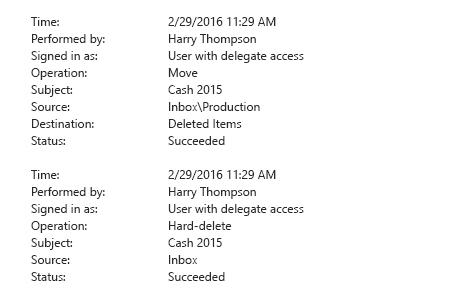
Netwrix Auditor per Exchange
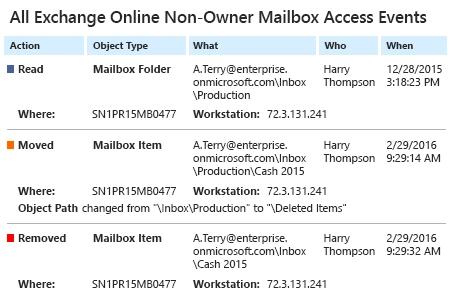
- Esegui Netwrix Auditor → Clicca su "Rapporti" → Scegli Exchange Online → Scegli "Tutti gli eventi di accesso alla casella di posta non di proprietà" → Clicca su "Visualizza".
- Per salvare un report, clicca sul pulsante "Esporta" → PDF → Salva con nome → Scegli una destinazione per salvarlo.
Condividi su