
Netwrix Auditor for Active Directory
- Netwrix Auditor를 실행하세요. “Reports”로 이동한 다음 “Predefined”를 클릭 -> “Active Directory” 섹션을 확장 -> “Active Directory – State-in-Time”로 이동 -> “Group Members”를 선택 -> “View”를 클릭하세요.
- “Status” 필드에 “Enabled”를 지정하고 “Member Type” 필드에 “user”를 입력한 다음 → “View Report”를 클릭하세요.
- 보고서를 확인하세요:
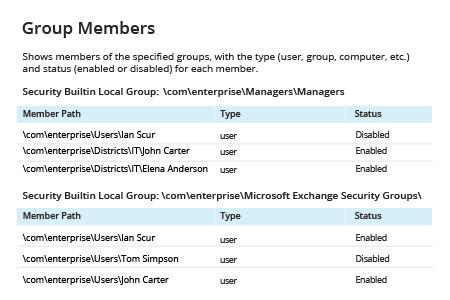
- 보고서를 파일로 내보내려면 “Floppy” 버튼을 클릭하고 원하는 형식을 선택하세요.
자세히 알아보기: Netwrix Auditor for Active Directory
네이티브 솔루션
- 도메인 컨트롤러에서 PowerShell ISE를 열고 다음 PowerShell 스크립트를 실행하세요:
      import-module activedirectory
$Path = "C:\Temp\UserGroups.csv"
$username = "*"
$ADuser = Get-ADUser -filter {(Name -like $username -or SamAccountName -like $username) -and (Enabled -eq $true)}

$out = foreach($user in $ADuser)    {
   $groups = Get-ADPrincipalGroupMembership $user
   foreach ($group in $groups){
   $rec = New-Object PSObject
       foreach($GP in $group.psobject.Properties) {
               foreach($UP in $user.psobject.Properties) {
               $rec | Add-Member -Type NoteProperty -Name ("U_" + $UP.Name) -Value $UP.value -Force
               $rec | Add-Member -Type NoteProperty -Name ("G_" + $GP.Name) -Value $GP.value -Force
               }
       }
       $rec|select U_Name, U_DistinguishedName,G_name,G_GroupCategory, G_GroupScope, G_distinguishedName
   }
}
$out |Export-Csv $Path -NoTypeInformation
단일 사용자 정체성에 대해서만 그룹 이름을 나열하려면 "*"를 사용자 계정 이름으로 바꾸세요.
정보가 더 적은 요약 보고서를 만들려면 $rec|select 문장에서 필드를 생략할 수 있습니다.
U_Name(또는 U_SamAccountName)과 G_name(또는 G_SamAccountName)만 남겨두면 사용자 이름 + 그룹 이름 요약만 가져올 수 있습니다.
- .csv 보고서를 확인하세요:
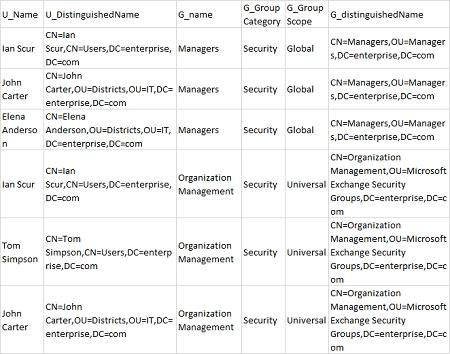
AD 그룹 구성원 보고서를 확인하세요
모범 사례에서는 사용자에게 액세스 권한을 할당할 때 AD 그룹을 사용하는 것을 권장합니다. 하지만 시간이 지나면서 AD 그룹 구조가 상당히 복잡해질 수 있어, 누가 무엇에 액세스 권한이 있는지 파악하기가 더 어려워집니다. 액세스 권한을 검토하거나 권한 문제를 수동으로 해결하려면, 도메인 관리자가 사용자가 어떤 그룹의 구성원인지 확인한 다음, 해당 목록에 있는 그룹에 부여된 권한을 검토해야 합니다.
사용자 그룹 구성원 정보를 더 쉽게 얻는 방법은 PowerShell을 사용하는 것입니다. AD 구조가 비교적 단순하다면 Active Directory PowerShell 모듈의 Get-ADPrincipalGroupMembershipcmdlet을 사용해 그룹 및 사용자 경로를 가져올 수 있습니다. (컴퓨터 구성원을 나열하려면 다른 명령을 사용해야 합니다.) 하지만 조직에 그룹 이름이 방대하게 많다면, PowerShell은 가끔 진행하는 임시(ad-hoc) 분석 외에는 적합한 선택지가 아닙니다.
Netwrix Auditor는 그룹 구성원 검토와 문제 해결을 극적으로 간소화합니다. 미리 정의된 보고서를 실행하기만 하면 사용자에 대한 AD 그룹을 바로 확인할 수 있습니다. PowerShell을 사용할 필요가 없으므로 스크립트를 작성하고 유지 관리하는 데 시간을 들일 필요가 없습니다. 엔터프라이즈 관리자는 필요한 정보를 신속하고 손쉽게 찾아 CSV, XLSX, 심지어 PDF로 내보낼 수 있어 정기적인 검토를 돕고 문제 해결 속도를 높여줍니다.
공유하기