
Netwrix Auditor for Exchange
- Netwrix Auditor 실행 → "Reports"로 이동 → "Exchange Online" 섹션을 확장 → "Exchange Online State-in-Time" → "Mailboxes Accessible by Non-Owners" 선택 → "View"를 클릭.
- “Mailbox Type”을 “Shared Mailbox”로 설정하세요 → “View Report”를 클릭합니다. 또한 관련 필드를 사용해 보고서를 검색할 수도 있습니다.
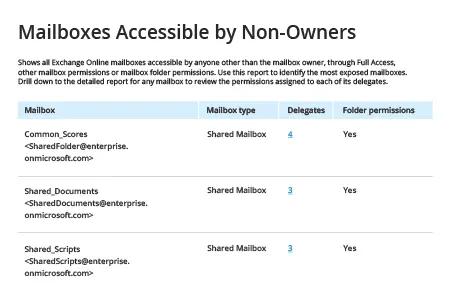
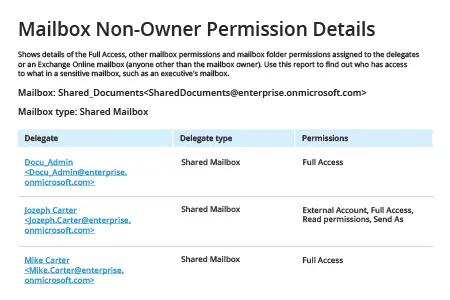
- 대리자와 해당 권한의 자세한 권한을 확인하려면 “Delegates”를 클릭하세요:
자세히 알아보기: Netwrix Auditor for Exchange
네이티브 솔루션
PowerShell을 사용하여 Exchange Online에 연결
- 아직 설치하지 않았다면 운영 체제에 따라 Exchange Online PowerShell 모듈을 설치하세요. Microsoft에서 제공한 이 문서의 지침을 따르세요.
- PowerShell ISE를 관리자 권한으로 열고 다음 명령을 실행하세요:
Set-ExecutionPolicy RemoteSigned -Scope CurrentUser
- 다음 명령을 실행한 다음 Windows PowerShell 자격 증명 요청에서 사용자 ID와 비밀번호를 입력하고 OK를 클릭하세요 .
$Cred=Get-Credential
- 다음 명령을 실행하여 Exchange Online에 연결하세요:
Connect-ExchangeOnline -Credential $Cred
- 다음 스크립트를 복사하여 실행하되, 보고할 특정 사용자에 맞게 필터를 조정하고 CSV 파일 출력에 사용할 원하는 경로를 지정하세요. 이 PowerShell 스크립트를 사용하면 공유 사서함 이름과 구성원 권한 목록을 가져올 수 있습니다.
      Get-Mailbox -RecipientTypeDetails SharedMailbox -ResultSize Unlimited |
Get-MailboxPermission |
Select-Object Identity, User, AccessRights |
Where-Object { $_.User -like '*@*' } |
Export-Csv -Path C:\Temp\sharedfolders.csv -NoTypeInformation
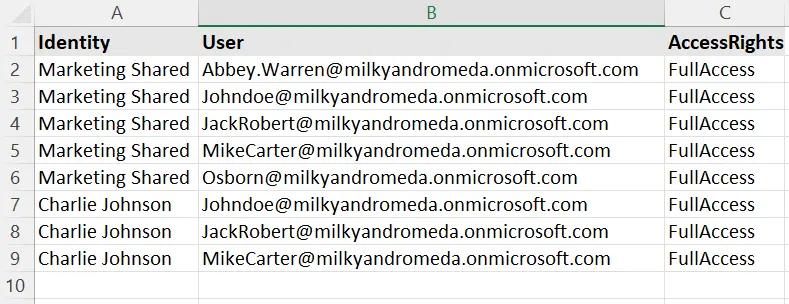
- 생성된 CSV 보고서를 검토하세요. identity(식별자) 열에는 공유 사서함의 이름이 포함되고, user(사용자) 열에는 공유 사서함의 구성원이 나열되며, Access Rights(액세스 권한) 열에는 권한 수준이 포함됩니다:
- 다음 cmdlet을 사용하여 세션을 종료하세요:
Disconnect-ExchangeOnline -Confirm:$false
공유 리소스를 안전하게 보호하세요
단일 사용자 ID에 연결된 사용자 사서함은 대부분의 상황에서 유용합니다. 하지만 때로는 여러 사용자 또는 특정 그룹 구성원이 조직을 대신해 이메일에 응답할 수 있고, 표준 업무 캘린더를 공유해야 하는 경우가 있습니다. 이에 따라 Exchange Online과 온프레미스 Exchange도 “SharedMailbox”라는 특수 RecipientType으로 구분되는 공유 사서함을 제공합니다. 공유 사서함에는 사용자 자격 증명이 연결되어 있지 않습니다. 대신 사용자는 Microsoft Exchange Online Admin Center 또는 PowerShell을 사용해 특정 공유 사서함에 대한 액세스 권한을 부여받아야 하며, 이를 통해 해당 공유 사서함에 대해 일상적인 작업을 수행할 수 있습니다.
공유 사서함의 오용을 예방하고 징후를 파악하려면, 공유 사서함과 그에 대한 액세스 권한이 있는 사용자들을 계속 추적해야 합니다. Exchange Online 관리 콘솔을 사용하면 단일 주소에 대한 공유 사서함 권한을 확인할 수 있습니다. 그러나 PowerShell을 사용하면 해당 구성원 전체에 대한 공유 사서함 권한을 확인할 수 있습니다.
다음 도움을 받아 공유 사서함 권한 목록을 가져올 수 있습니다. Get-Mailbox -RecipientTypeDetails SharedMailbox -ResultSize:Unlimited | Get-MailboxPermission 하지만 출력 결과를 다음을 사용해 파이핑(piping)하면, “NT AUTHORITY” 레코드를 전부 제거할 수 있을 가능성이 큽니다. Where-Object {($_.user -like '*@*')}. 공유 사서함을 대신하여 Outlook에서 이메일을 보내기 위해 Full Access 또는 Send As 같은 특정 액세스 권한으로 목록을 필터링해야 하는 경우, 스크립트를 수정하거나 다시 작성한 다음 새 스크립트를 테스트하세요. 연결 지연 때문에 클라우드 솔루션에서 PowerShell 스크립트를 테스트하는 작업은 보통 더 시간이 많이 소요됩니다.
Exchange Online 및 Exchange Server에 대해 Netwrix Auditor State-in-Time 보고서를 사용하는 것은 더 빠르고 더 쉬운 선택입니다. 몇 번의 클릭만으로, 어떤 사용자가 어떤 메일박스에 대해 소유자가 아닌 권한을 갖고 있는지와 각 사용자가 가진 권한 수준이 무엇인지 같은 핵심 세부 정보가 모두 포함된 모든 공유 메일박스에 대한 보고서를 생성할 수 있습니다. 또한 Netwrix Auditor for Exchange는 메일박스 액세스 이벤트, 공유 메일박스 권한 변경 등 훨씬 더 많은 정보를 제공합니다. 기본 제공 필터를 사용해 감사 결과를 손쉽게 더 세분화하고, 보고서 구독을 설정할 수도 있습니다. 그 결과, Exchange 환경에서 무슨 일이 일어나고 있는지에 대해 훨씬 더 효과적으로 통제할 수 있습니다.
공유하기