
Netwrix Auditor for Windows Server
- Netwrix Auditor 실행 → "Reports"로 이동 → "Windows Server" 섹션을 확장 → "Windows Server – State-in-Time"로 이동 → "Local Users and Groups"를 선택 → "View"를 클릭하세요. 또한 보고서를 검색할 수도 있습니다.
- 보고서를 저장하려면 "Export" 버튼을 클릭하세요 → 드롭다운 메뉴에서 형식을 선택하세요 → "Save"를 클릭하세요.
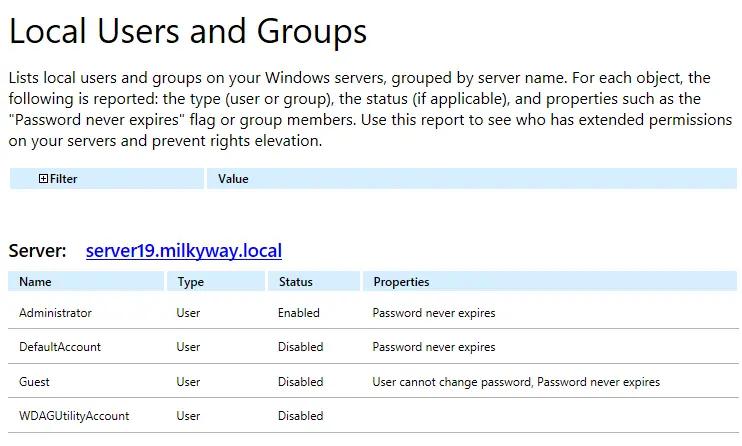
자세히 알아보기: Netwrix Auditor for Windows Server
기본 감사(Native Auditing)
PowerShell을 사용하여 Windows 10 및 Windows 11에서 사용자 확인하는 방법
- 컴퓨터 목록이 포함된 파일을 생성합니다 → 시작 버튼을 클릭한 다음 “PowerShell ISE”를 입력하여 PowerShell ISE를 엽니다 → 다음 스크립트를 실행하되 내보내기에 사용할 파일 이름과 경로를 조정합니다:
      $computers=Get-Content-PathC:\data\computers.txt

Get-WmiObject-ComputerName$computers-ClassWin32_UserAccount-Filter"LocalAccount='True'"|SelectPSComputername,Name,Status,Disabled,AccountType,Lockout,PasswordRequired,PasswordChangeable,SID|Export-csvC:\data\local_users.csv-NoTypeInformation
- 스크립트가 생성한 파일을 MS Excel에서 여세요.
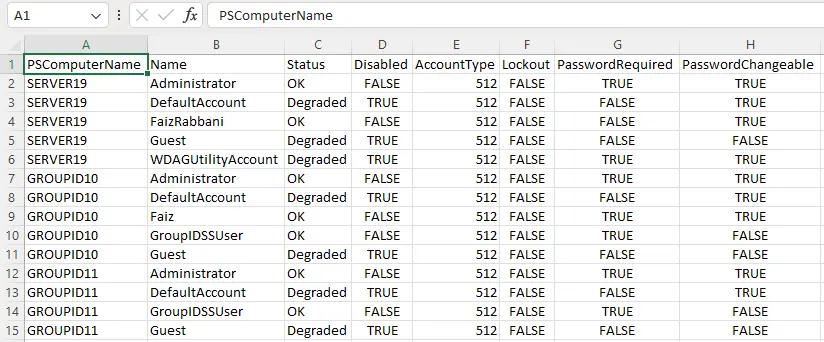
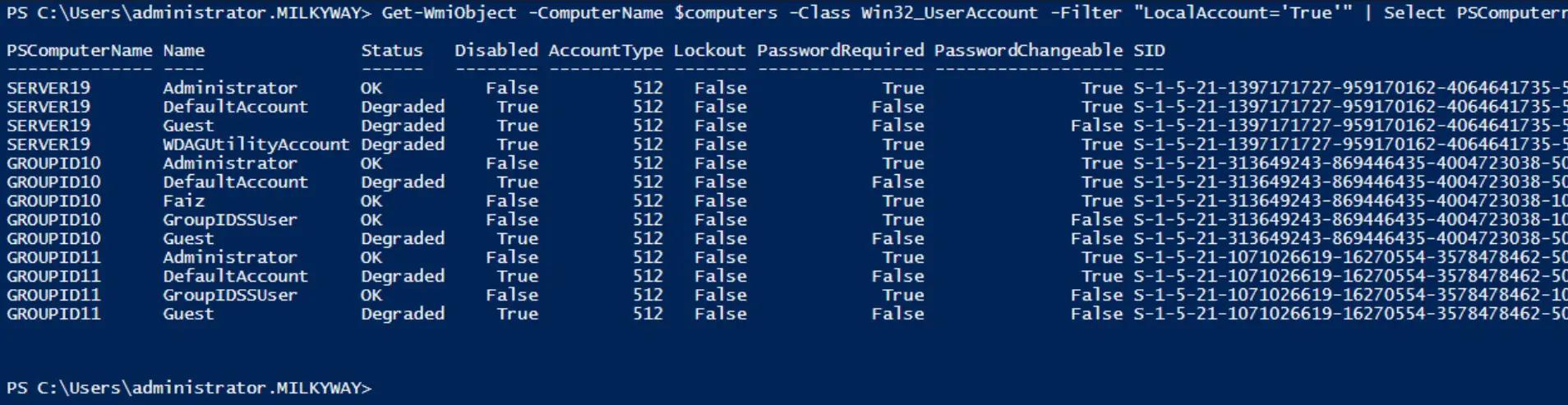
PowerShell 스크립트는 결과를 CSV 파일로 저장하기 때문에 출력이 생성되지 않습니다. PowerShell 창에서 결과를 보려면, CSV로 출력을 저장하는 마지막 부분을 제거하고 아래와 같이 switch format table을 추가하세요.
Get-WmiObject-ComputerName$computers-ClassWin32_UserAccount-Filter"LocalAccount='True'"|SelectPSComputername,Name,Status,Disabled,AccountType,Lockout,PasswordRequired,PasswordChangeable,SID|format-table
switch인 format-table 의 도움 없이 실행하면 결과가 사용자별로 표시되어 여러 페이지로 확장됩니다. switch를 사용하면 결과가 표 형태로 서식이 지정되어 아래와 같은 출력이 제공됩니다.
Get-LocalUser
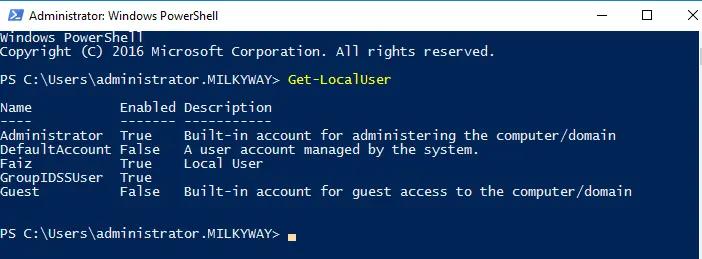
Get-LocalUser PowerShell cmdlet은 Windows 시스템의 로컬 사용자 계정에 대한 정보를 가져옵니다. PowerShell 창에서 이 명령을 실행하면 로컬 사용자 계정과 해당 속성(이름, 설명, 사용 가능/불가능 상태 포함)을 나열할 수 있습니다.
Get-LocalUser
이렇게 하면 시스템의 로컬 사용자 계정 목록이 행 단위로 표시됩니다. 반면 CMD는 이를 지원하지 않아 한두 개 행에 무작위로 표시합니다. PowerShell에서 “Get-LocalUser”를 입력한 다음 Enter 키를 누르세요.
CMD에서 로컬 사용자 목록 보기
현재 로그인되어 있거나 시스템에 계정이 있는 Windows 사용자를 나열하려면 명령 프롬프트에서 net user 명령을 사용할 수 있습니다. 그러면 시스템의 모든 사용자 계정이 나열됩니다. 아래는 CMD에서 사용자를 나열하는 방법입니다.
net user
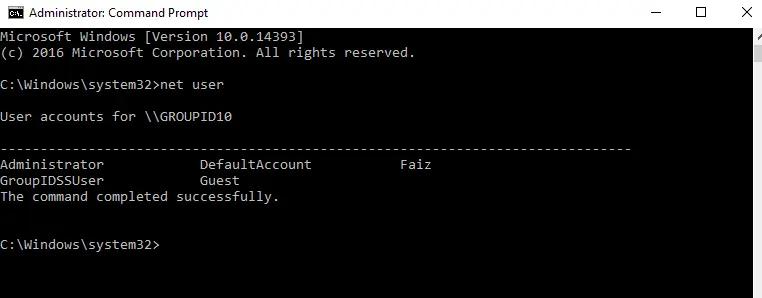
이 Windows 명령줄은 cmd에서 사용자를 표시합니다.
공격 표면(attack surface) 영역을 줄이기 위해 Windows에서 사용자 그룹을 확인하는 방법
공격자 또는 악성코드가 로컬 사용자 계정을 손상시키면, 해당 사용자가 네트워크 전반에서 접근할 수 있는 모든 리소스가 취약해집니다. 관리자는 사용자가 업무를 수행하는 데 필요한 리소스에만 접근하도록 보장함으로써 공격자와 악성코드의 범위를 제한하여 보안을 강화합니다. 기본 제공 도구를 사용하면 로컬 계정과 해당 속성에 대한 통찰을 얻을 수 있습니다. 가장 쉬운 방법은 로컬 사용자 및 그룹에 대해 “Computer Management(컴퓨터 관리)” 콘솔을 사용하는 것입니다. 다른 방법으로는 명령줄 엔트리를 통해 Windows 사용자 목록을 가져올 수 있지만, 명령줄에서 ‘net user’를 입력한 다음 Windows 각 머신에서 사용자 그룹을 1대씩 확인해야 합니다. 또는 시간이 있고 기술이 있다면 PowerShell 스크립트를 생성, 테스트, 실행하여 도메인의 모든 Windows 시스템에서 모든 로컬 사용자를 가져올 수도 있습니다.
Netwrix Auditor for Windows
Netwrix Auditor for Windows Server는 전체 IT 환경 전반에 걸쳐 로컬 사용자와 그룹을 완벽하게 가시화하여, 각 컴퓨터에서 명령 프롬프트를 사용하거나 시간이 많이 걸리는 스크립팅을 수행할 필요를 없애줍니다. 이 소프트웨어는 각 서버의 모든 로컬 사용자 목록, 각 사용자의 상태(사용/사용 안 함), 그리고 만료되지 않는 비밀번호와 같은 잠재적 보안 취약 지점을 더 자세히 파악할 수 있는 추가 속성을 포함하는 포괄적인 보고서를 제공합니다. 이를 통해 공격 표면을 최소화하기 위한 조치를 취할 수 있습니다.
공유하기